#खाता पंजीकरण
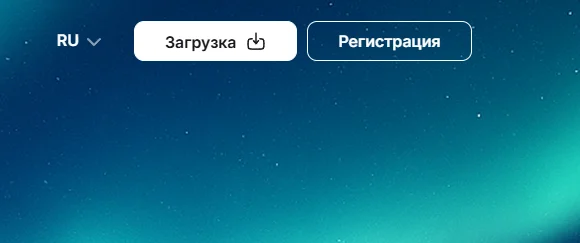
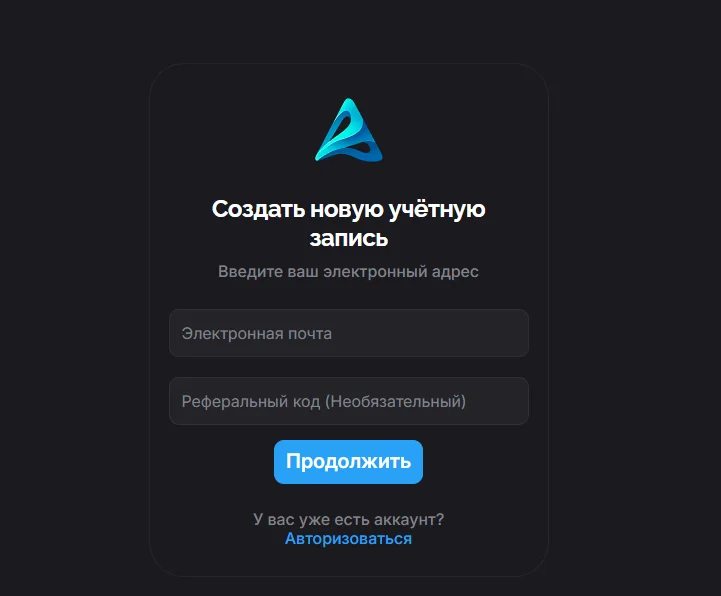
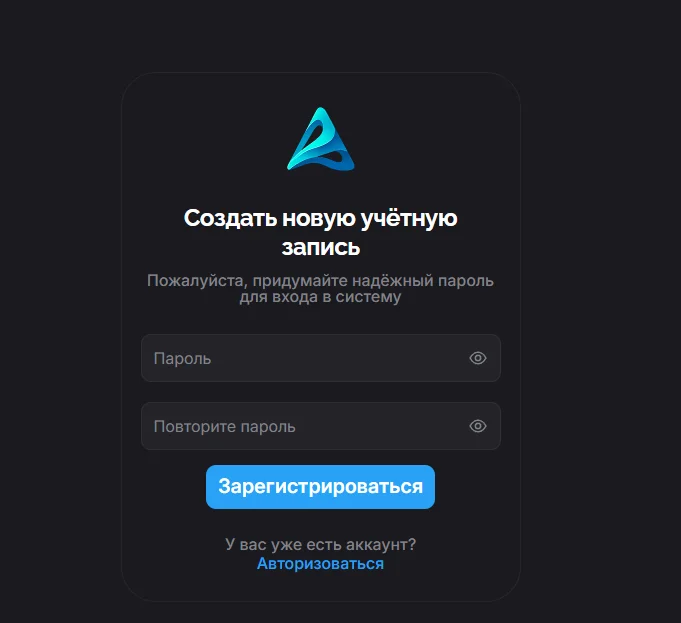
पंजीकरण आधिकारिक वेबसाइट या इंस्टॉल किए गए क्लाइंट के माध्यम से किया जाता है। शुरू करने के लिए पेज के ऊपरी दाएँ कोने में "पंजीकरण करें" बटन पर क्लिक करें। मान्य ईमेल दर्ज करें, चाहें तो रेफ़रल कोड डालें और "जारी रखें" पर क्लिक करें। पहले पासवर्ड को सुरक्षित स्थान पर सहेजते हुए नया पासवर्ड बनाएँ और दर्ज करें, फिर उसकी पुष्टि करें तथा "साइन अप करें" पर क्लिक करें। इसके बाद आपके ईमेल पर सक्रियण कोड भेजा जाएगा। ईमेल न मिलने पर दर्ज किए गए डेटा और "स्पैम" फ़ोल्डर की दोबारा जाँच करें या सहायता से संपर्क करें।
#Aurorium Browser क्लाइंट इंस्टॉल करना
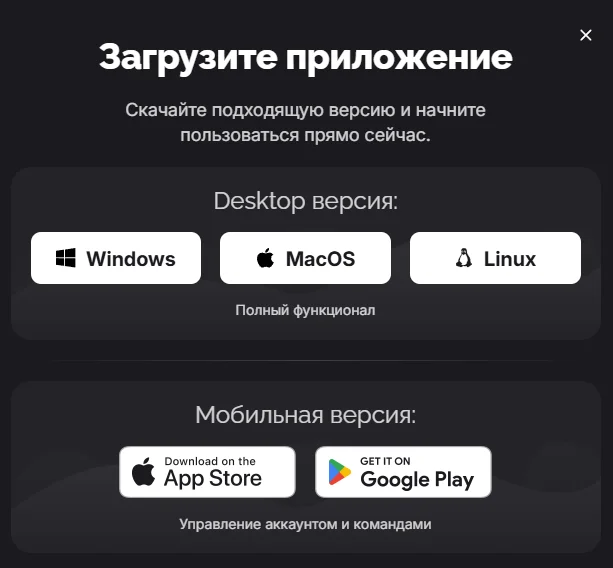
पंजीकरण पूरा करने के बाद आधिकारिक वेबसाइट से अपने प्लेटफ़ॉर्म के लिए क्लाइंट डाउनलोड करें। इंस्टॉल करने से पहले न्यूनतम सिस्टम आवश्यकताएँ देखें। पेज के ऊपरी दाएँ कोने में "डाउनलोड करें" बटन पर क्लिक करें, अपना प्लेटफ़ॉर्म चुनें और संबंधित बटन पर क्लिक करें। Windows: Aurorium.exe को व्यवस्थापक के रूप में खोलें और सेटअप विज़ार्ड का पालन करें। macOS: Aurorium.dmg खोलें और क्लाइंट आइकन को "Applications" फ़ोल्डर में खींचें। Linux: Aurorium.AppImage खोलें और सभी फ़ाइलें कॉपी होने तक प्रतीक्षा करें।