#Créer un compte
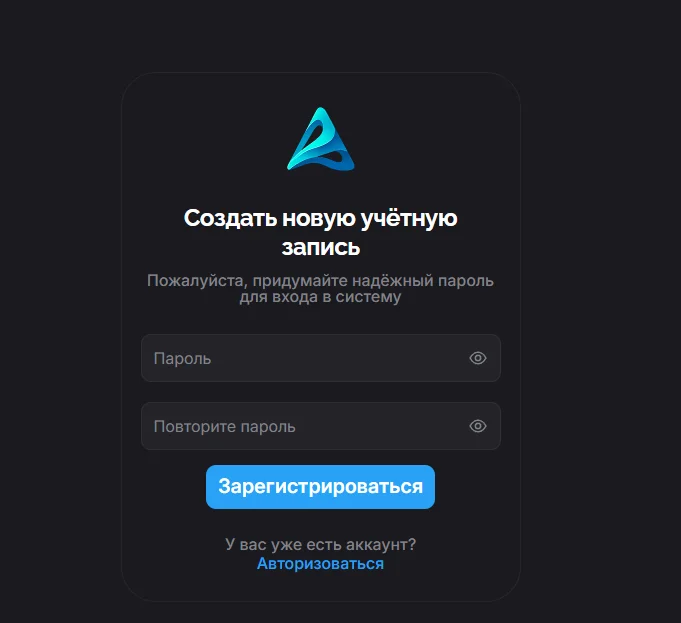
L’inscription s’effectue sur le site officiel ou dans le client installé. Pour commencer, cliquez sur « S’inscrire » en haut à droite de la page. Saisissez une adresse e-mail valide et, si vous le souhaitez, un code de parrainage, puis cliquez sur « Continuer ». Créez et saisissez un mot de passe en l’enregistrant au préalable dans un endroit sûr, confirmez-le, puis cliquez sur « Créer un compte ». Un code d’activation sera envoyé par e-mail. Si le message n’arrive pas, vérifiez les données saisies et le dossier « Spam », ou contactez l’assistance.

#Installer le client Aurorium Browser
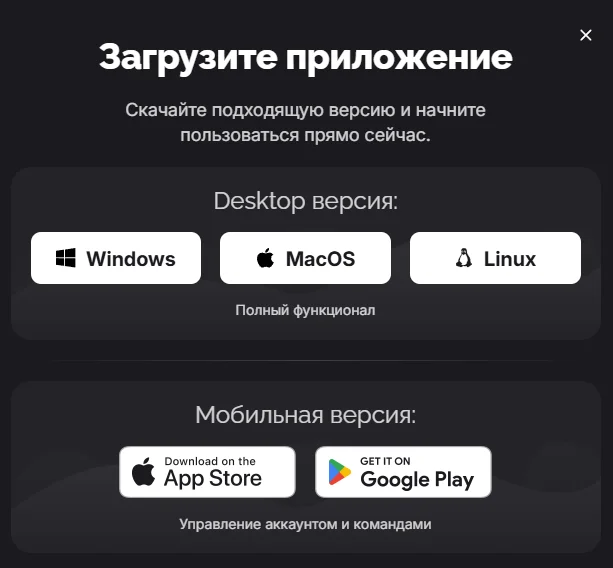
Après l’inscription, téléchargez le client adapté à votre plateforme depuis le site officiel. Avant l’installation, consultez la configuration minimale requise. Cliquez sur « Télécharger » en haut à droite de la page, choisissez votre plateforme et cliquez sur le bouton correspondant. Windows : ouvrez Aurorium.exe en tant qu’administrateur et suivez l’assistant d’installation. macOS : ouvrez Aurorium.dmg et faites glisser l’icône du client dans le dossier « Applications ». Linux : ouvrez Aurorium.AppImage et attendez que tous les fichiers soient copiés.