#टीम की बुनियादी क्रियाएँ
टीम और उसके विभाग बनाने तथा कॉन्फ़िगर करने की बुनियादी क्रियाओं का अनुभाग।

Aurorium में आप एक ही खाते से एक टीम के मालिक, दूसरी टीम के सदस्य और अपने कार्यक्षेत्र के स्वामी हो सकते हैं। नीचे टीम, सदस्यों और निमंत्रणों के साथ काम करने के तरीके दिए गए हैं।
टीम और उसके विभाग बनाने तथा कॉन्फ़िगर करने की बुनियादी क्रियाओं का अनुभाग।
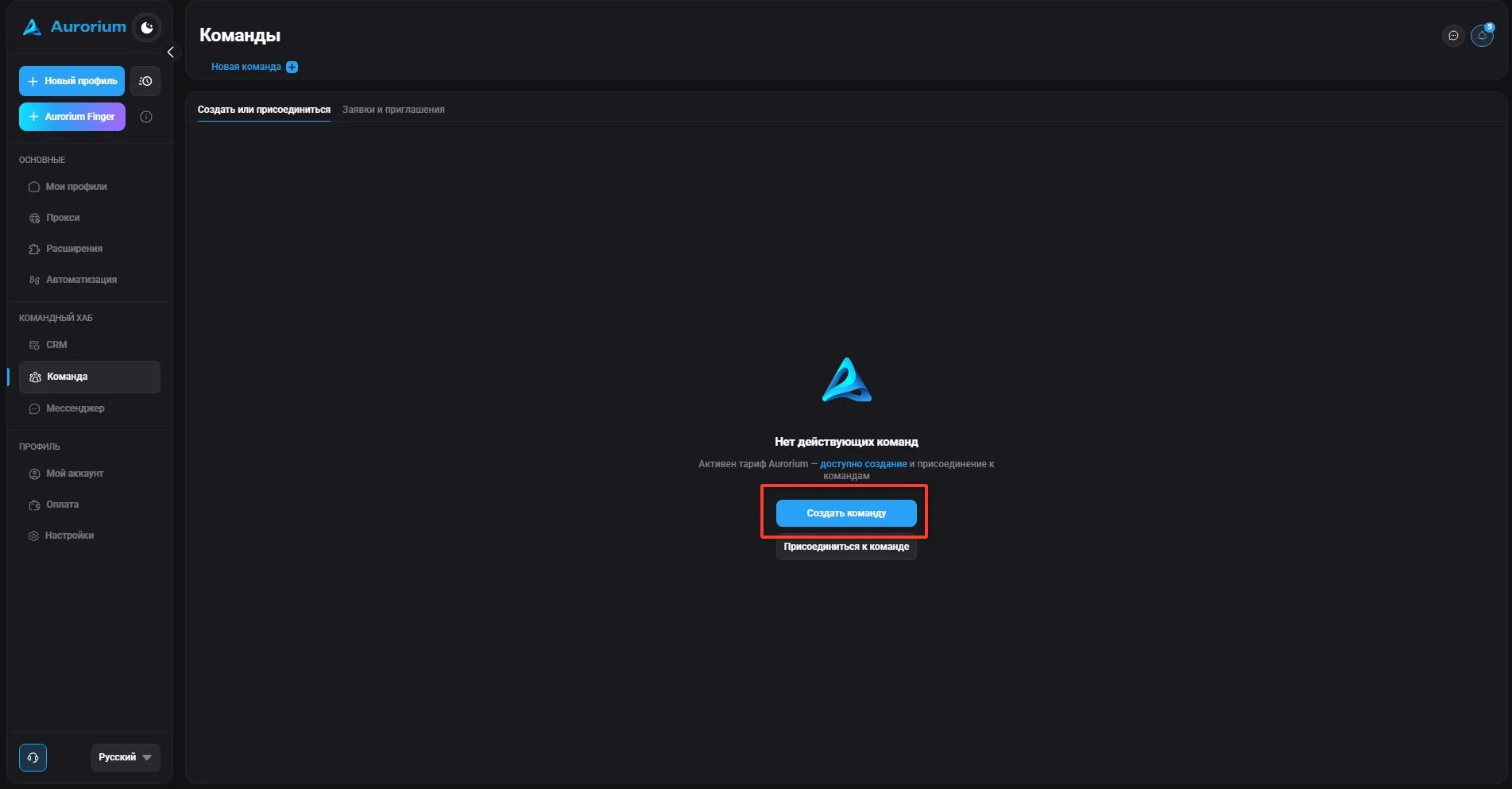
टीम बनाने के लिए "टीम बनाएँ" पर क्लिक करें, उसका नाम और ज़रूरत हो तो छोटा नाम बताएँ। बनी हुई टीम सूची में सबसे ऊपर दिखाई देगी। सीमाएँ: उपयोगकर्ता अधिकतम दस टीम बना सकता है और अधिकतम बीस टीम का सदस्य हो सकता है; टीम केवल "Aurorium" योजना में बनाई जा सकती हैं। उपलब्ध प्रोफ़ाइल और अतिरिक्त उपयोगकर्ताओं की संख्या भुगतान की गई योजना की शर्तों से तय होती है।
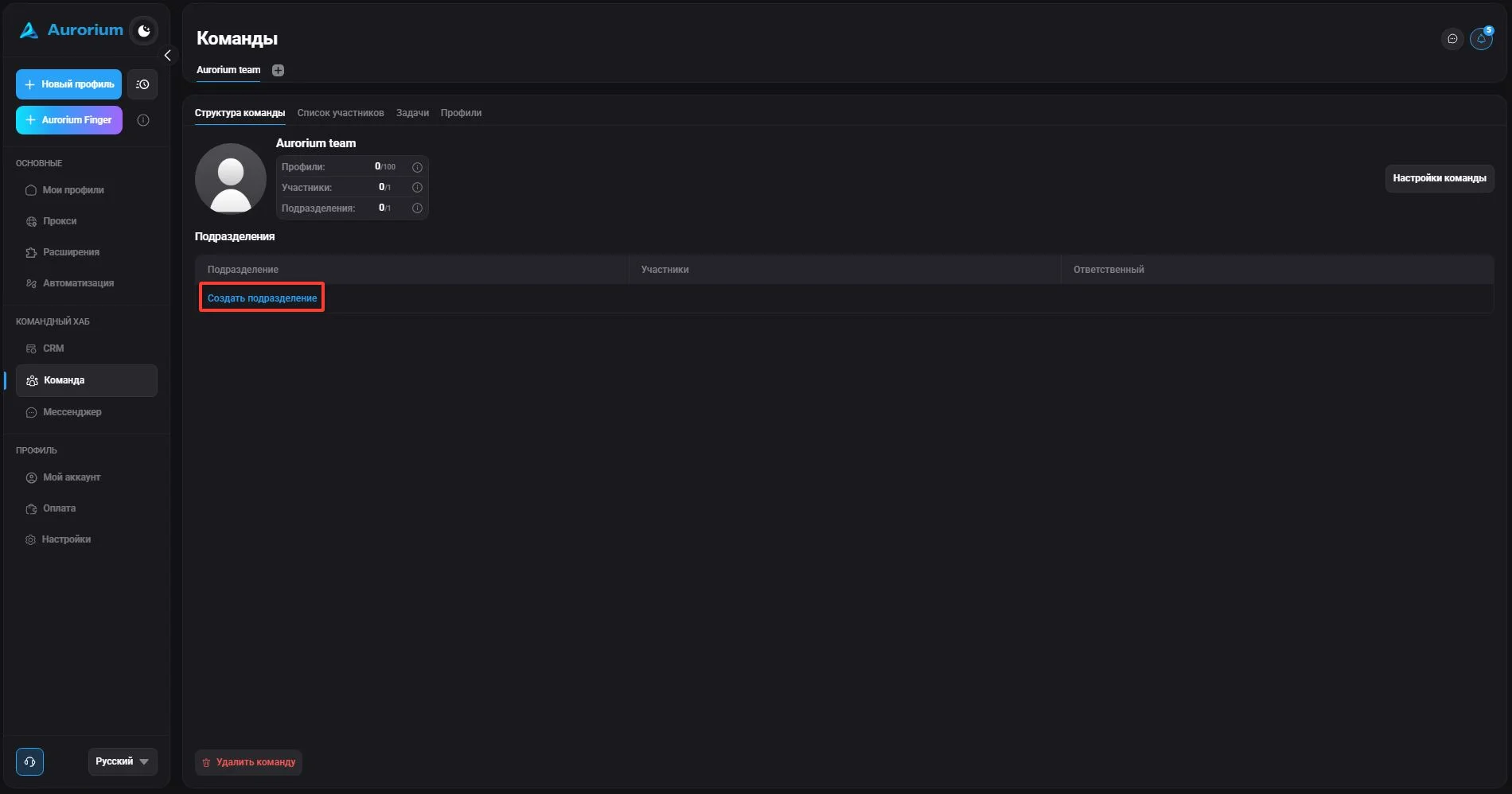
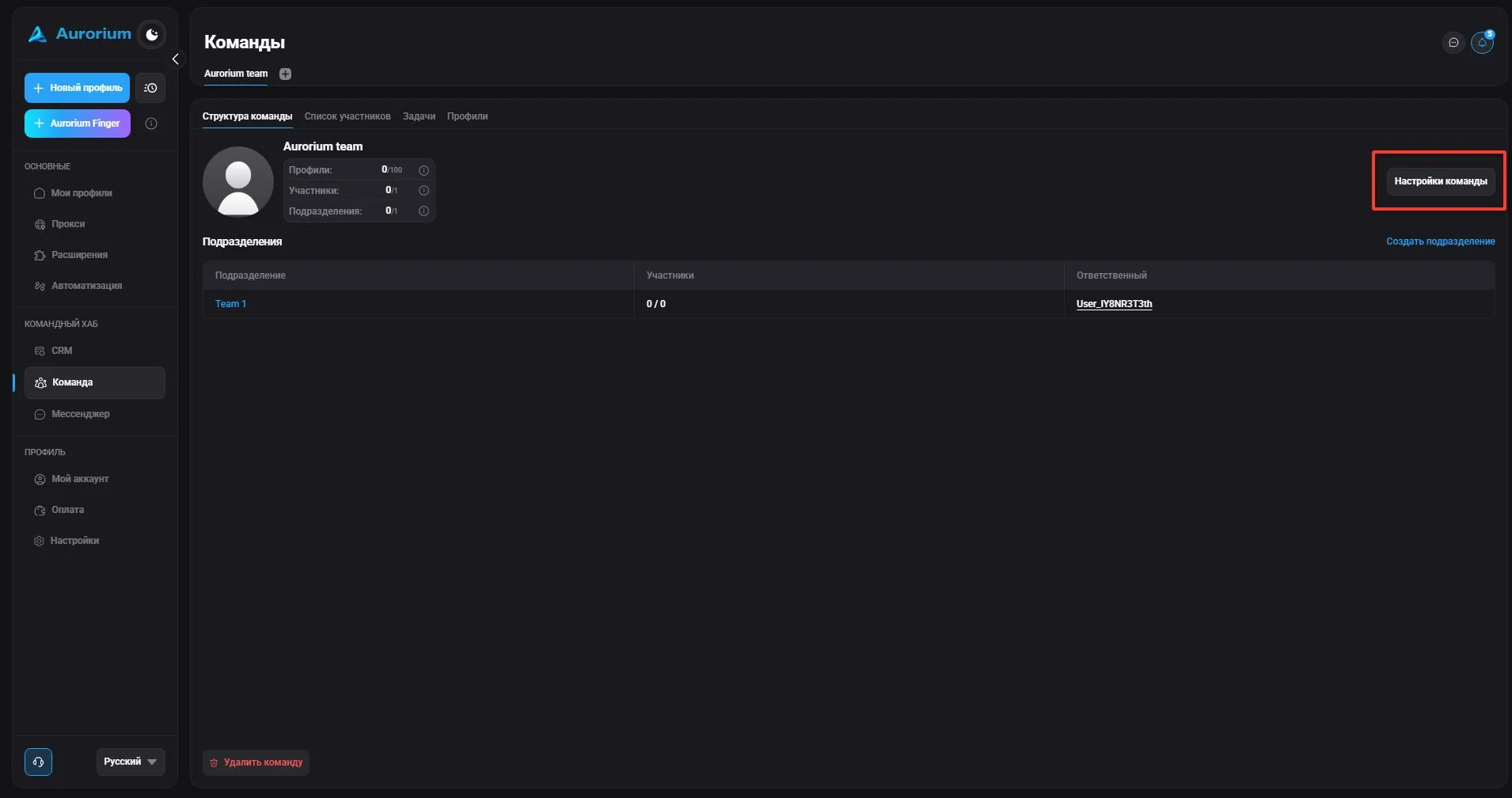
टीम बनने के बाद विभाग जोड़ें। "विभाग बनाएँ" पर क्लिक करें और खुलने वाली विंडो में नाम, छोटा नाम (वैकल्पिक) तथा ज़िम्मेदार व्यक्ति बताएँ। बनाए गए विभाग सूची में दिखाई देंगे।
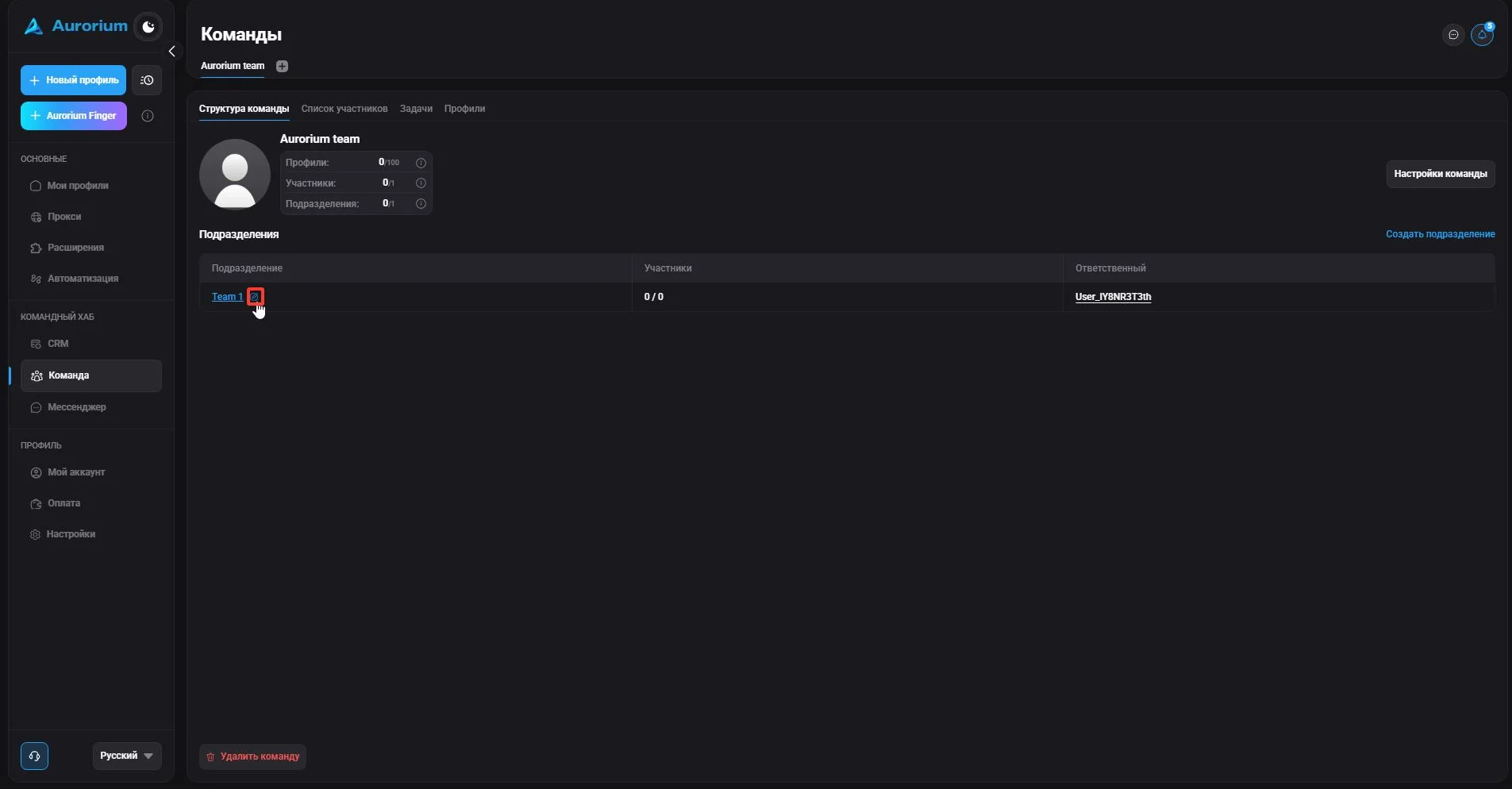
नाम बदलने, विभाग का ज़िम्मेदार व्यक्ति फिर से तय करने या विभाग हटाने के लिए उस पर कर्सर ले जाएँ और पेंसिल आइकन पर क्लिक करें। बदलाव करें और "पुष्टि करें" पर क्लिक करें।
सदस्यों, प्रोफ़ाइल और विभागों की संख्या तथा टीम के मालिक को बदलने के लिए "टीम सेटिंग्स" बटन का उपयोग करें।
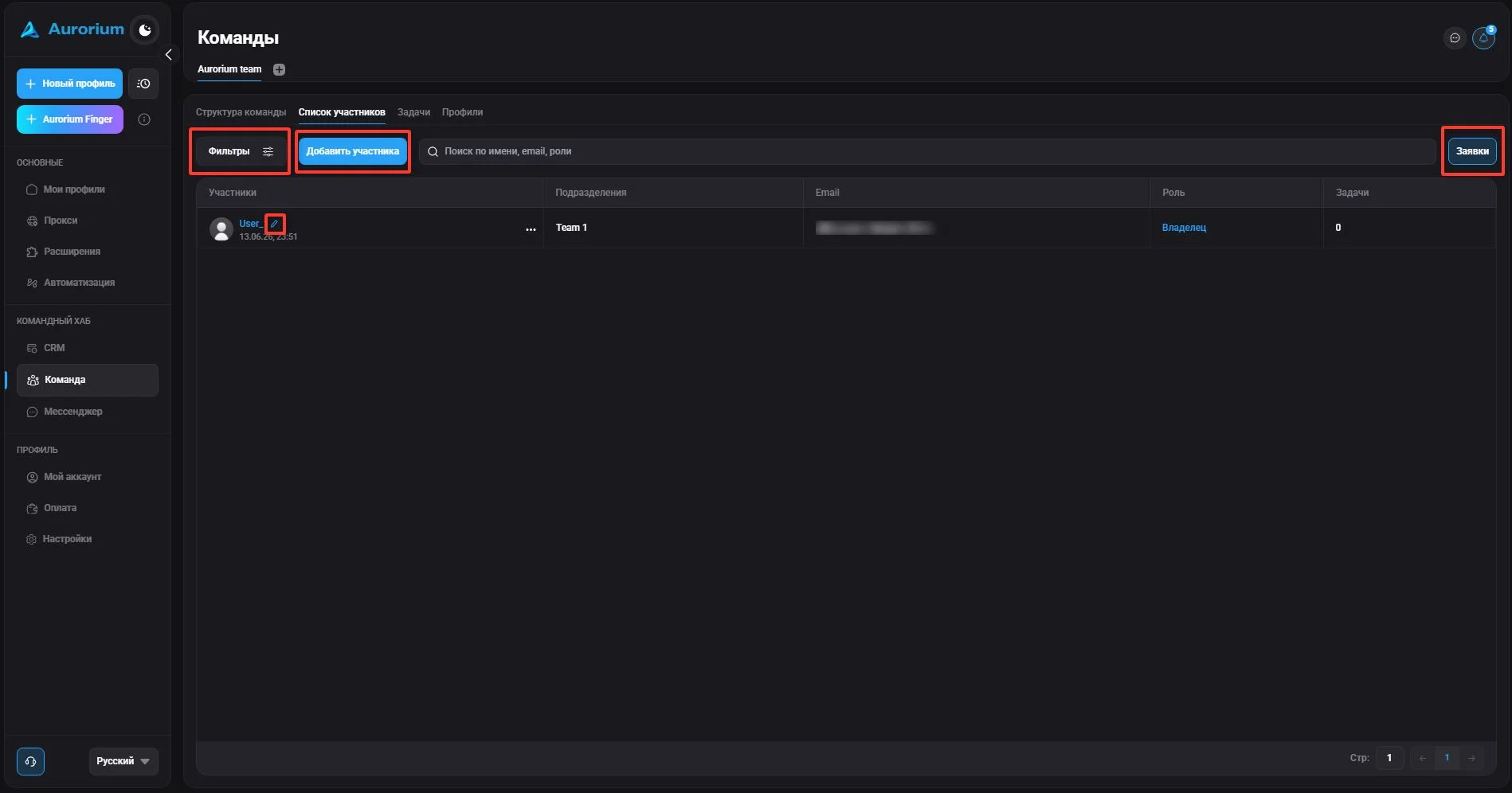
इस अनुभाग में आप भूमिका और विभाग के अनुसार सदस्य फ़िल्टर कर सकते हैं ("फ़िल्टर"), सदस्य जोड़ सकते हैं ("सदस्य जोड़ें"), टीम में आमंत्रित लोगों को देख सकते हैं ("अनुरोध") और पेंसिल आइकन से मौजूदा सदस्यों को संपादित कर सकते हैं।
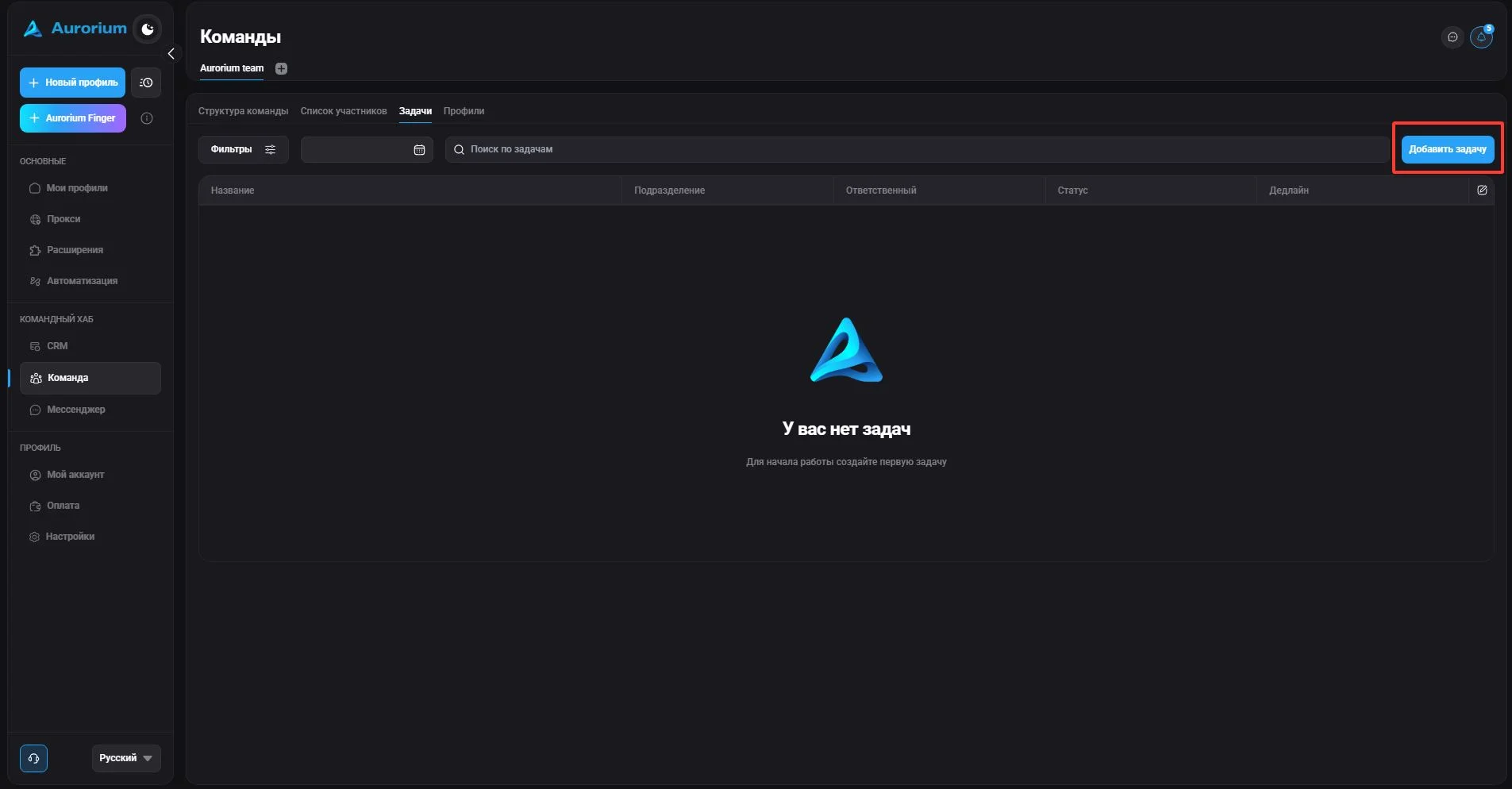
इस अनुभाग में आप मौजूदा कार्य (नाम, ज़िम्मेदार व्यक्ति, स्थिति, समय-सीमा) देख सकते हैं, कार्य जोड़ सकते हैं, विभाग/स्थिति/ज़िम्मेदार व्यक्ति के अनुसार कार्य फ़िल्टर कर सकते हैं ("फ़िल्टर"), कार्य संपादित कर सकते हैं और उनका प्रदर्शन कॉन्फ़िगर कर सकते हैं।
"कार्य जोड़ें" बटन पर क्लिक करें। उपलब्ध फ़ील्ड: नाम, विवरण, कार्य की शुरुआत, समय-सीमा, विभाग, ज़िम्मेदार व्यक्ति और "क्रिया जोड़ें" — इससे कामों की सूची बनाई जा सकती है, उनका क्रम बदला जा सकता है, उन्हें पूरा चिह्नित किया जा सकता है या हटाया जा सकता है। बनने के बाद कार्य "कार्य" अनुभाग के कैलेंडर में संबंधित सप्ताह में दिखाई देता है।
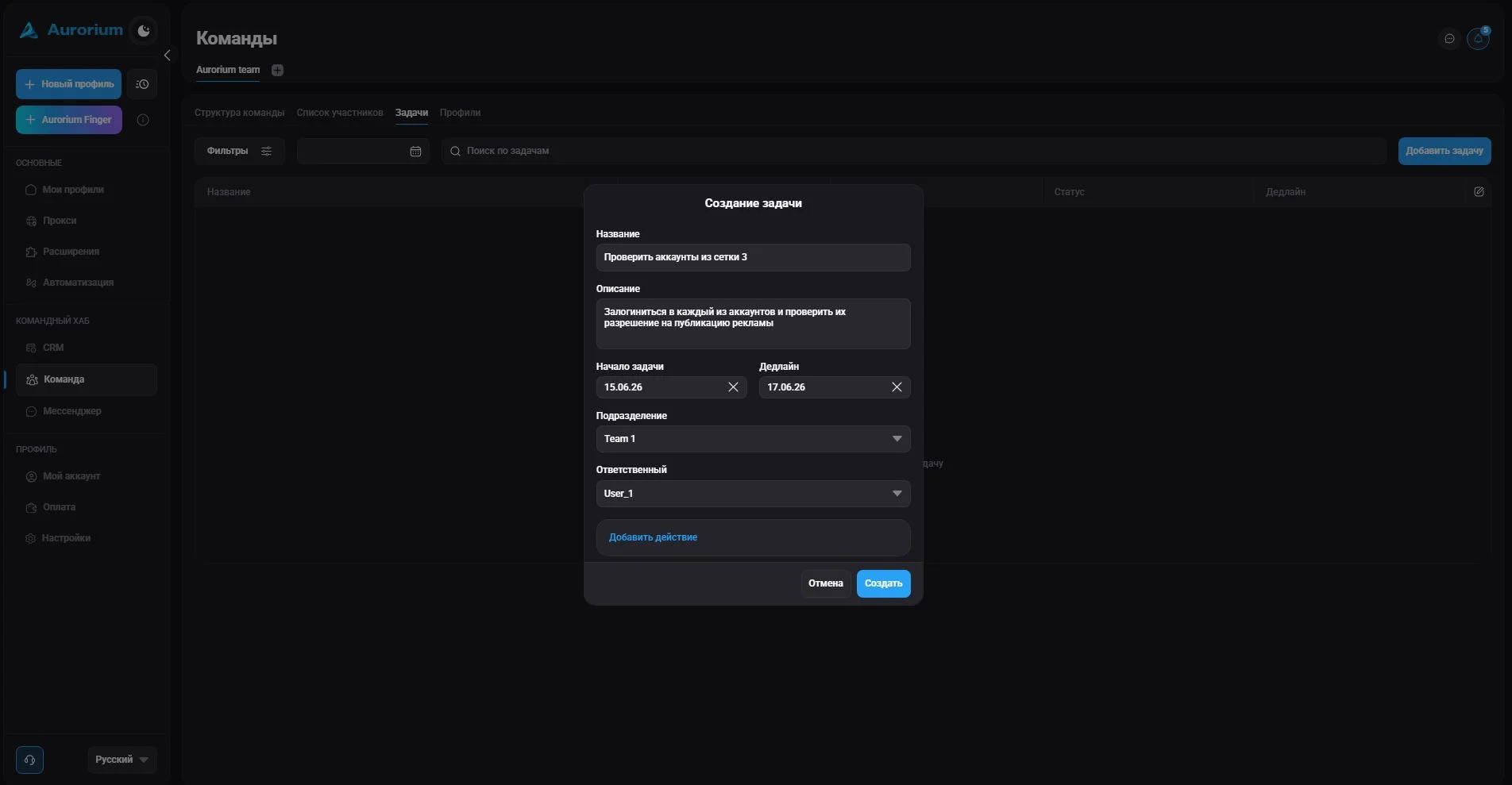
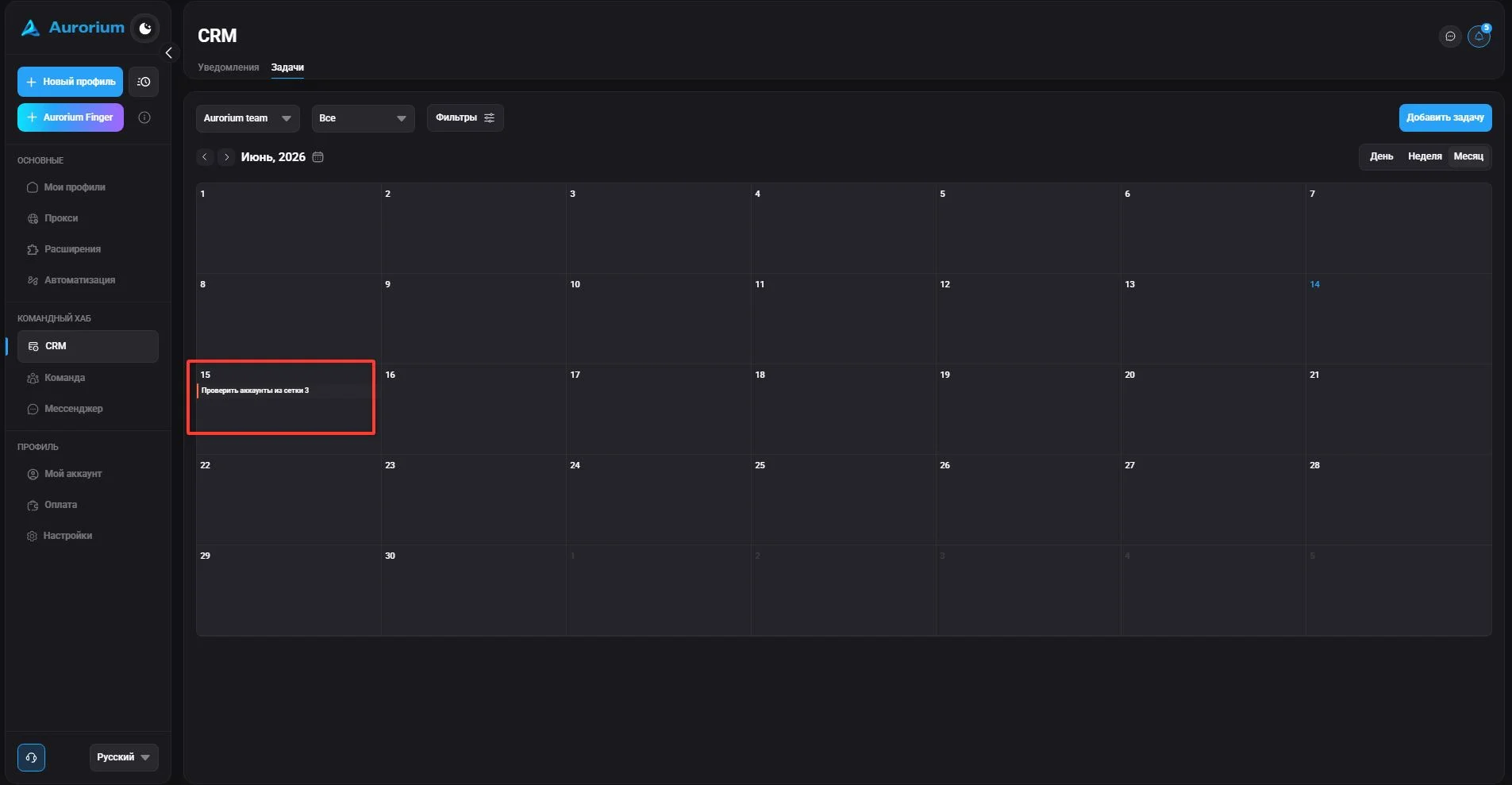
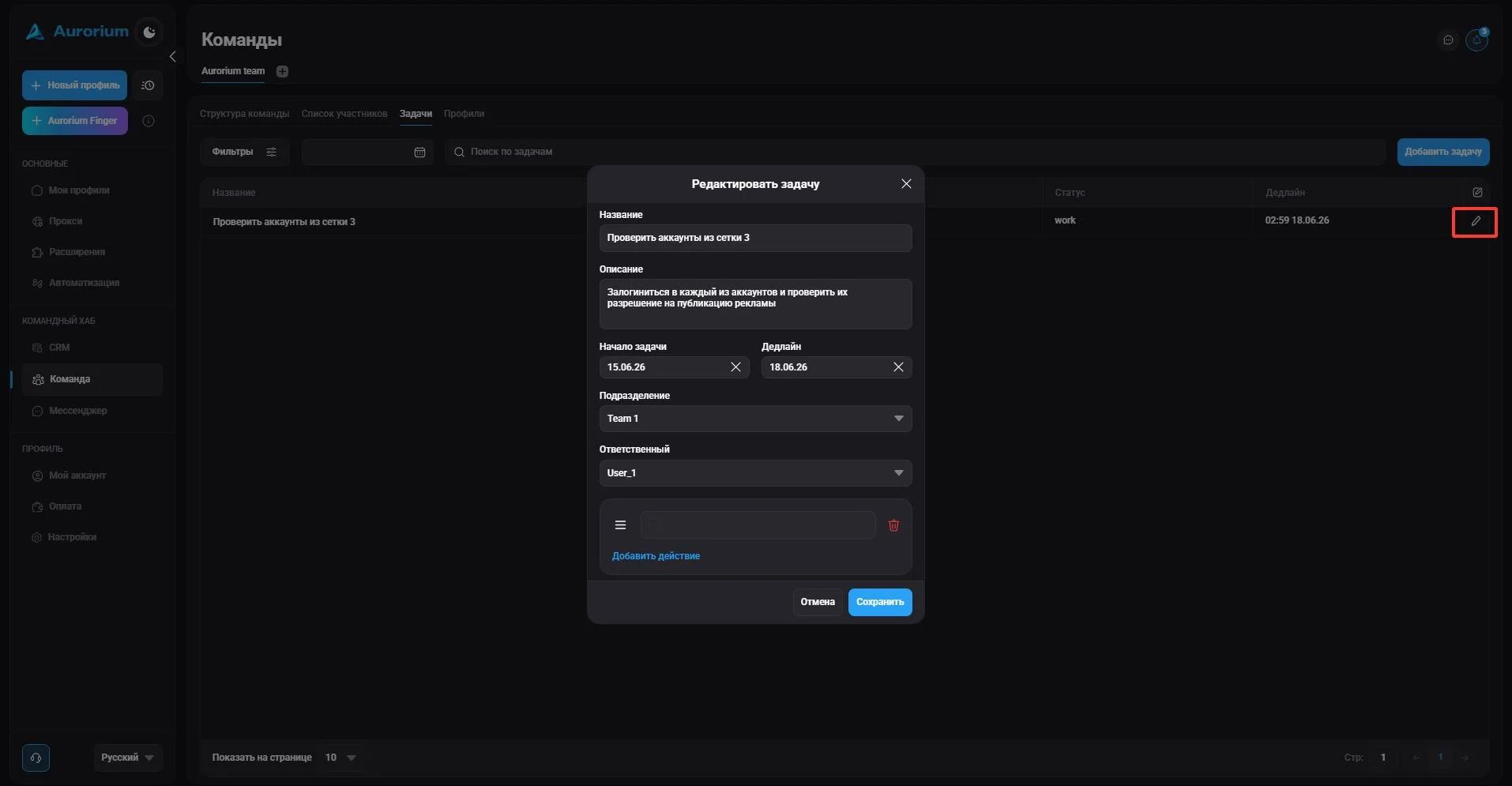
कार्य संपादित करने के लिए पेंसिल आइकन पर क्लिक करें और बदलाव करें।
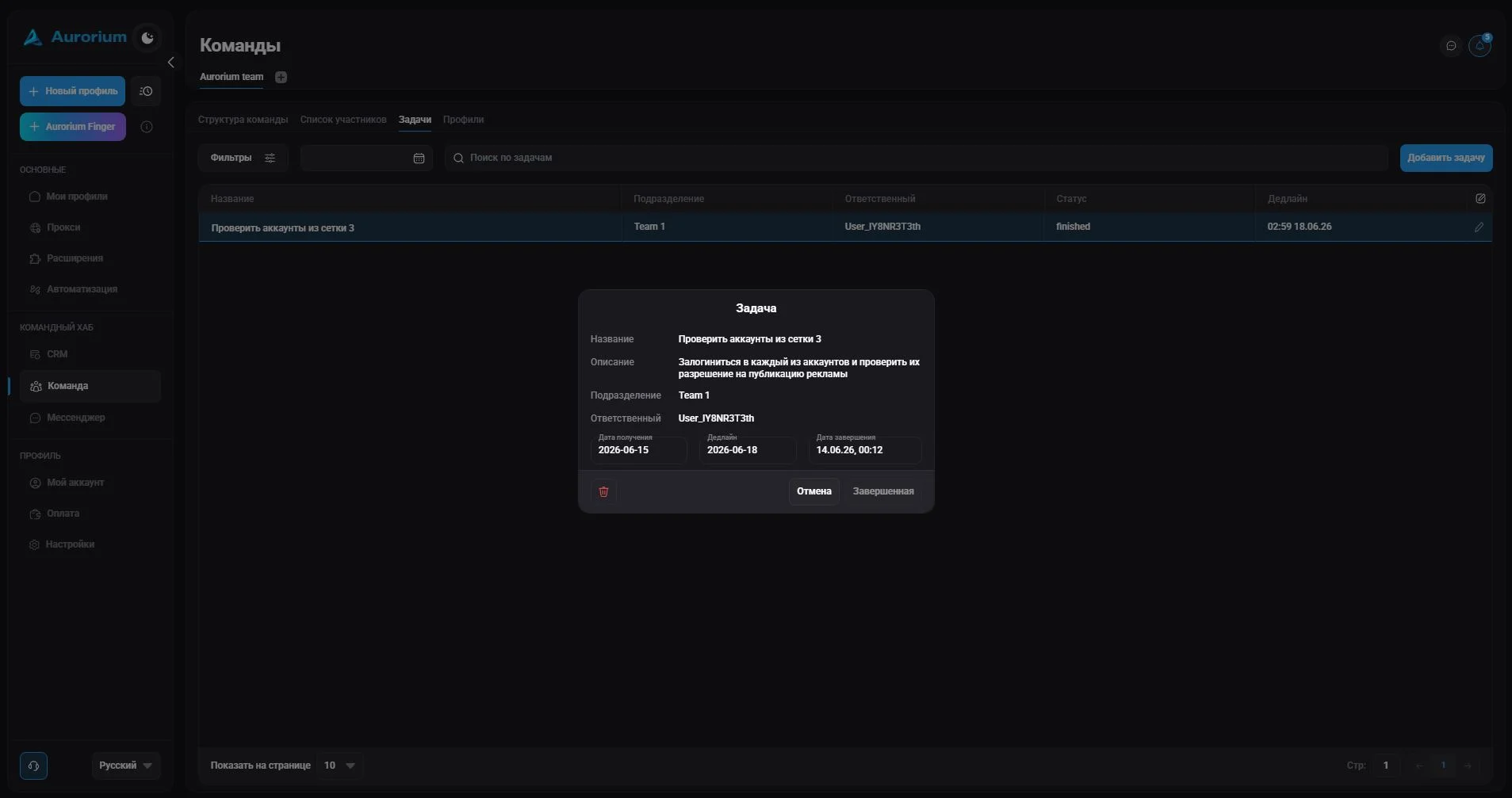
काम हो जाने पर कार्य को पूरा करना चाहिए। इसके बाद कार्य कैलेंडर में रहता है, लेकिन पूरा चिह्नित हो जाता है। यह क्रिया वापस नहीं ली जा सकती।
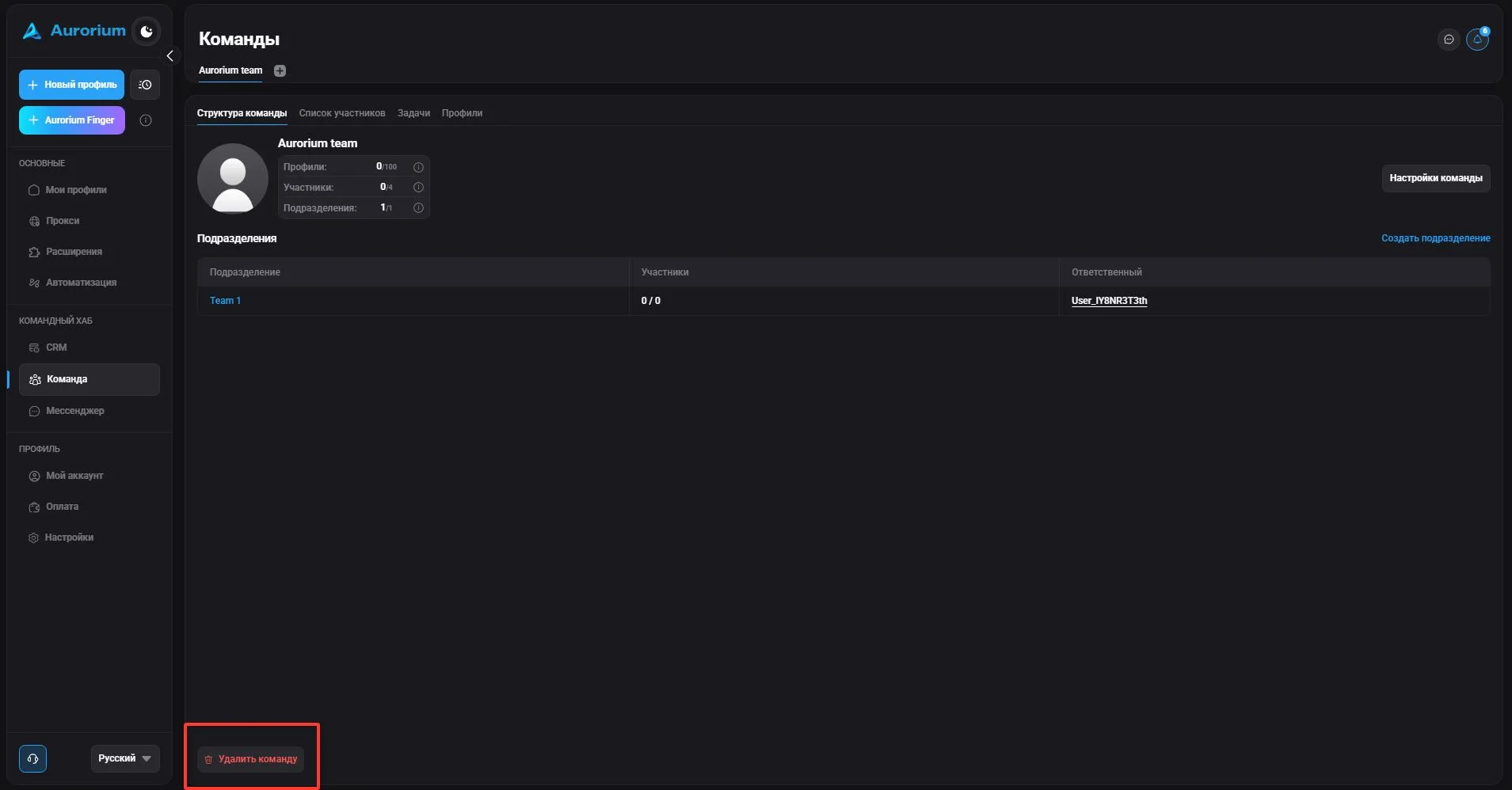
टीम हटाने के लिए "टीम हटाएँ" पर क्लिक करें। कूड़ेदान आइकन पर क्लिक करने के बाद आपके ईमेल पर कोड भेजा जाएगा (यदि पहले से सेट है तो 2FA भी उपयोग कर सकते हैं); उसे दर्ज करें और "पुष्टि करें" पर क्लिक करें। पुष्टि के बाद टीम निष्क्रिय हो जाती है और उसकी सारी सामग्री हट जाती है।
"टीम" अनुभाग में आप उपयोगकर्ताओं को आमंत्रित कर सकते हैं, टीम से हटा सकते हैं और उनकी जानकारी तथा अनुमतियाँ बदल सकते हैं। टीम प्रबंधित करने की अनुमति (टीम की सदस्यता देखना और उसके सदस्यों को संपादित करना) उपयोगकर्ता को आमंत्रित या संपादित करते समय दी जा सकती है।
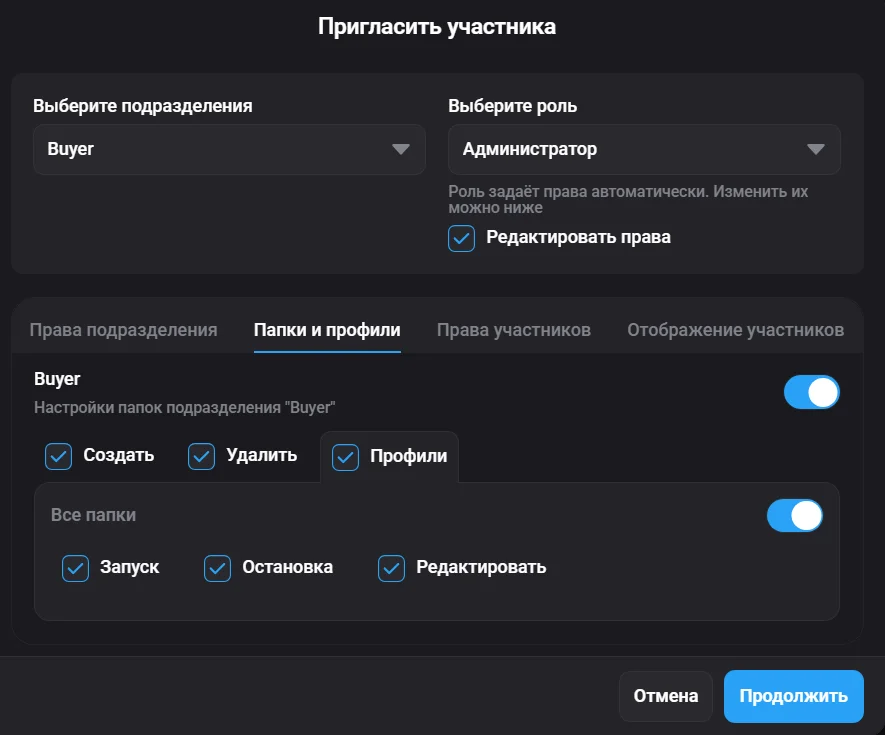
टीम में सभी सदस्य सभी प्रोफ़ाइल का साझा उपयोग करते हैं। आसान प्रबंधन के लिए टेक्स्ट भूमिकाएँ हैं: "व्यवस्थापक", "कर्मचारी" और "टीम लीड"। सदस्य आमंत्रण विंडो में "अनुमतियाँ संपादित करें" चेकबॉक्स चुनकर हर भूमिका की अनुमतियाँ बदली जा सकती हैं।
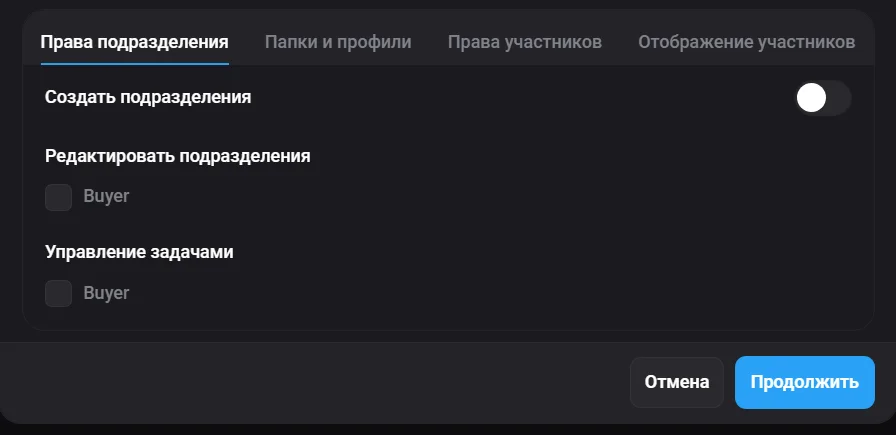
इस अनुभाग में किसी विशेष भूमिका को विभाग संपादित/बनाने और कार्य प्रबंधित करने की अनुमतियाँ दी जाती हैं।
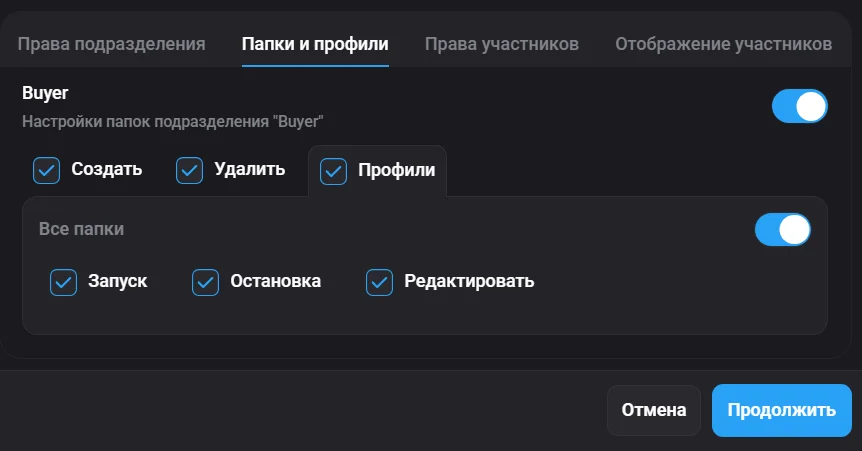
इस अनुभाग में किसी विशेष भूमिका को प्रोफ़ाइल से जुड़ी हर प्रकार की क्रिया की अनुमतियाँ दी जाती हैं।
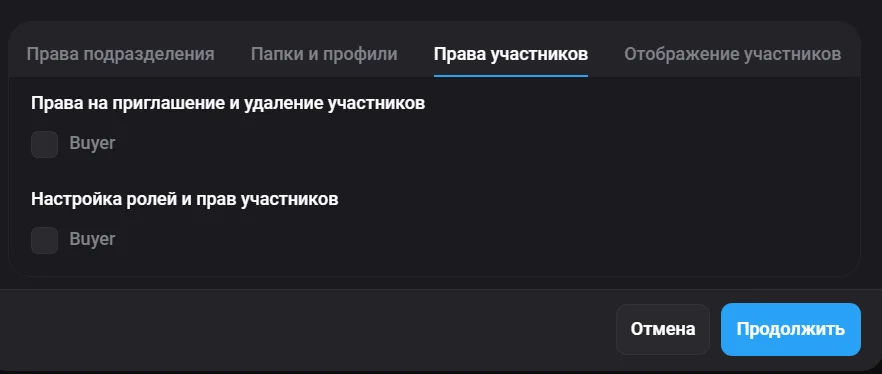
इस अनुभाग में किसी विशेष भूमिका को सदस्य आमंत्रित करने और हटाने की अनुमतियाँ दी जाती हैं।
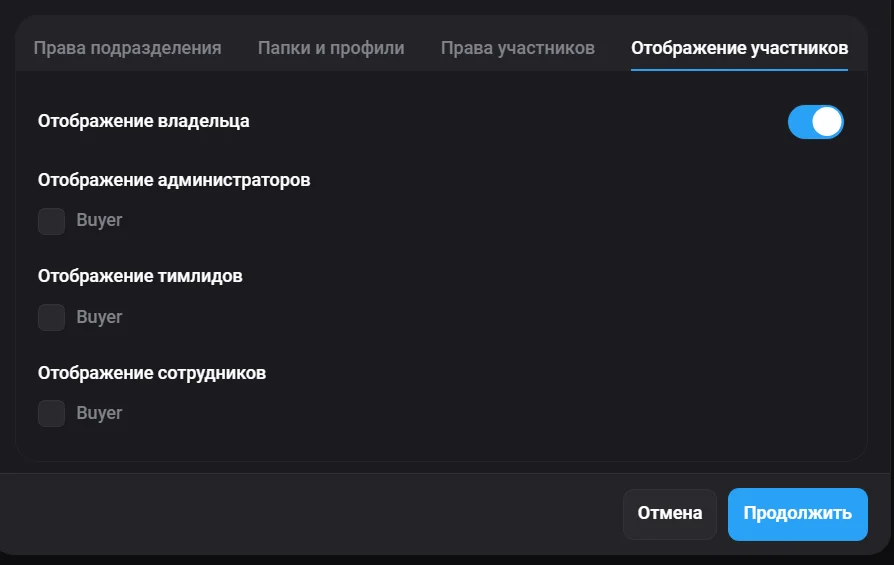
इस अनुभाग में किसी विशेष भूमिका को हर जोड़ी गई भूमिका के दृश्य प्रदर्शन की अनुमतियाँ दी जाती हैं। ज़रूरत होने पर अनुमतियाँ और सभी भूमिकाएँ मैन्युअल रूप से संपादित की जा सकती हैं।
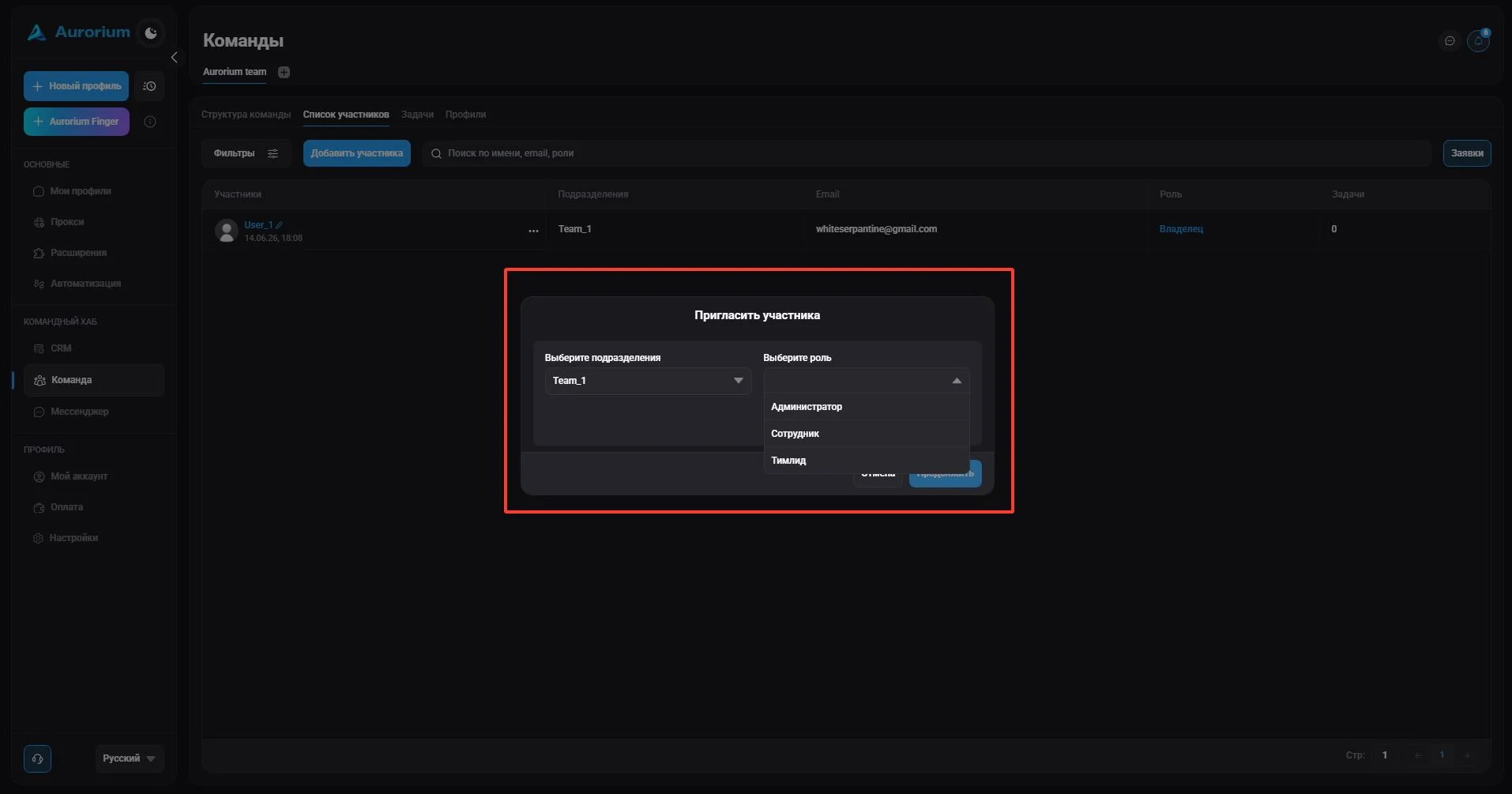
भूमिका चुनने और अनुमतियाँ कॉन्फ़िगर करने के बाद "जारी रखें" पर क्लिक करें। खुलने वाली विंडो में आमंत्रित सदस्य का ईमेल दर्ज करें (या : अथवा स्पेस से अलग किए गए कई ईमेल) और निमंत्रण कोड कॉपी करें।
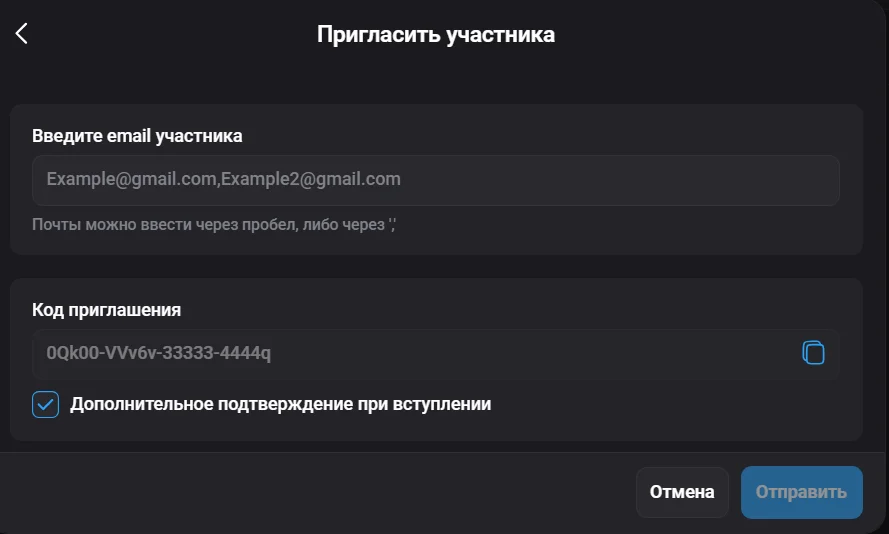
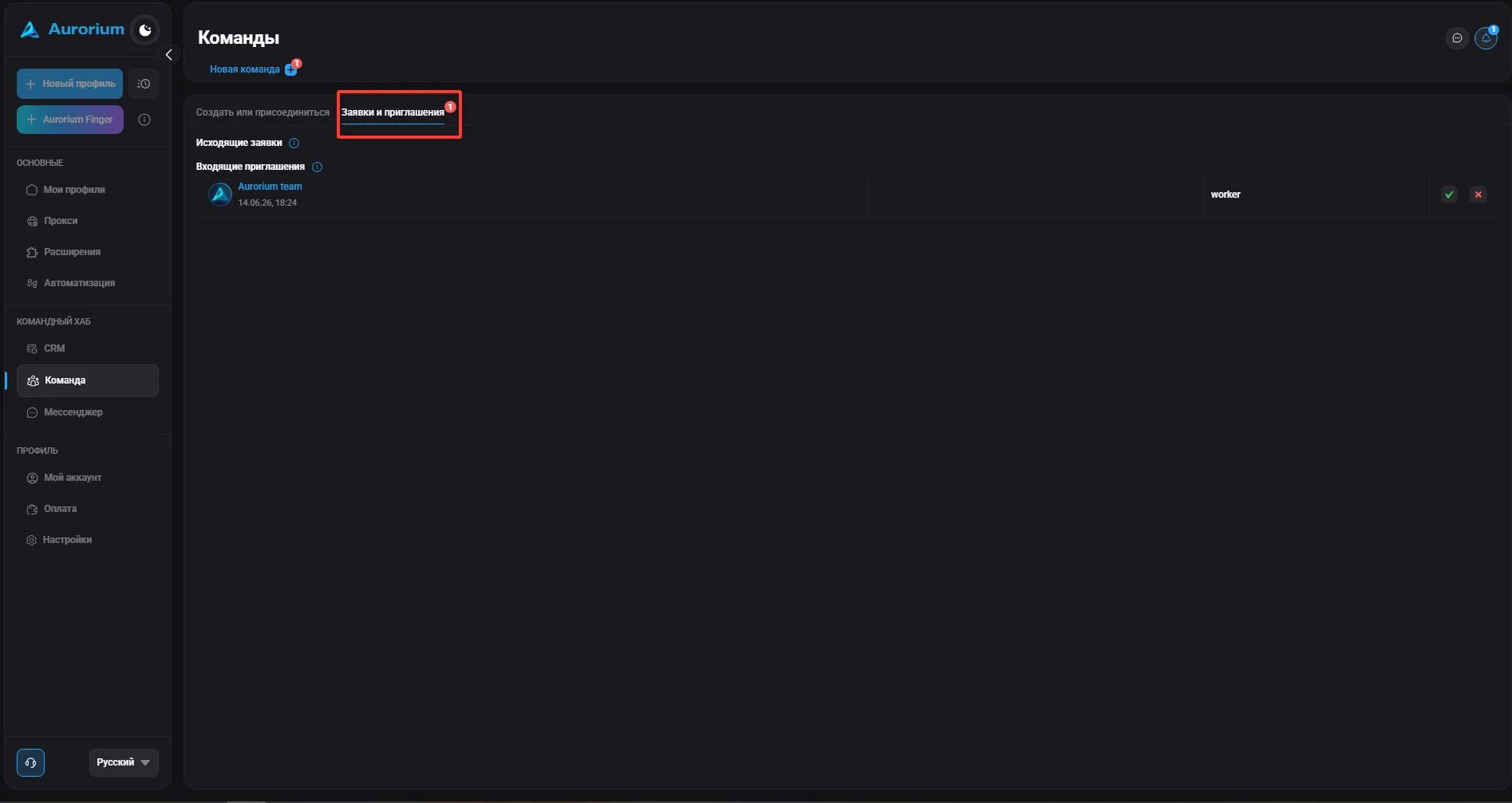
निमंत्रण मिलने के बाद सदस्य को खाता बनाना होगा (यदि नहीं है) या मौजूदा खाते में लॉग इन करना होगा। "अनुरोध और निमंत्रण" अनुभाग में आए हुए निमंत्रणों की सूची होती है; आवश्यक निमंत्रण चुनें और क्रिया की पुष्टि करें। यदि निमंत्रण में कोड आवश्यक नहीं है, तो आपको तय की गई भूमिका और विभाग के साथ अपने आप टीम में जोड़ दिया जाएगा; अन्यथा निमंत्रण कोड दर्ज करें और पुष्टि की प्रतीक्षा करें।
टीम चैट टीम के भीतर संचार के लिए अलग स्थान है, जिसकी अपनी संरचना और पहुँच-अनुमति प्रणाली है।
केवल टीम का मालिक टीम चैट बना सकता है। चैट बनाते समय मालिक उसका नाम तय करता है और चुनता है कि किसे आमंत्रित करना है। चैट के निमंत्रण भी केवल टीम का मालिक ही भेजता है।
चैट सदस्यों की सूची तक पहुँच आपकी अनुमतियों पर निर्भर है। पर्याप्त अनुमति होने पर आप विभाग के सभी सदस्य देख सकते हैं और चैट में उनसे संवाद कर सकते हैं। पर्याप्त अनुमति न होने पर विभाग के सदस्य आपको दिखाई नहीं देते और आप केवल वे सदस्य देखते हैं जो उस विशेष चैट में जोड़े गए हैं।