प्रोफ़ाइल के साथ काम करना
प्रोफ़ाइल बनाए गए डिवाइस फ़िंगरप्रिंट का ऐसा समूह है जिसे कोई भी सेवा वास्तविक और अनोखा उपयोगकर्ता मानेगी। प्रोफ़ाइल ब्राउज़र की सभी सेटिंग्स सहेजती है और लॉन्च होने पर उन्हें याद रखती है।
#प्रोफ़ाइल बनाना
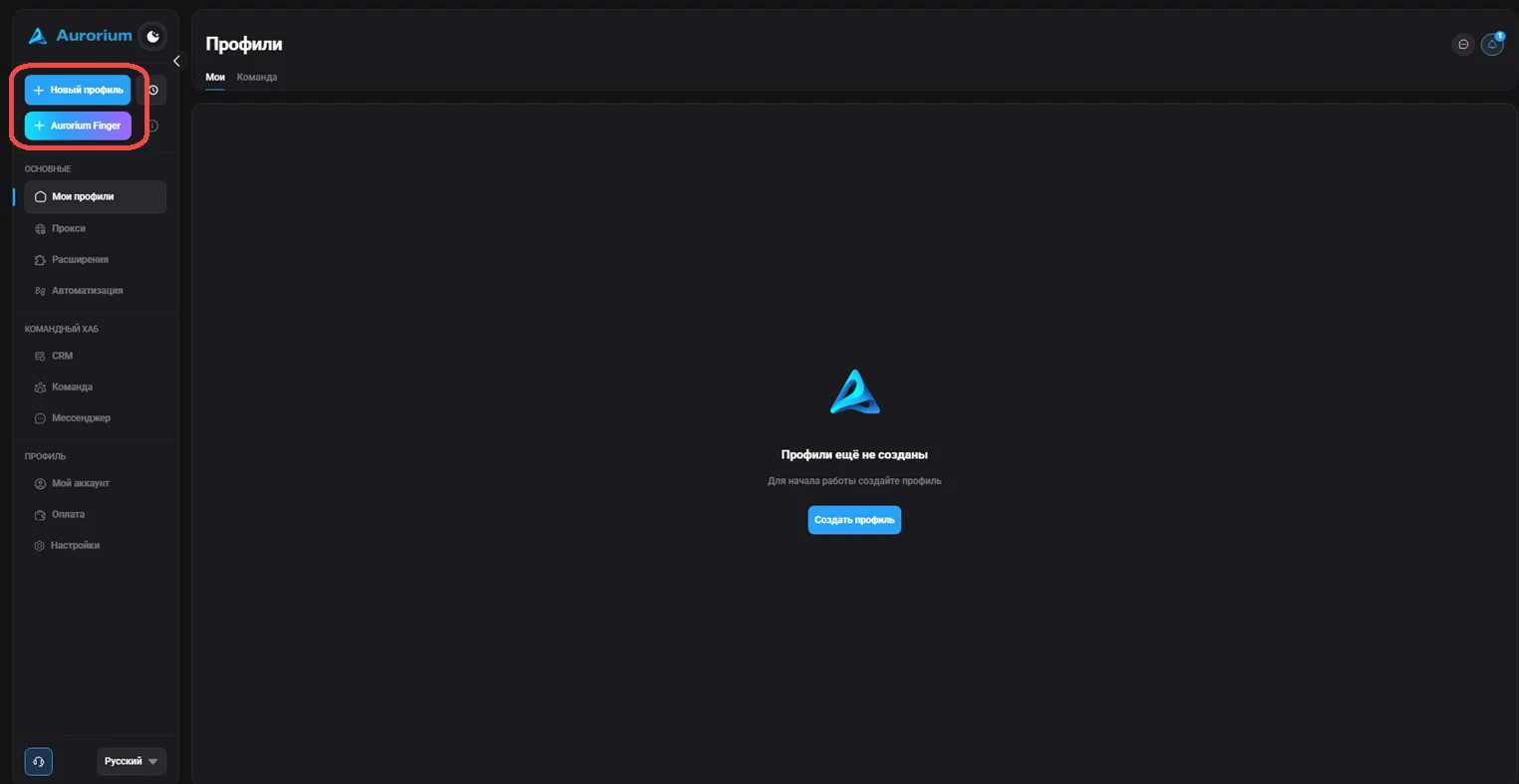
प्रोफ़ाइल तीन तरीकों से बनाई जा सकती है: नई प्रोफ़ाइल बनाना, एक साथ कई प्रोफ़ाइल बनाना और त्वरित प्रोफ़ाइल। "Aurorium Finger", "प्रोफ़ाइल बनाएँ", "नई प्रोफ़ाइल" या "त्वरित प्रोफ़ाइल" बटन से प्रोफ़ाइल बनाई जाती है। क्लिक करने के बाद नई प्रोफ़ाइल की विंडो खुलती है, जहाँ फ़िंगरप्रिंट बनाने के लिए सभी मान विस्तार से कॉन्फ़िगर किए जा सकते हैं: नाम (आवश्यक फ़ील्ड), फ़ोल्डर, टैग, ब्राउज़र कोर (डिफ़ॉल्ट Aurorium), ऑपरेटिंग सिस्टम, प्रॉक्सी (डिफ़ॉल्ट "कोई प्रॉक्सी नहीं"), शुरुआती पेज, कुकी (.txt या .json), विवरण, सूचना और "उन्नत" खंड। पूरा होने पर दाएँ पैनल में "प्रोफ़ाइल सहेजें" पर क्लिक करें; प्रोफ़ाइल मुख्य पेज की "सभी प्रोफ़ाइल" सूची में दिखाई देगी।
#त्वरित प्रोफ़ाइल बनाना
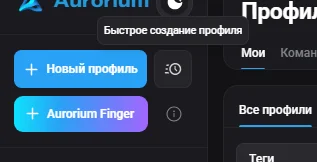
त्वरित प्रोफ़ाइल एक क्लिक में बनती है, इसके लिए विस्तृत सेटअप विंडो नहीं खोलनी पड़ती। प्रोफ़ाइल अपने आप यादृच्छिक फ़िंगरप्रिंट और यादृच्छिक नाम के साथ बनती है। प्रोफ़ाइल के ऑपरेटिंग सिस्टम का संस्करण उस डिवाइस से मेल खाता है जिससे Aurorium Browser चल रहा है। बाएँ पैनल में "नई प्रोफ़ाइल" बटन से त्वरित प्रोफ़ाइल बना सकते हैं; सभी मान बाद में प्रोफ़ाइल संपादन से बदले जा सकते हैं।
#एक साथ कई प्रोफ़ाइल बनाना
इस सुविधा से एक साथ कई प्रोफ़ाइल बनाई जा सकती हैं, किसी टेम्पलेट के आधार पर या बिना टेम्पलेट के (ऐसी स्थिति में प्रोफ़ाइल यादृच्छिक फ़िंगरप्रिंट और नामों के साथ बनती हैं)। मुख्य पेज पर "एक साथ बनाएँ" पर क्लिक करें, टेम्पलेट चुनें (वैकल्पिक), प्रोफ़ाइल की संख्या बताएँ और "प्रोफ़ाइल जनरेट करें" पर क्लिक करें। जनरेट होने के बाद बाईं ओर आवश्यक प्रोफ़ाइल चुनें और नीचे दाईं ओर "बनाएँ" पर क्लिक करें। अनचाही प्रोफ़ाइल चुनकर "चुनी गई हटाएँ" से हटाई जा सकती हैं।
#टेम्पलेट
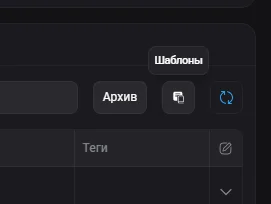
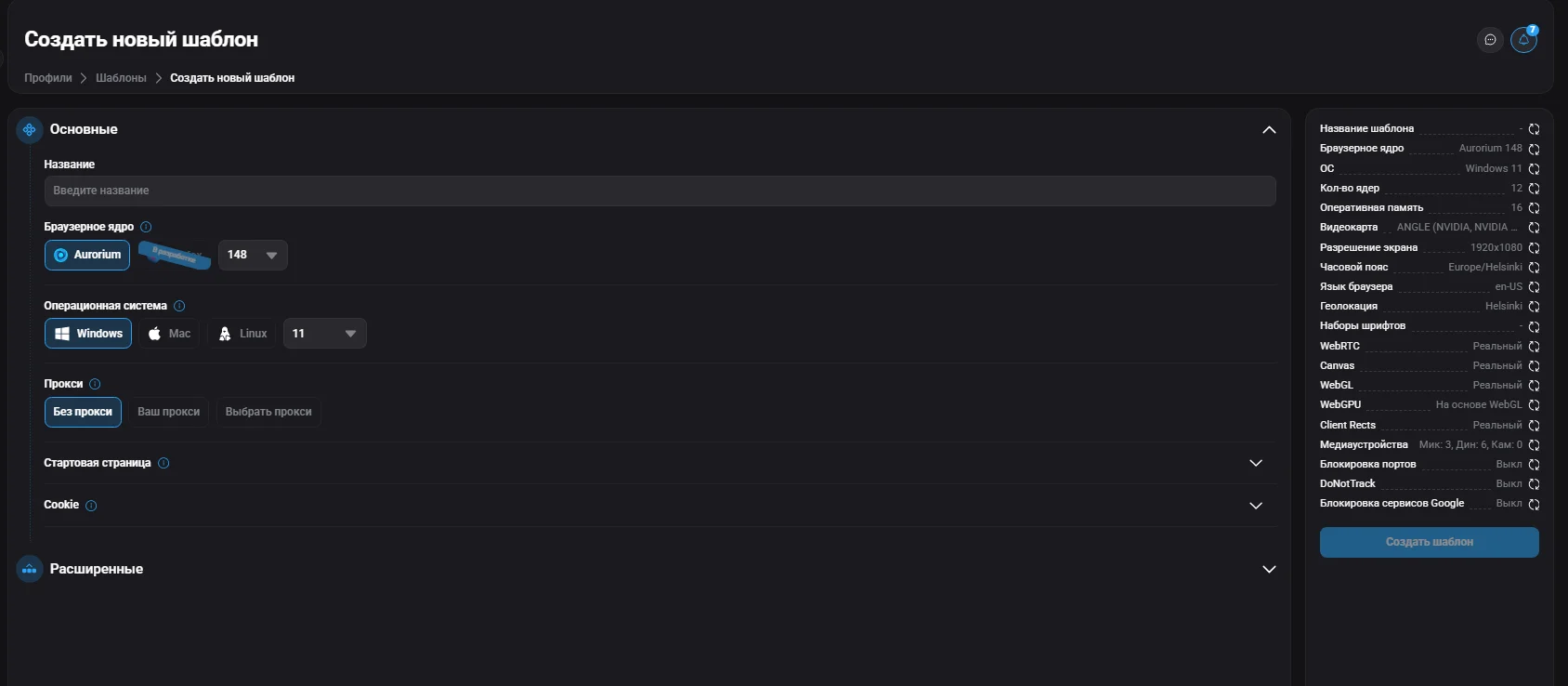
टेम्पलेट पहले से तय प्रोफ़ाइल कॉन्फ़िगरेशन हैं जो समान सेटिंग्स वाली कई प्रोफ़ाइल तेज़ी से बनाने देते हैं। मुख्य पेज के "टेम्पलेट" बटन से इन्हें खोलें। टेम्पलेट बनाने के लिए "बनाएँ" पर क्लिक करें; प्रोफ़ाइल बनाने जैसी विंडो खुलती है, जहाँ टेम्पलेट का नाम और फ़िंगरप्रिंट के सभी पैरामीटर विस्तार से दिए जाते हैं। पूरा होने पर "सहेजें" पर क्लिक करें; टेम्पलेट उपलब्ध टेम्पलेट की सूची में दिखाई देगा।

#टेम्पलेट हटाना
टेम्पलेट हटाने के लिए बस उसके दाईं ओर स्थित कूड़ेदान आइकन पर क्लिक करें।
#प्रोफ़ाइल लॉन्च करना
किसी भी प्रकार की प्रोफ़ाइल बनने के बाद वह क्लाइंट के मुख्य पेज पर दिखाई देती है। आवश्यक प्रोफ़ाइल चुनें और "शुरू करें" बटन पर क्लिक करें।
#प्रोफ़ाइल संपादित करना और हटाना
मौजूदा प्रोफ़ाइल का प्रबंधन संदर्भ मेनू (प्रोफ़ाइल के बगल में "..." बटन) से उपलब्ध है। उपलब्ध क्रियाएँ: फ़ोल्डर प्रबंधित करें, संपादित करें (कोर संस्करण और प्रकार, OS — संपादित नहीं किए जा सकते), कुकी आयात/निर्यात, उपयोगकर्ता को स्थानांतरित करें, कुकी रोबोट, डुप्लिकेट बनाएँ, संग्रहित करें और हटाएँ।
#प्रोफ़ाइल स्थानांतरित करना
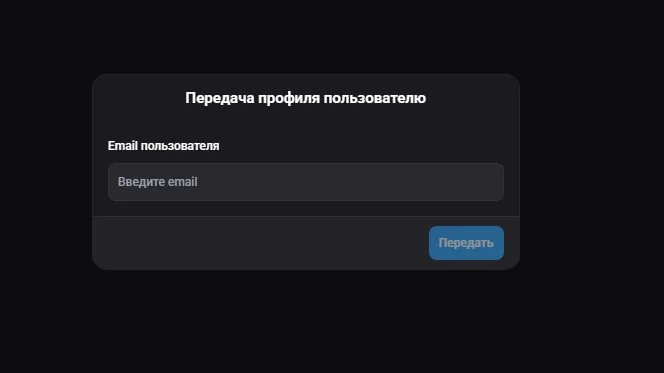
इस सुविधा से आप किसी दूसरे उपयोगकर्ता को प्रोफ़ाइल स्थानांतरित कर सकते हैं। प्रोफ़ाइल के संदर्भ मेनू ("...") → "उपयोगकर्ता को स्थानांतरित करें" से स्थानांतरण विंडो खोलें। "उपयोगकर्ता का ईमेल" फ़ील्ड में प्राप्तकर्ता का ईमेल दर्ज करें और "स्थानांतरित करें" पर क्लिक करें। इसके बाद प्रोफ़ाइल बताए गए उपयोगकर्ता को उपलब्ध हो जाती है और उसे स्थानांतरित करने वाले उपयोगकर्ता के लिए उपलब्ध नहीं रहती।
#कुकी / कुकी रोबोट
कुकी रोबोट प्रोफ़ाइल के लिए अपने आप कुकी इकट्ठी करता है। कुकी आयात करने से खाते का सत्र बहाल होता है, जिससे पहले उपयोग किए गए खातों में दोबारा प्रमाणीकरण किए बिना लॉग इन किया जा सकता है। कुकी के बिना हर खाते के लिए फिर से प्रमाणीकरण करना होगा।
#कुकी
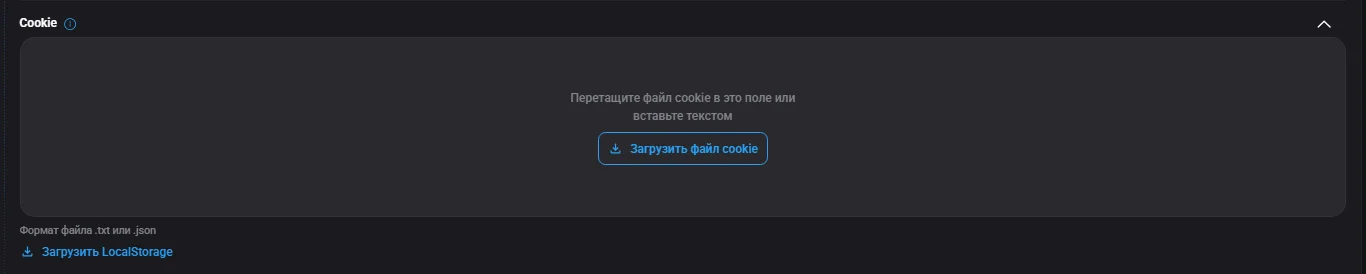
प्रोफ़ाइल बनाते समय "कुकी" फ़ील्ड में सहेजी गई कुकी की फ़ाइल अपलोड कर सकते हैं: फ़ाइल को फ़ील्ड में खींचें या टेक्स्ट के रूप में पेस्ट करें। समर्थित प्रारूप: .txt या .json। महत्वपूर्ण: कुकी आयात करने से प्रोफ़ाइल की सभी मौजूदा कुकी मिट जाती हैं और उनके साथ मर्ज नहीं होता; अपलोड किया गया डेटा वर्तमान डेटा को पूरी तरह बदल देता है। अपलोड होने के बाद प्रोफ़ाइल सत्र का डेटा रखती है और साइटें उसे पहले उपयोग किए गए खाते के रूप में पहचानेंगी। .txt या .json प्रारूप में Local Storage लोड करना भी उपलब्ध है।