Utiliser les profils
Un profil est un ensemble d’empreintes numériques d’appareil générées que tout service considérera comme un utilisateur réel et unique. Le profil conserve tous les paramètres du navigateur et les retrouve au démarrage.
#Créer un profil
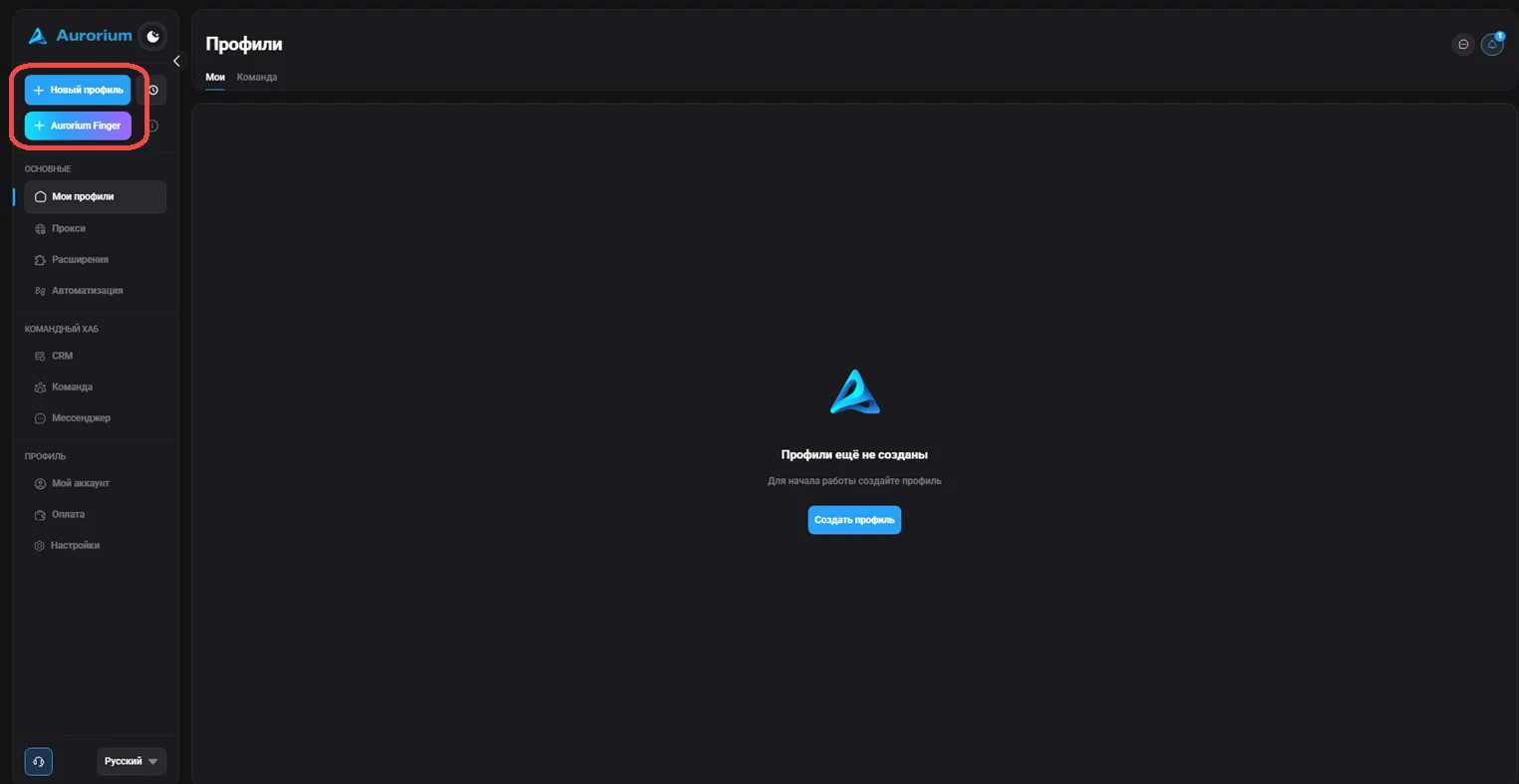
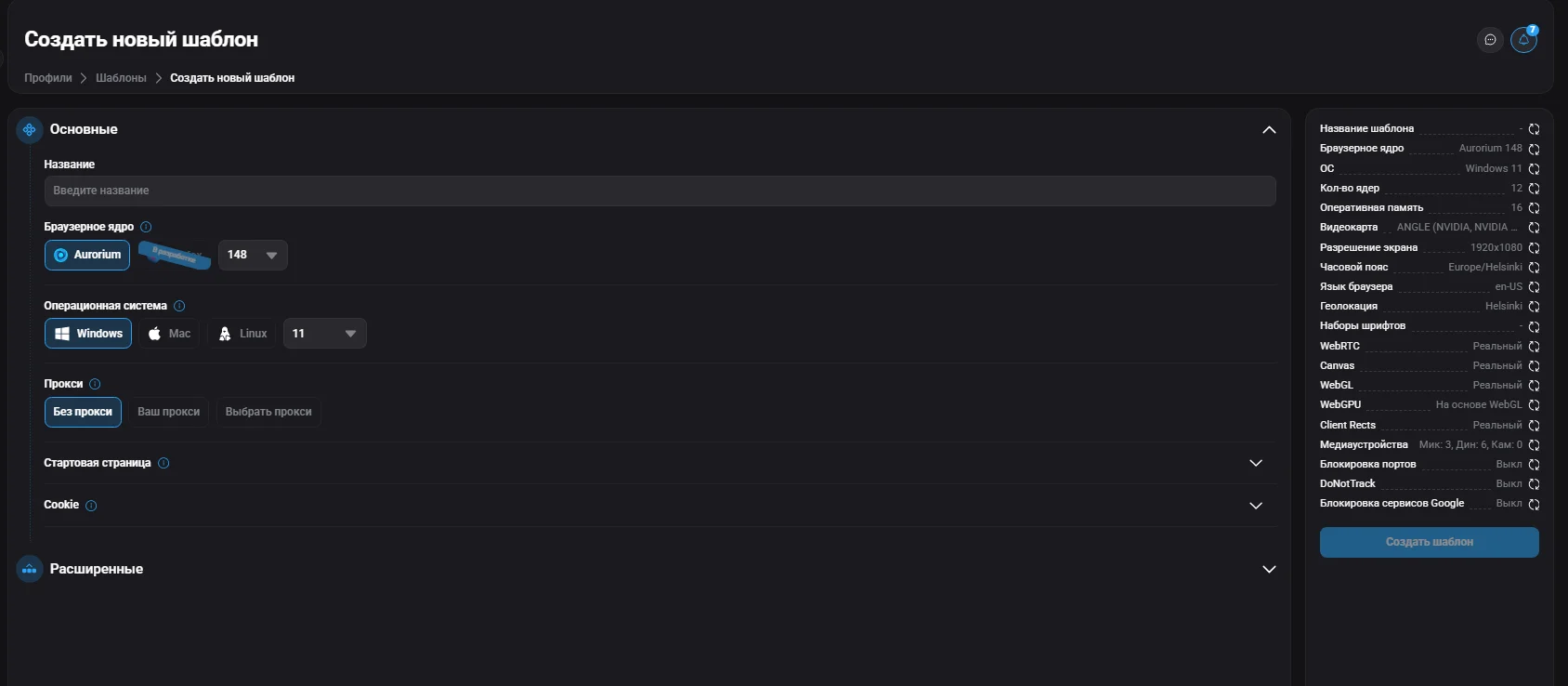
Il existe trois façons de créer un profil : créer un nouveau profil, créer des profils en masse et créer un profil rapide. Utilisez les boutons « Aurorium Finger », « Créer un profil », « Nouveau profil » ou « Profil rapide ». La fenêtre de nouveau profil s’ouvre et permet de configurer en détail toutes les valeurs qui constituent l’empreinte : Nom (obligatoire), Dossier, Étiquettes, Moteur du navigateur (Aurorium par défaut), Système d’exploitation, Proxy (« Sans proxy » par défaut), Page de démarrage, Cookie (.txt ou .json), Description, Notification et le bloc « Avancé ». Une fois terminé, cliquez sur « Enregistrer le profil » dans le panneau de droite : le profil apparaîtra sur la page principale, dans la liste « Tous les profils ».
#Création rapide de profil
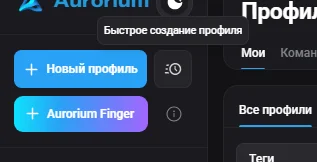
Un profil rapide se crée en un clic, sans ouvrir la fenêtre de configuration détaillée. Le profil est généré automatiquement avec une empreinte et un nom aléatoires. La version de son système d’exploitation correspond à celle de l’appareil qui exécute Aurorium Browser. Vous pouvez créer un profil rapide avec le bouton « Nouveau profil » du panneau de gauche ; toutes les valeurs pourront ensuite être modifiées dans l’édition du profil.
#Création de profils en masse
Cette fonction permet de générer plusieurs profils à la fois, à partir d’un modèle ou sans modèle (dans ce cas, les profils ont des empreintes et des noms aléatoires). Sur la page principale, cliquez sur « Création en masse », sélectionnez un modèle (facultatif), indiquez le nombre de profils et cliquez sur « Générer les profils ». Après la génération, cochez à gauche les profils souhaités et cliquez sur « Créer » en bas à droite. Vous pouvez sélectionner les profils inutiles et les supprimer via « Supprimer la sélection ».
#Modèles
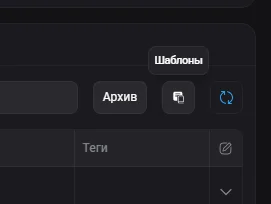
Les modèles sont des configurations de profil prédéfinies qui permettent de générer rapidement de nombreux profils aux paramètres identiques. Accédez-y avec le bouton « Modèles » de la page principale. Pour créer un modèle, cliquez sur « Créer » : une fenêtre identique à celle de création d’un profil s’ouvre, où vous indiquez le nom du modèle et détaillez tous les paramètres de l’empreinte. Cliquez ensuite sur « Enregistrer » : le modèle apparaîtra dans la liste des modèles disponibles.

#Supprimer un modèle
Pour supprimer un modèle, cliquez simplement sur l’icône de la corbeille située à sa droite.
#Démarrer un profil
Une fois créé, quel que soit son type, le profil apparaît sur la page principale du client. Sélectionnez le profil souhaité et cliquez sur « Démarrer ».
#Modifier et supprimer un profil
La gestion d’un profil existant est accessible dans son menu contextuel (bouton « ... » à côté du profil). Actions disponibles : Gérer les dossiers, Modifier (la version et le type du moteur ainsi que le système d’exploitation ne sont pas modifiables), Importer/Exporter les cookies, Transférer à un utilisateur, Robot de cookies, Dupliquer, Archiver et Supprimer.
#Transférer un profil
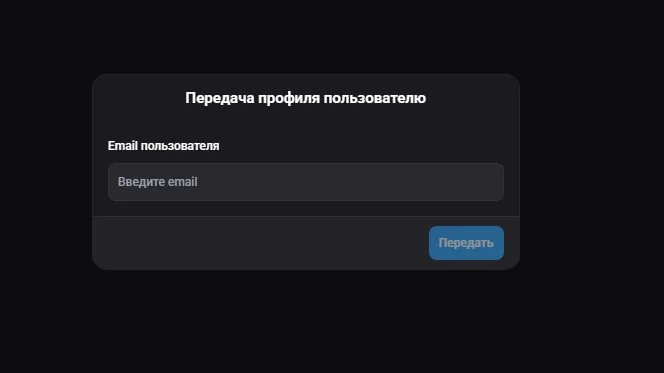
Cette fonction permet de transférer un profil à un autre utilisateur. Ouvrez la fenêtre de transfert dans le menu contextuel du profil (« ... ») → « Transférer à un utilisateur ». Dans le champ « E-mail de l’utilisateur », saisissez l’adresse du destinataire et cliquez sur « Transférer ». Le profil devient alors accessible à cet utilisateur et ne l’est plus à celui qui l’a transféré.
#Cookies / Robot de cookies
Le robot de cookies collecte automatiquement des cookies pour un profil. L’importation de cookies restaure la session du compte et permet de se connecter aux comptes déjà utilisés sans nouvelle authentification. Sans cookies, vous devriez vous authentifier à nouveau pour chaque compte.
#Cookies
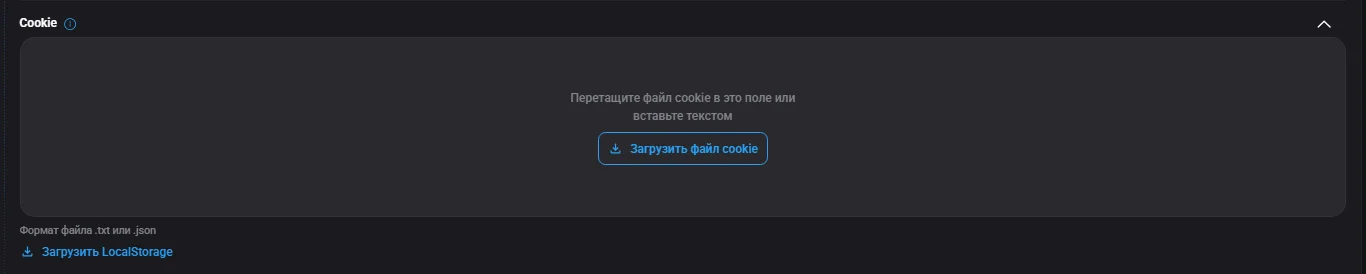
Lors de la création d’un profil, vous pouvez charger un fichier de cookies enregistrés dans le champ « Cookie » : faites glisser le fichier dans le champ ou collez son contenu sous forme de texte. Formats pris en charge : .txt ou .json. Important : l’importation efface tous les cookies existants du profil sans les fusionner ; les données chargées remplacent entièrement les données actuelles. Après le chargement, le profil conserve les données de session et les sites le reconnaissent comme un compte déjà utilisé. Le chargement du Local Storage aux formats .txt ou .json est également disponible.