#Actions de base pour les équipes
Cette section présente les opérations de base pour créer et configurer une équipe et ses services.

Dans Aurorium, un seul compte permet d’être propriétaire d’une équipe, membre d’une autre et de disposer de son propre espace de travail. Vous trouverez ci-dessous les différentes façons de gérer les équipes, les membres et les invitations.
Cette section présente les opérations de base pour créer et configurer une équipe et ses services.
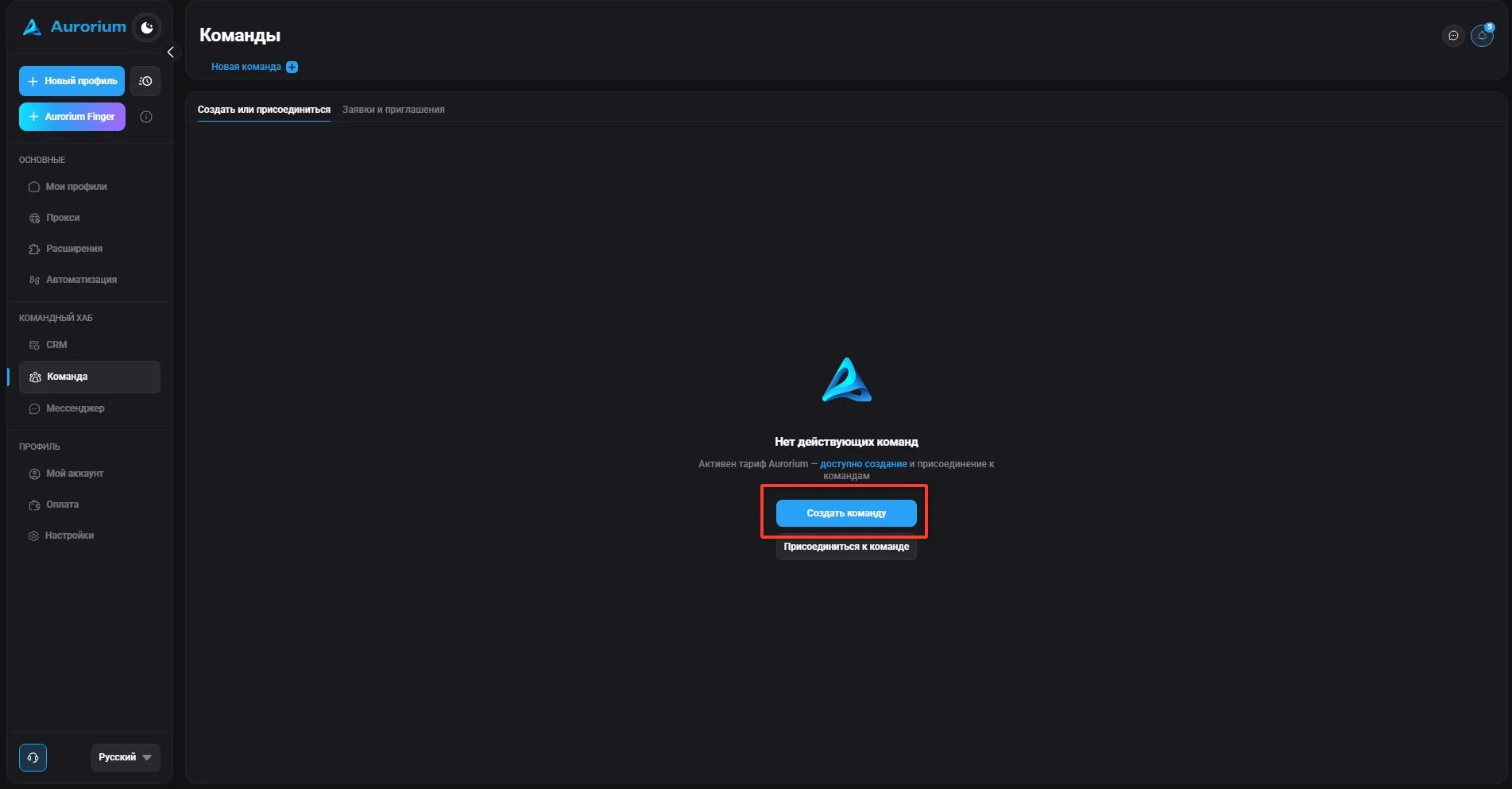
Pour créer une équipe, cliquez sur « Créer une équipe », indiquez son nom et, si nécessaire, un nom court. L’équipe créée apparaîtra en tête de liste. Limites : un utilisateur peut créer au maximum dix équipes et être membre de vingt équipes au maximum ; la création d’équipes est réservée à l’offre « Aurorium ». Le nombre de profils et d’utilisateurs supplémentaires disponibles dépend des conditions de l’offre payante.
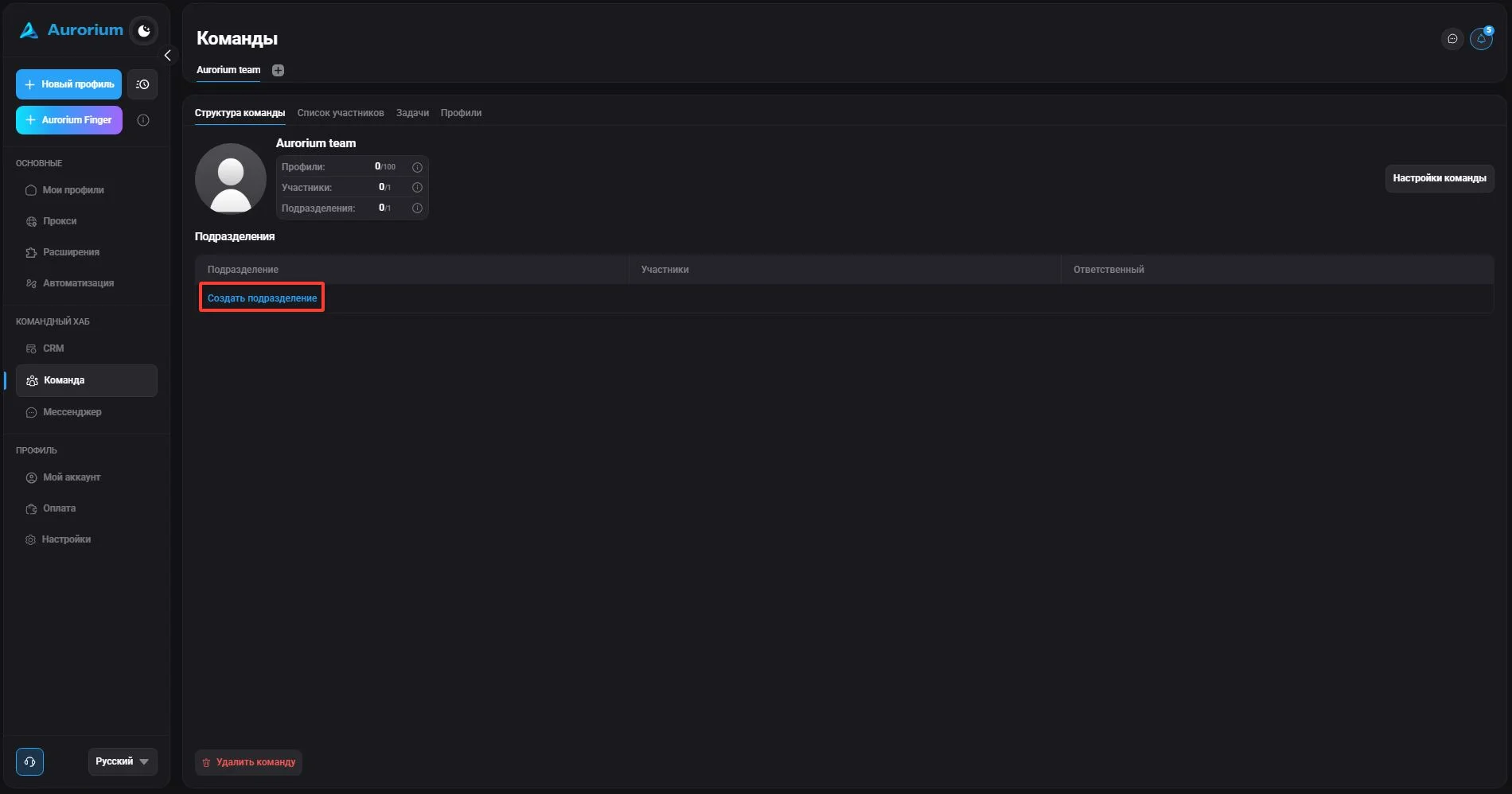
Une fois l’équipe créée, ajoutez des services. Cliquez sur « Créer un service », puis indiquez dans la fenêtre son nom, son nom court (facultatif) et son responsable. Les services créés apparaîtront dans la liste.
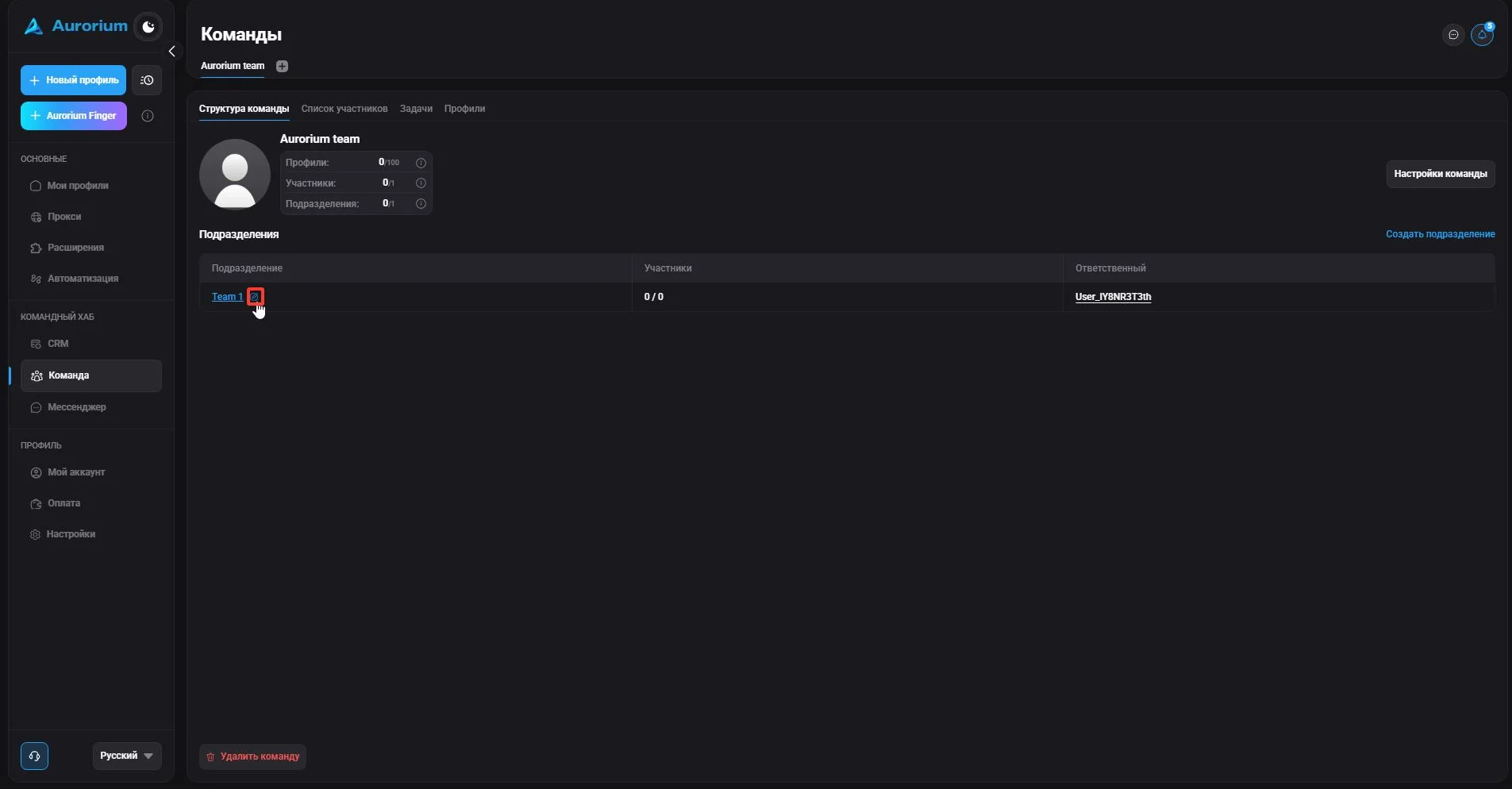
Pour changer le nom d’un service, désigner un autre responsable ou le supprimer, survolez-le et cliquez sur l’icône du crayon. Effectuez les modifications et cliquez sur « Confirmer ».
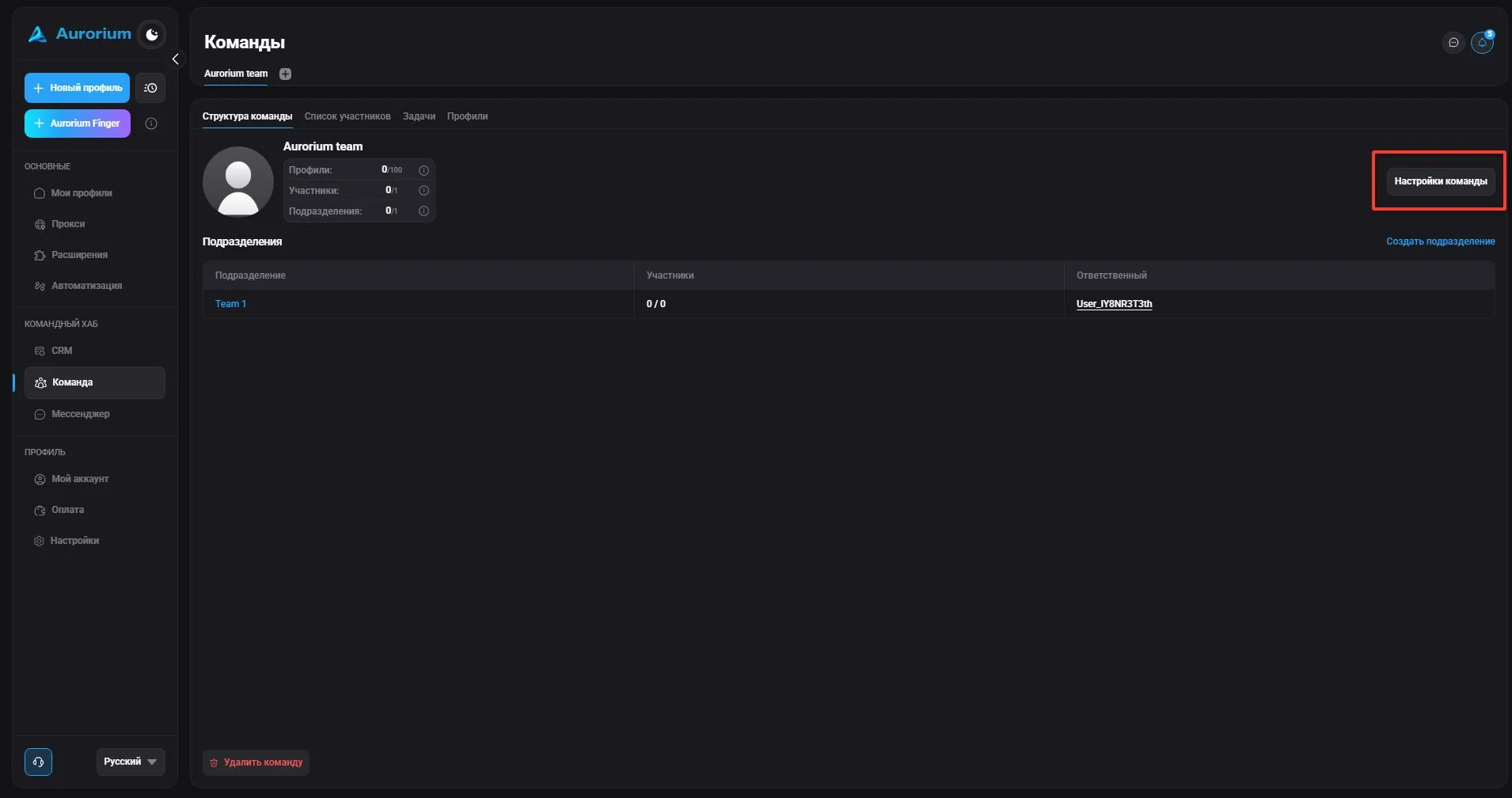
Pour modifier le nombre de membres, de profils et de services, ainsi que le propriétaire de l’équipe, utilisez le bouton « Paramètres de l’équipe ».
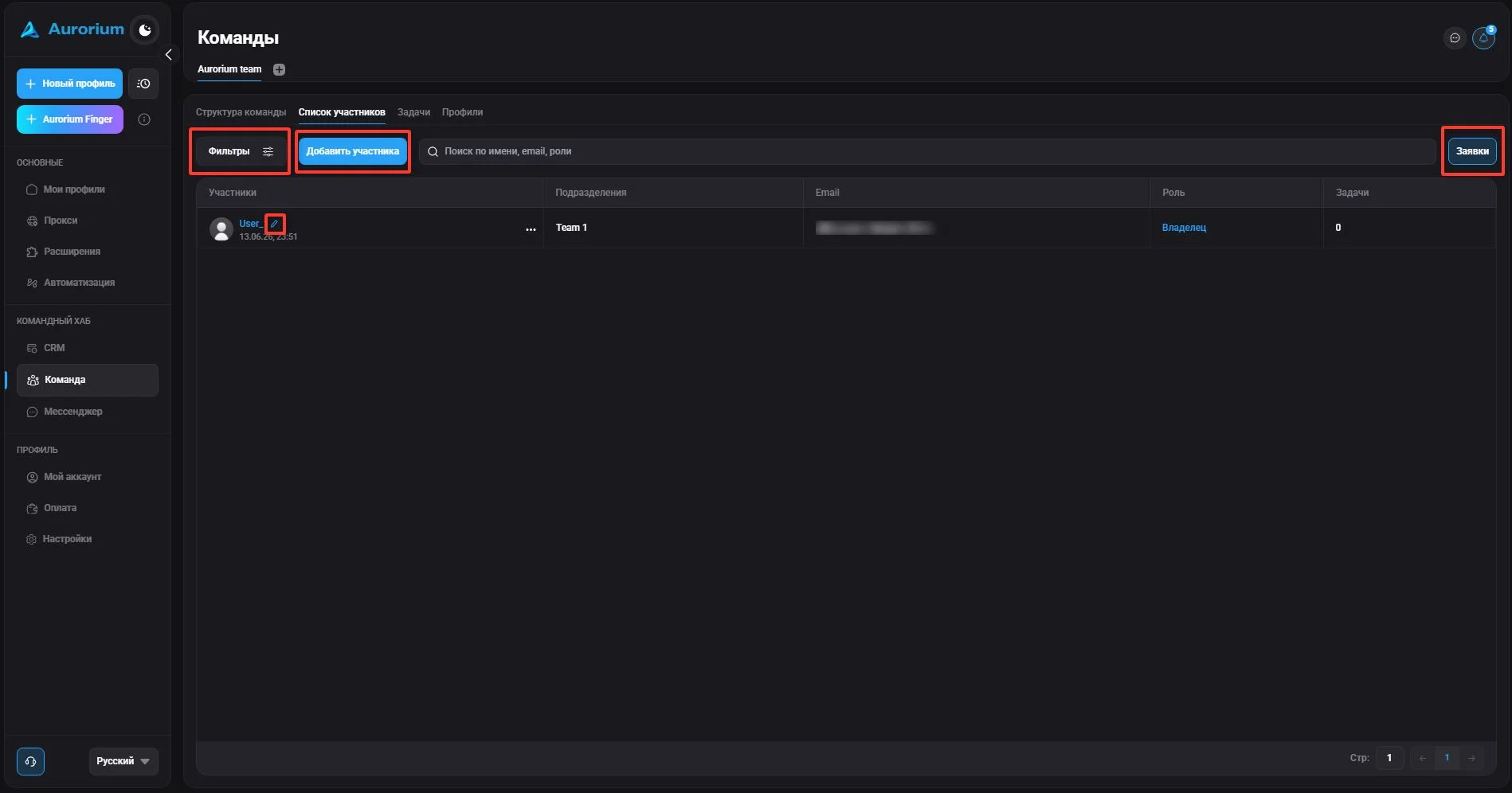
Cette section permet de filtrer les membres par rôle et par service (« Filtres »), d’ajouter un membre (« Ajouter un membre »), de consulter les personnes invitées dans l’équipe (« Demandes ») et de modifier les membres existants avec l’icône du crayon.
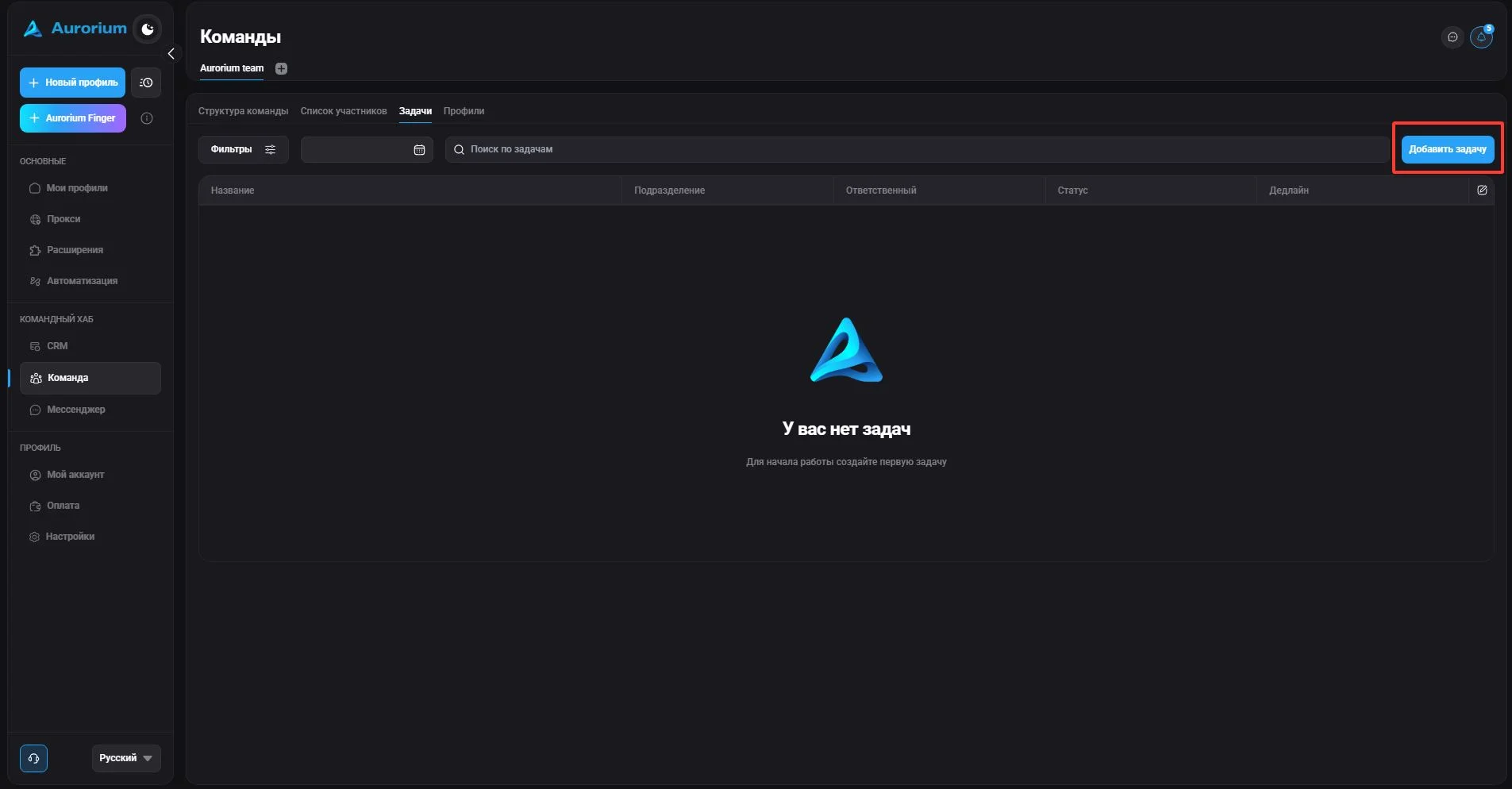
Dans cette section, vous pouvez consulter les tâches existantes (nom, responsable, statut, échéance), ajouter une tâche, filtrer par service, statut ou responsable (« Filtres »), modifier les tâches et configurer leur affichage.
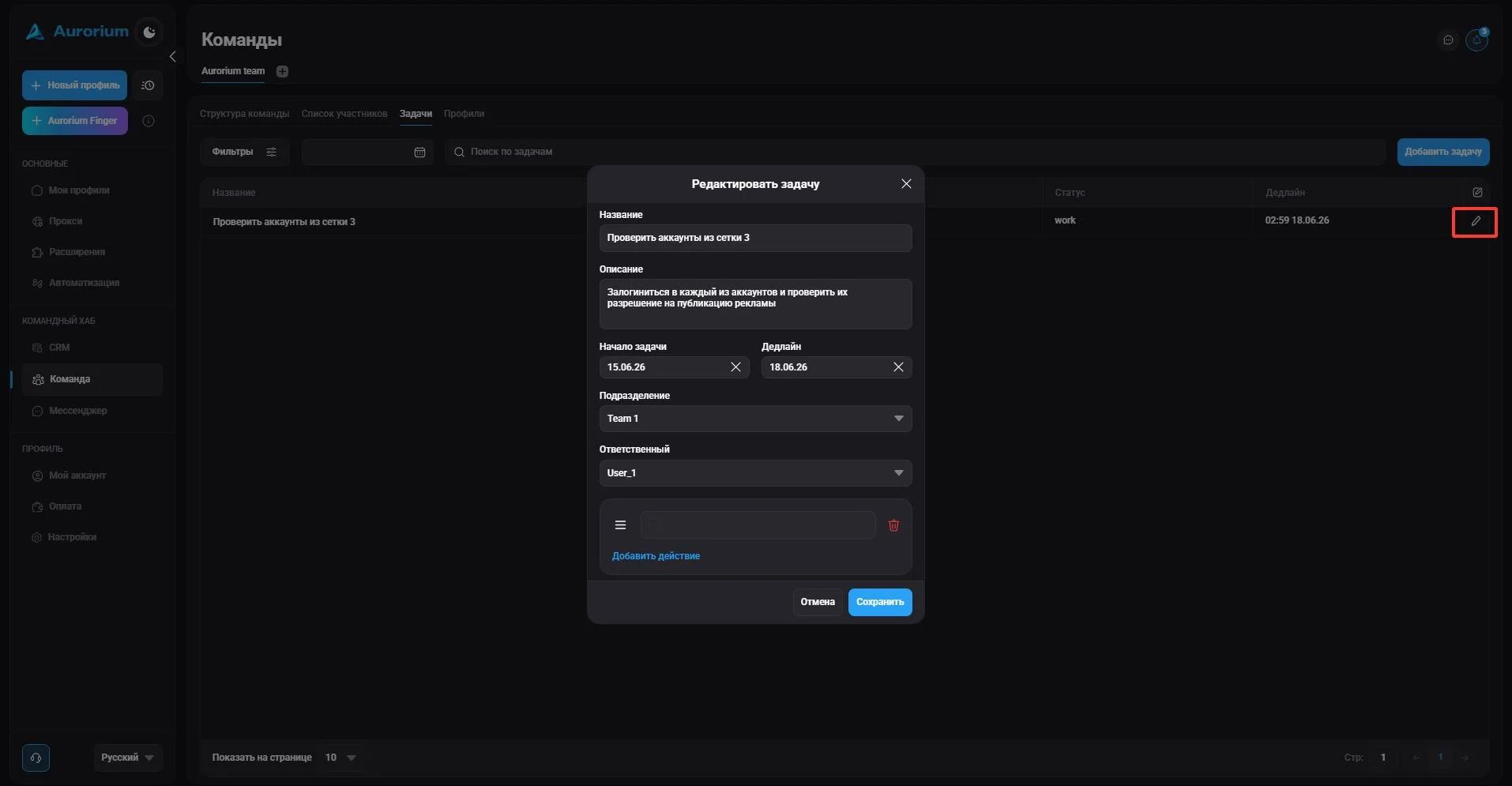
Cliquez sur « Ajouter une tâche ». Champs disponibles : Nom, Description, Début de la tâche, Échéance, Service, Responsable et « Ajouter une action », qui permet de créer une liste de choses à faire, de réordonner les éléments, de les marquer comme terminés ou de les supprimer. Une fois créée, la tâche apparaît à la semaine correspondante du calendrier dans la section « Tâches ».
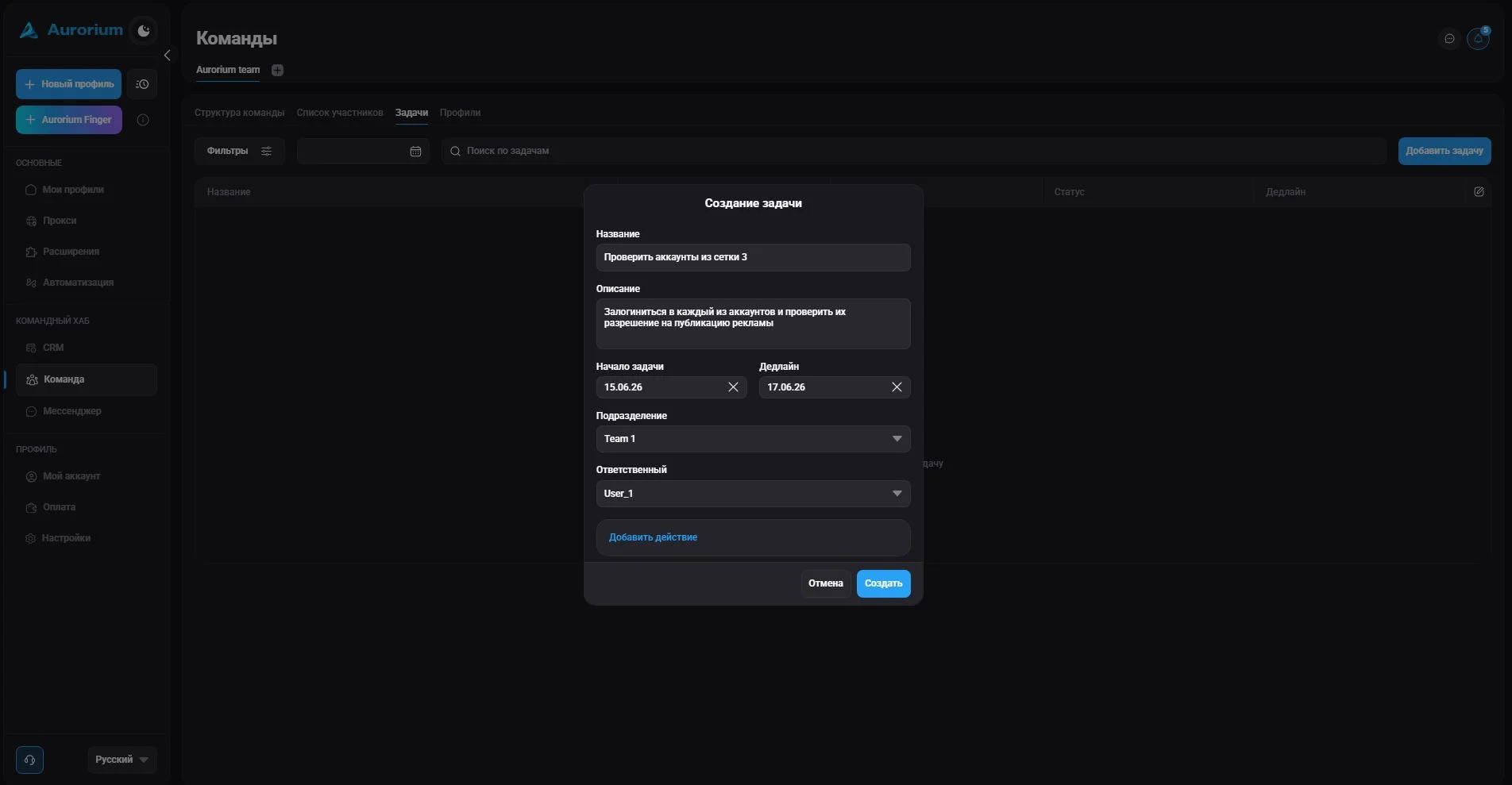
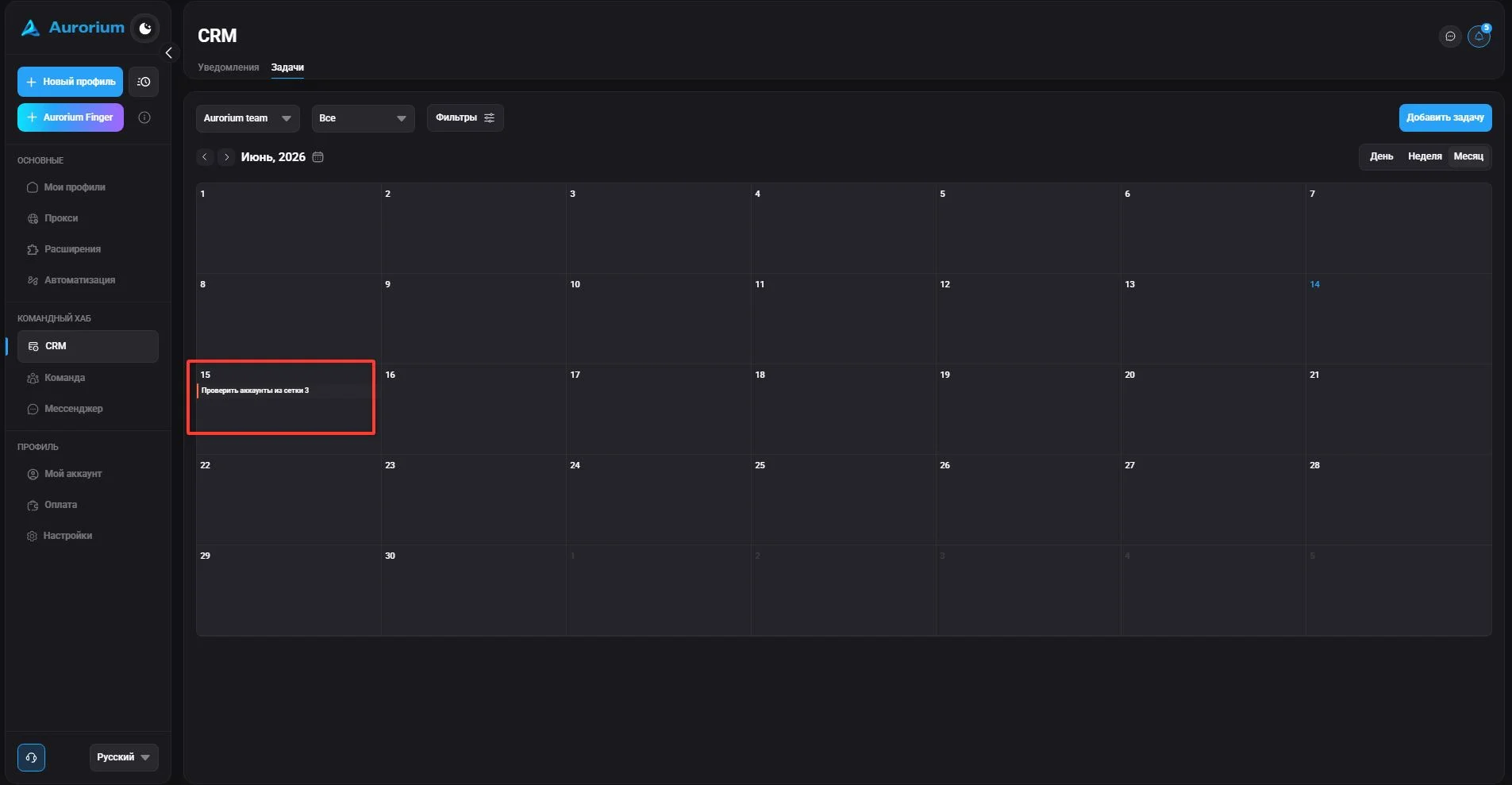
Pour modifier une tâche, cliquez sur l’icône du crayon et effectuez les changements.
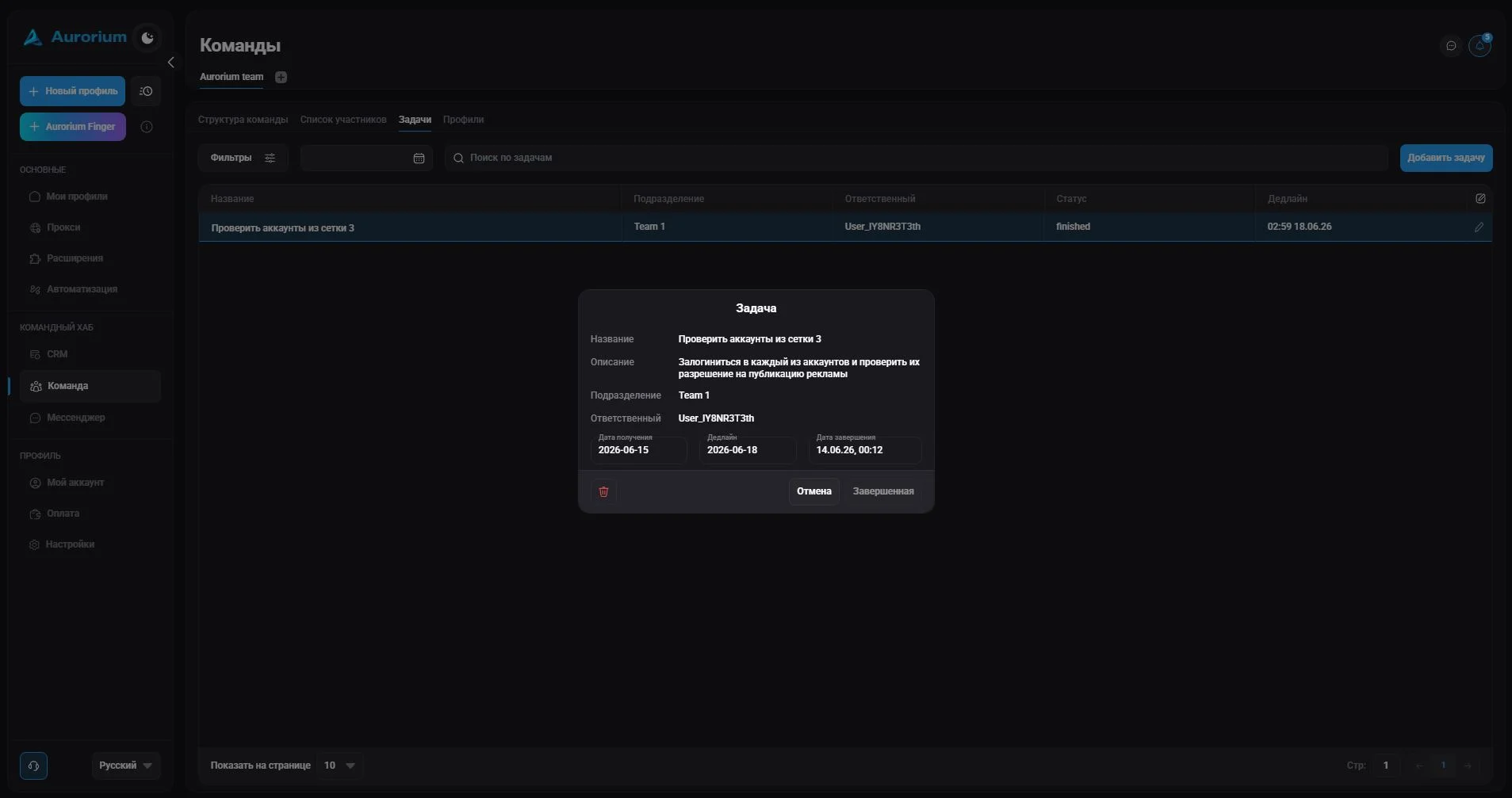
Lorsqu’une tâche est réalisée, elle doit être marquée comme terminée. Elle reste ensuite dans le calendrier avec le statut terminé. Cette action est irréversible.
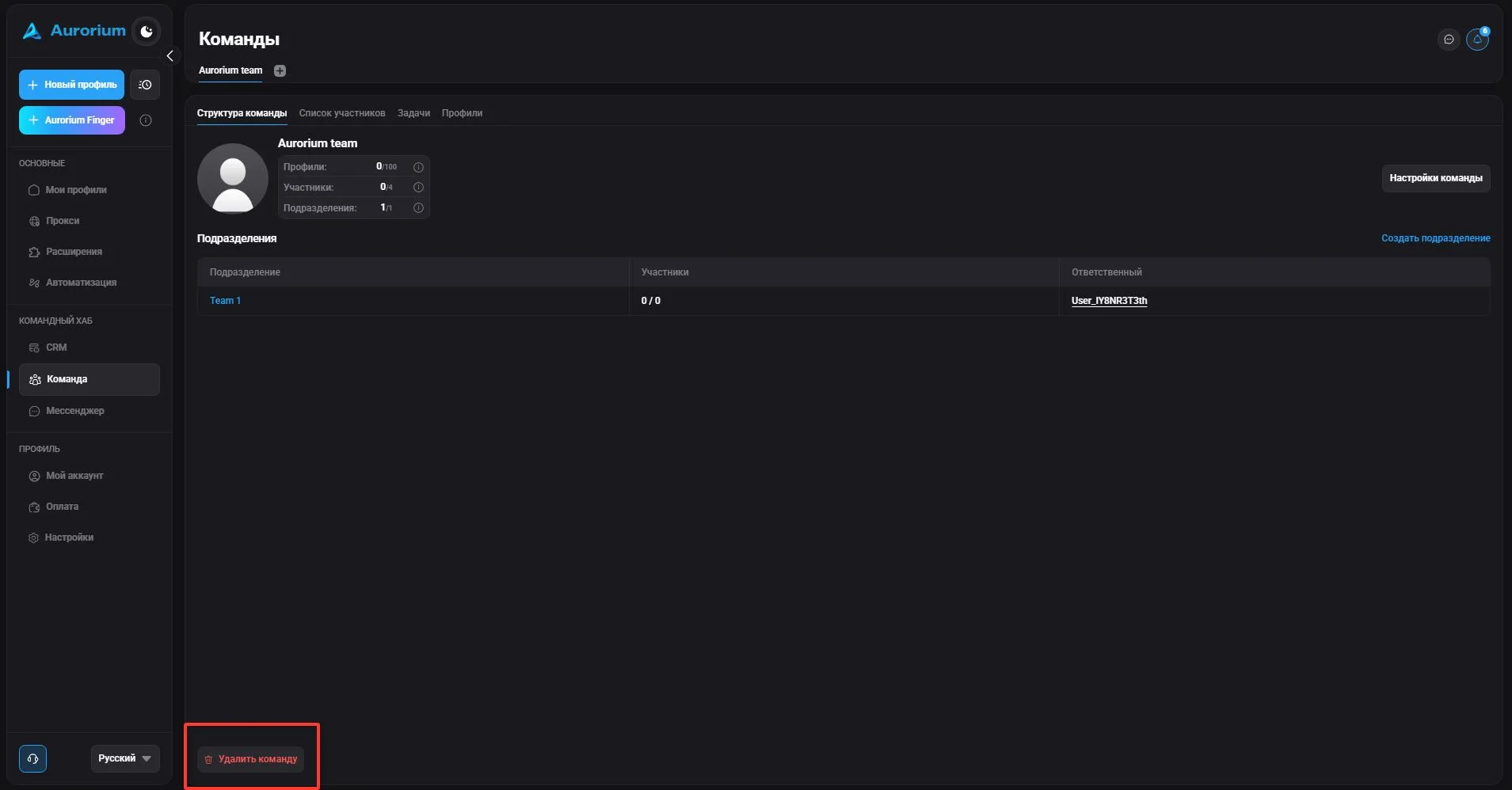
Pour supprimer une équipe, cliquez sur « Supprimer l’équipe ». Après un clic sur la corbeille, un code vous sera envoyé par e-mail (vous pouvez aussi utiliser la 2FA si elle a été configurée auparavant) : saisissez-le et cliquez sur « Confirmer ». Après confirmation, l’équipe devient inactive et tout son contenu est supprimé.
La section « Équipe » permet d’inviter des utilisateurs, de les retirer de l’équipe et de modifier leurs informations et autorisations. L’autorisation de gérer l’équipe (consulter sa composition et modifier ses membres) peut être accordée lors de l’invitation ou de la modification d’un utilisateur.
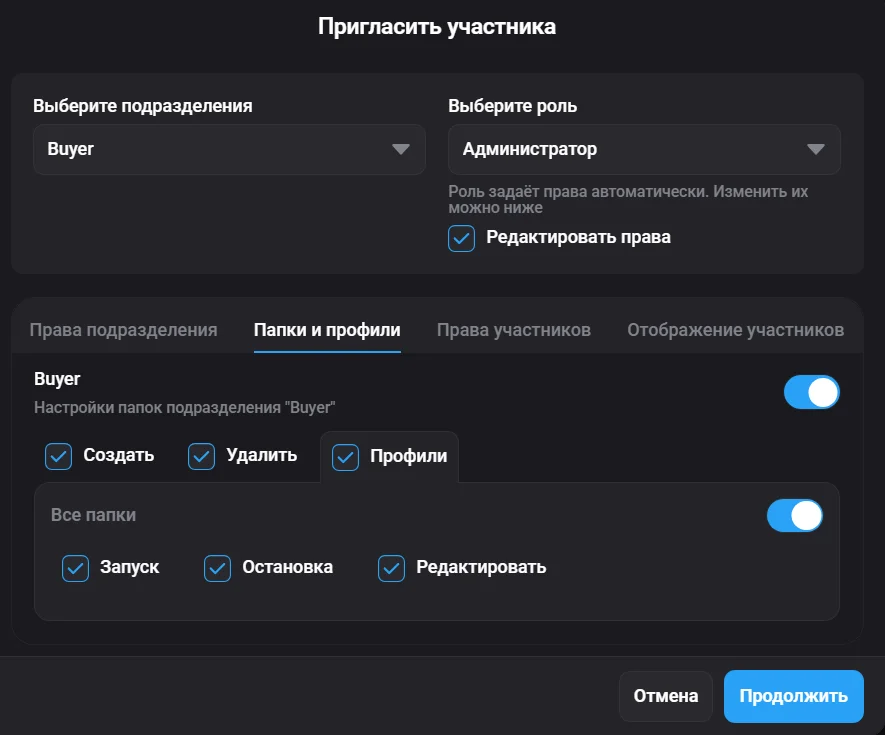
Dans une équipe, tous les membres partagent l’accès à tous les profils. Des rôles textuels facilitent la gestion : « Administrateur », « Employé » et « Responsable d’équipe ». Les autorisations de chaque rôle sont modifiables dans la fenêtre d’invitation en cochant « Modifier les autorisations ».
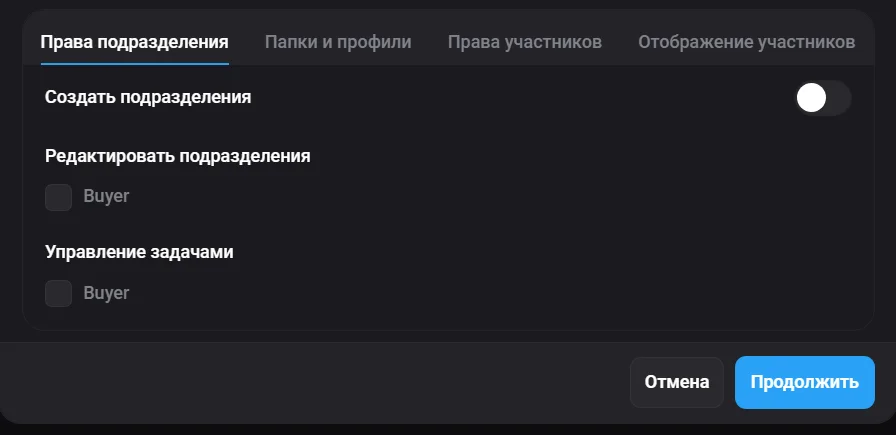
Cette section permet d’accorder à un rôle précis les autorisations de modifier ou créer des services et de gérer des tâches.
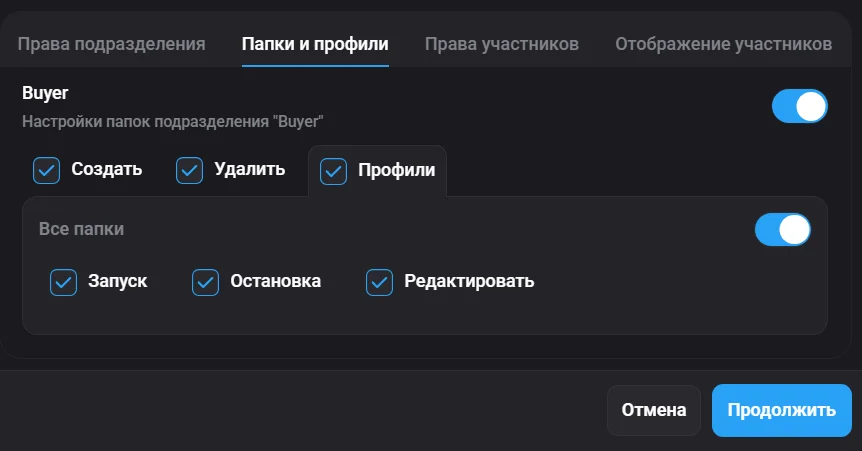
Cette section permet d’accorder à un rôle précis les autorisations pour tous les types d’actions sur les profils.
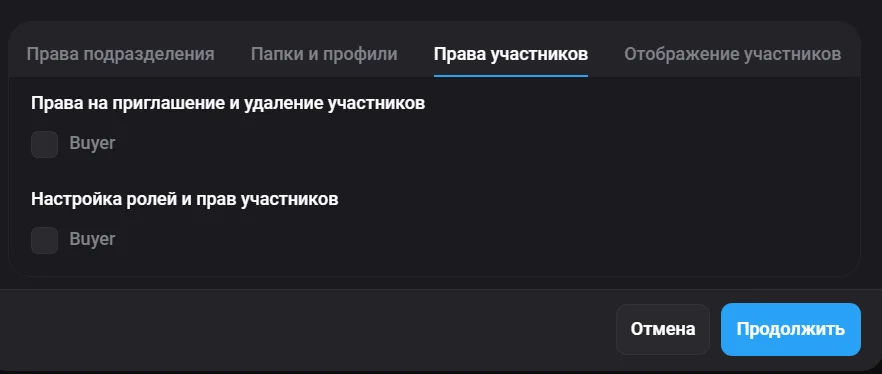
Cette section permet d’accorder à un rôle précis les autorisations d’inviter et de retirer des membres.
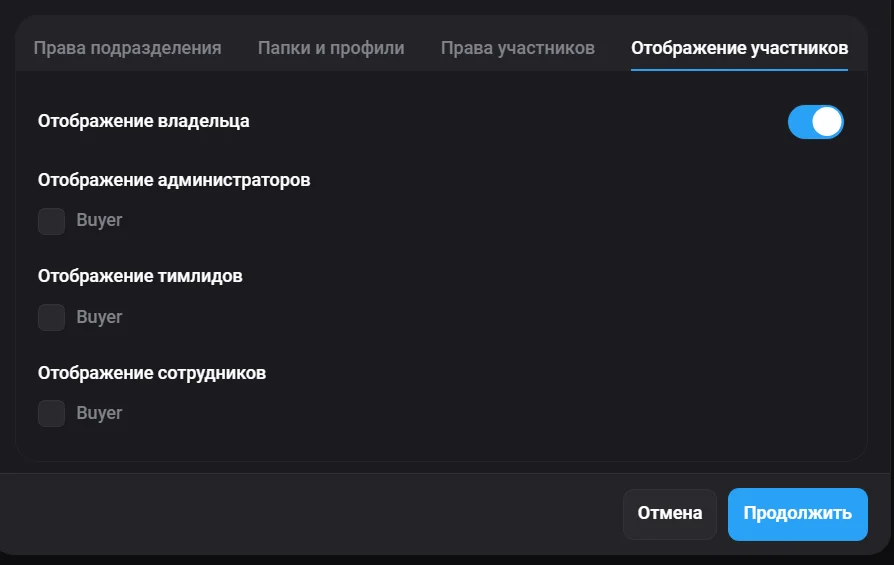
Cette section permet d’accorder à un rôle précis les autorisations d’affichage de chaque rôle ajouté. Si nécessaire, les autorisations et tous les rôles peuvent être modifiés manuellement.
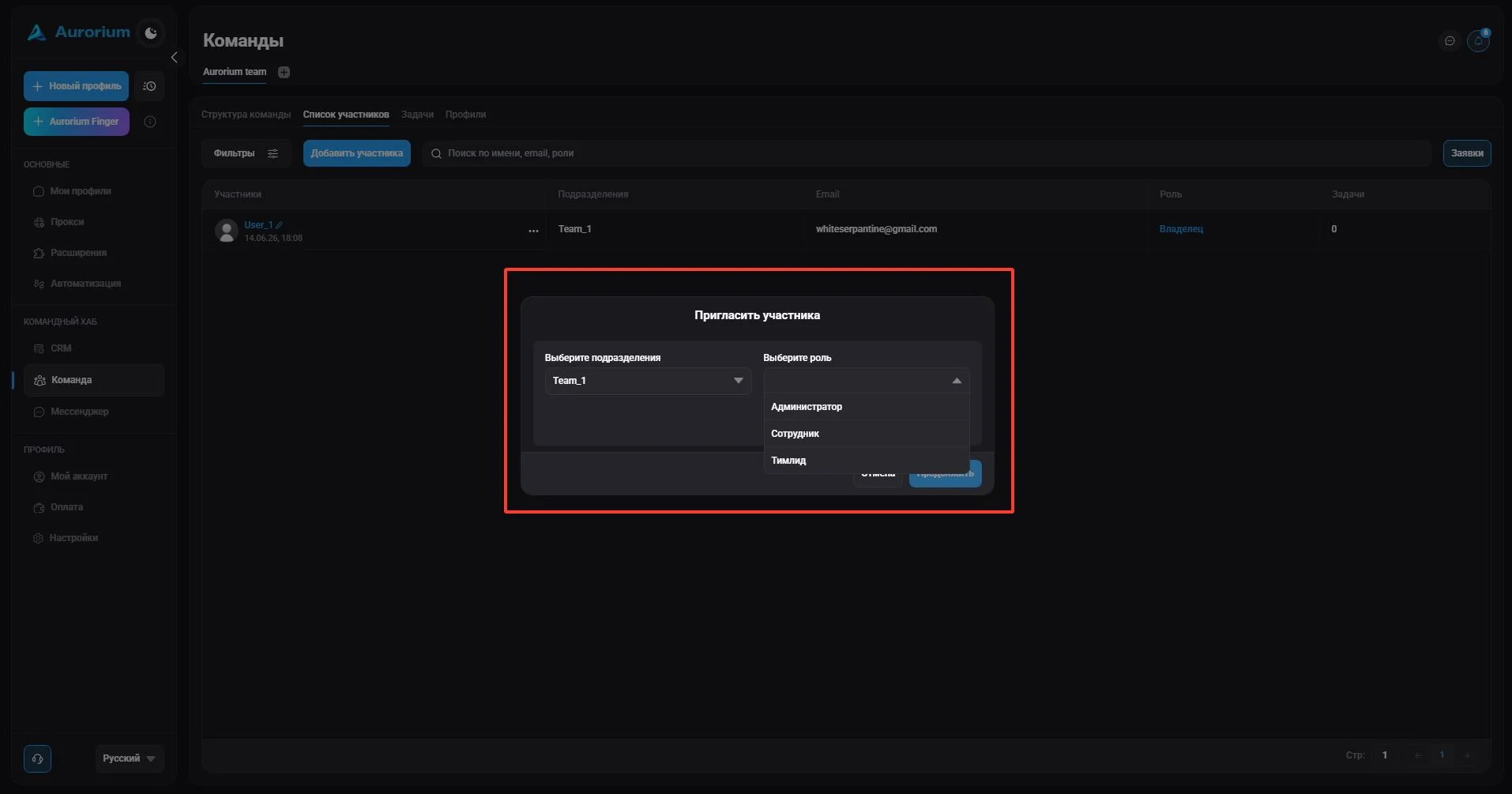
Après avoir sélectionné un rôle et configuré les autorisations, cliquez sur « Continuer ». Dans la fenêtre qui s’ouvre, saisissez l’adresse e-mail du membre à inviter (ou plusieurs adresses séparées par : ou une espace), puis copiez le code d’invitation.
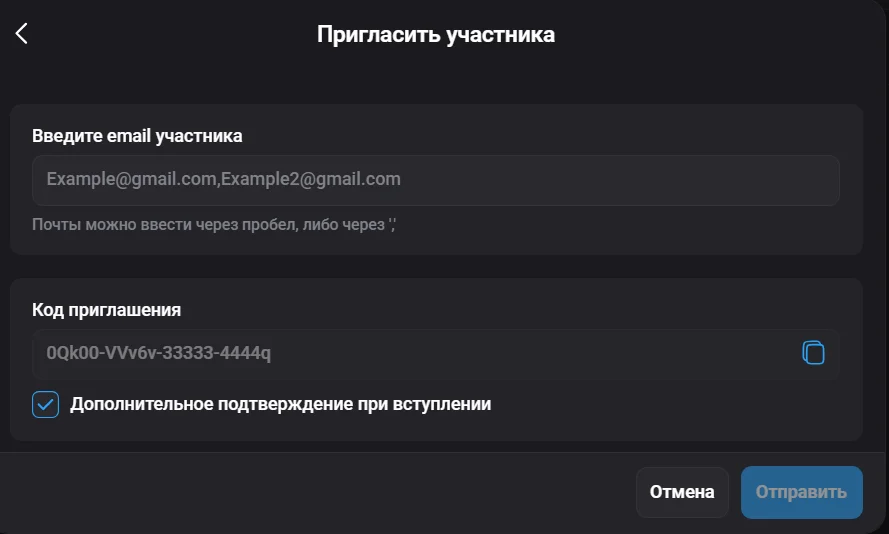
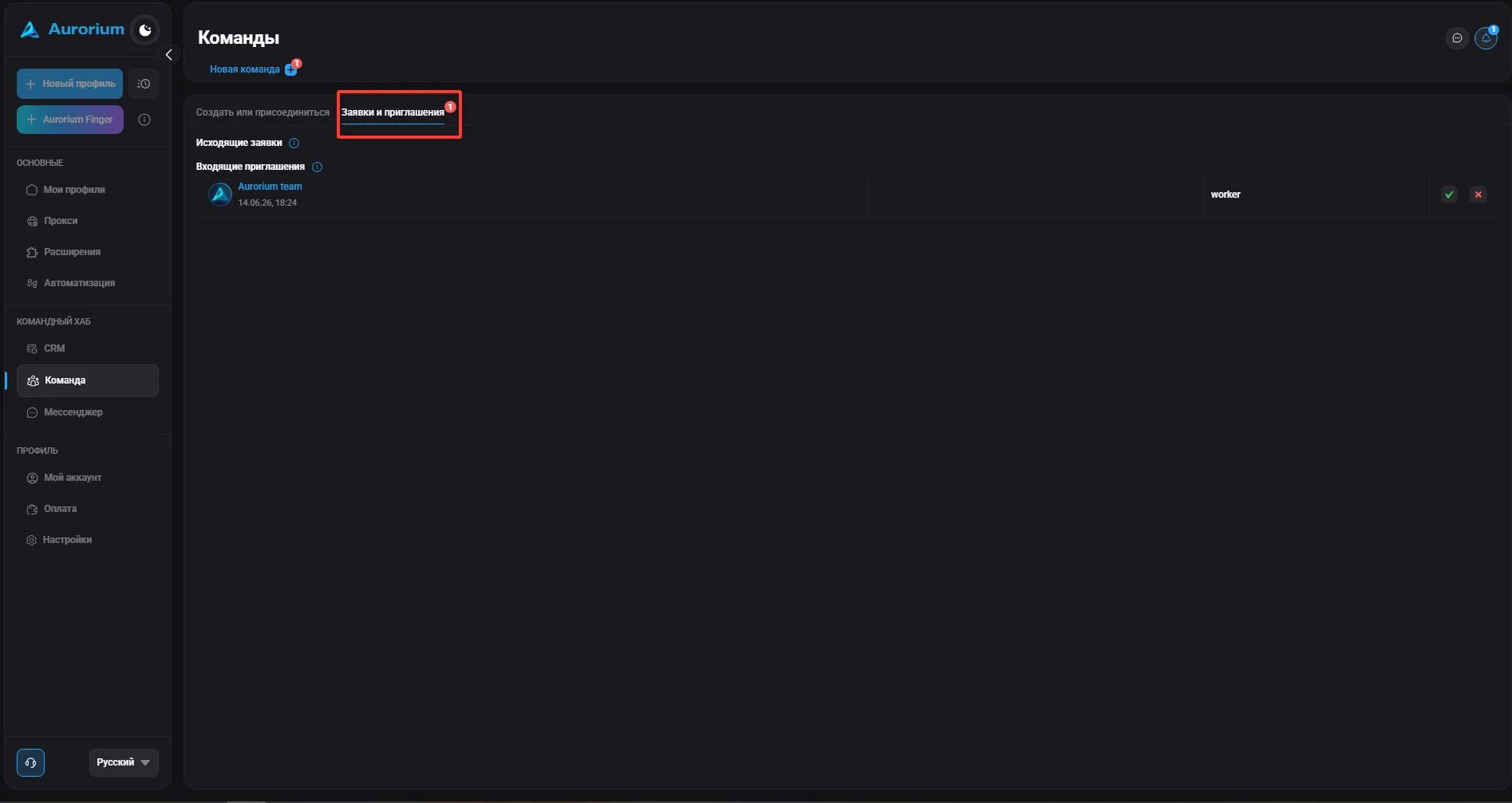
Après avoir reçu une invitation, le membre doit créer un compte s’il n’en a pas, ou se connecter à son compte existant. La section « Demandes et invitations » affiche les invitations reçues : cochez celle qui vous intéresse et confirmez l’action. Si l’invitation ne nécessite pas de code, vous serez automatiquement ajouté à l’équipe avec le rôle et le service attribués ; sinon, saisissez le code d’invitation et attendez la confirmation.
Les discussions d’équipe constituent un espace distinct de communication interne, avec leur propre structure et leur propre système d’autorisations d’accès.
Seul le propriétaire de l’équipe peut créer des discussions d’équipe. À la création, il indique le nom de la discussion et choisit les personnes à inviter. Lui seul peut également envoyer des invitations à une discussion.
L’accès à la liste des membres d’une discussion dépend de vos autorisations. Si elles sont suffisantes, vous voyez tous les membres du service et pouvez échanger avec eux dans la discussion. Sinon, les membres du service sont invisibles pour vous et vous ne voyez que les personnes ajoutées à cette discussion précise.