#プロフィール画像の変更
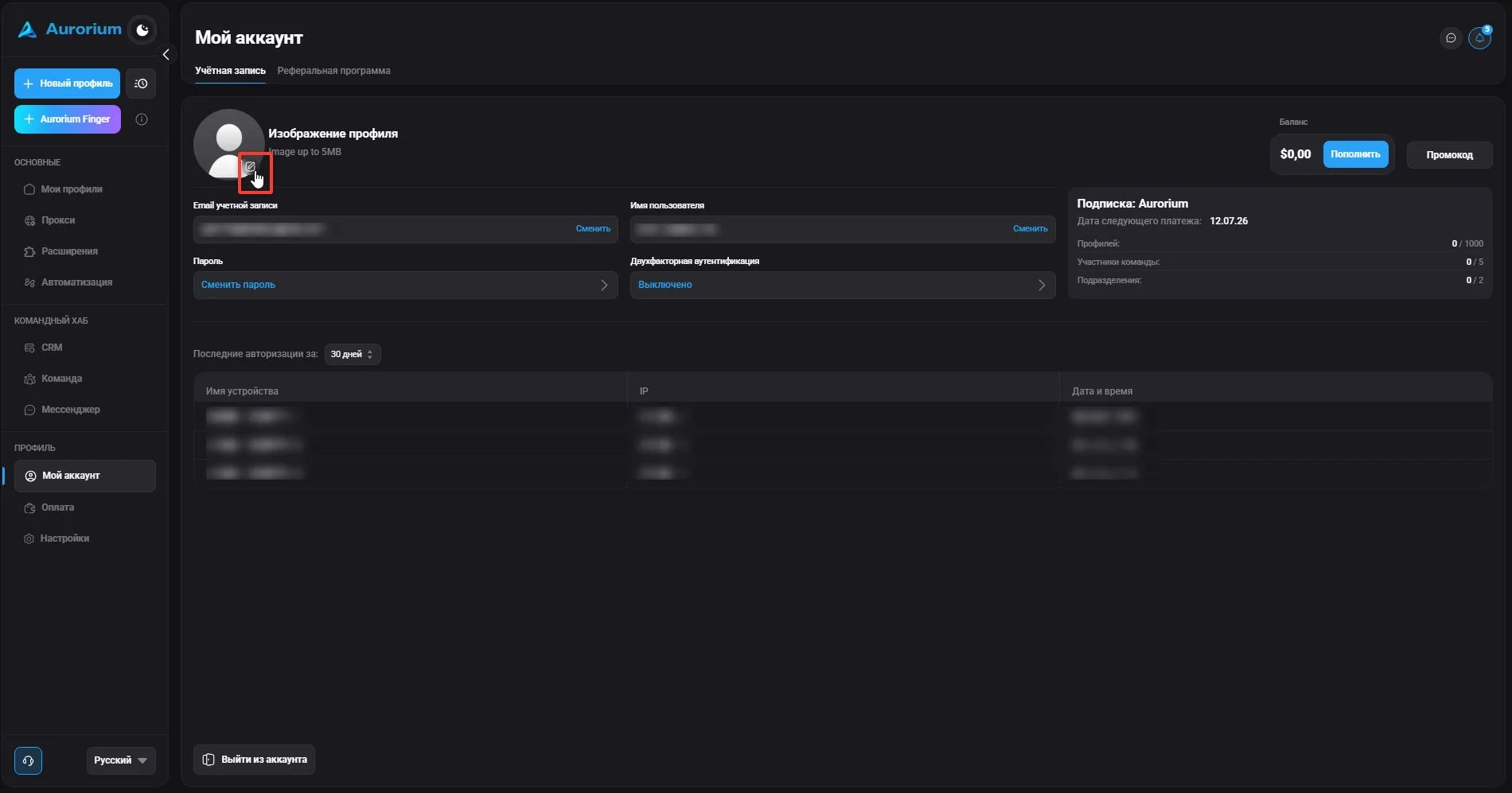
プロフィール画像を変更するには鉛筆アイコンをクリックし、表示されたウィンドウでアバターにする画像を選んで「保存」をクリックします。変更した画像がアカウントページに表示されます。

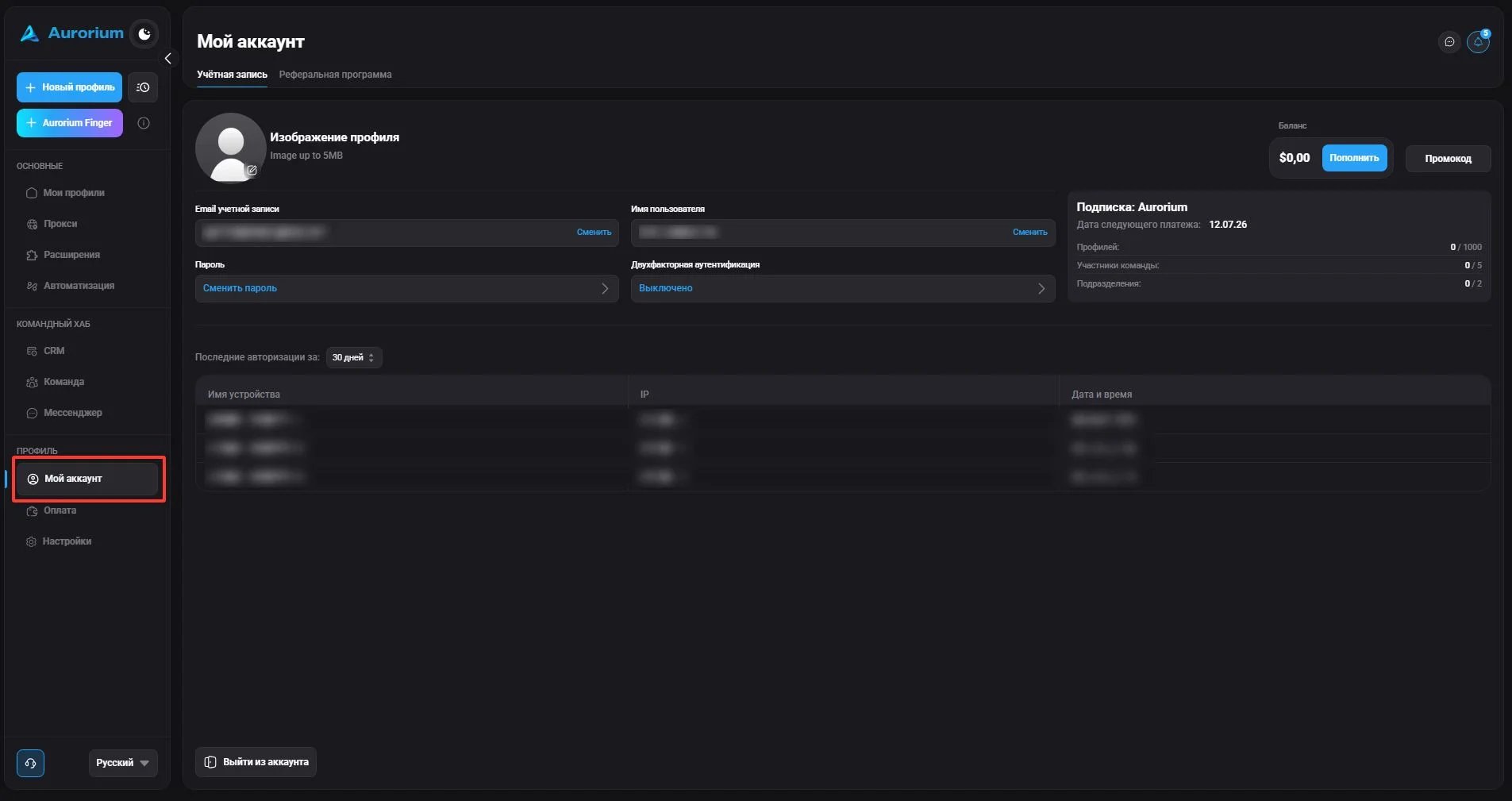
このセクションではプラン情報の確認、パスワードとアバターの変更、アンチディテクトブラウザーの基本機能の一部を管理できます。
プロフィール画像を変更するには鉛筆アイコンをクリックし、表示されたウィンドウでアバターにする画像を選んで「保存」をクリックします。変更した画像がアカウントページに表示されます。
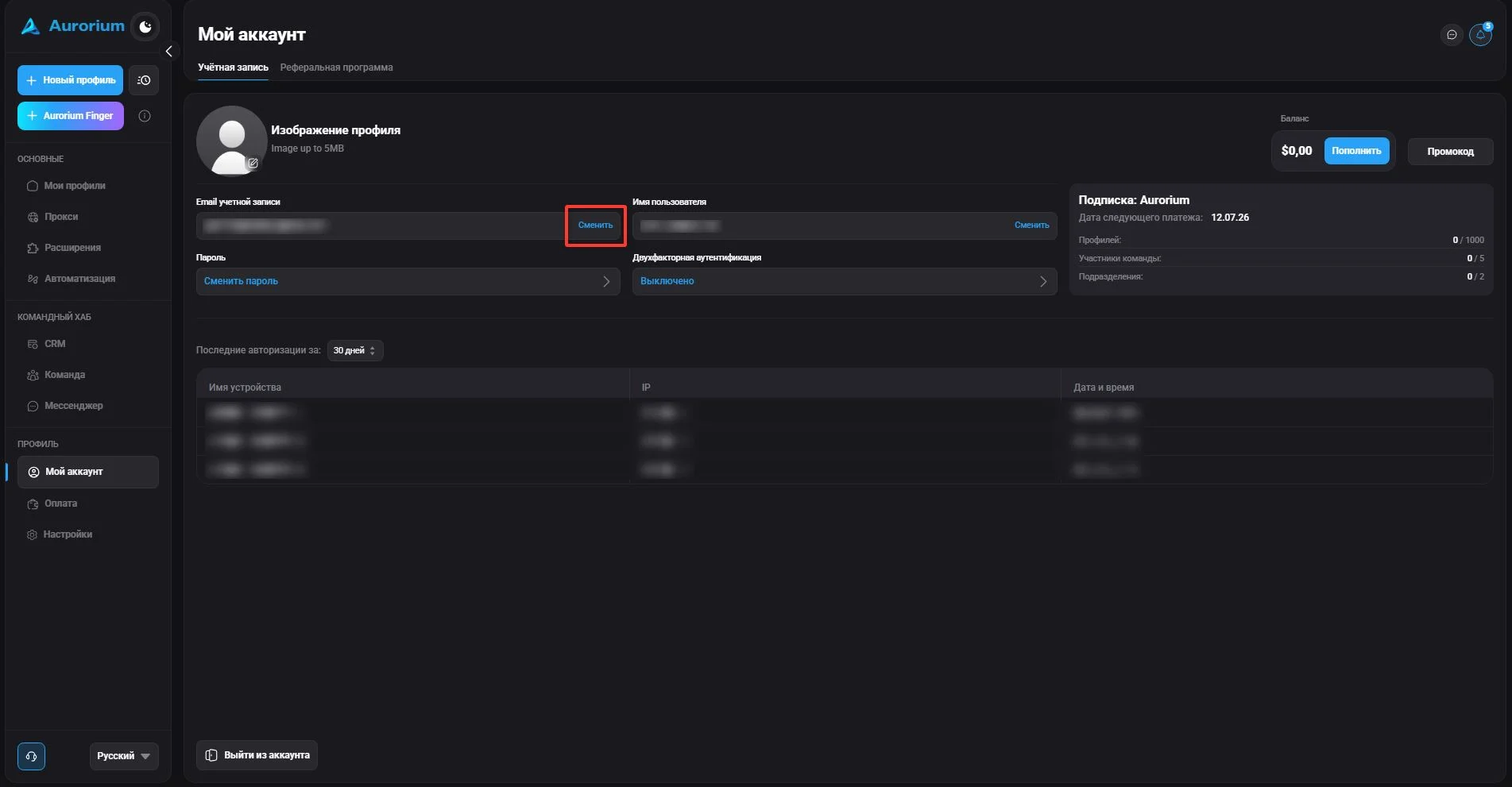
メールアドレスを変更するには「変更」ボタンをクリックします。メールまたは認証アプリに届いたコードを入力し、「続行」をクリックします。表示されたウィンドウで新しいメールアドレスを入力し、「確認」をクリックします。
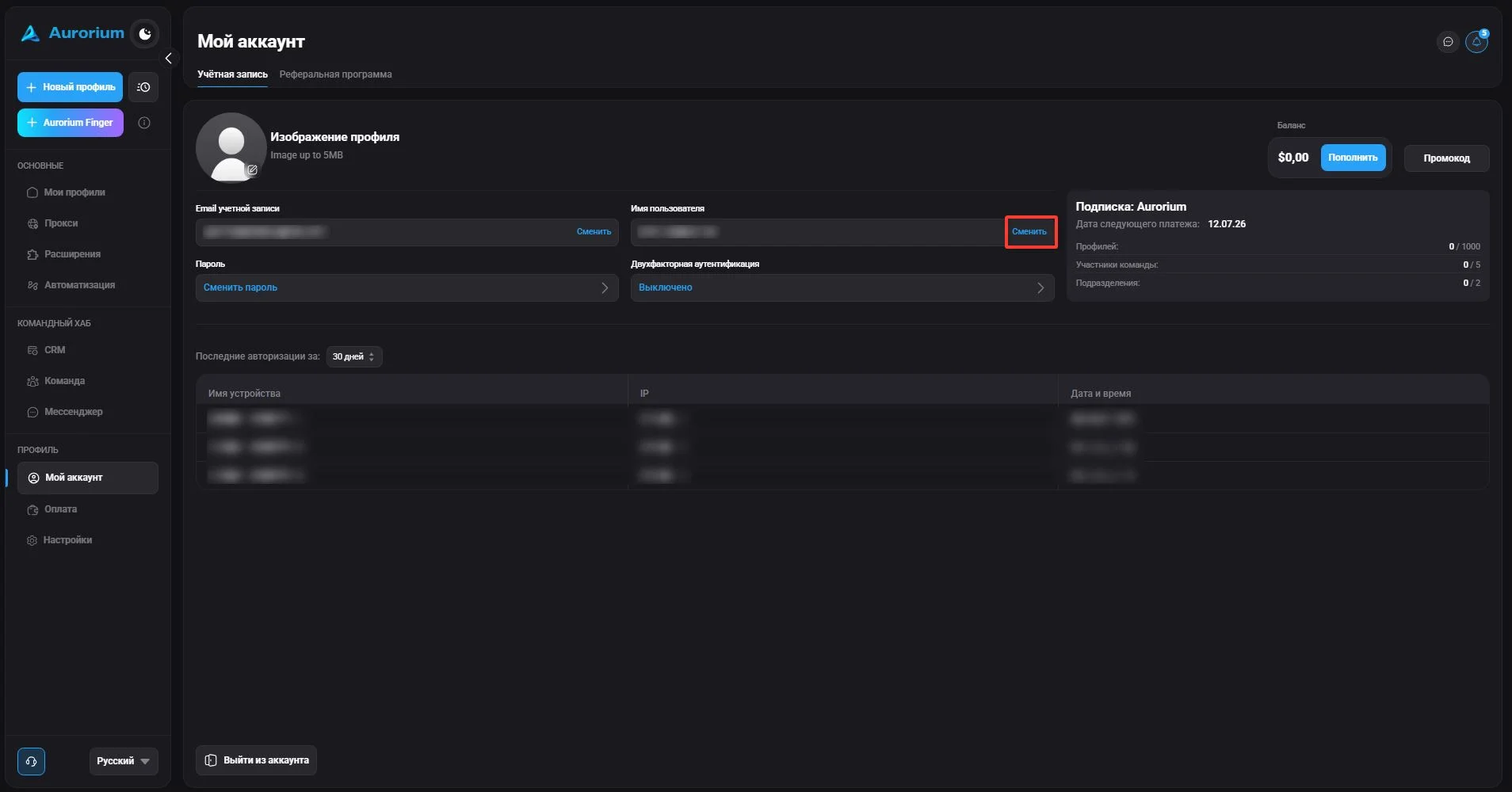
ユーザー名を変更するには、該当欄の横の「変更」をクリックします。表示されたウィンドウで新しい名前を入力し、「保存」をクリックします。新しい名前がプロフィールに表示されます。
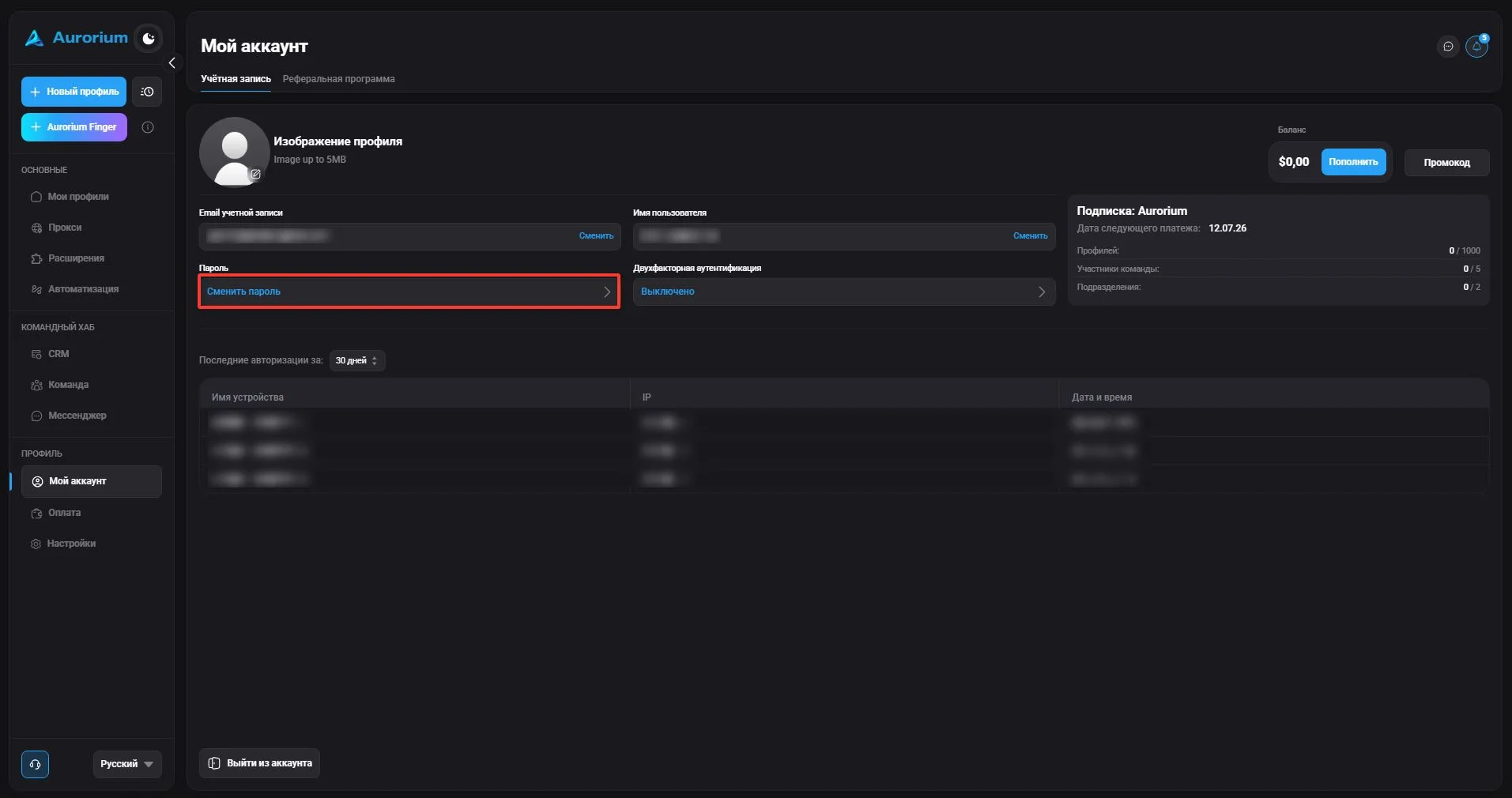
「パスワードを変更」ボタンを使い、現在のパスワードを確認して新しいパスワードを入力し、「続行」をクリックします。
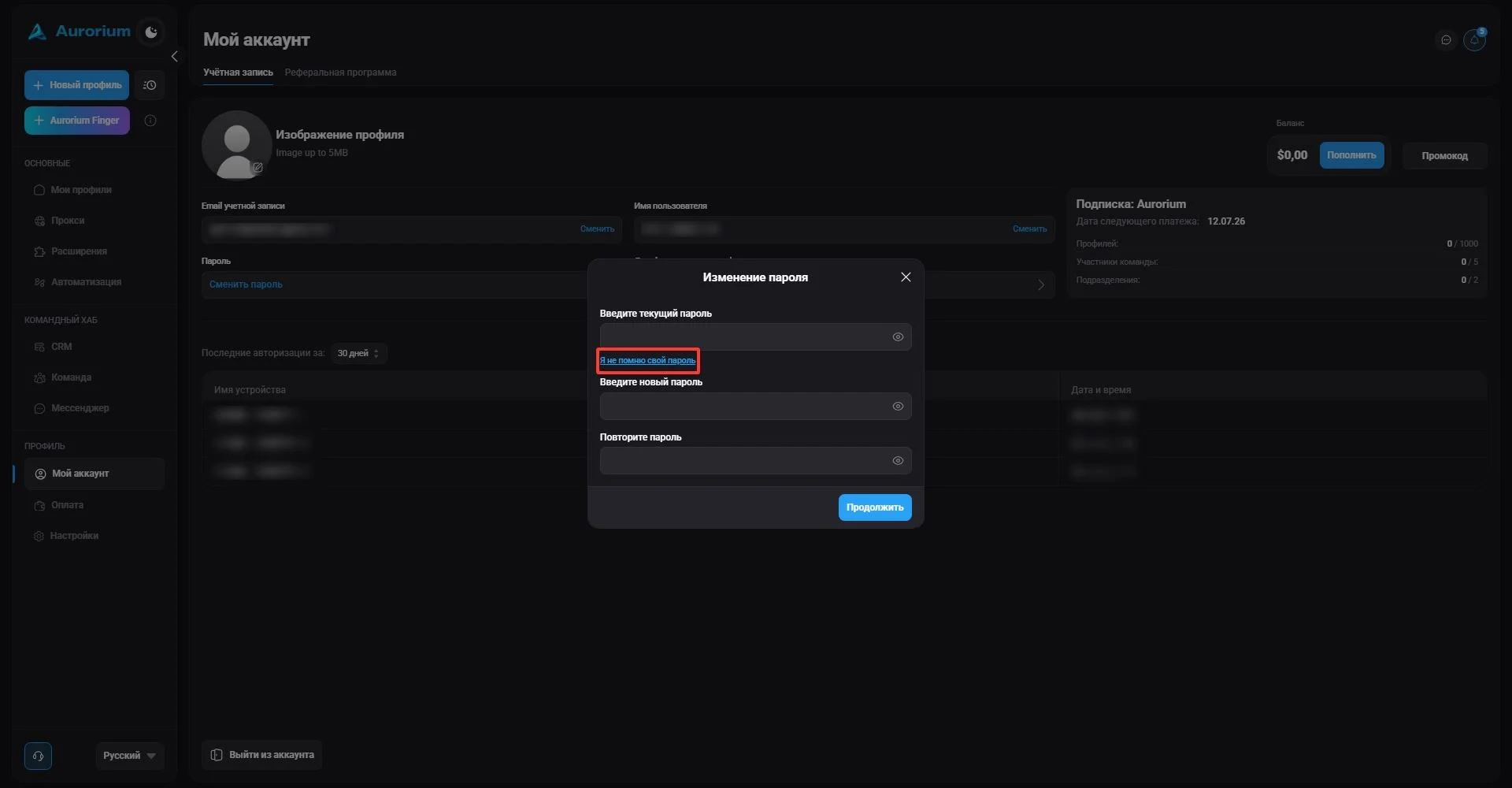
パスワードを忘れた場合は「パスワードを覚えていません」をクリックします。Aurorium がメールまたは認証アプリに確認コードを送信します。受け取ったコードを入力して「続行」をクリックし、表示されたウィンドウで新しいパスワードを入力して「確認」をクリックします。
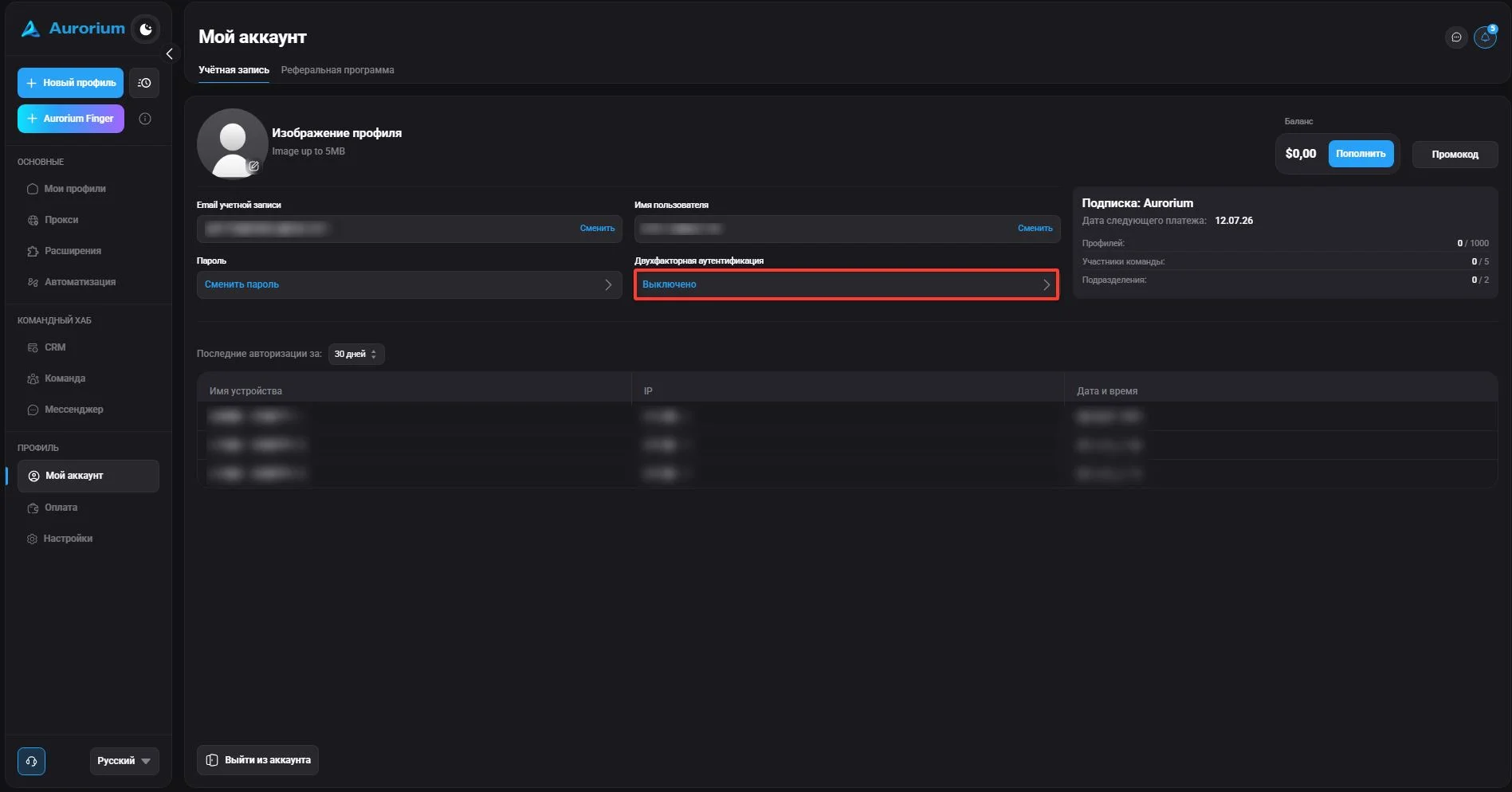
二要素認証(2FA)は、独立した 2 つの方法で本人確認を行い、アカウントの保護を強化するデータ保護手段です。設定するには該当ボタンをクリックすると、Aurorium がプロフィールのメールアドレスにコードを送信します。認証アプリで QR コードを読み取ってください。以後、Aurorium はログイン時に追加の本人確認を求めます。
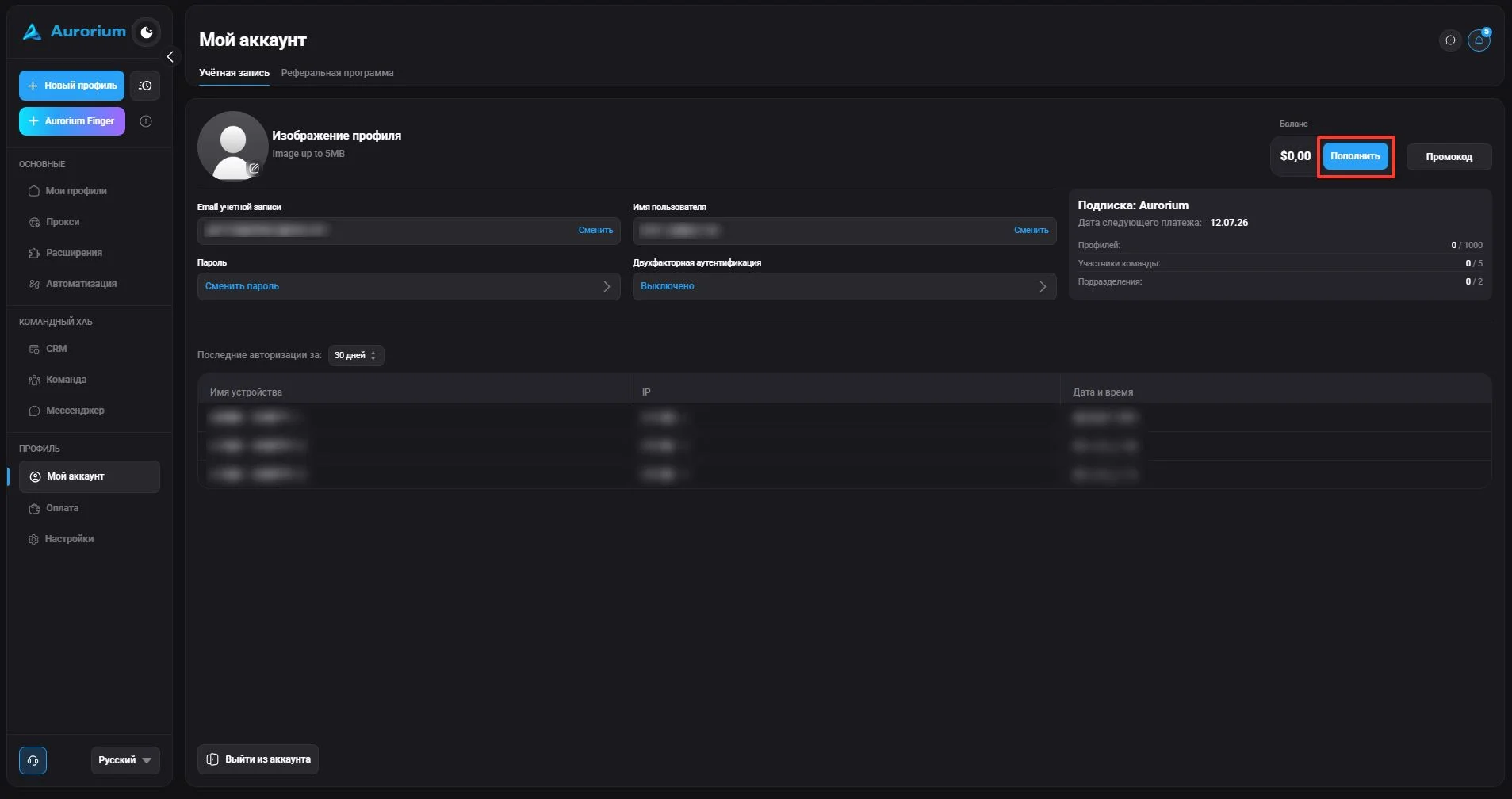
残高にチャージするには「チャージ」ボタンをクリックし、使いやすい支払い方法を選びます。支払い後、新しい残高が表示されます。
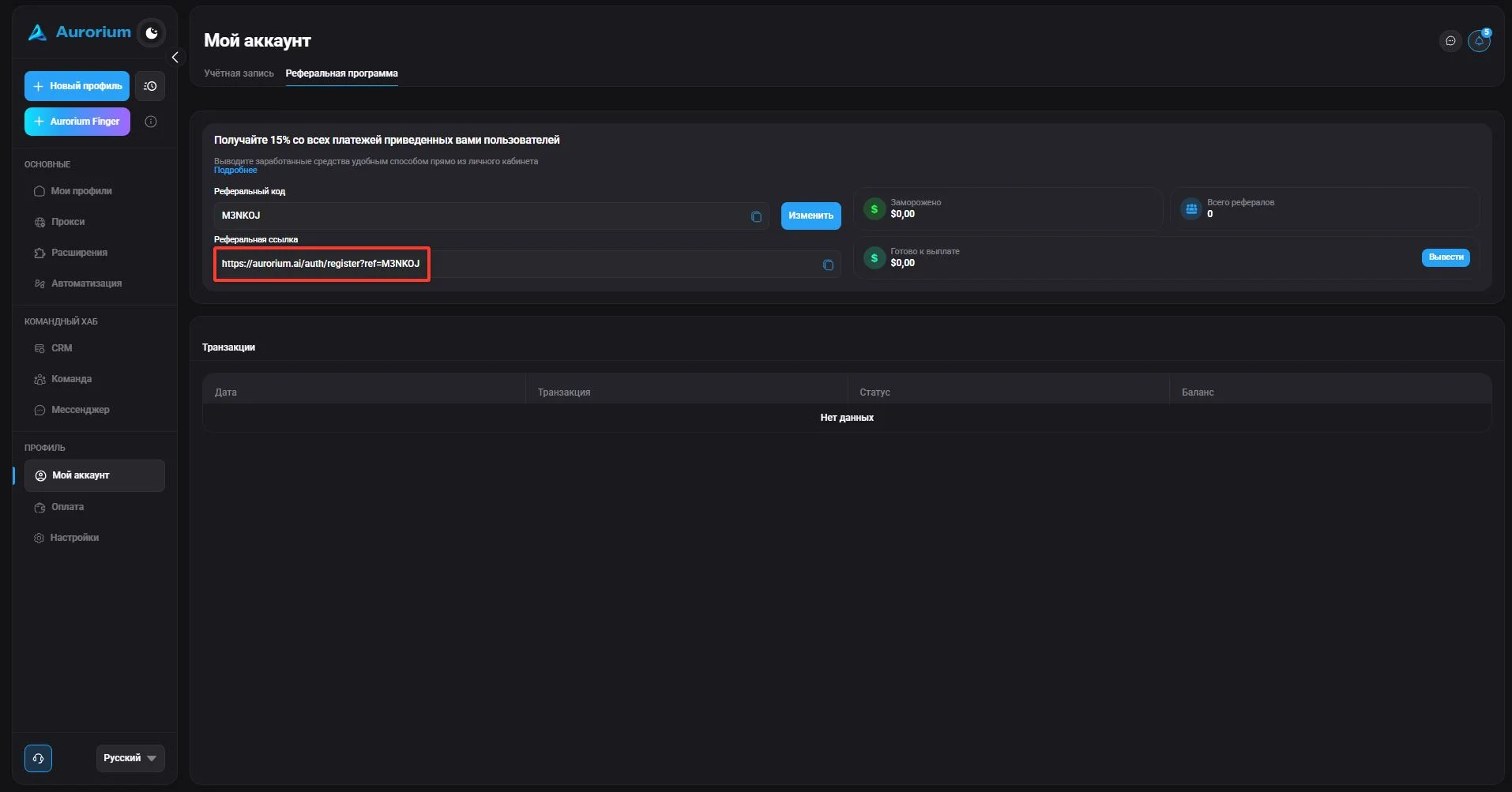
新しいユーザーを招待し、その利用に応じた報酬を受け取れます。自分のアカウントの紹介リンクを共有してください。紹介されたユーザーがクライアントで支払いを行うと、すぐに報酬が表示されます。報酬は個人アカウントに反映され、14 日後に出金可能になります。出金には「出金」ボタンを使用します。