#チームの基本操作
チームと部署の作成・設定に関する基本操作のセクションです。

Aurorium では 1 つのアカウントで、あるチームのオーナーになり、別のチームのメンバーになり、自分のワークスペースも持てます。以下ではチーム、メンバー、招待の操作方法を説明します。
チームと部署の作成・設定に関する基本操作のセクションです。
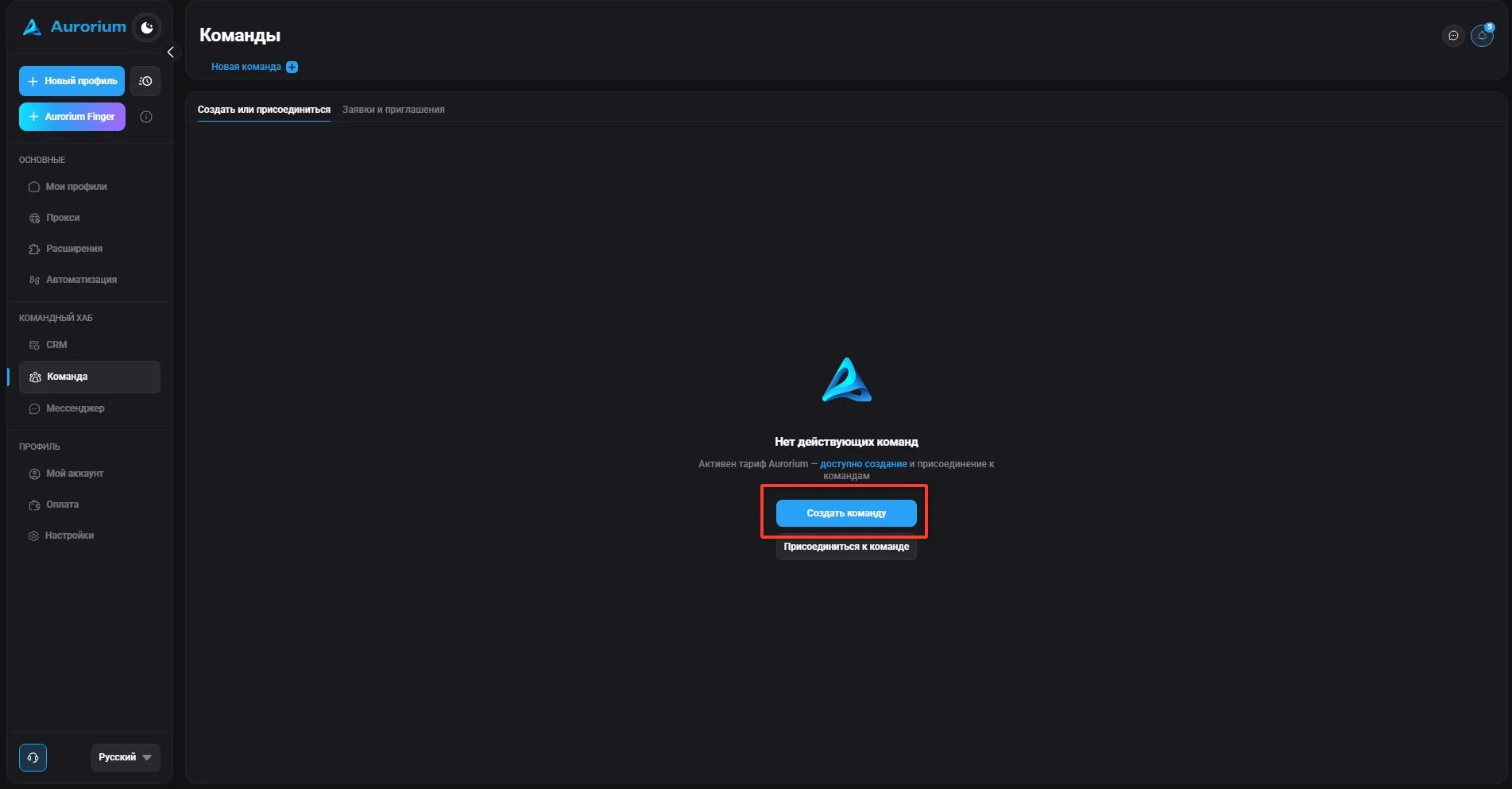
「チームを作成」をクリックし、名前と必要に応じて略称を指定します。作成したチームは一覧の先頭に表示されます。制限: 1 ユーザーが作成できるチームは最大 10、所属できるチームは最大 20 です。チームを作成できるのは「Aurorium」プランのみです。利用可能なプロファイル数と追加ユーザー数は、有料プランの条件によって決まります。
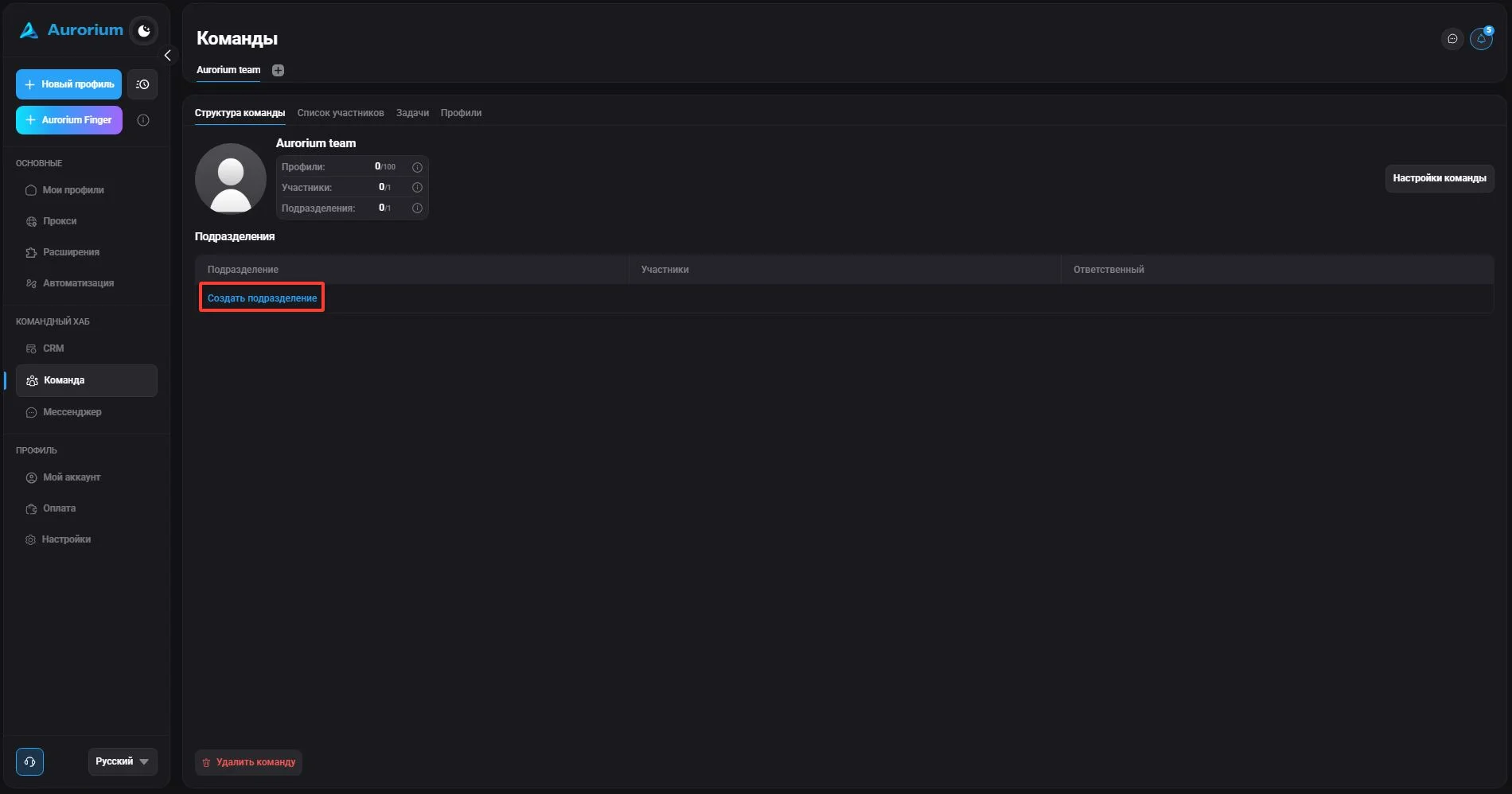
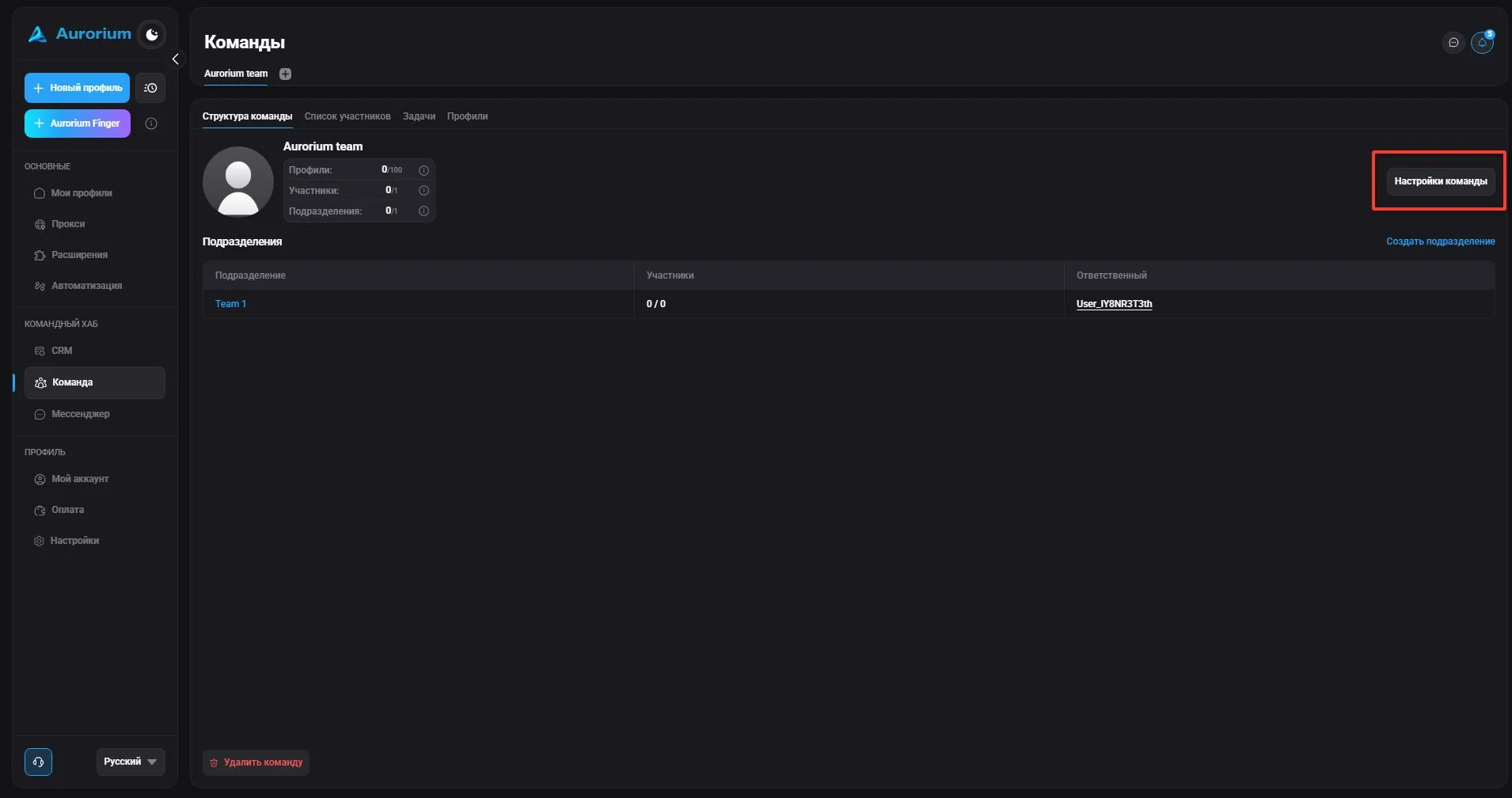
チームを作成したら部署を追加します。「部署を作成」をクリックし、表示されたウィンドウで名前、略称(任意)、責任者を指定します。作成した部署は一覧に表示されます。
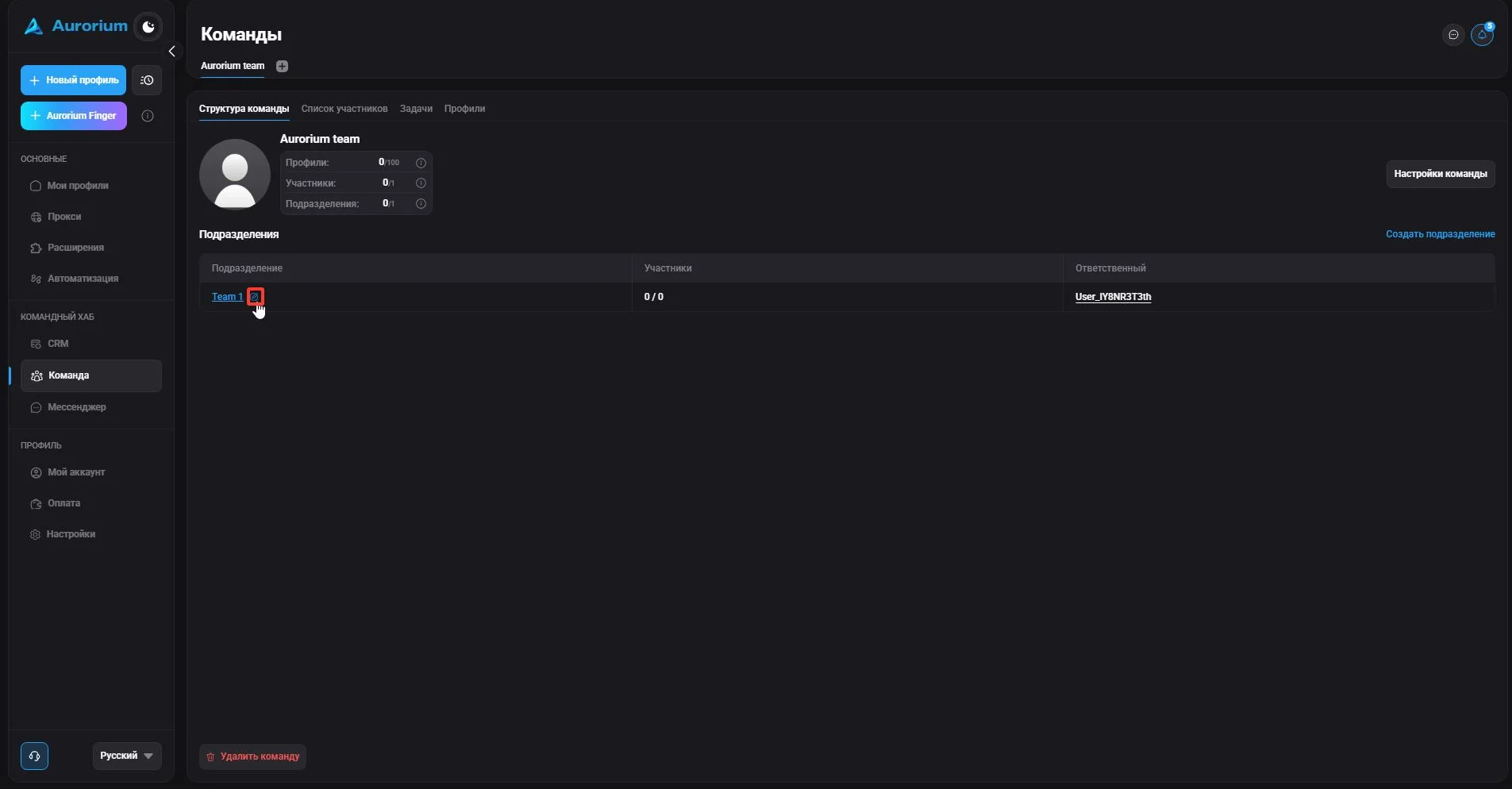
部署名の変更、責任者の再割り当て、部署の削除を行うには、部署にカーソルを合わせて鉛筆アイコンをクリックします。変更を行い、「確認」をクリックします。
メンバー数、プロファイル数、部署数、チームオーナーを変更するには「チーム設定」ボタンを使用します。
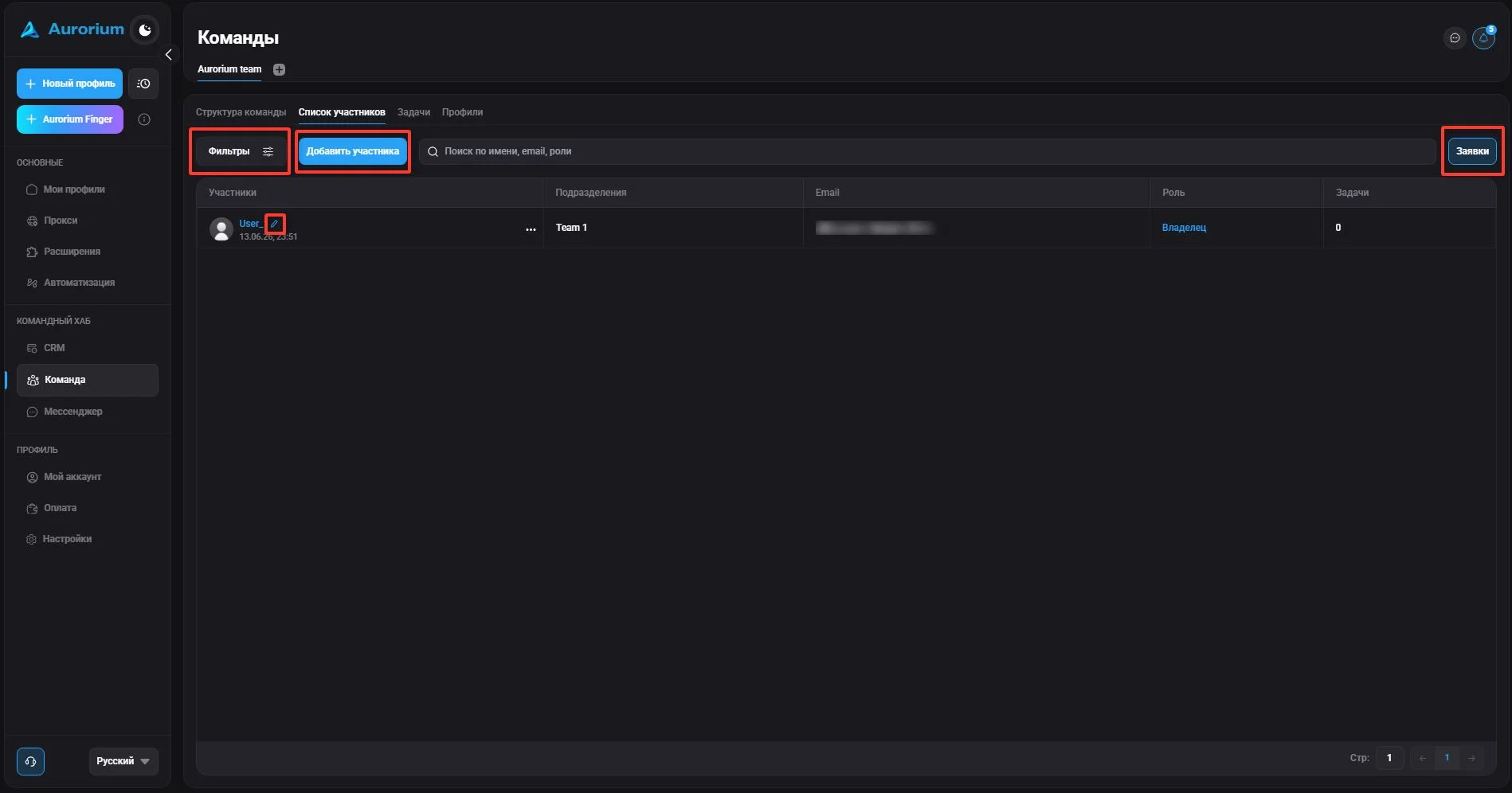
メンバーを役割や部署で絞り込み(「フィルター」)、追加(「メンバーを追加」)、チームへの招待者を確認(「リクエスト」)、鉛筆アイコンから既存メンバーを編集できます。
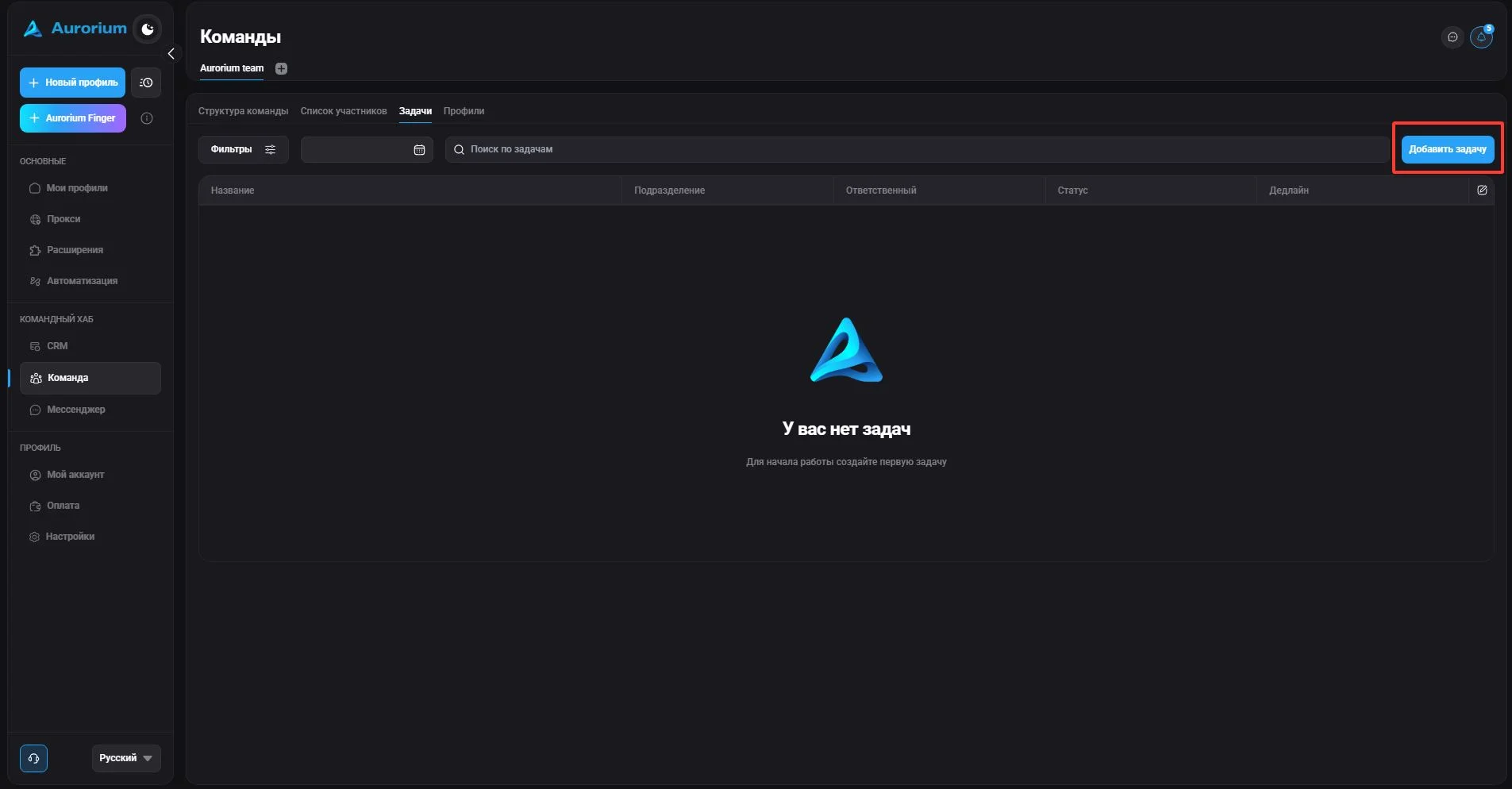
既存タスクの名前、担当者、ステータス、期限の確認、タスクの追加、部署・ステータス・担当者での絞り込み(「フィルター」)、編集、表示設定ができます。
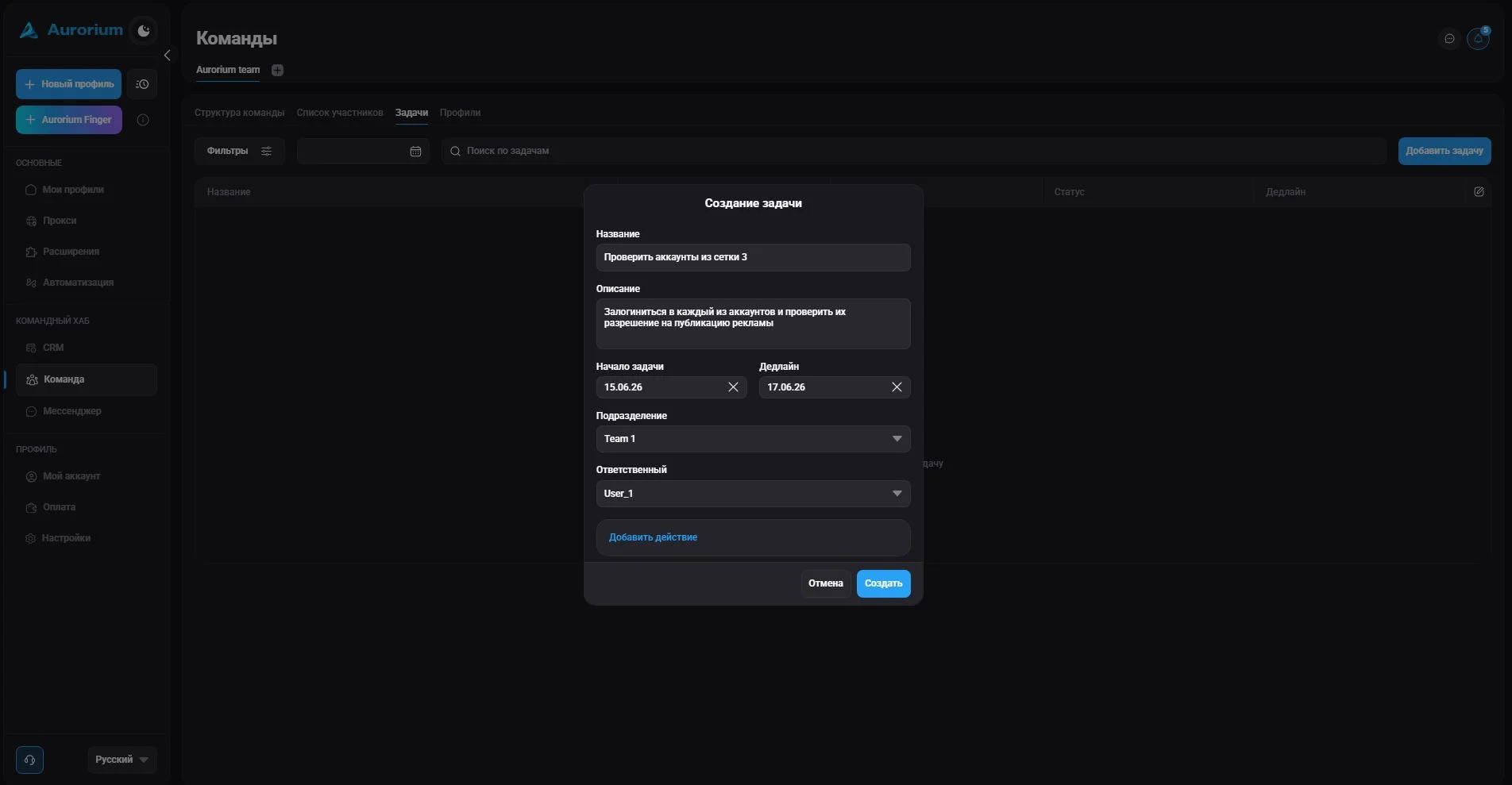
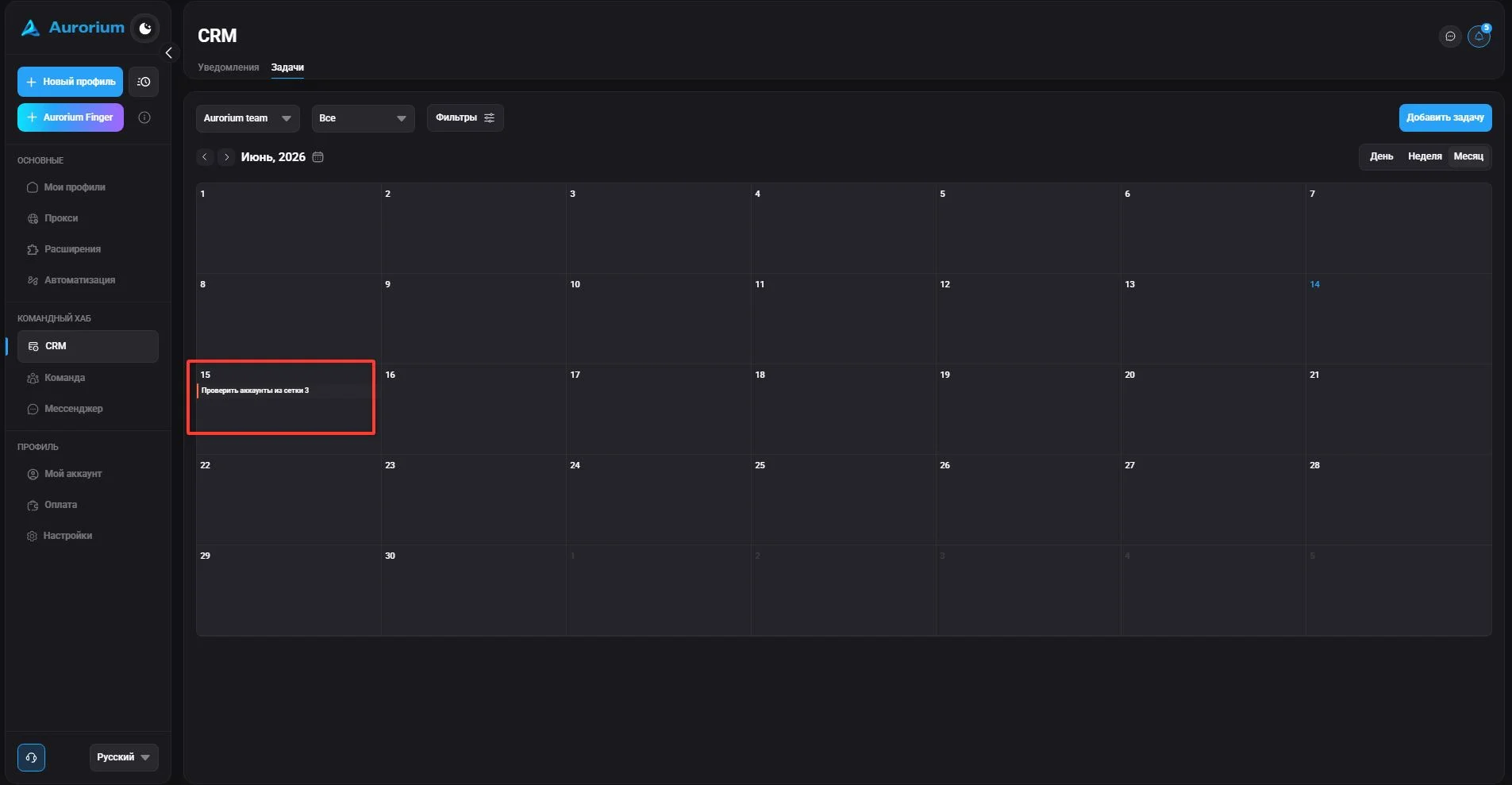
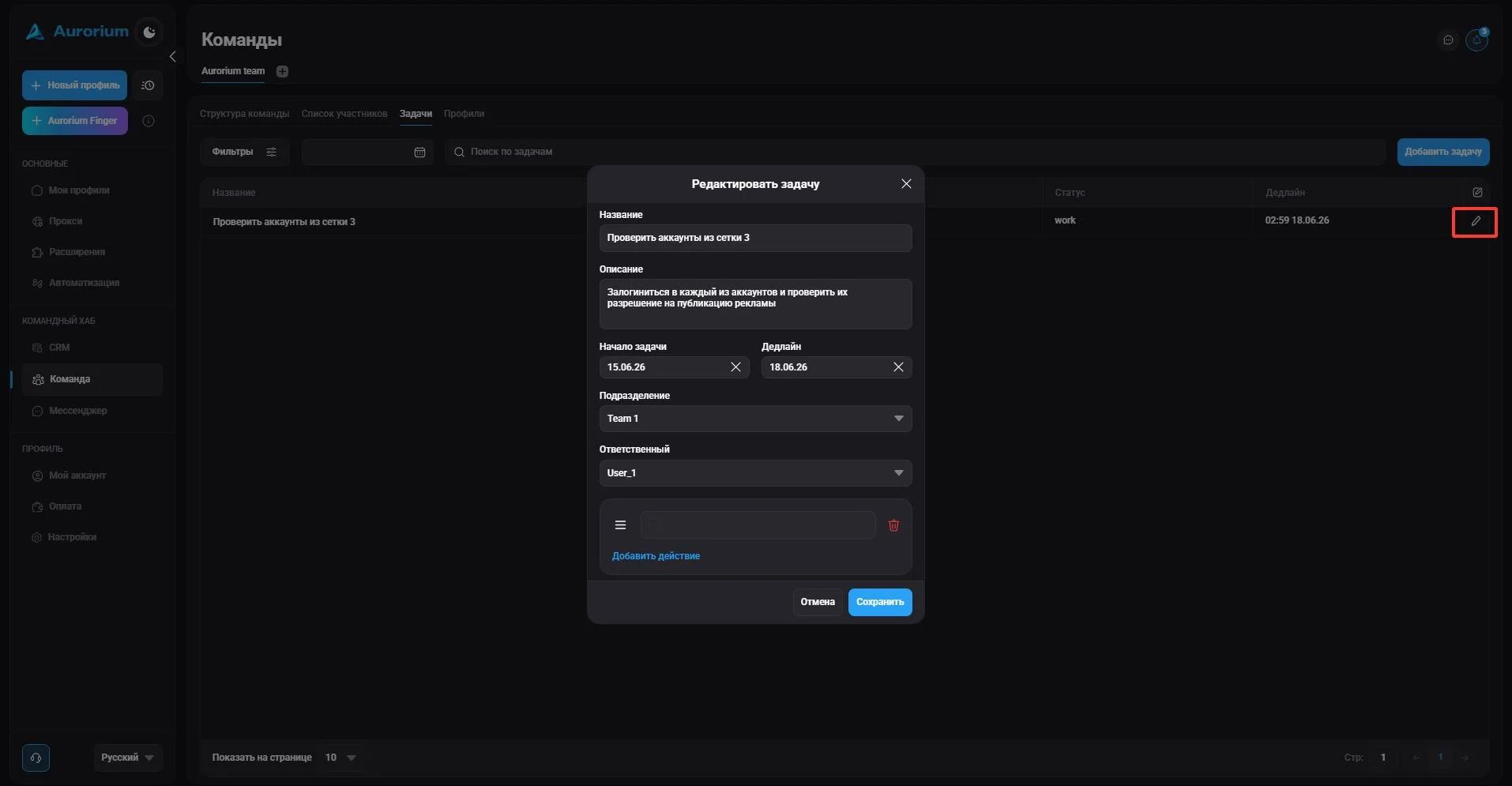
「タスクを追加」ボタンをクリックします。項目は、名前、説明、開始日、期限、部署、担当者、「アクションを追加」です。アクションでは作業リストの作成、並べ替え、完了マークの設定、削除ができます。作成後、タスクは「タスク」セクションのカレンダーの該当週に表示されます。
タスクを編集するには鉛筆アイコンをクリックし、変更を行います。
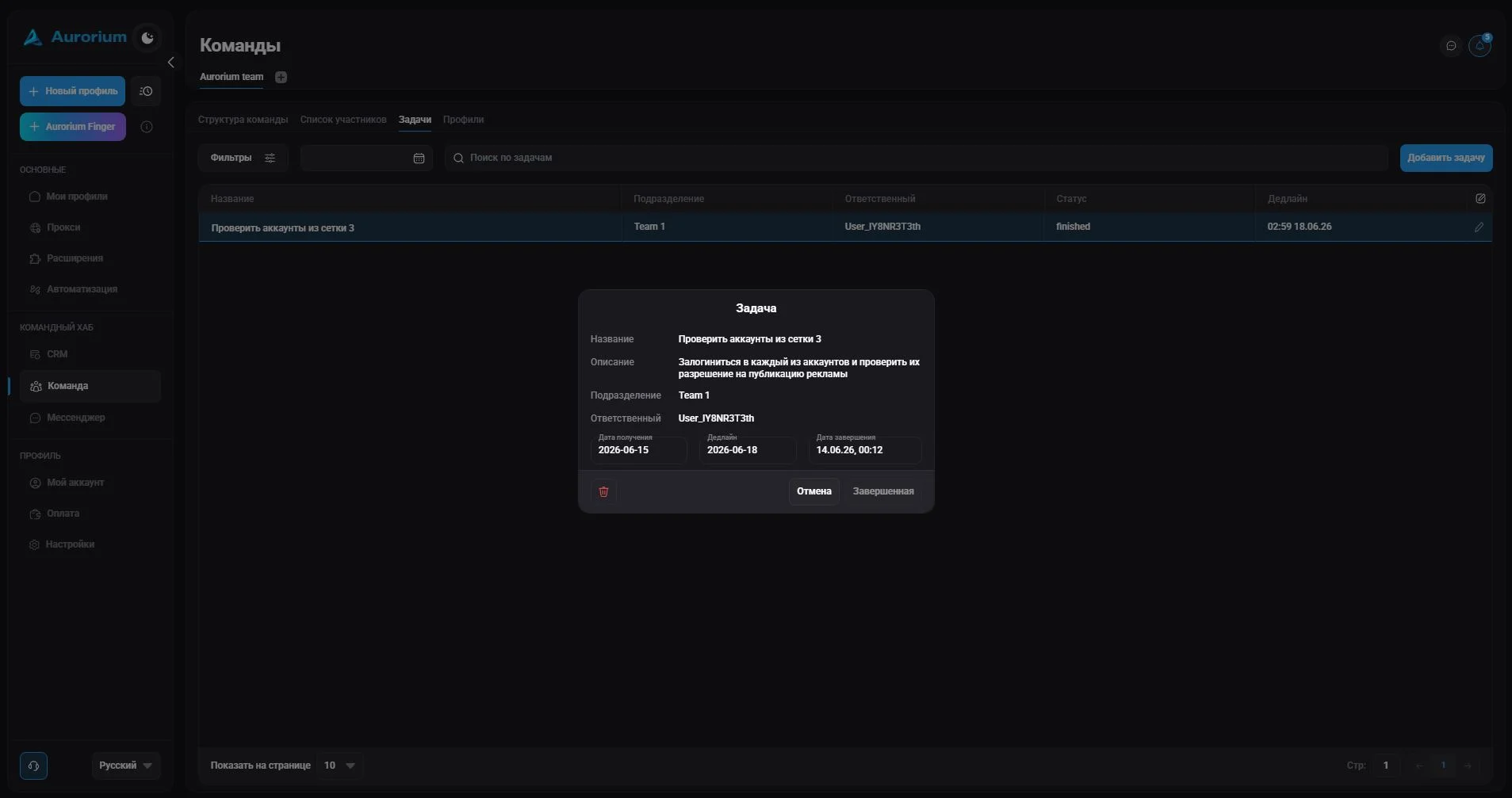
作業が終わったタスクは完了にしてください。その後もカレンダーに残りますが、完了済みと表示されます。この操作は取り消せません。
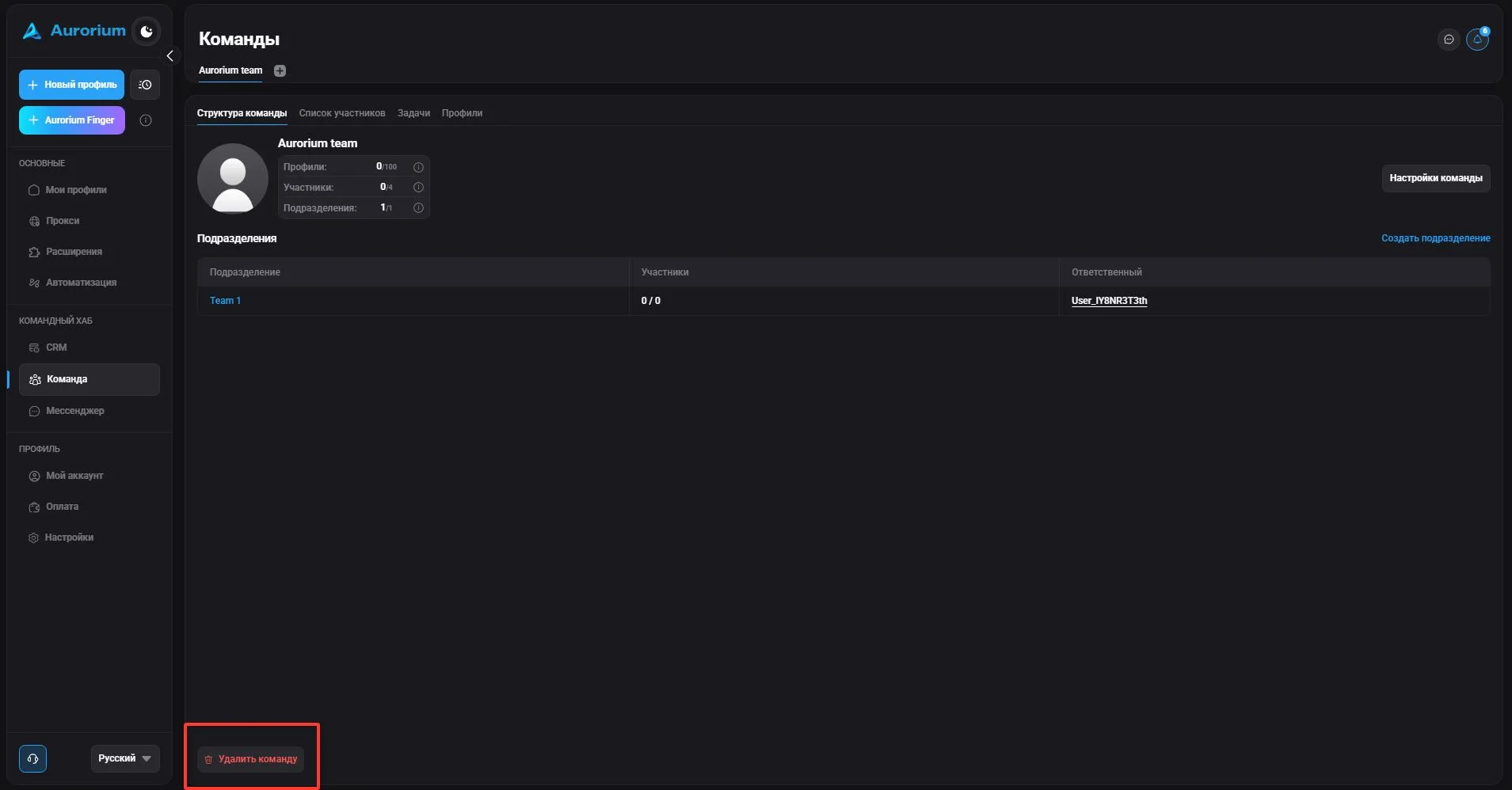
チームを削除するには「チームを削除」をクリックします。ごみ箱アイコンをクリックするとメールにコードが届きます(事前に設定済みなら 2FA も利用可能)。コードを入力して「確認」をクリックします。確認後、チームは無効になり、そのすべてのコンテンツが削除されます。
「チーム」セクションではユーザーの招待、除名、情報や権限の変更ができます。チーム管理権限(構成の閲覧とメンバーの編集)は、ユーザーの招待時や編集時に付与できます。
チーム内の全メンバーはすべてのプロファイルへのアクセスを共有します。管理しやすいよう「管理者」「従業員」「チームリーダー」という名前付きの役割があります。招待ウィンドウで「権限を編集」にチェックを入れると、各役割の権限を編集できます。
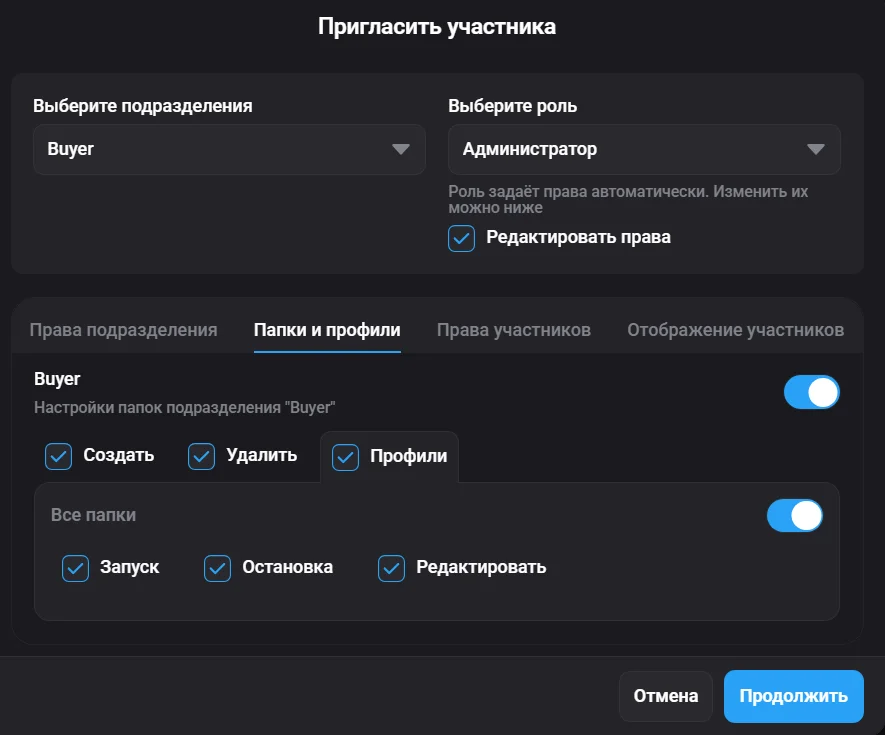
特定の役割に、部署の編集・作成やタスク管理の権限を付与するセクションです。
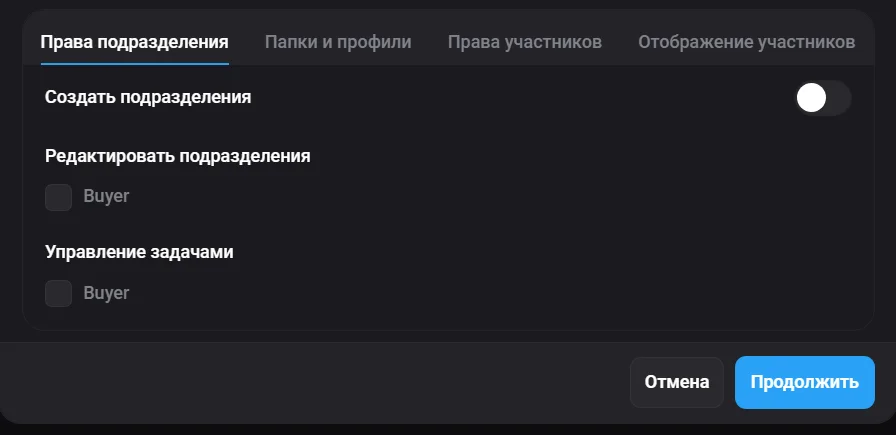
特定の役割に、プロファイルに対する各種操作の権限を付与するセクションです。
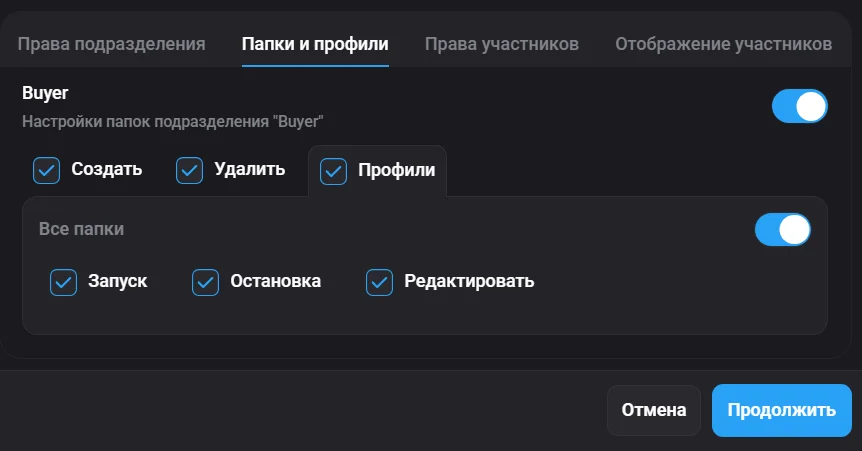
特定の役割に、メンバーの招待と除名の権限を付与するセクションです。
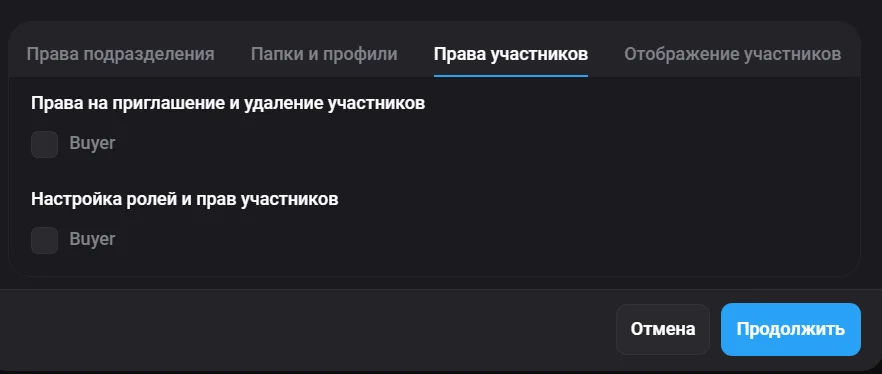
特定の役割に対し、追加した各役割を画面に表示するための権限を付与するセクションです。必要に応じて権限とすべての役割を手動で編集できます。
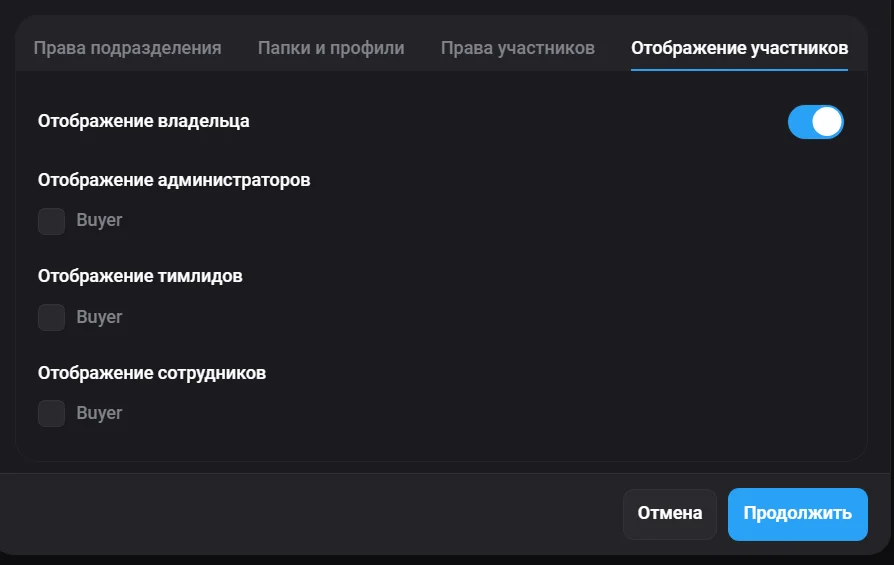
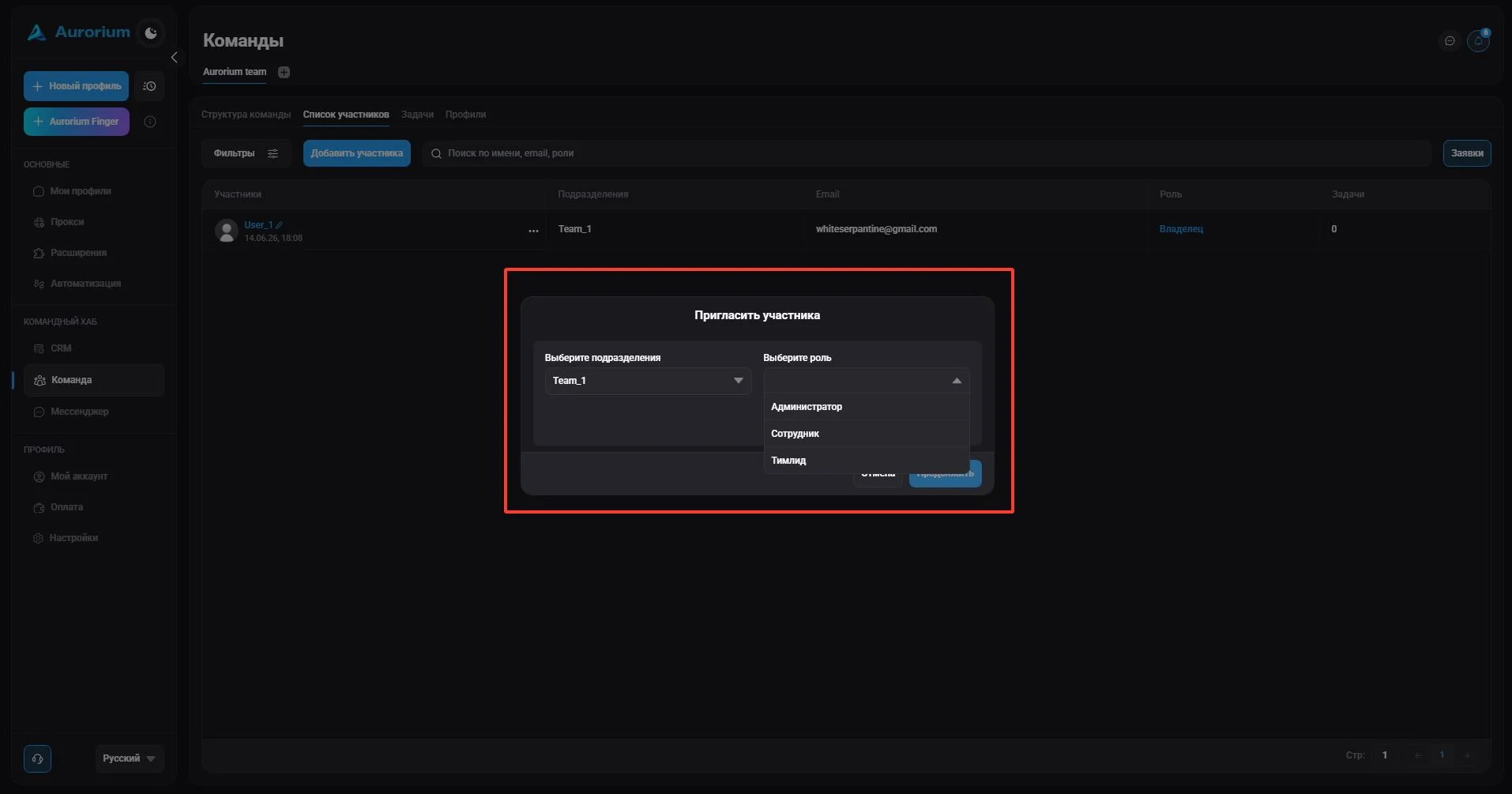
役割を選んで権限を設定したら「続行」をクリックします。表示されたウィンドウで招待するメンバーのメールアドレス(複数の場合は : またはスペース区切り)を入力し、招待コードをコピーします。
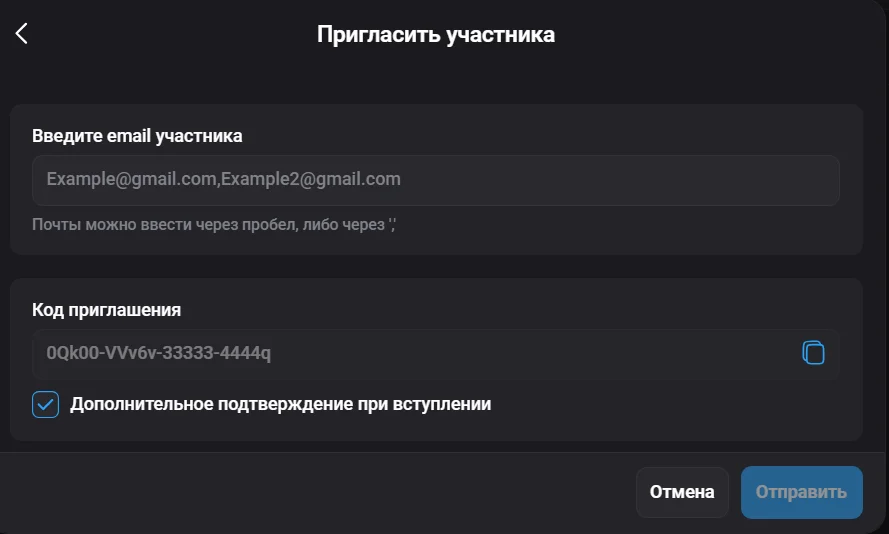
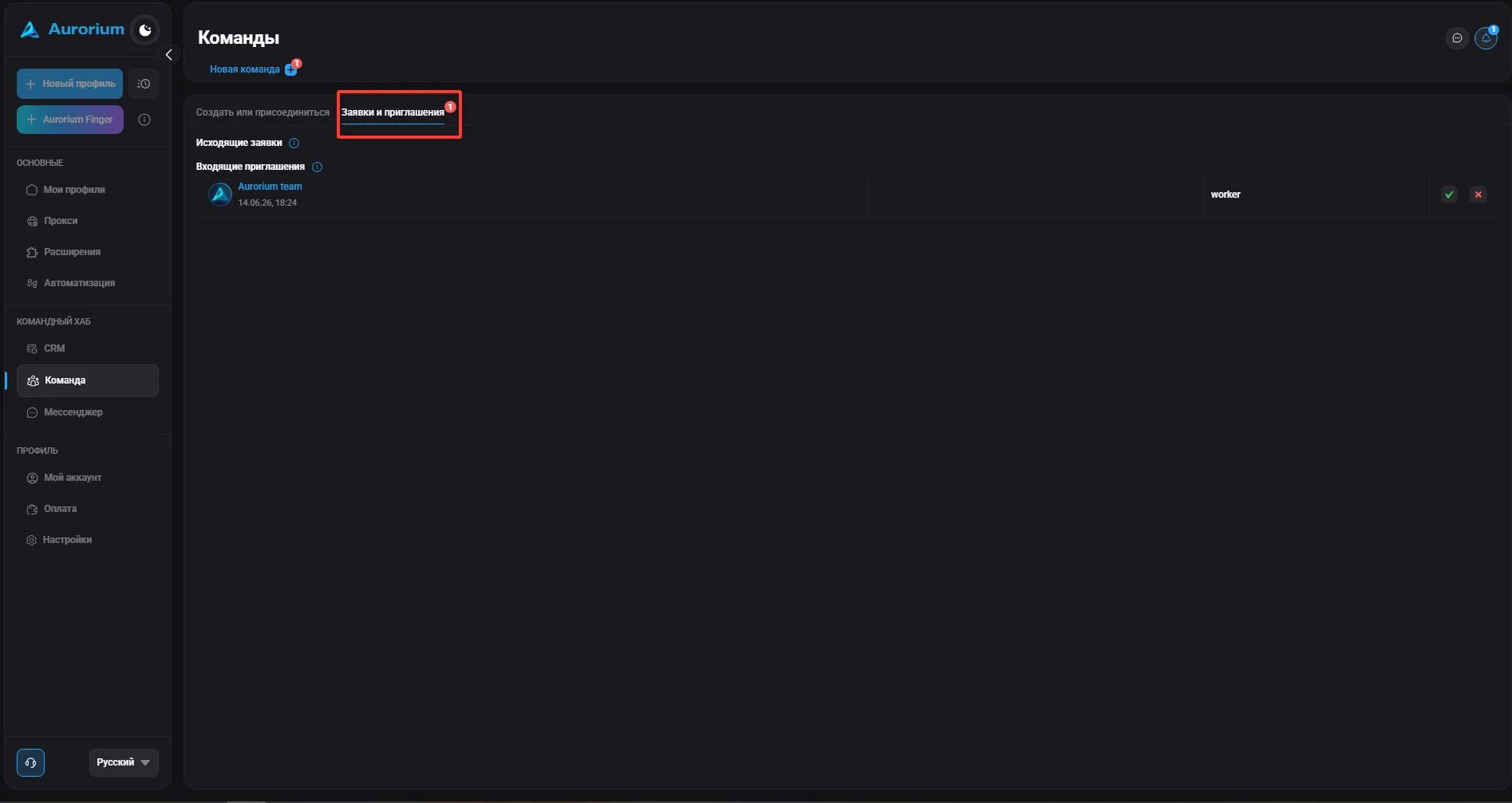
招待を受け取ったメンバーは、アカウントがなければ作成し、ある場合はログインします。「リクエストと招待」セクションに届いた招待が表示されるので、該当するものを選んで確認します。コード不要の招待なら、指定された役割と部署で自動的にチームへ追加されます。コードが必要な場合は招待コードを入力し、確認を待ちます。
チームチャットは、独自の構造とアクセス権限システムを持つ、チーム内コミュニケーション専用のスペースです。
チームチャットを作成できるのはチームオーナーのみです。作成時に名前を指定し、招待する人を選びます。チャットへの招待もチームオーナーだけが送信できます。
チャットのメンバー一覧へのアクセスは権限によって異なります。十分な権限がある場合、部署の全メンバーが表示され、チャットでやり取りできます。権限が不足する場合、部署のメンバーは表示されず、そのチャットに追加された人だけが表示されます。