プロファイルの操作
プロファイルは、各サービスが実在する固有のユーザーとして扱う、生成されたデバイスフィンガープリントの集合です。すべてのブラウザー設定を保存し、起動時に復元します。
#プロファイルの作成
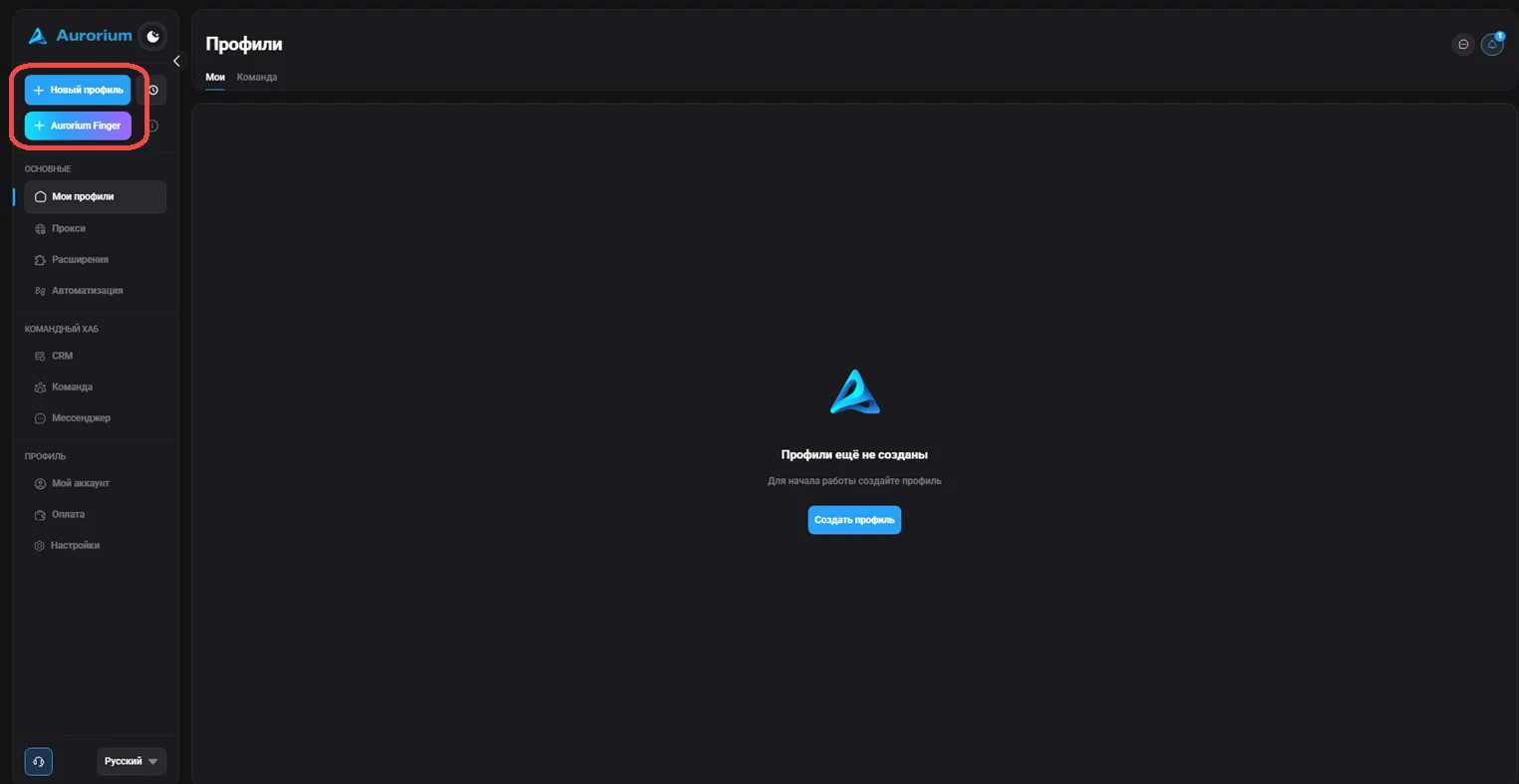
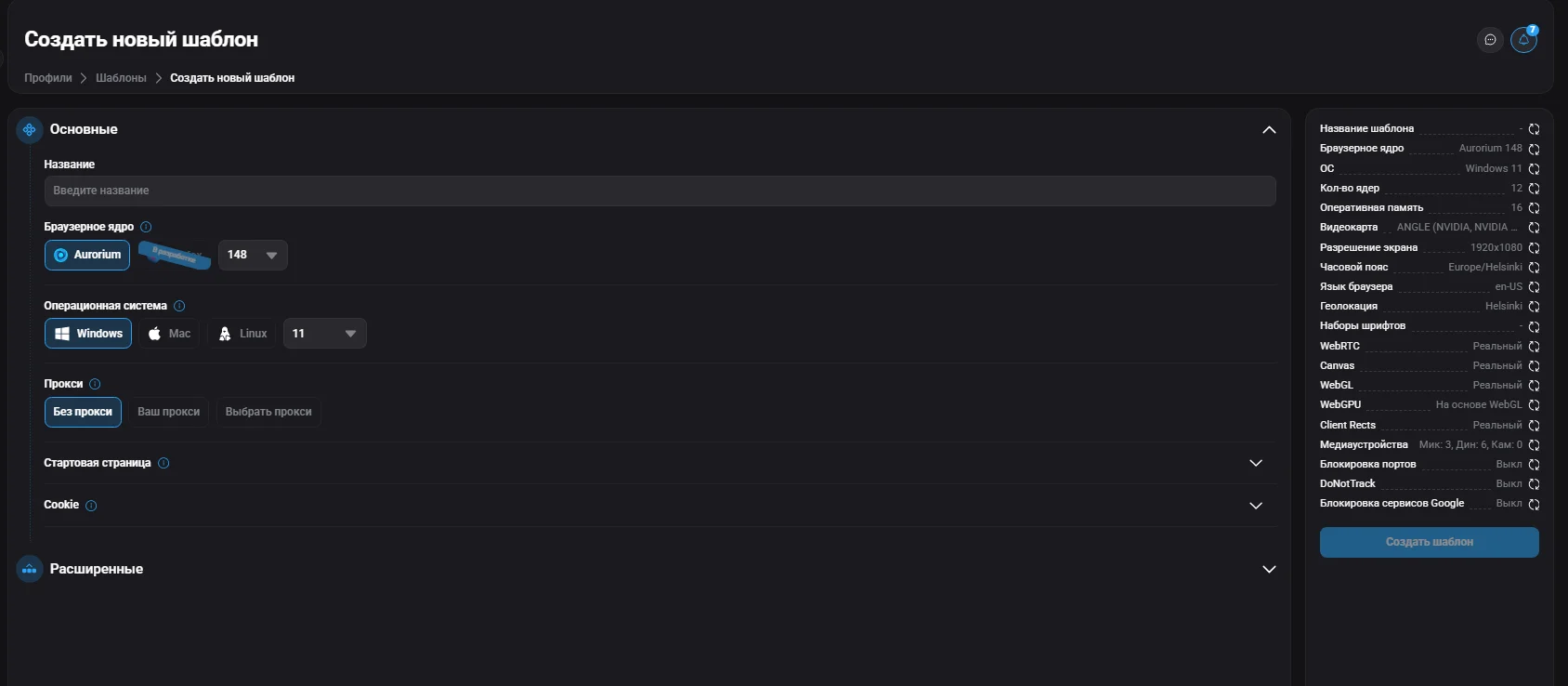
プロファイルの作成方法は、新規作成、一括作成、クイックプロファイルの 3 種類です。「Aurorium Finger」「プロファイルを作成」「新しいプロファイル」「クイックプロファイル」ボタンから作成できます。クリックすると新規プロファイルのウィンドウが開き、フィンガープリントを構成する値を細かく設定できます。項目は、名前(必須)、フォルダー、タグ、ブラウザーコア(デフォルトは Aurorium)、OS、プロキシ(デフォルトは「プロキシなし」)、スタートページ、Cookie(.txt または .json)、説明、通知、「詳細設定」です。設定後、右側のパネルで「プロファイルを保存」をクリックすると、メインページの「すべてのプロファイル」に表示されます。
#クイックプロファイルの作成
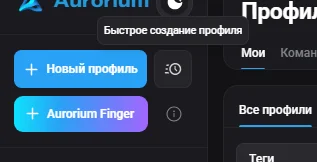
クイックプロファイルは、詳細設定画面を開かずにワンクリックで作成するプロファイルです。ランダムなフィンガープリントと名前が自動生成されます。OS のバージョンは Aurorium Browser を実行しているデバイスと一致します。左側のパネルの「新しいプロファイル」ボタンから作成でき、後からプロファイルを編集して各値を変更できます。
#プロファイルの一括作成
テンプレートを使う、または使わずに複数のプロファイルを一度に生成できます。テンプレートを使わない場合はフィンガープリントと名前がランダムに生成されます。メインページで「一括作成」をクリックし、必要に応じてテンプレートを選び、作成数を指定して「プロファイルを生成」をクリックします。生成後、左側で必要なプロファイルを選択し、右下の「作成」をクリックします。不要なプロファイルは選択して「選択項目を削除」で削除できます。
#テンプレート
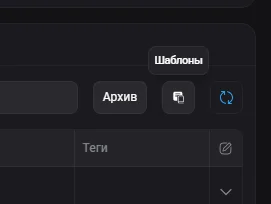
テンプレートは、同一設定のプロファイルを多数すばやく生成するための設定プリセットです。メインページの「テンプレート」ボタンから開きます。「作成」をクリックすると、プロファイル作成画面と同じウィンドウが開き、テンプレート名と全フィンガープリントパラメーターを設定できます。「保存」をクリックすると、利用可能なテンプレートの一覧に追加されます。

#テンプレートの削除
テンプレートの右側にあるごみ箱アイコンをクリックすると削除できます。
#プロファイルの起動
どの方法で作成したプロファイルも、作成後はクライアントのメインページに表示されます。目的のプロファイルを選び、「開始」ボタンをクリックします。
#プロファイルの編集と削除
既存のプロファイルは、その横にある「...」ボタンのコンテキストメニューから管理できます。操作は、フォルダーの管理、編集(コアのバージョンと種類、OS は編集不可)、Cookie のインポート/エクスポート、ユーザーへの移管、Cookie ロボット、複製、アーカイブ、削除です。
#プロファイルの移管
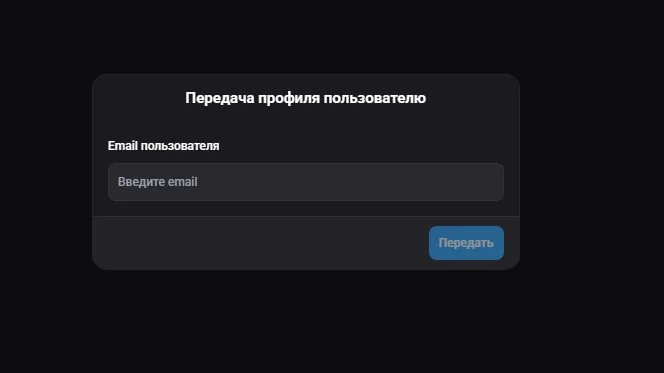
プロファイルを別のユーザーへ移管できます。コンテキストメニュー(「...」)→「ユーザーに移管」から移管ウィンドウを開きます。「ユーザーのメールアドレス」欄に移管先のメールアドレスを入力して「移管」をクリックします。その後、指定ユーザーがプロファイルを利用できるようになり、移管したユーザーは利用できなくなります。
#Cookie / Cookie ロボット
Cookie ロボットは、プロファイルの Cookie を自動収集します。Cookie をインポートするとアカウントのセッションが復元され、以前使用したアカウントに再認証なしでログインできます。Cookie がなければ、アカウントごとに再認証が必要です。
#Cookie
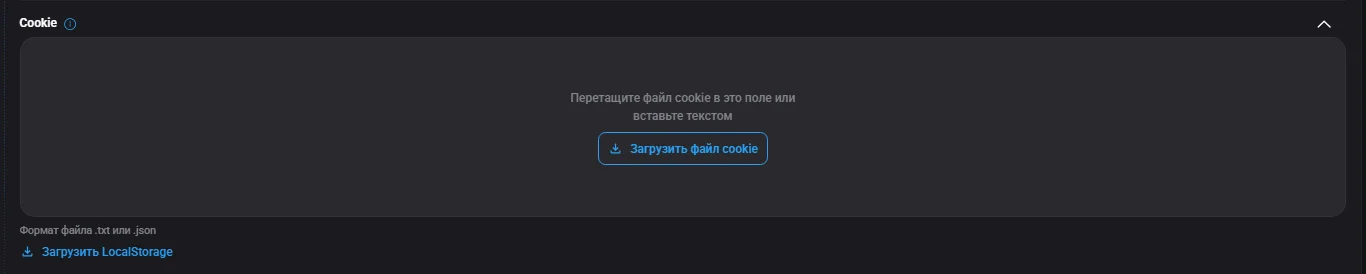
プロファイル作成時、「Cookie」欄に保存済み Cookie のファイルをドラッグするか、テキストとして貼り付けて読み込めます。対応形式は .txt と .json です。注意: インポートすると既存の Cookie はすべて消去され、マージはされません。読み込んだデータが現在のデータを完全に置換します。読み込み後、プロファイルはセッション情報を保持し、サイトから以前使用したアカウントとして認識されます。Local Storage も .txt または .json 形式で読み込めます。