#การเปลี่ยนรูปประจำตัว
หากต้องการเปลี่ยนรูปประจำตัว ให้คลิกไอคอนดินสอ เลือกรูปที่ต้องการในหน้าต่างที่ปรากฏ แล้วคลิก “บันทึก” รูปใหม่จะแสดงบนหน้าบัญชี
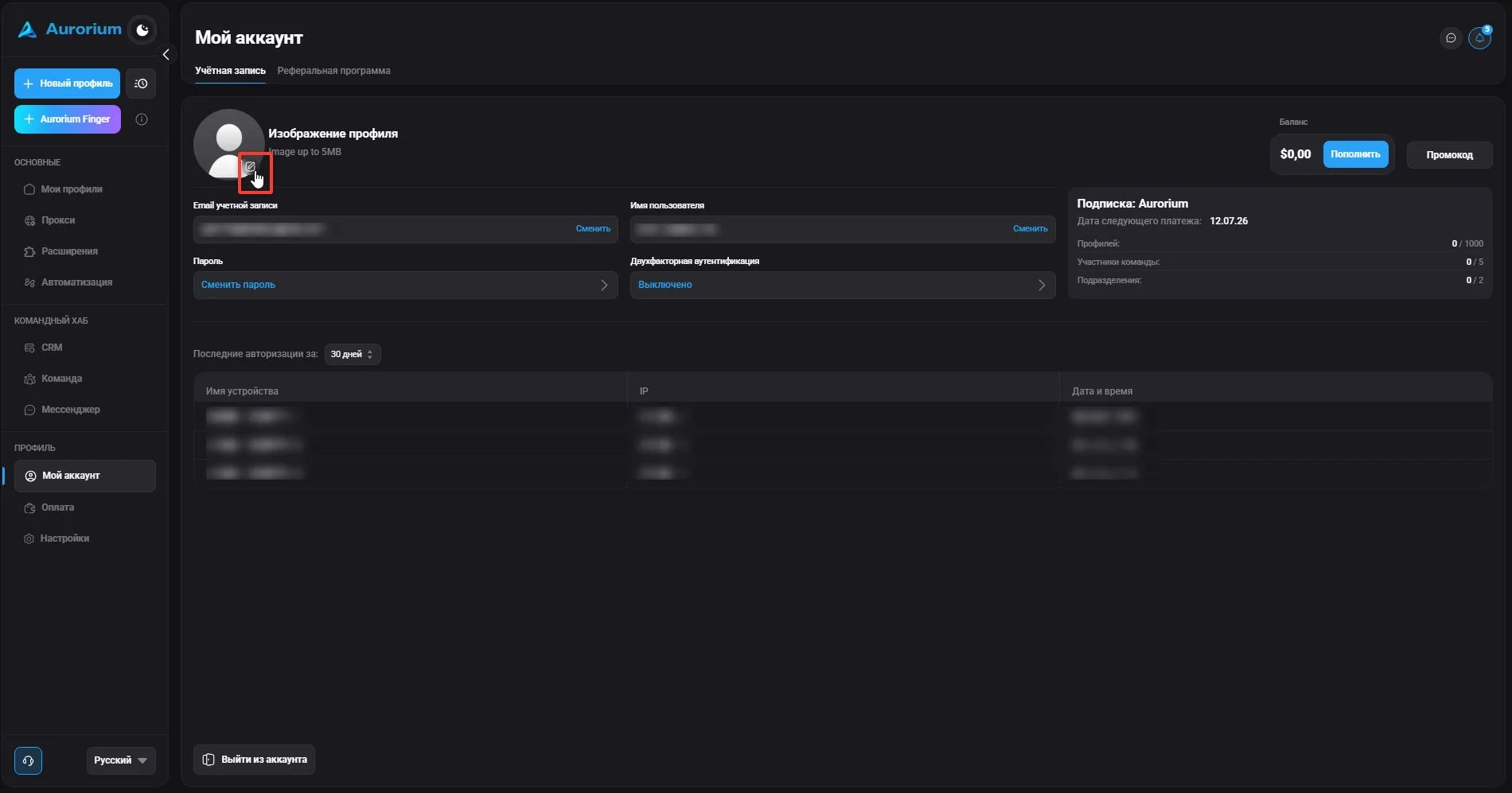

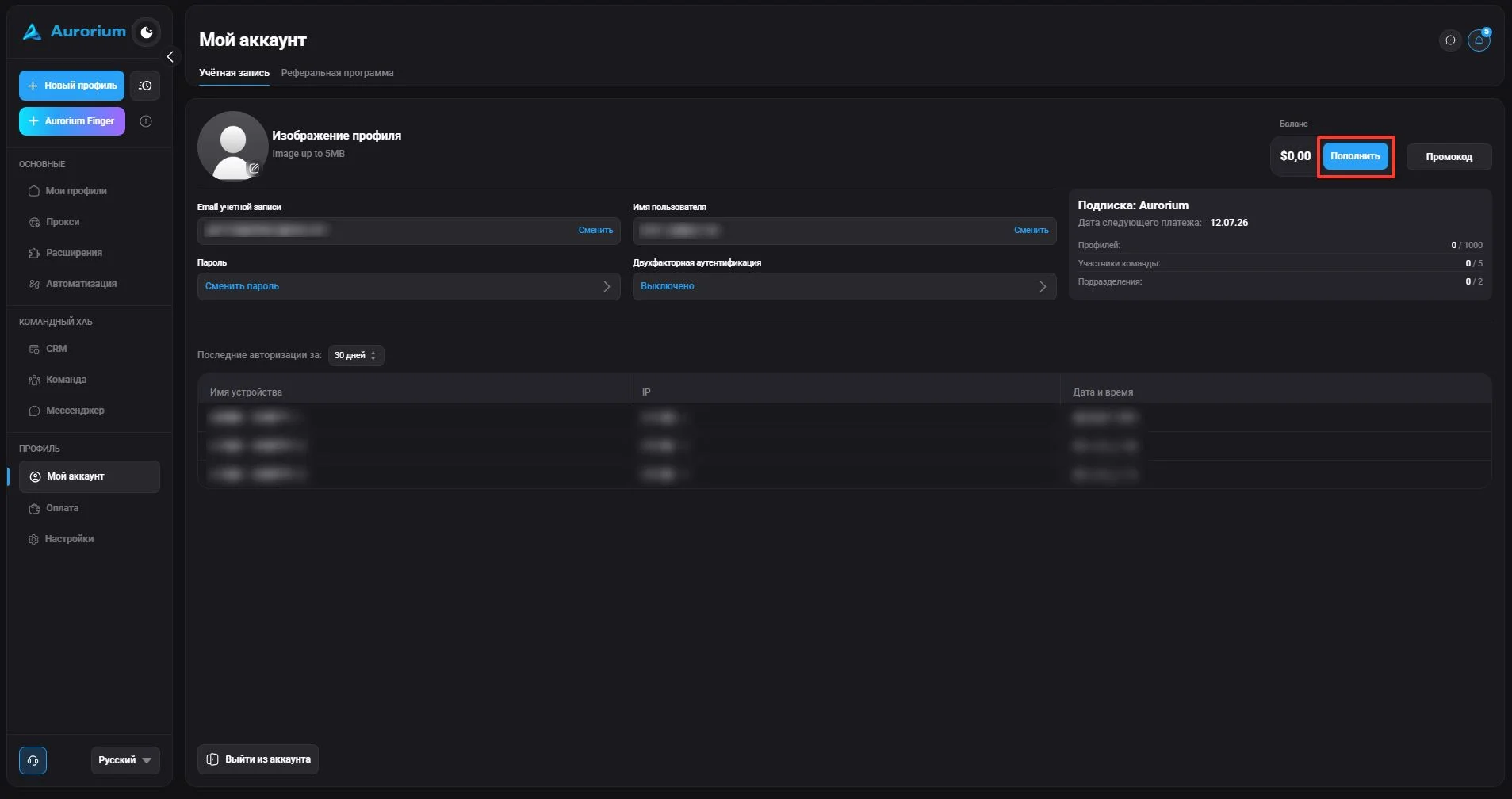
ส่วนนี้ใช้ดูข้อมูลแพ็กเกจ เปลี่ยนรหัสผ่านและรูปประจำตัว รวมถึงจัดการฟังก์ชันพื้นฐานบางอย่างของเบราว์เซอร์ป้องกันการตรวจจับ
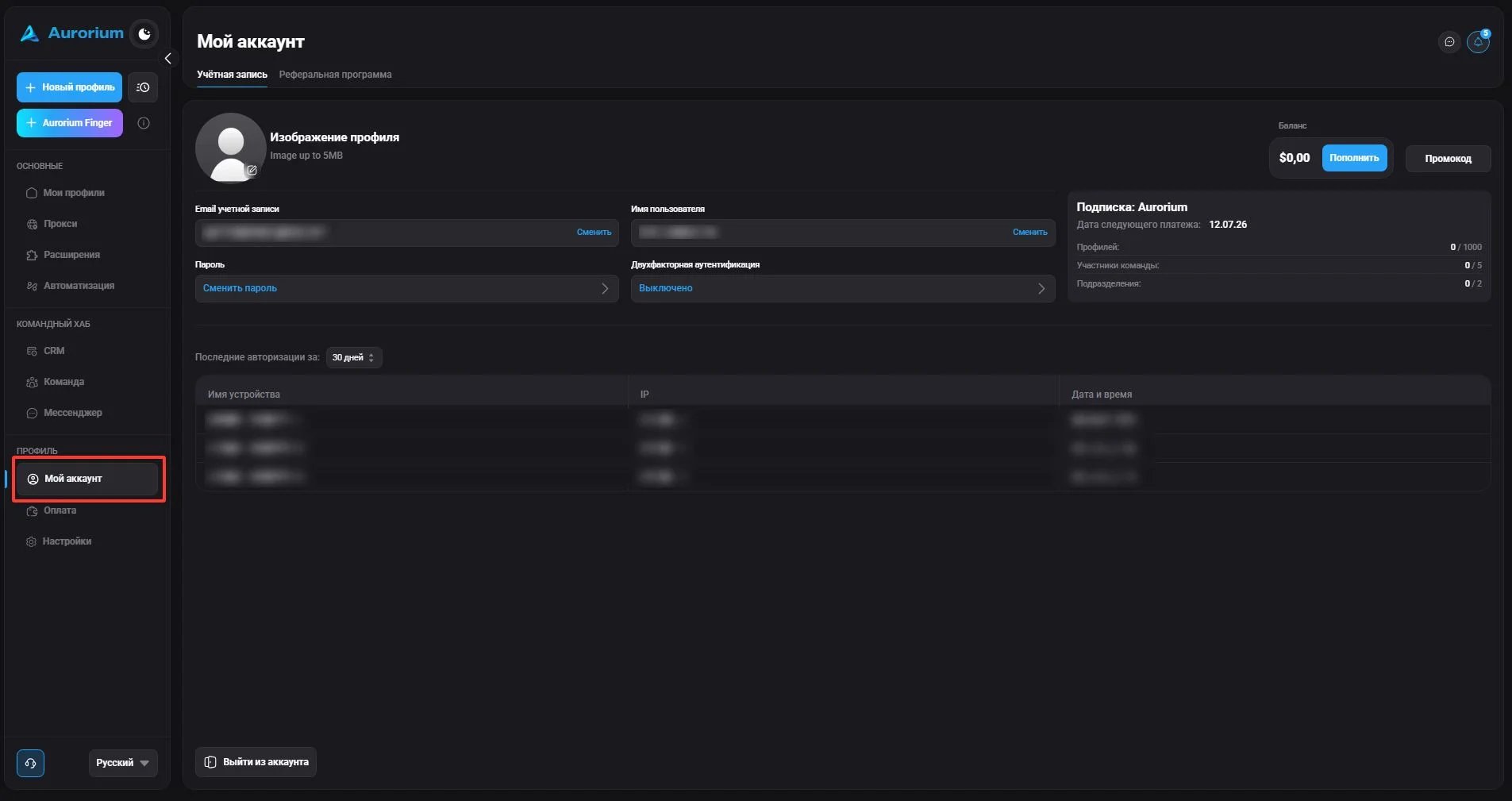
หากต้องการเปลี่ยนรูปประจำตัว ให้คลิกไอคอนดินสอ เลือกรูปที่ต้องการในหน้าต่างที่ปรากฏ แล้วคลิก “บันทึก” รูปใหม่จะแสดงบนหน้าบัญชี
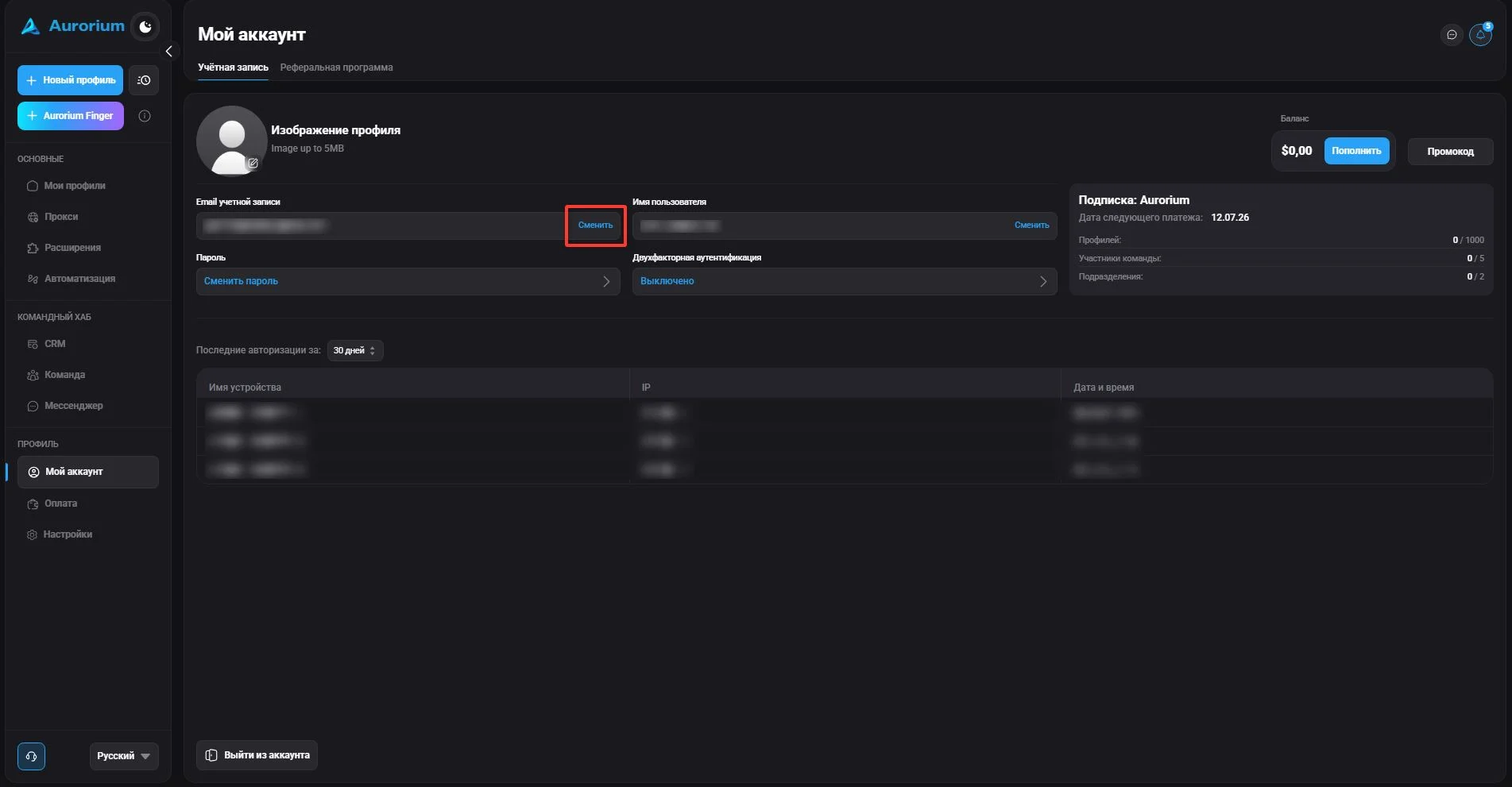
หากต้องการเปลี่ยนอีเมล ให้คลิก “เปลี่ยน” กรอกรหัสที่ส่งไปยังอีเมลหรือแอปยืนยันตัวตนแล้วคลิก “ดำเนินการต่อ” ในหน้าต่างที่ปรากฏ ให้กรอกอีเมลใหม่แล้วคลิก “ยืนยัน”
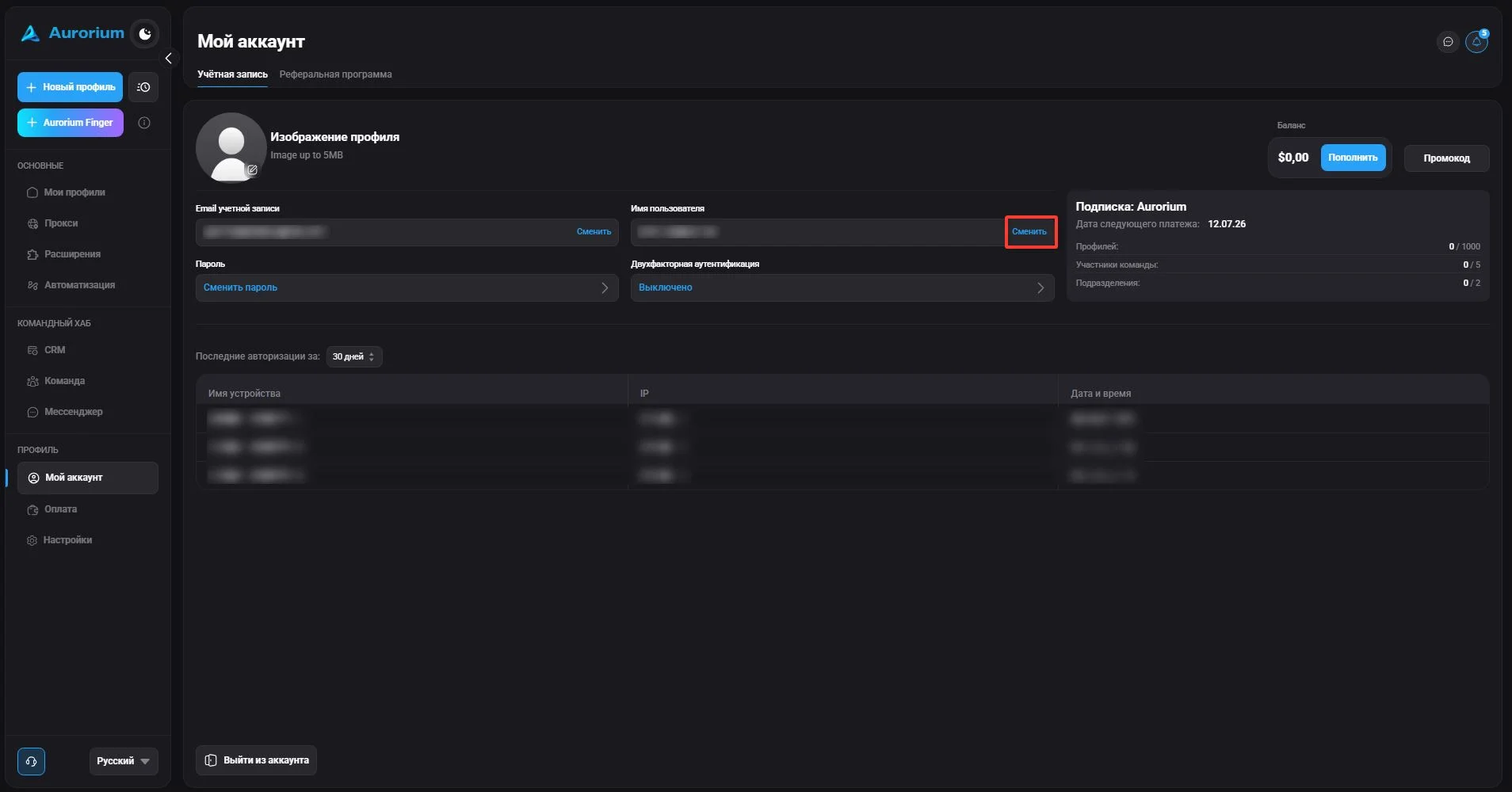
หากต้องการเปลี่ยนชื่อผู้ใช้ ให้คลิก “เปลี่ยน” ข้างช่องที่เกี่ยวข้อง กรอกชื่อใหม่ในหน้าต่างที่ปรากฏ แล้วคลิก “บันทึก” ชื่อใหม่จะแสดงในโปรไฟล์
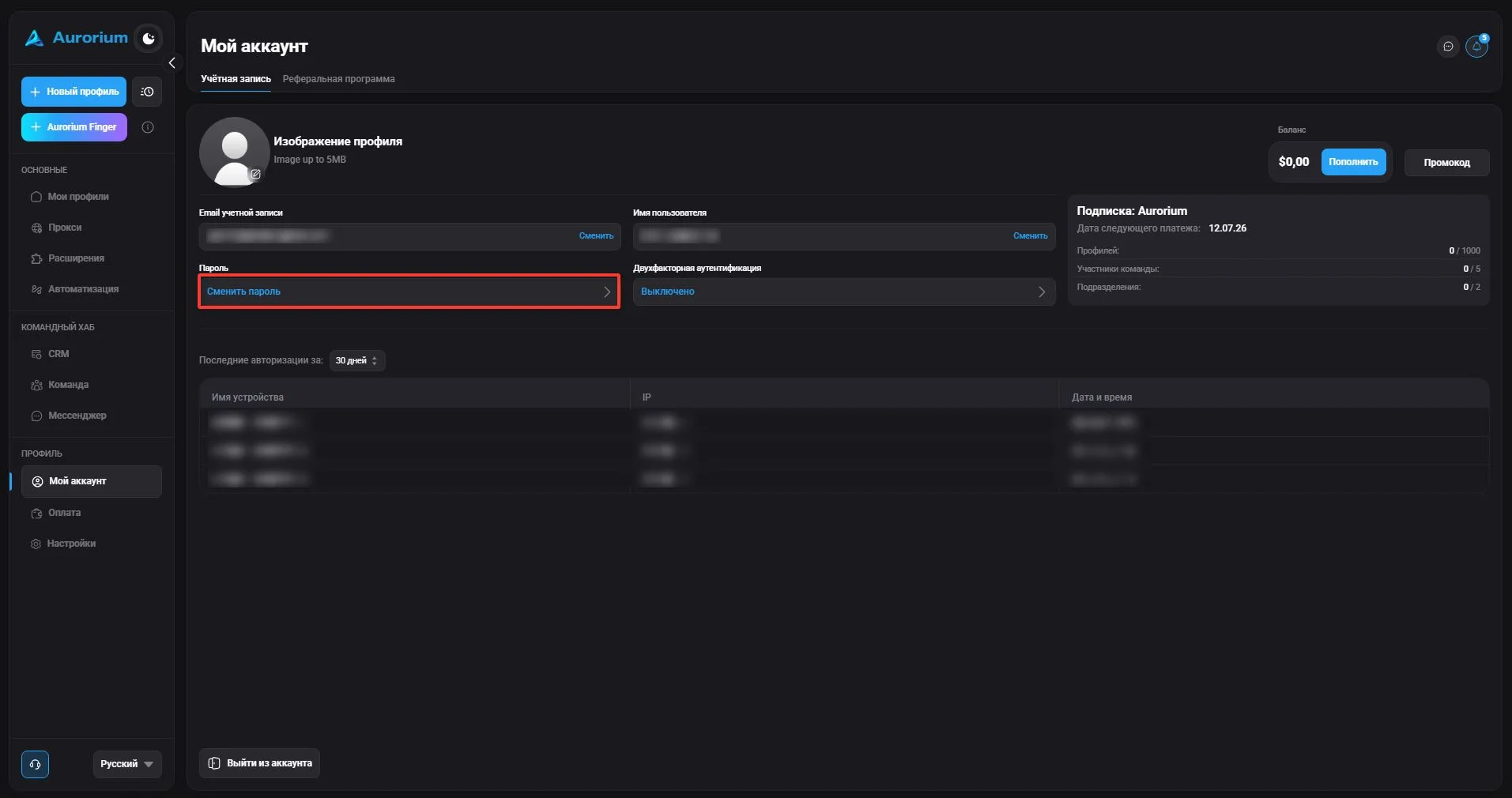
หากต้องการเปลี่ยนรหัสผ่าน ให้ใช้ปุ่ม “เปลี่ยนรหัสผ่าน” ยืนยันรหัสผ่านปัจจุบัน กรอกรหัสผ่านใหม่ แล้วคลิก “ดำเนินการต่อ”
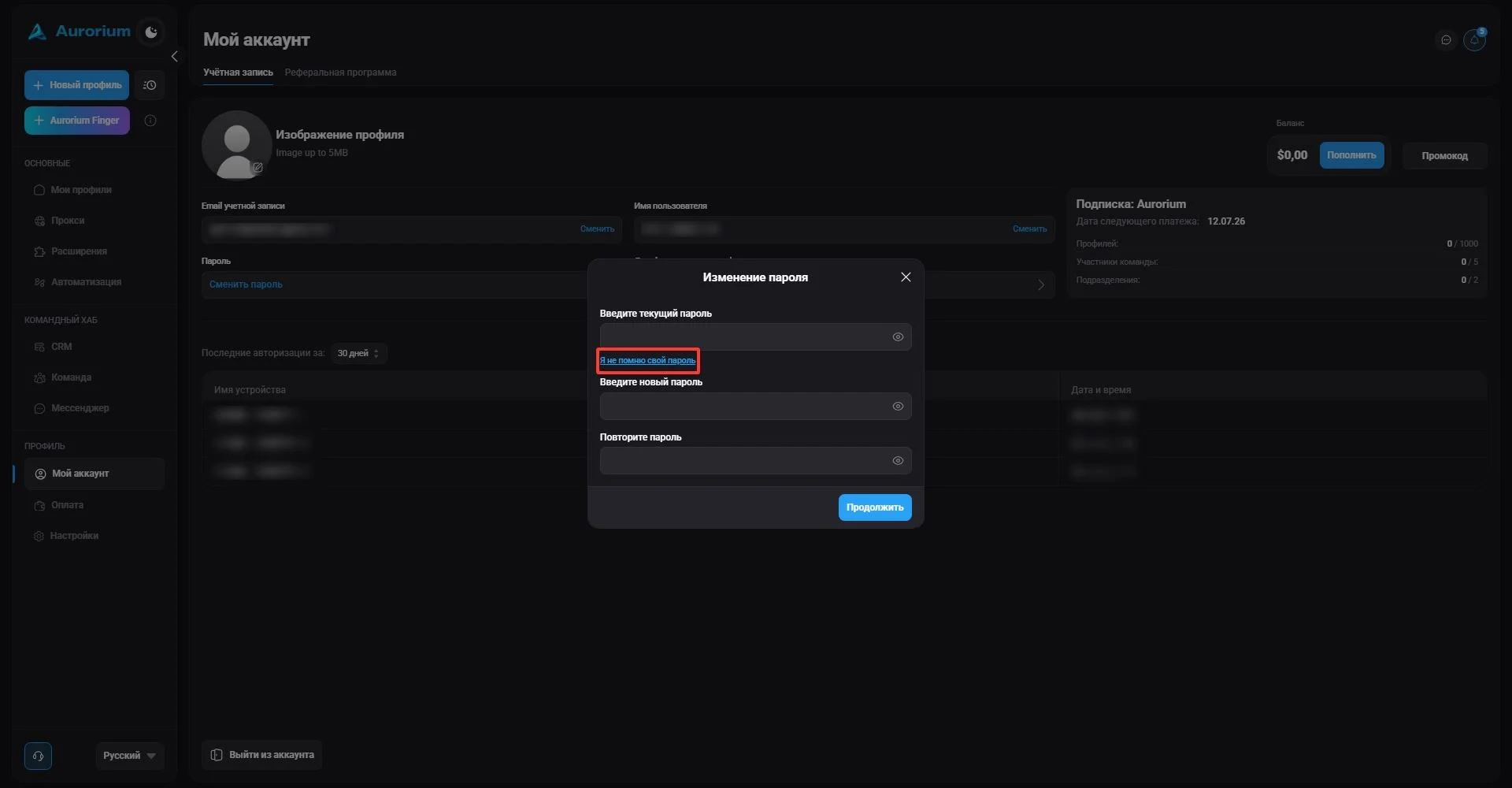
หากลืมรหัสผ่าน ให้คลิก “ฉันจำรหัสผ่านไม่ได้” Aurorium จะส่งรหัสยืนยันไปยังอีเมลหรือแอปยืนยันตัวตน กรอกรหัสที่ได้รับแล้วคลิก “ดำเนินการต่อ” จากนั้นกรอกรหัสผ่านใหม่ในหน้าต่างที่ปรากฏแล้วคลิก “ยืนยัน”
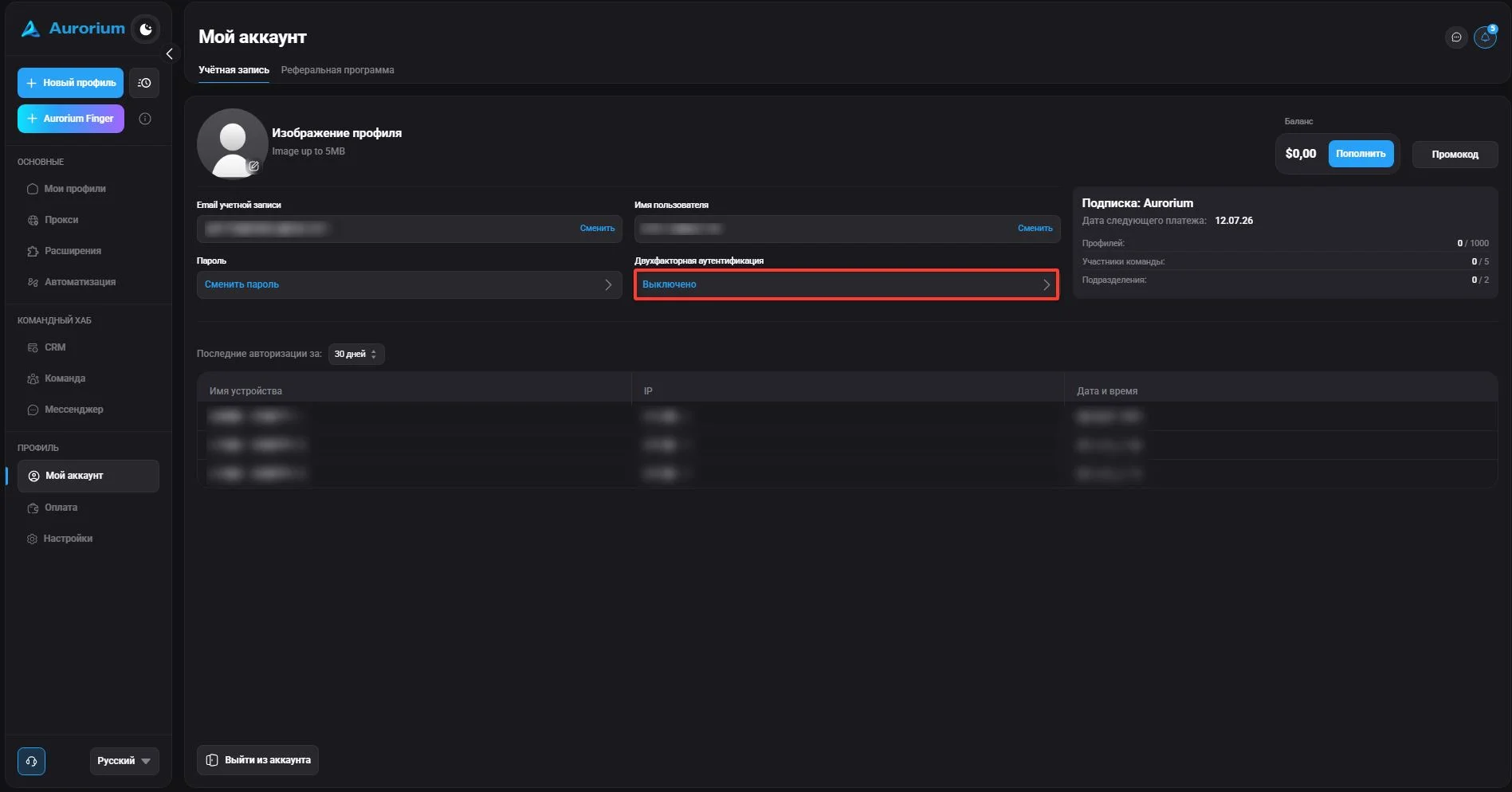
การยืนยันตัวตนสองปัจจัย (2FA) เป็นวิธีปกป้องข้อมูลที่ต้องยืนยันตัวตนผู้ใช้ด้วยสองวิธีที่แยกจากกัน เพื่อเพิ่มความปลอดภัยบัญชี หากต้องการตั้งค่า ให้คลิกปุ่มที่เกี่ยวข้อง Aurorium จะส่งรหัสไปยังอีเมลในโปรไฟล์ ใช้แอปยืนยันตัวตนสแกนรหัส QR หลังจากนั้น Aurorium จะขอให้ยืนยันตัวตนเพิ่มเติมเมื่อเข้าสู่ระบบ
หากต้องการเติมยอดคงเหลือ ให้คลิก “เติมเงิน” และเลือกวิธีชำระเงินที่สะดวก หลังชำระเงินจะแสดงยอดคงเหลือใหม่
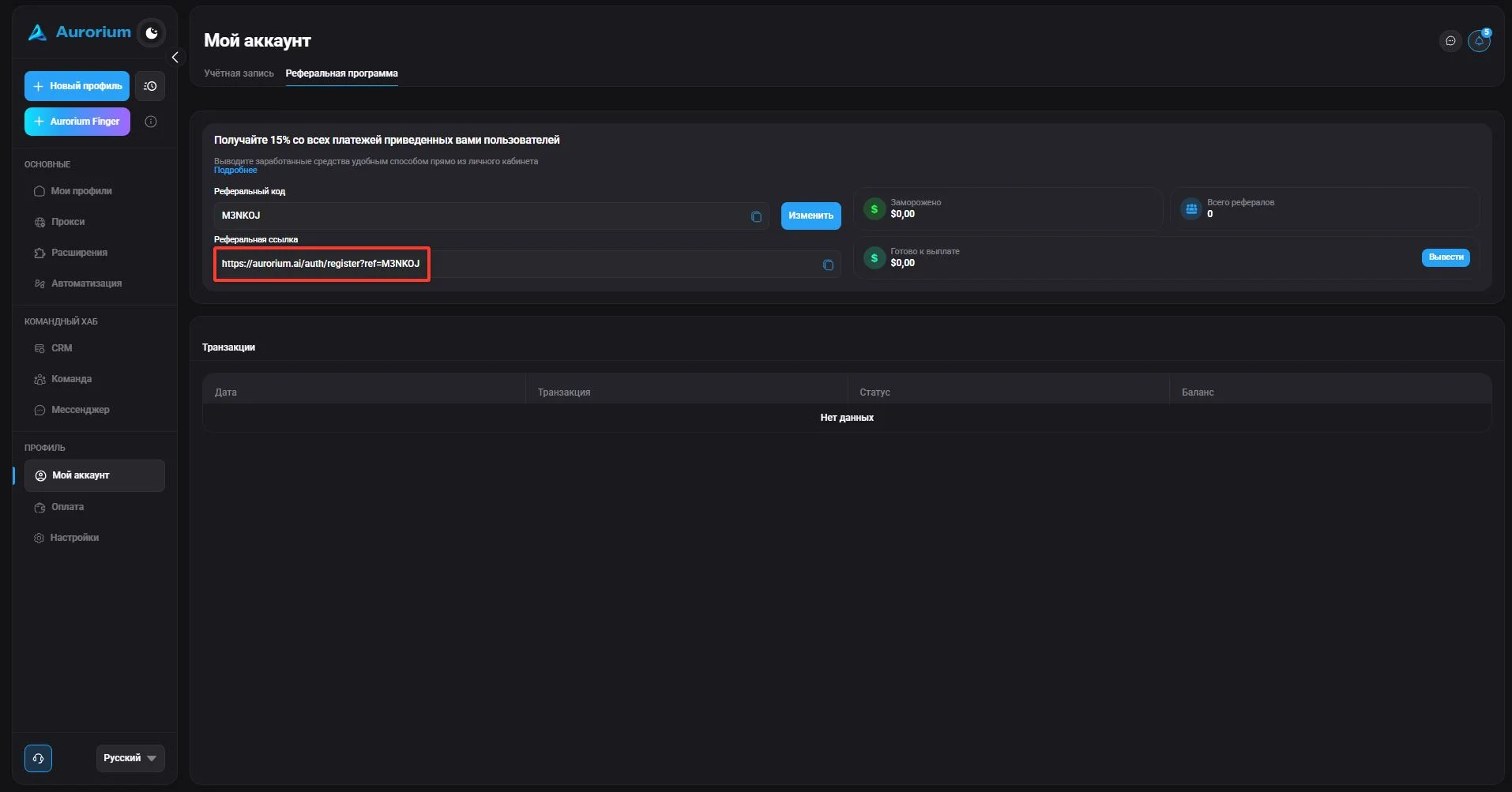
คุณเชิญผู้ใช้ใหม่และรับรางวัลจากกิจกรรมของพวกเขาได้ โดยแชร์ลิงก์บัญชีส่วนตัวให้ รางวัลจะปรากฏทันทีเมื่อผู้ใช้ที่แนะนำชำระเงินในไคลเอนต์ เงินจะแสดงในบัญชีส่วนตัวและถอนได้หลังผ่านไป 14 วัน ใช้ปุ่ม “ถอนเงิน” เพื่อถอน