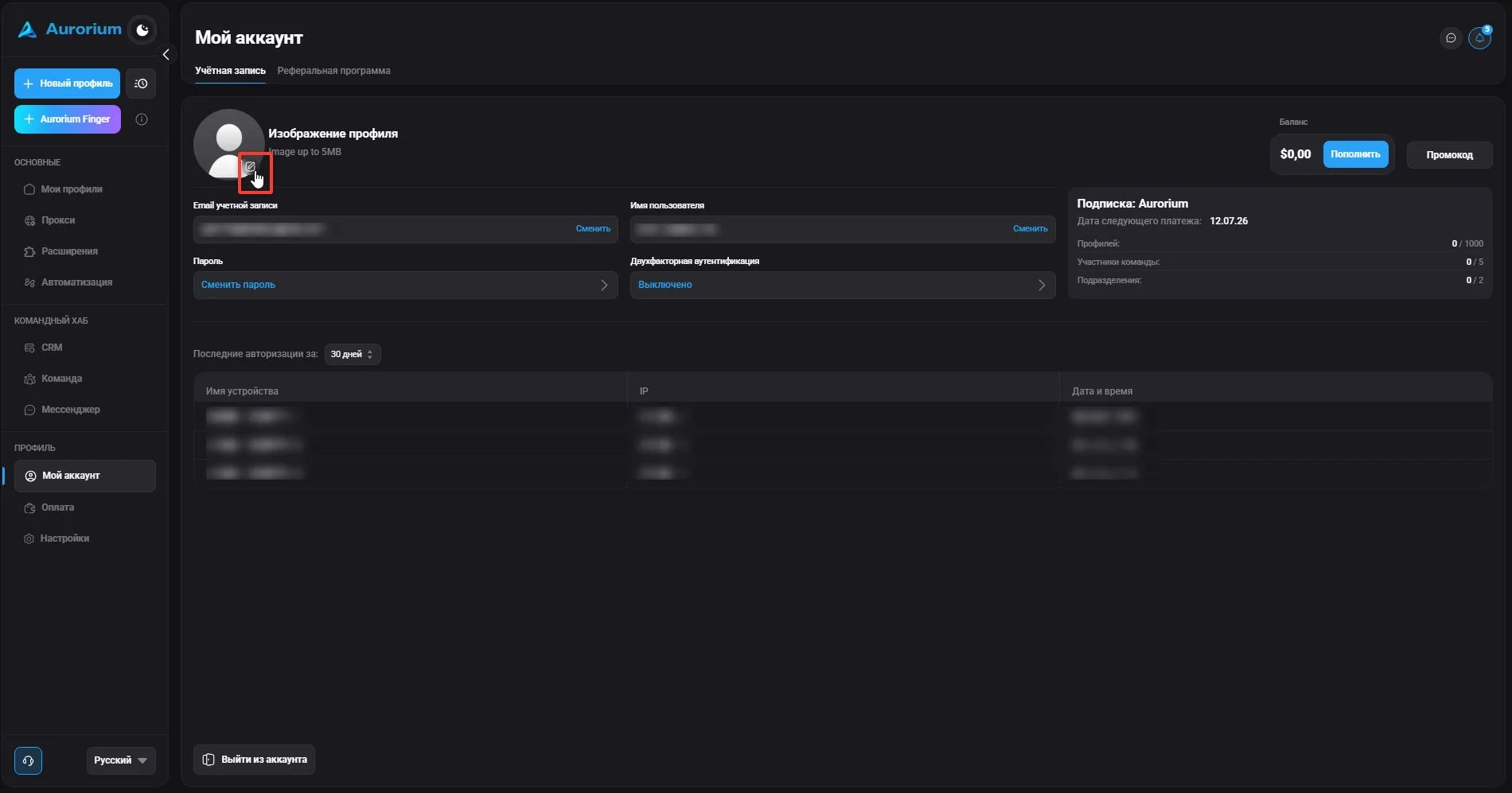
#Đổi ảnh đại diện
Để đổi ảnh đại diện, nhấp biểu tượng bút chì, chọn ảnh muốn dùng trong cửa sổ xuất hiện rồi nhấp “Lưu”. Ảnh mới sẽ xuất hiện trên trang tài khoản.

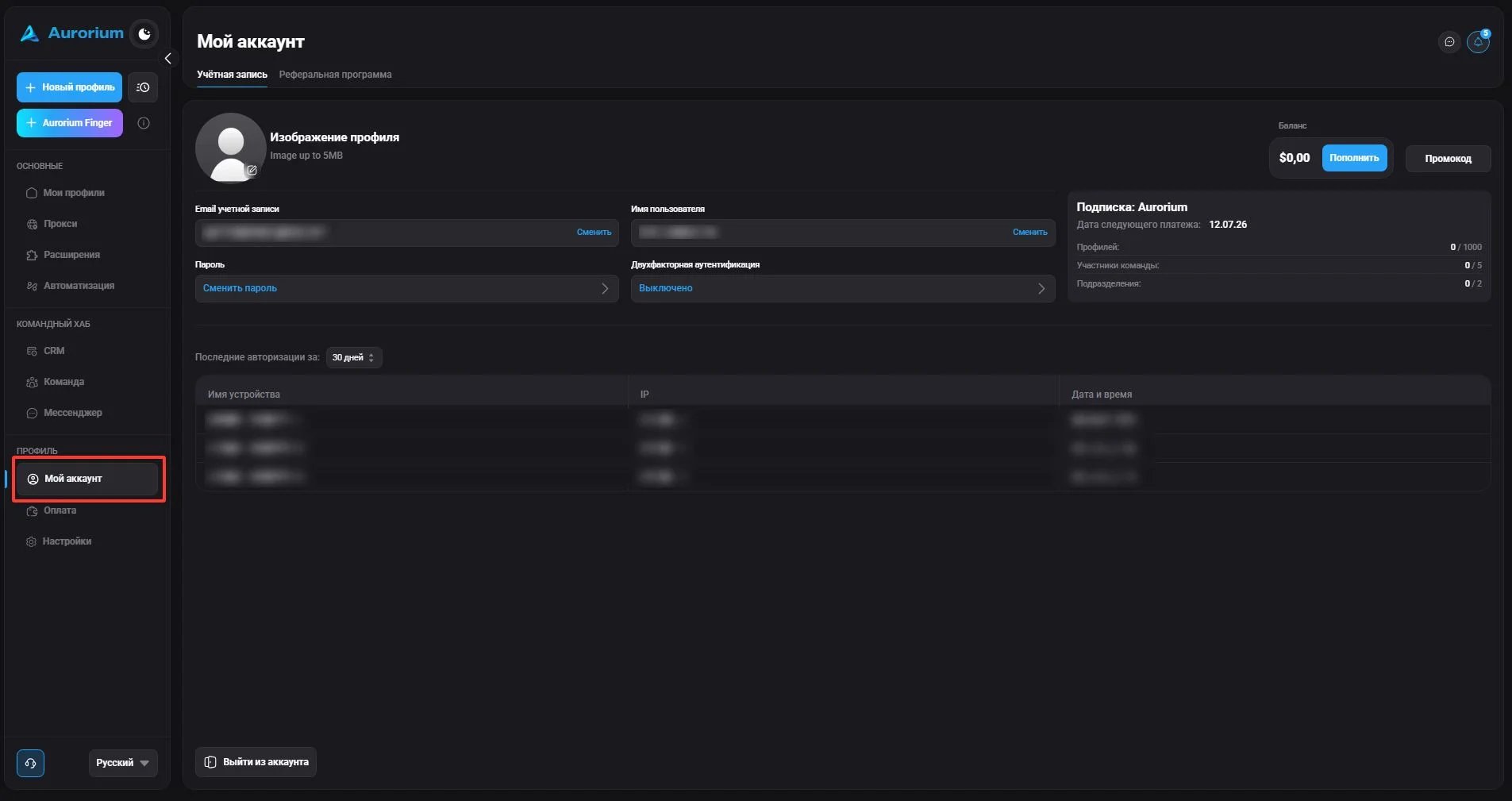
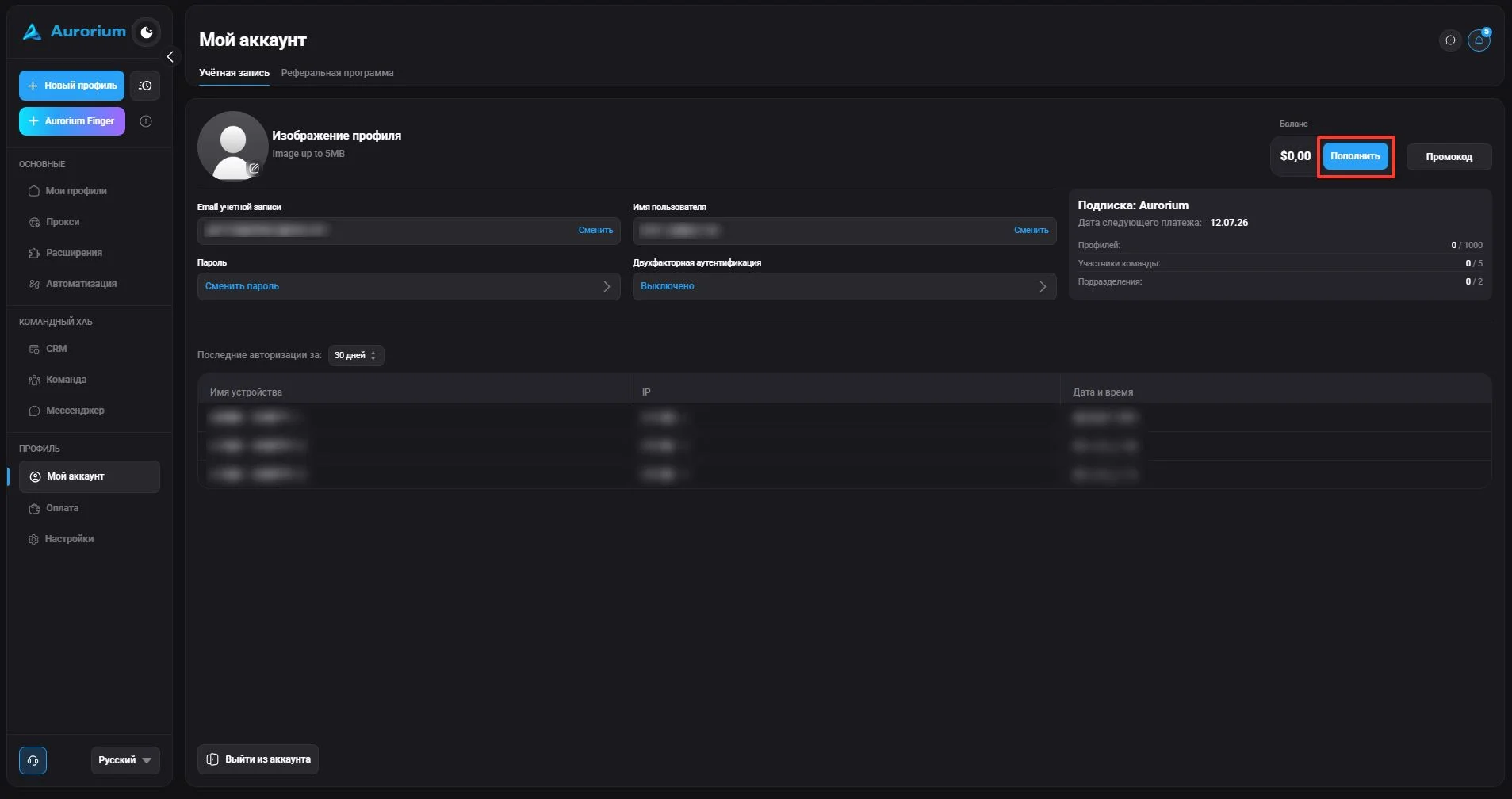
Phần này dùng để xem thông tin gói, đổi mật khẩu và ảnh đại diện, cũng như quản lý một số chức năng cơ bản của trình duyệt chống phát hiện.
Để đổi ảnh đại diện, nhấp biểu tượng bút chì, chọn ảnh muốn dùng trong cửa sổ xuất hiện rồi nhấp “Lưu”. Ảnh mới sẽ xuất hiện trên trang tài khoản.
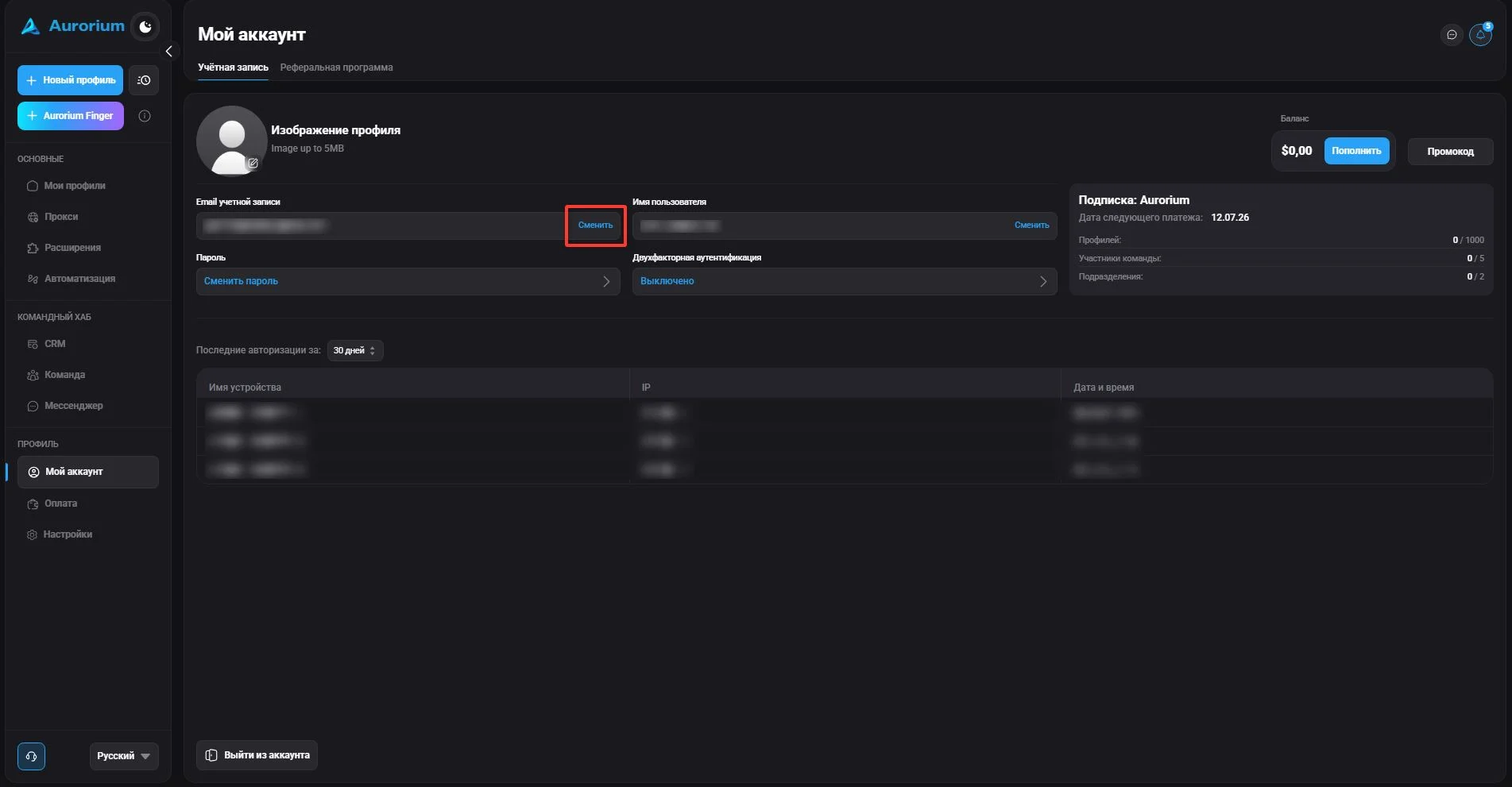
Để đổi email, nhấp nút “Thay đổi”. Nhập mã gửi đến email hoặc ứng dụng xác thực rồi nhấp “Tiếp tục”. Trong cửa sổ xuất hiện, nhập địa chỉ email mới và nhấp “Xác nhận”.
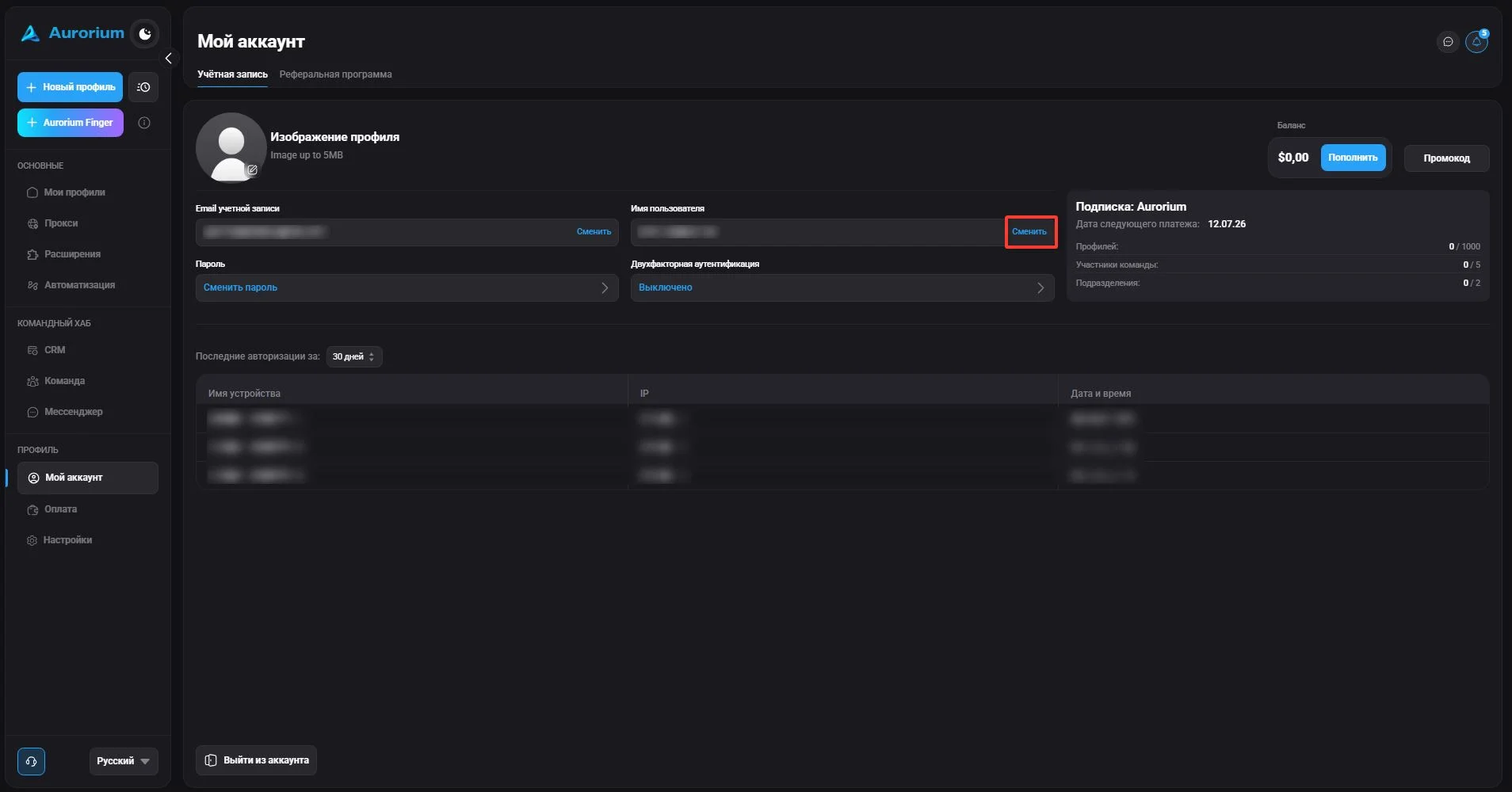
Để đổi tên người dùng, nhấp “Thay đổi” cạnh trường tương ứng. Nhập tên mới trong cửa sổ xuất hiện rồi nhấp “Lưu”. Tên mới sẽ hiển thị trong hồ sơ.
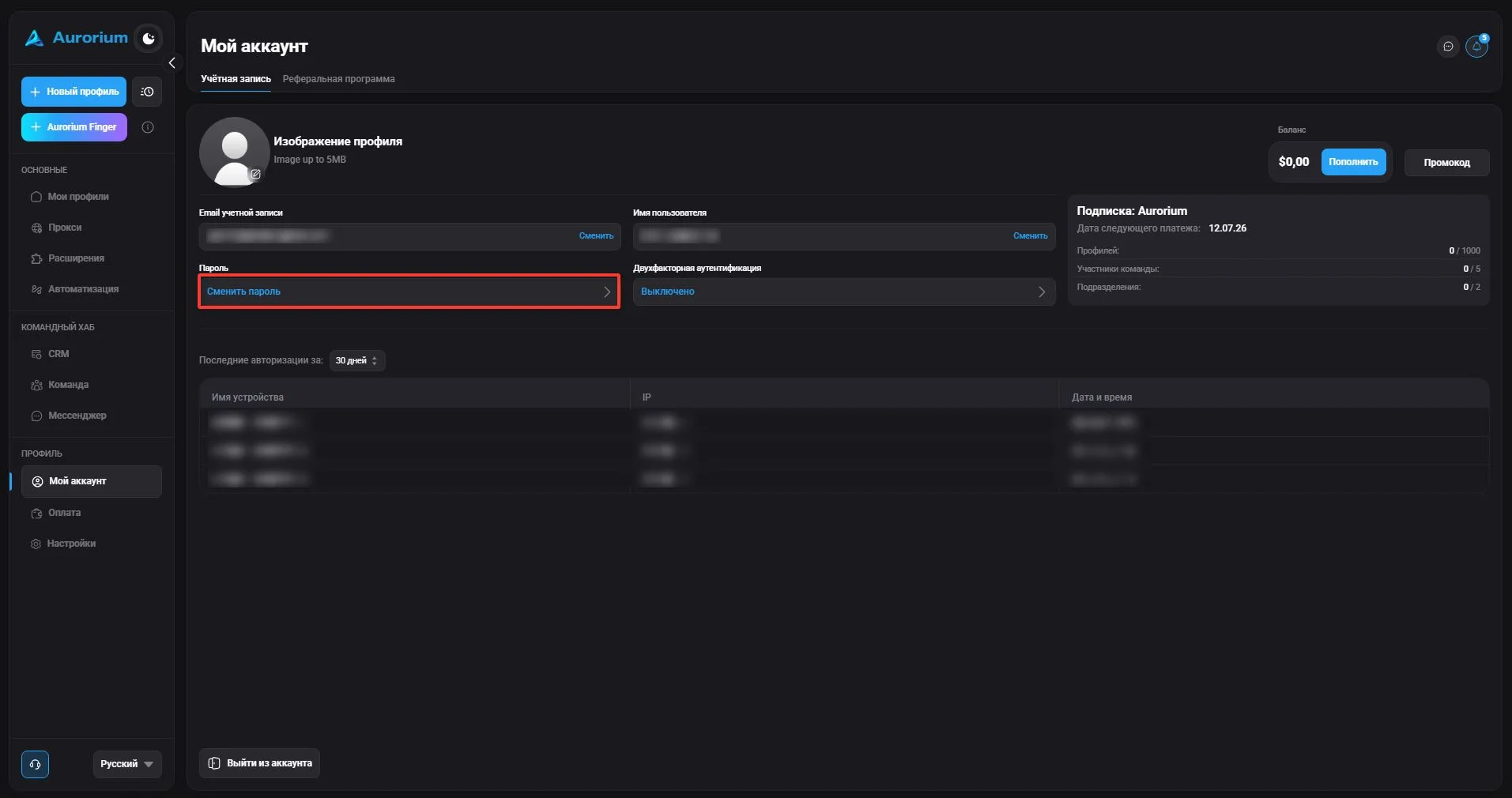
Để đổi mật khẩu, dùng nút “Đổi mật khẩu”, xác nhận mật khẩu hiện tại, nhập mật khẩu mới rồi nhấp “Tiếp tục”.
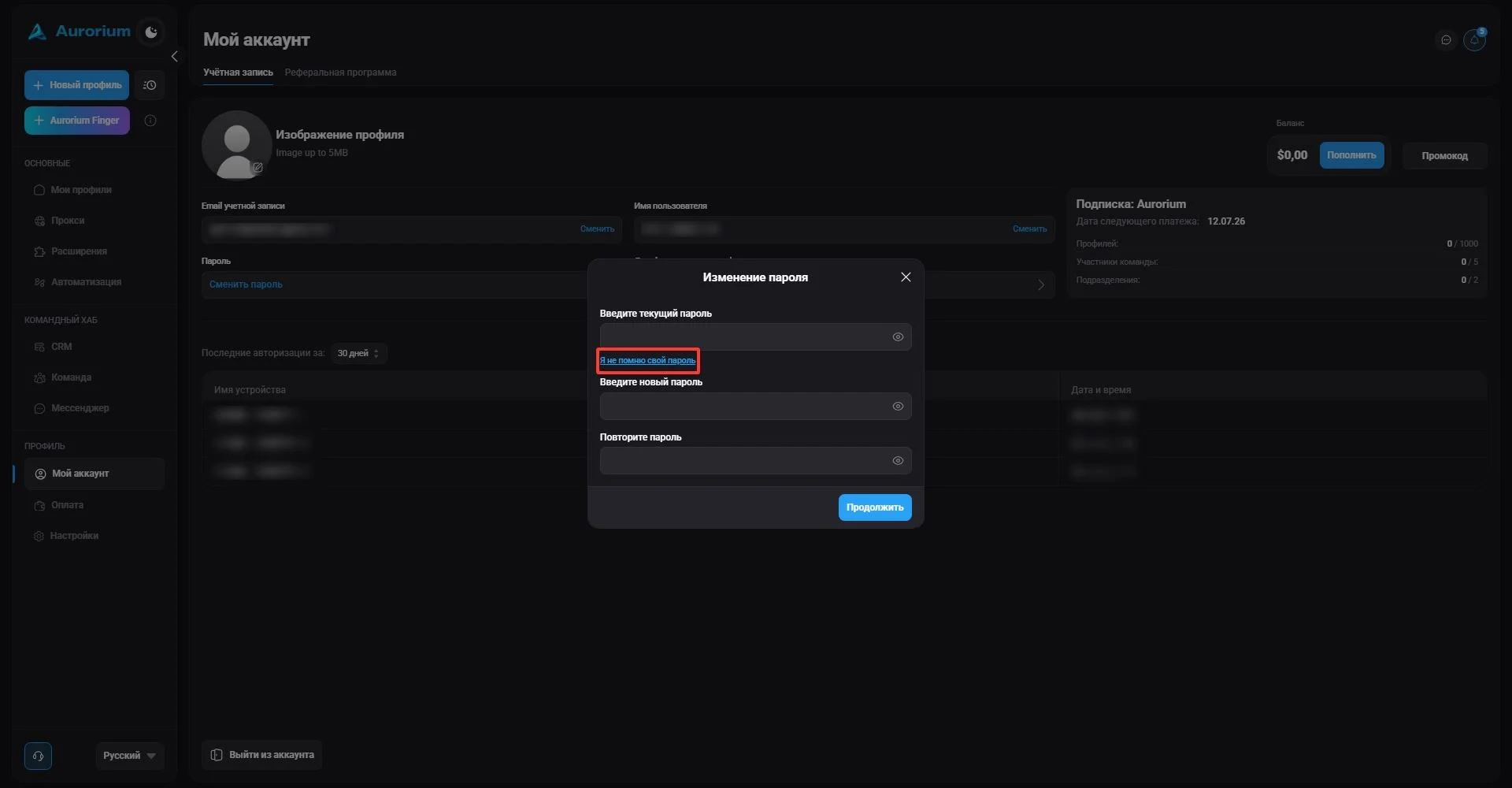
Nếu quên mật khẩu, nhấp “Tôi không nhớ mật khẩu” — Aurorium gửi mã xác nhận đến email hoặc ứng dụng xác thực. Nhập mã nhận được và nhấp “Tiếp tục”. Trong cửa sổ xuất hiện, nhập mật khẩu mới rồi nhấp “Xác nhận”.
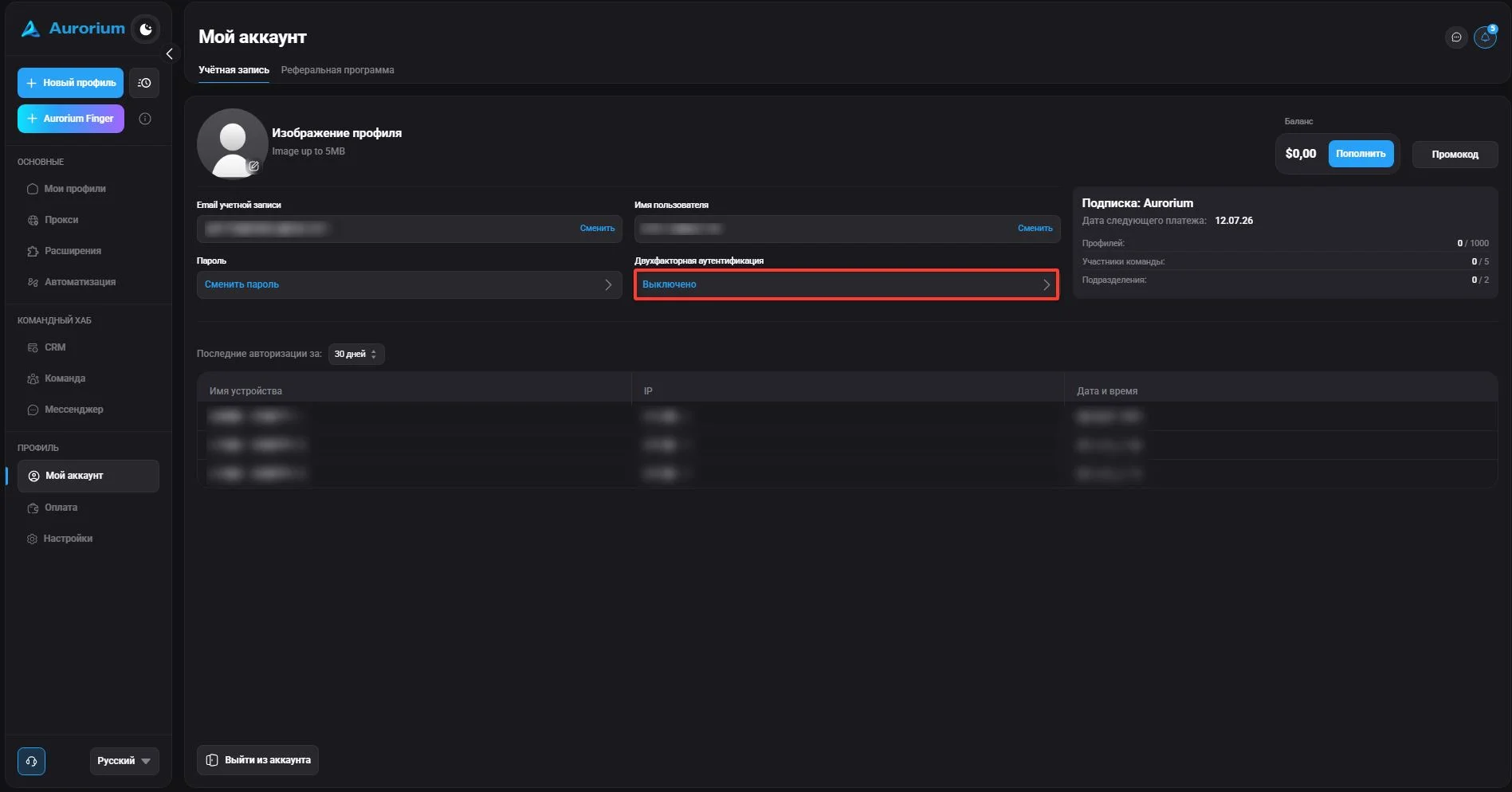
Xác thực hai yếu tố (2FA) là phương pháp bảo vệ dữ liệu yêu cầu hai cách độc lập để xác nhận danh tính người dùng, tăng cường bảo vệ tài khoản. Để thiết lập, nhấp nút tương ứng — Aurorium gửi mã đến email trong hồ sơ. Quét mã QR bằng ứng dụng xác thực. Sau đó, Aurorium sẽ yêu cầu xác nhận danh tính bổ sung khi đăng nhập.
Để nạp số dư, nhấp “Nạp tiền” và chọn phương thức thanh toán thuận tiện. Số dư mới sẽ hiển thị sau khi thanh toán.
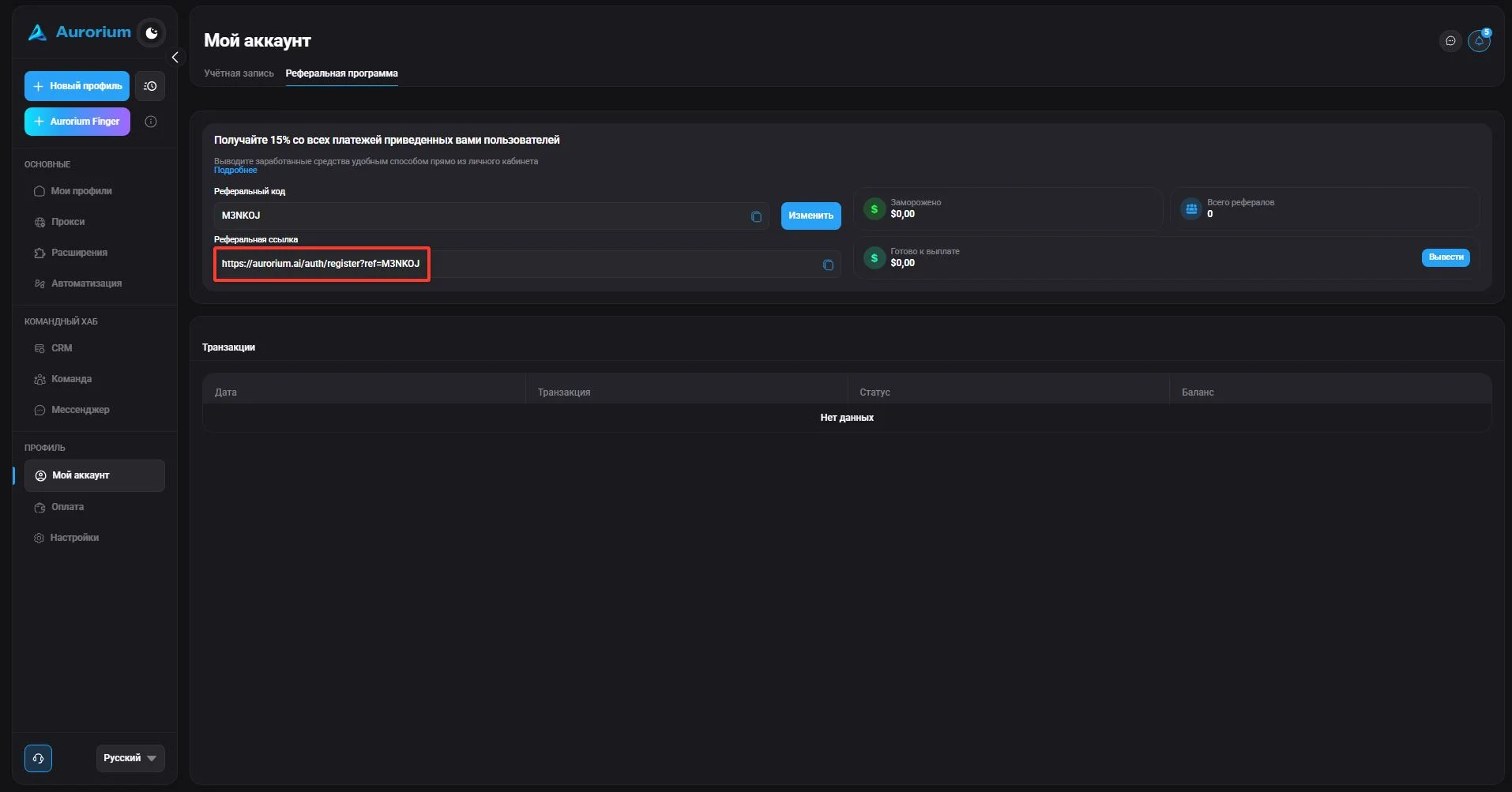
Bạn có thể mời người dùng mới và nhận thưởng từ hoạt động của họ bằng cách chia sẻ liên kết tài khoản cá nhân. Phần thưởng xuất hiện ngay khi người được giới thiệu thanh toán trong ứng dụng. Tiền được ghi vào tài khoản cá nhân và có thể rút sau 14 ngày. Dùng nút “Rút tiền” để rút.