การใช้งานโปรไฟล์
โปรไฟล์คือชุดลายนิ้วมืออุปกรณ์ที่สร้างขึ้น ซึ่งบริการต่าง ๆ จะมองว่าเป็นผู้ใช้จริงที่ไม่ซ้ำกัน โปรไฟล์เก็บการตั้งค่าเบราว์เซอร์ทั้งหมดและเรียกใช้เมื่อเริ่มทำงาน
#การสร้างโปรไฟล์
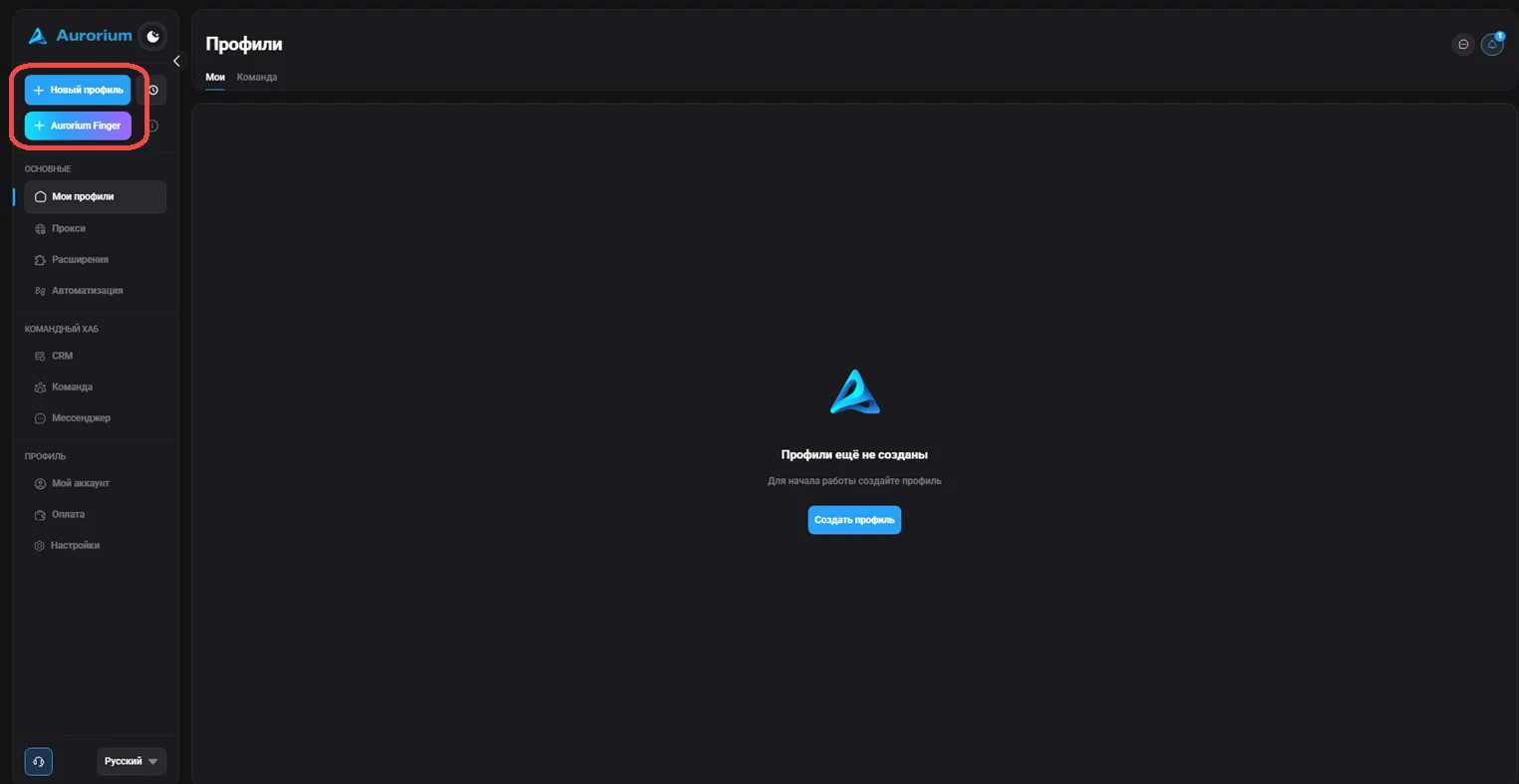
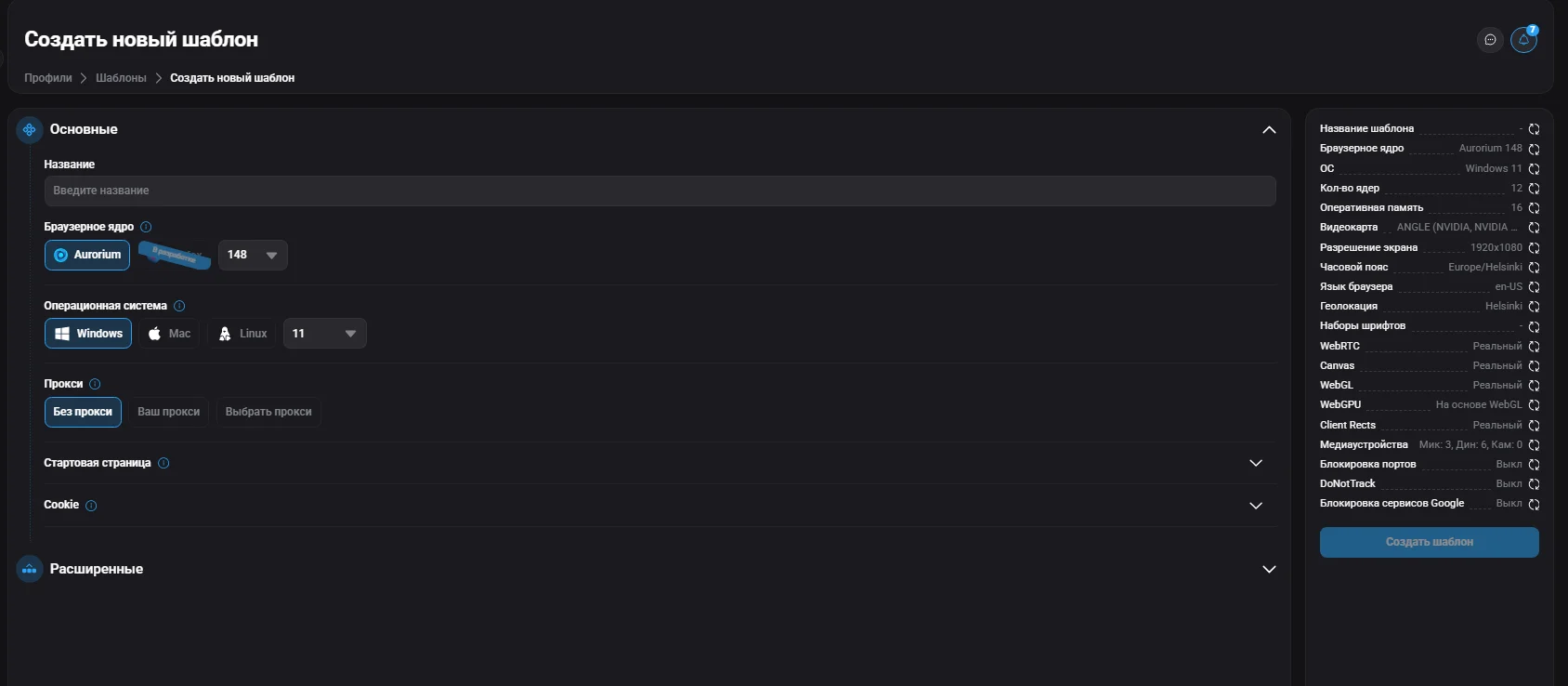
สร้างโปรไฟล์ได้สามวิธี: สร้างใหม่ สร้างจำนวนมาก และโปรไฟล์ด่วน โดยใช้ปุ่ม “Aurorium Finger”, “สร้างโปรไฟล์”, “โปรไฟล์ใหม่” หรือ “โปรไฟล์ด่วน” เมื่อคลิกจะเปิดหน้าต่างโปรไฟล์ใหม่ให้กำหนดค่าทั้งหมดเพื่อสร้างลายนิ้วมืออย่างละเอียด ได้แก่ ชื่อ (จำเป็น), โฟลเดอร์, แท็ก, คอร์เบราว์เซอร์ (ค่าเริ่มต้น Aurorium), ระบบปฏิบัติการ, พร็อกซี (ค่าเริ่มต้น “ไม่ใช้พร็อกซี”), หน้าเริ่มต้น, คุกกี้ (.txt หรือ .json), คำอธิบาย, การแจ้งเตือน และส่วน “ขั้นสูง” เมื่อเสร็จแล้วคลิก “บันทึกโปรไฟล์” ในแผงด้านขวา โปรไฟล์จะปรากฏบนหน้าหลักในรายการ “โปรไฟล์ทั้งหมด”
#การสร้างโปรไฟล์ด่วน
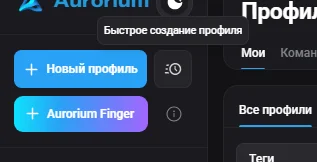
โปรไฟล์ด่วนสร้างได้ในคลิกเดียวโดยไม่เปิดหน้าต่างตั้งค่ารายละเอียด ระบบสร้างลายนิ้วมือและชื่อแบบสุ่มโดยอัตโนมัติ เวอร์ชันระบบปฏิบัติการของโปรไฟล์ตรงกับอุปกรณ์ที่ใช้ Aurorium Browser คุณสร้างได้ด้วยปุ่ม “โปรไฟล์ใหม่” ในแผงด้านซ้าย และเปลี่ยนค่าต่าง ๆ ภายหลังผ่านการแก้ไขโปรไฟล์ได้
#การสร้างโปรไฟล์จำนวนมาก
ฟีเจอร์นี้สร้างหลายโปรไฟล์พร้อมกันโดยใช้หรือไม่ใช้เทมเพลตก็ได้ หากไม่ใช้จะสร้างลายนิ้วมือและชื่อแบบสุ่ม บนหน้าหลักคลิก “สร้างจำนวนมาก” เลือกเทมเพลตถ้าต้องการ ระบุจำนวนแล้วคลิก “สร้างข้อมูลโปรไฟล์” หลังสร้างข้อมูล เลือกโปรไฟล์ที่ต้องการทางซ้ายแล้วคลิก “สร้าง” มุมขวาล่าง โปรไฟล์ที่ไม่ต้องการสามารถเลือกและนำออกด้วย “ลบที่เลือก”
#เทมเพลต
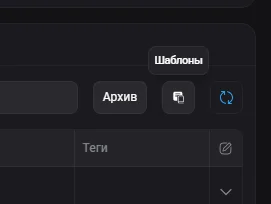
เทมเพลตคือชุดค่าของโปรไฟล์ที่กำหนดไว้ล่วงหน้า ช่วยสร้างหลายโปรไฟล์ที่มีการตั้งค่าเหมือนกันได้รวดเร็ว เปิดจากปุ่ม “เทมเพลต” บนหน้าหลัก หากต้องการสร้าง ให้คลิก “สร้าง” จะเปิดหน้าต่างเหมือนการสร้างโปรไฟล์เพื่อระบุชื่อเทมเพลตและตั้งค่าพารามิเตอร์ลายนิ้วมือทั้งหมดอย่างละเอียด เมื่อเสร็จคลิก “บันทึก” เทมเพลตจะปรากฏในรายการที่ใช้ได้

#การลบเทมเพลต
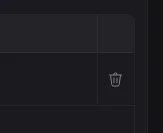
หากต้องการลบเทมเพลต เพียงคลิกไอคอนถังขยะทางขวาของเทมเพลต
#การเริ่มโปรไฟล์
หลังสร้างโปรไฟล์ไม่ว่าประเภทใด โปรไฟล์จะปรากฏบนหน้าหลักของไคลเอนต์ เลือกโปรไฟล์ที่ต้องการแล้วคลิก “เริ่ม”
#การแก้ไขและลบโปรไฟล์
จัดการโปรไฟล์ที่มีอยู่ได้ผ่านเมนูบริบท (ปุ่ม “...” ข้างโปรไฟล์) คำสั่งที่มีคือ จัดการโฟลเดอร์, แก้ไข (แก้เวอร์ชันและประเภทคอร์ รวมถึงระบบปฏิบัติการไม่ได้), นำเข้า/ส่งออกคุกกี้, โอนให้ผู้ใช้, หุ่นยนต์คุกกี้, ทำสำเนา, เก็บถาวร และลบ
#การโอนโปรไฟล์
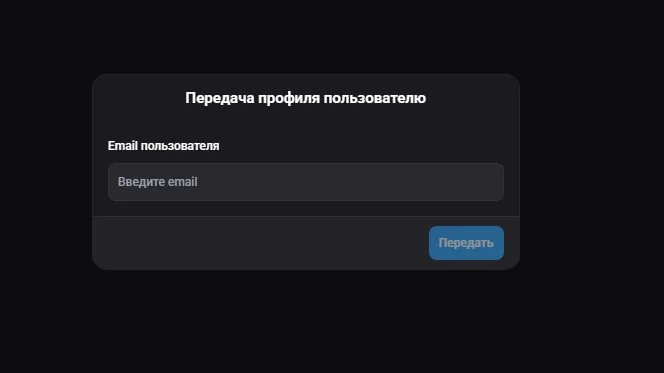
ฟีเจอร์นี้โอนโปรไฟล์ให้ผู้ใช้อื่น เปิดหน้าต่างโอนจากเมนูบริบทของโปรไฟล์ (“...”) → “โอนให้ผู้ใช้” กรอกอีเมลผู้รับในช่อง “อีเมลผู้ใช้” แล้วคลิก “โอน” จากนั้นผู้ใช้ที่ระบุจะใช้งานโปรไฟล์ได้ และผู้โอนจะไม่สามารถเข้าถึงได้อีก
#คุกกี้ / หุ่นยนต์คุกกี้
หุ่นยนต์คุกกี้เก็บคุกกี้ให้โปรไฟล์โดยอัตโนมัติ การนำเข้าคุกกี้กู้คืนเซสชันบัญชี ทำให้เข้าสู่บัญชีที่เคยใช้โดยไม่ต้องยืนยันตัวตนใหม่ หากไม่มีคุกกี้ต้องยืนยันตัวตนใหม่สำหรับแต่ละบัญชี
#คุกกี้
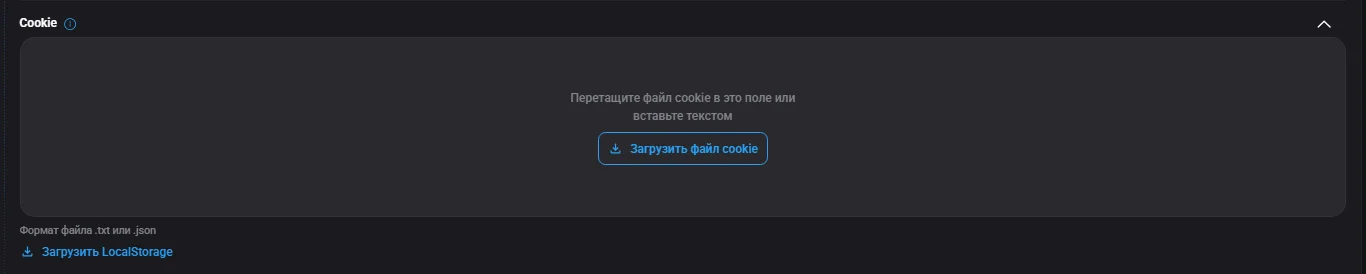
ขณะสร้างโปรไฟล์ คุณอัปโหลดไฟล์คุกกี้ที่บันทึกไว้ในช่อง “คุกกี้” ได้ โดยลากไฟล์ลงช่องหรือวางเป็นข้อความ รองรับ .txt และ .json ข้อสำคัญ: การนำเข้าคุกกี้ลบคุกกี้เดิมทั้งหมดในโปรไฟล์และไม่รวมข้อมูลเข้าด้วยกัน ข้อมูลที่อัปโหลดจะแทนที่ข้อมูลปัจจุบันทั้งหมด หลังอัปโหลด โปรไฟล์จะเก็บข้อมูลเซสชันและเว็บไซต์จะจดจำว่าเป็นบัญชีที่เคยใช้ นอกจากนี้ยังโหลด Local Storage ในรูปแบบ .txt หรือ .json ได้