#การทำงานพื้นฐานกับทีม
ส่วนการทำงานพื้นฐานสำหรับสร้างและกำหนดค่าทีมกับแผนก

ใน Aurorium คุณเป็นเจ้าของทีมหนึ่ง เป็นสมาชิกอีกทีม และมีพื้นที่ทำงานส่วนตัวได้ด้วยบัญชีเดียว ด้านล่างคือวิธีทำงานกับทีม สมาชิก และคำเชิญ
ส่วนการทำงานพื้นฐานสำหรับสร้างและกำหนดค่าทีมกับแผนก
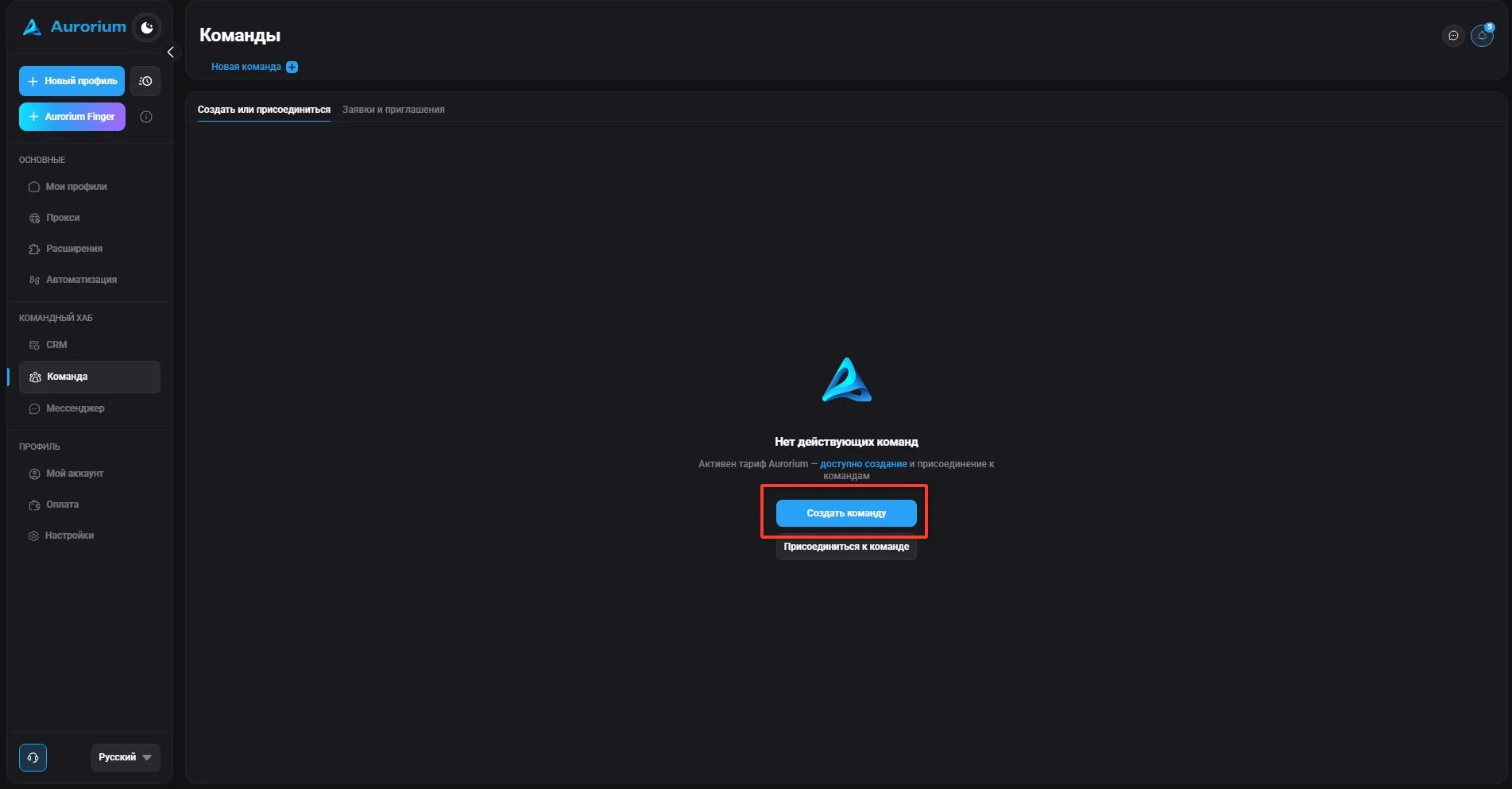
หากต้องการสร้างทีม ให้คลิก “สร้างทีม” ระบุชื่อและชื่อย่อหากจำเป็น ทีมที่สร้างจะปรากฏบนสุดของรายการ ข้อจำกัด: ผู้ใช้สร้างได้ไม่เกินสิบทีมและเข้าร่วมได้ไม่เกินยี่สิบทีม สร้างทีมได้เฉพาะแพ็กเกจ “Aurorium” จำนวนโปรไฟล์และผู้ใช้เพิ่มเติมที่ใช้ได้ขึ้นอยู่กับเงื่อนไขแพ็กเกจแบบชำระเงิน
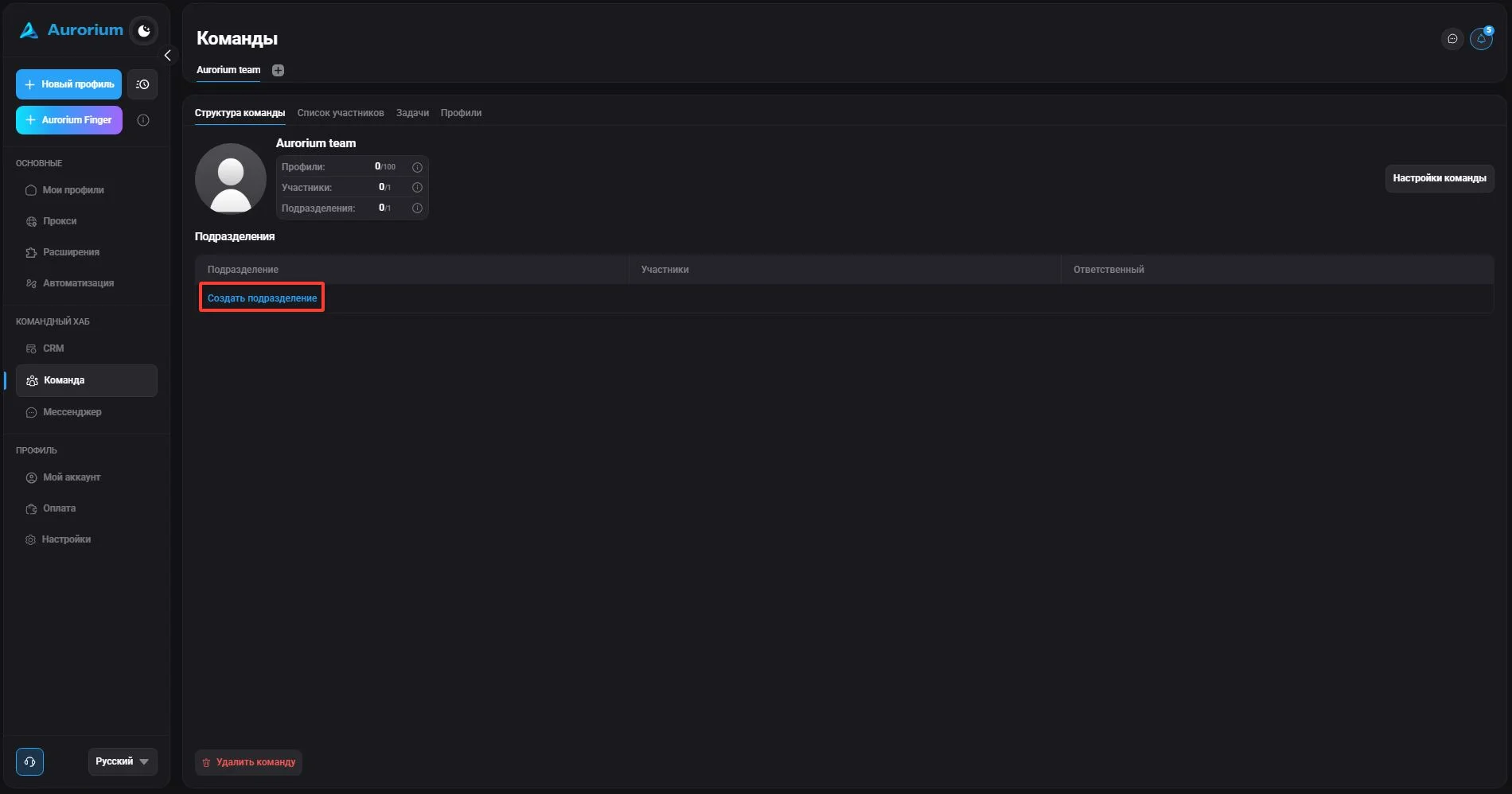
หลังสร้างทีม ให้เพิ่มแผนก คลิก “สร้างแผนก” แล้วระบุชื่อ ชื่อย่อถ้าต้องการ และผู้รับผิดชอบในหน้าต่างที่ปรากฏ แผนกที่สร้างจะแสดงในรายการ
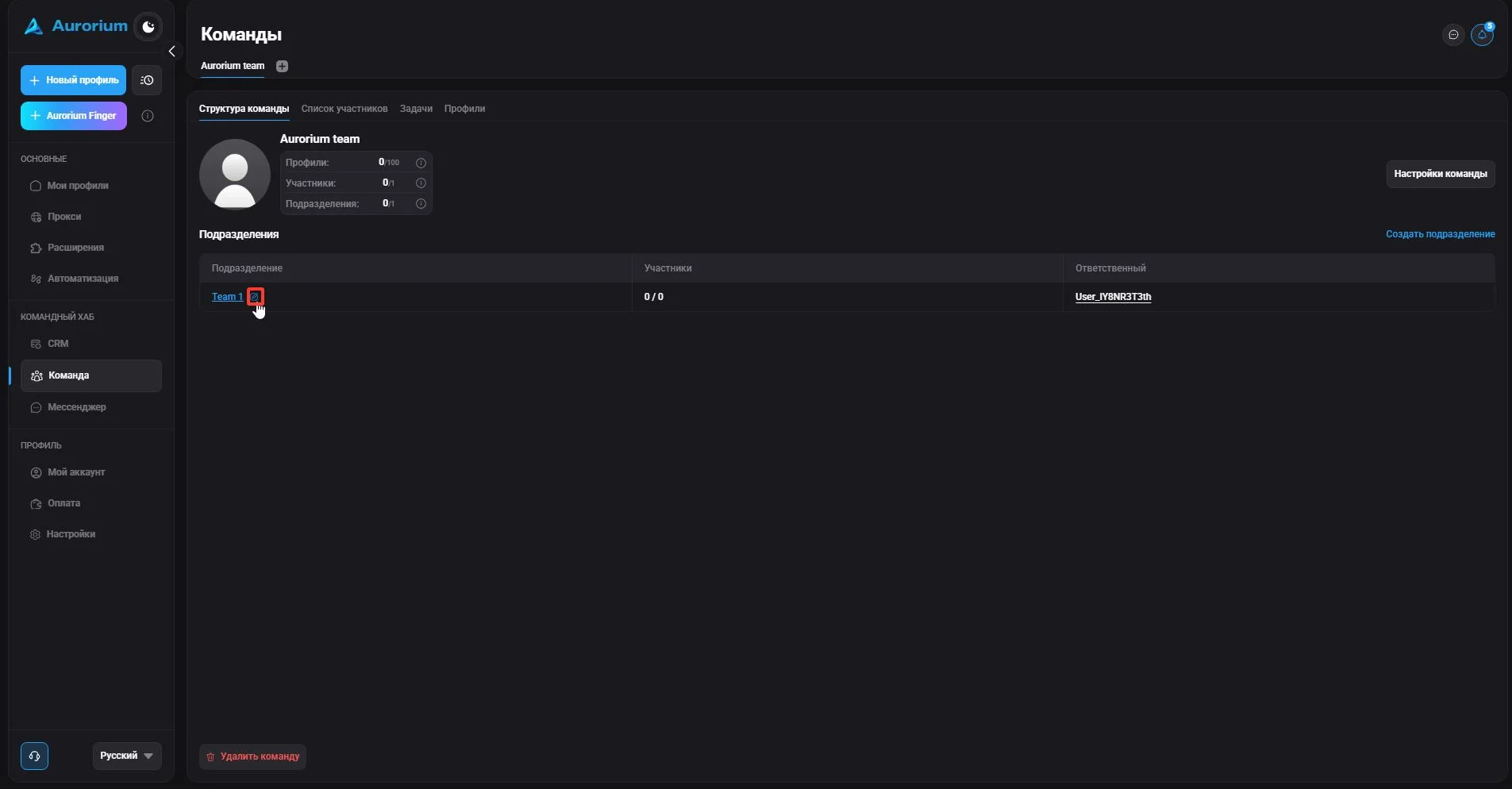
หากต้องการเปลี่ยนชื่อ เปลี่ยนผู้รับผิดชอบ หรือลบแผนก ให้วางเมาส์เหนือแผนกแล้วคลิกไอคอนดินสอ แก้ไขแล้วคลิก “ยืนยัน”
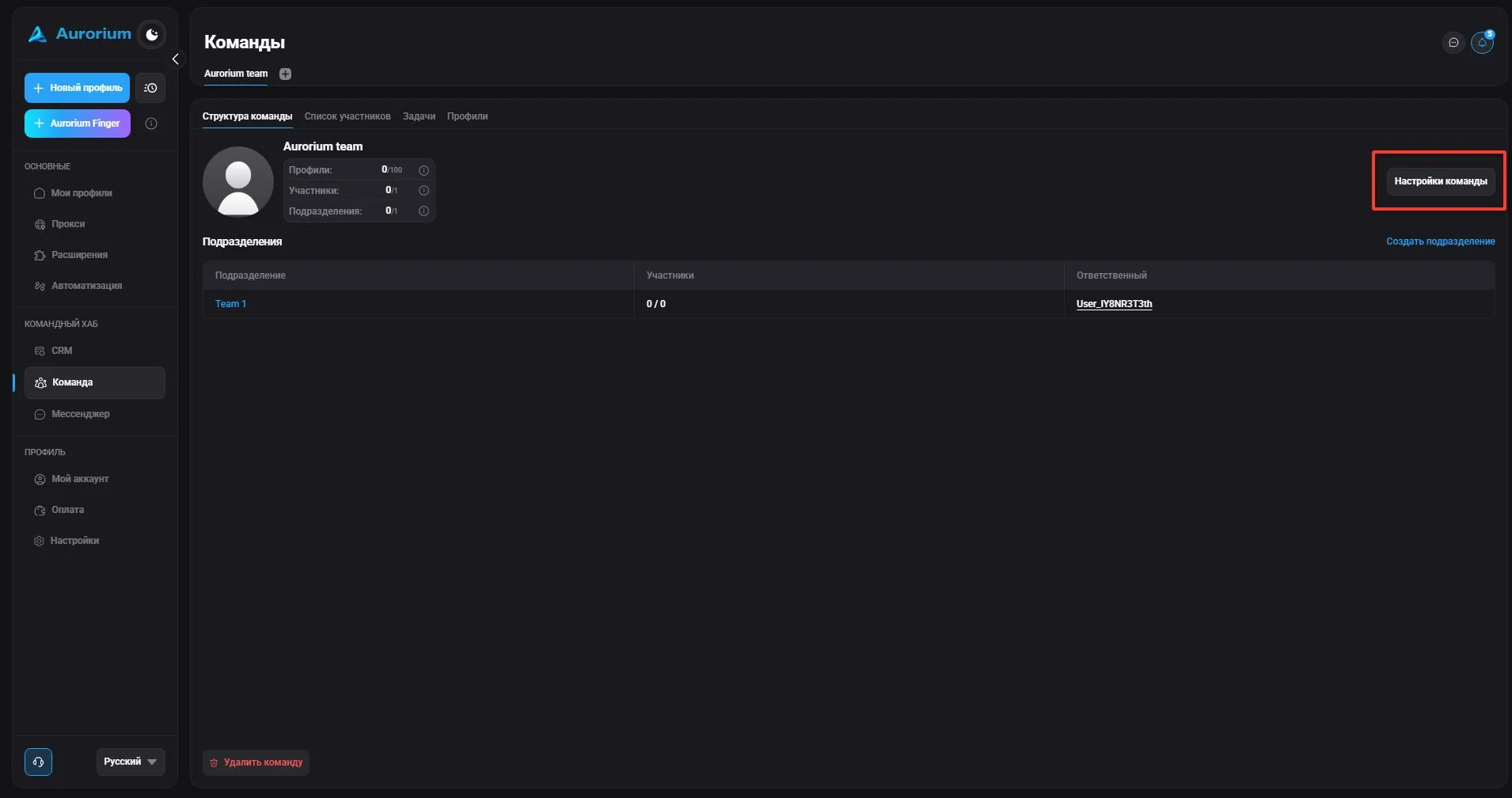
ใช้ปุ่ม “การตั้งค่าทีม” เพื่อเปลี่ยนจำนวนสมาชิก โปรไฟล์ แผนก และเจ้าของทีม
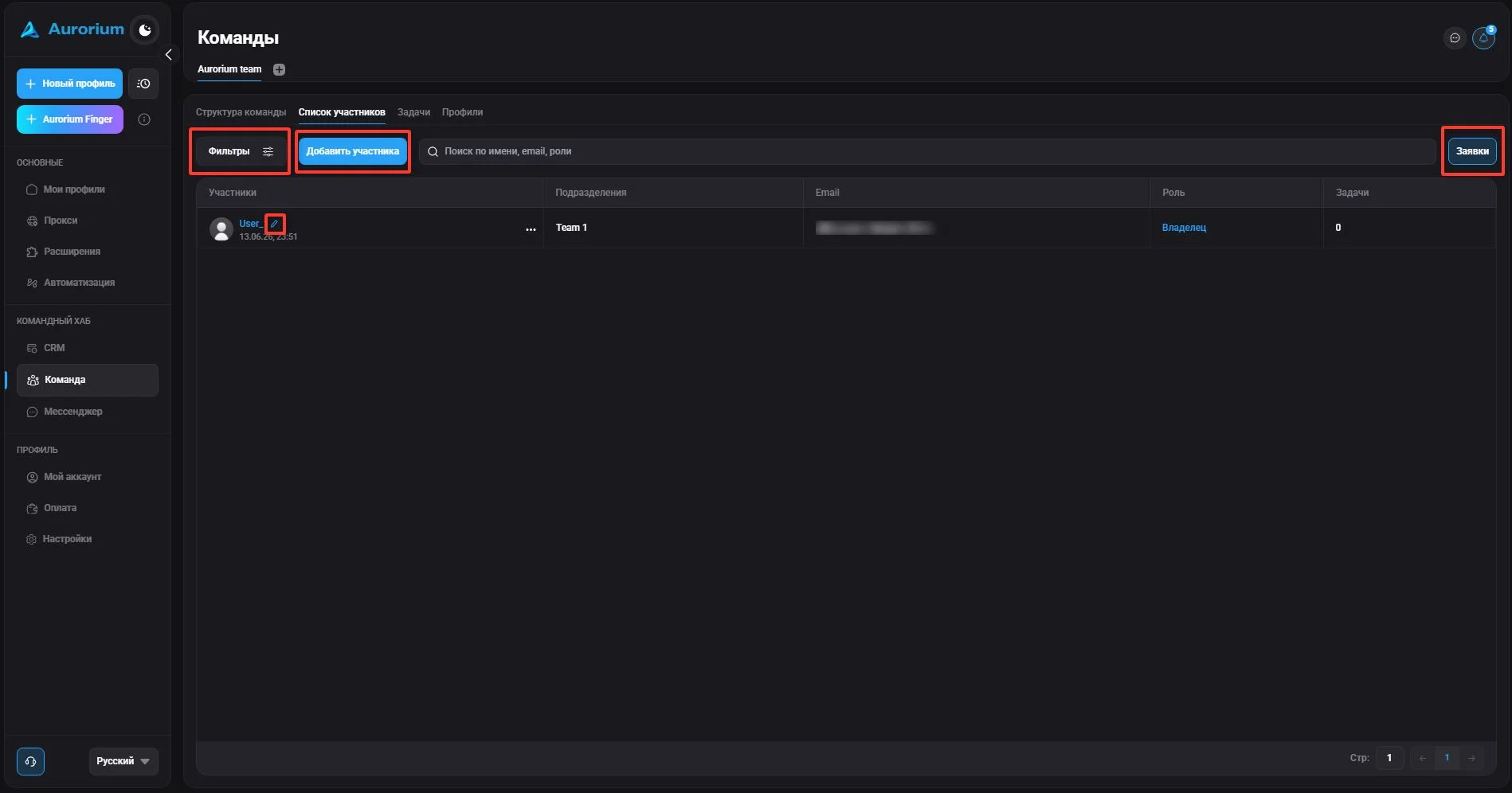
ส่วนนี้ให้กรองสมาชิกตามบทบาทและแผนก (“ตัวกรอง”) เพิ่มสมาชิก (“เพิ่มสมาชิก”) ดูผู้ได้รับเชิญเข้าทีม (“คำขอ”) และแก้ไขสมาชิกปัจจุบันด้วยไอคอนดินสอ
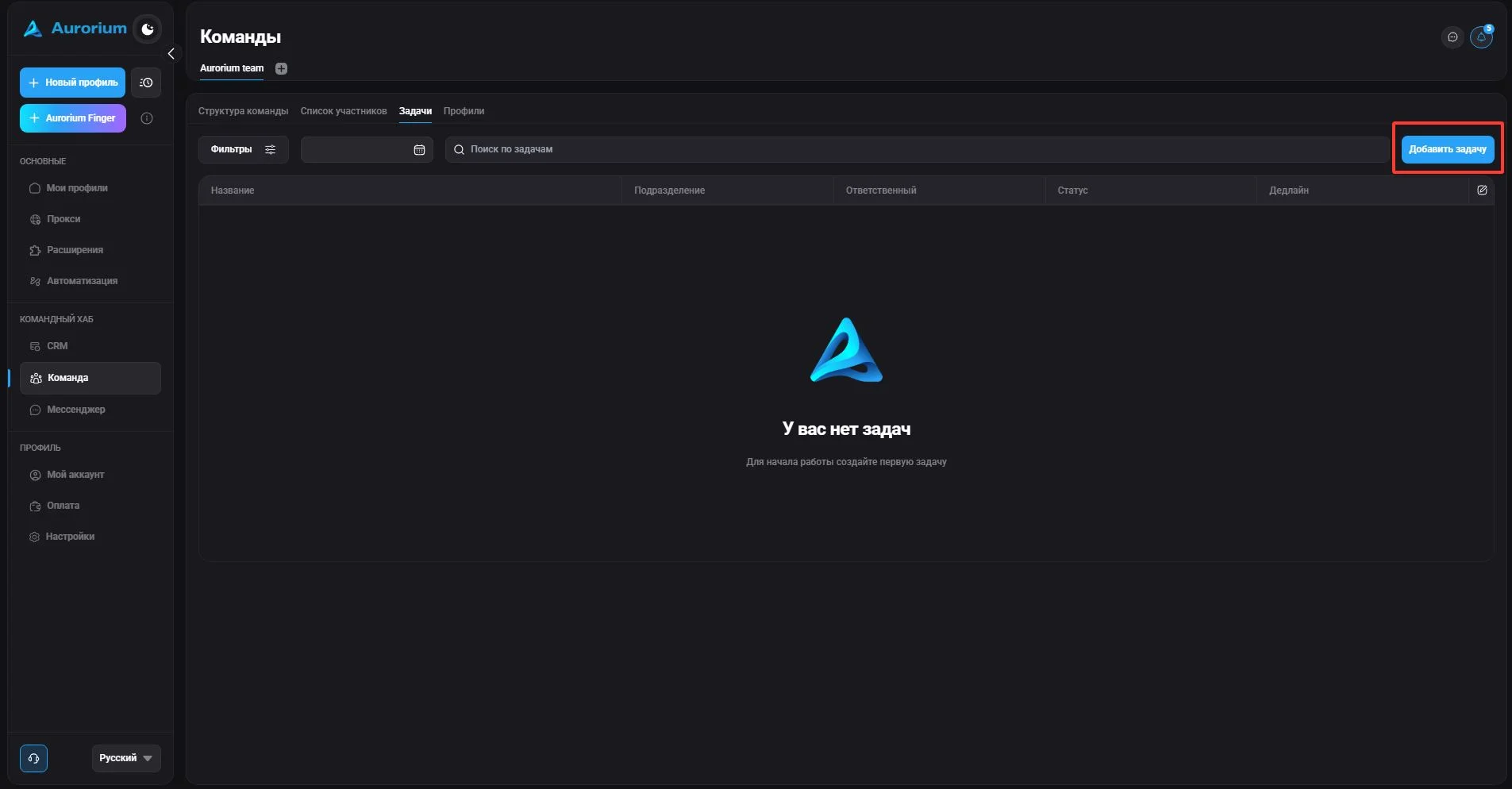
ส่วนนี้ให้ดูงานที่มีอยู่ (ชื่อ ผู้รับผิดชอบ สถานะ วันครบกำหนด) เพิ่มงาน กรองตามแผนก/สถานะ/ผู้รับผิดชอบ (“ตัวกรอง”) แก้ไขงาน และกำหนดการแสดงผล
คลิก “เพิ่มงาน” ฟิลด์ที่มีคือ ชื่อ คำอธิบาย เวลาเริ่มงาน วันครบกำหนด แผนก ผู้รับผิดชอบ และ “เพิ่มการดำเนินการ” ซึ่งใช้สร้างรายการสิ่งที่ต้องทำ จัดลำดับ ทำเครื่องหมายว่าเสร็จ หรือลบรายการได้ หลังสร้าง งานจะปรากฏในสัปดาห์ที่เกี่ยวข้องบนปฏิทินในส่วน “งาน”
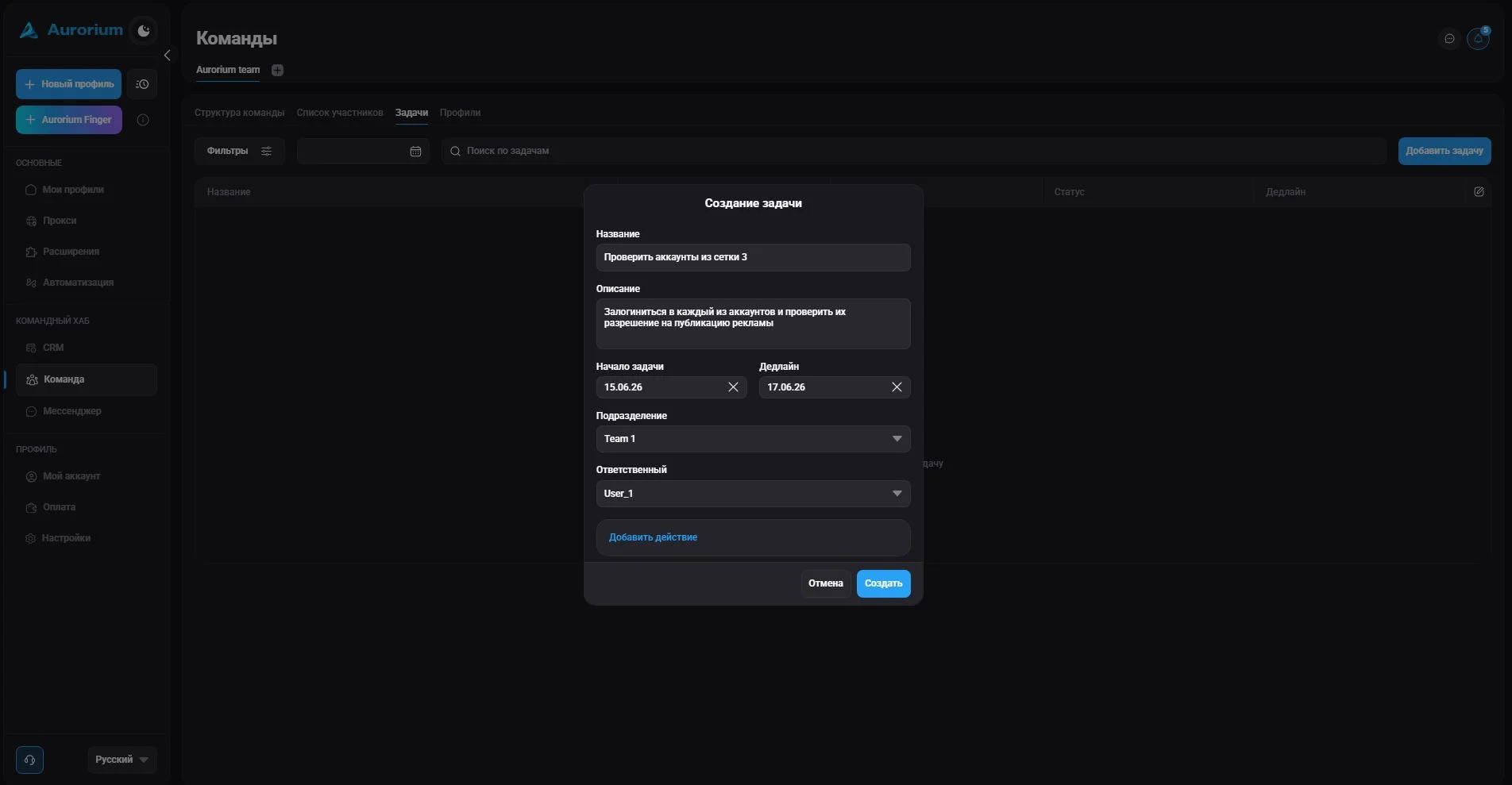
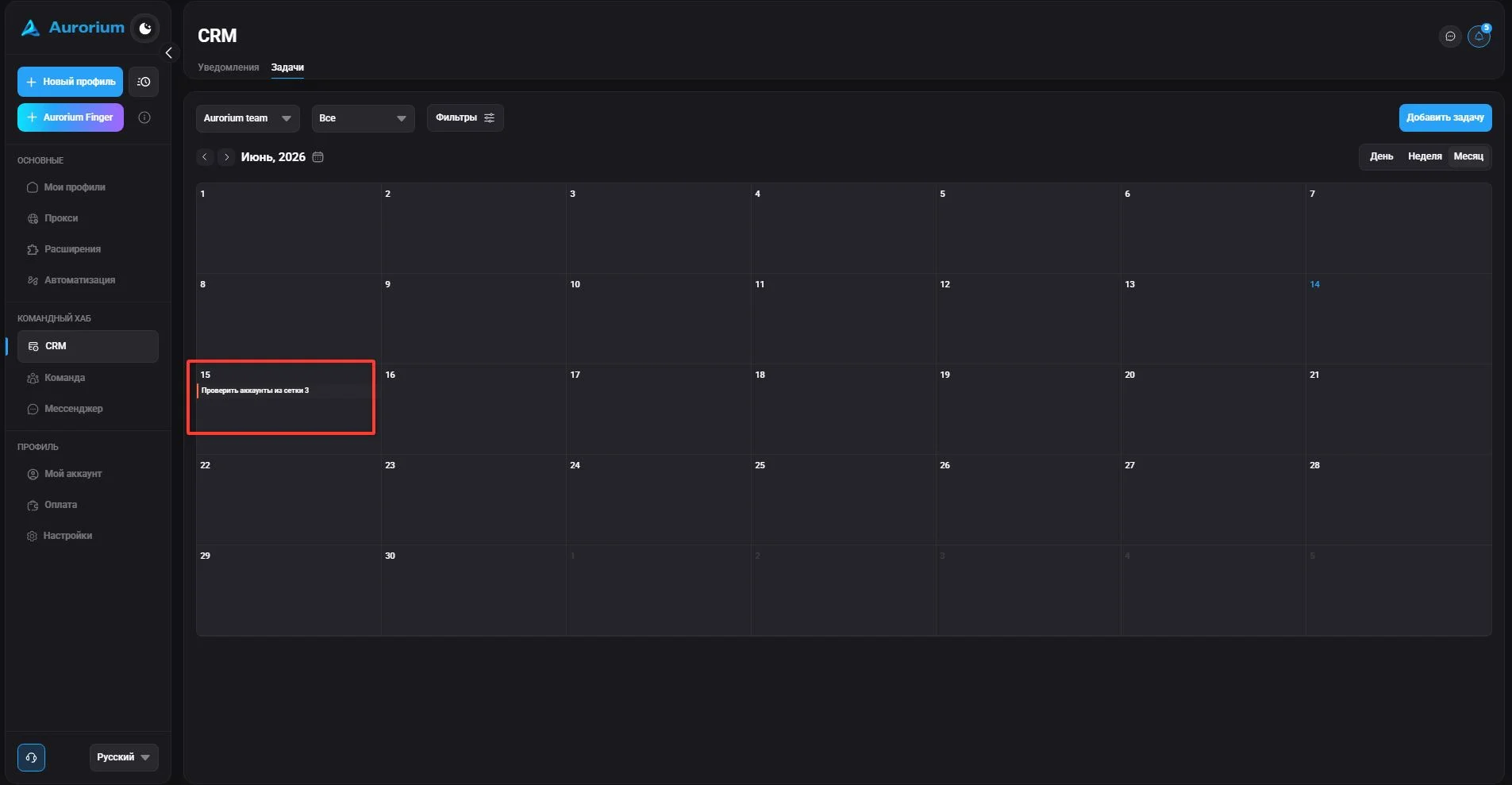
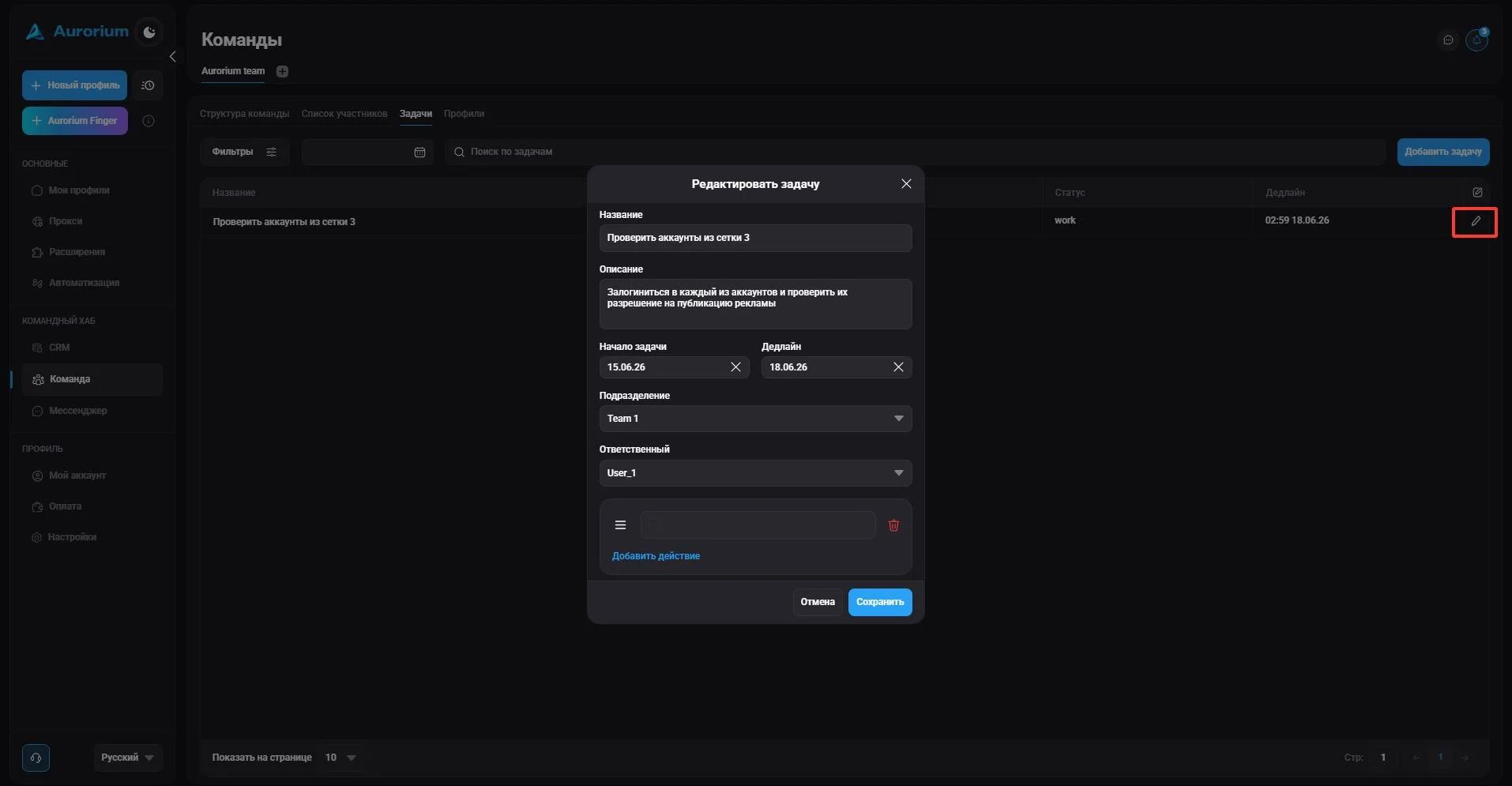
หากต้องการแก้ไขงาน ให้คลิกไอคอนดินสอแล้วแก้ไขข้อมูล
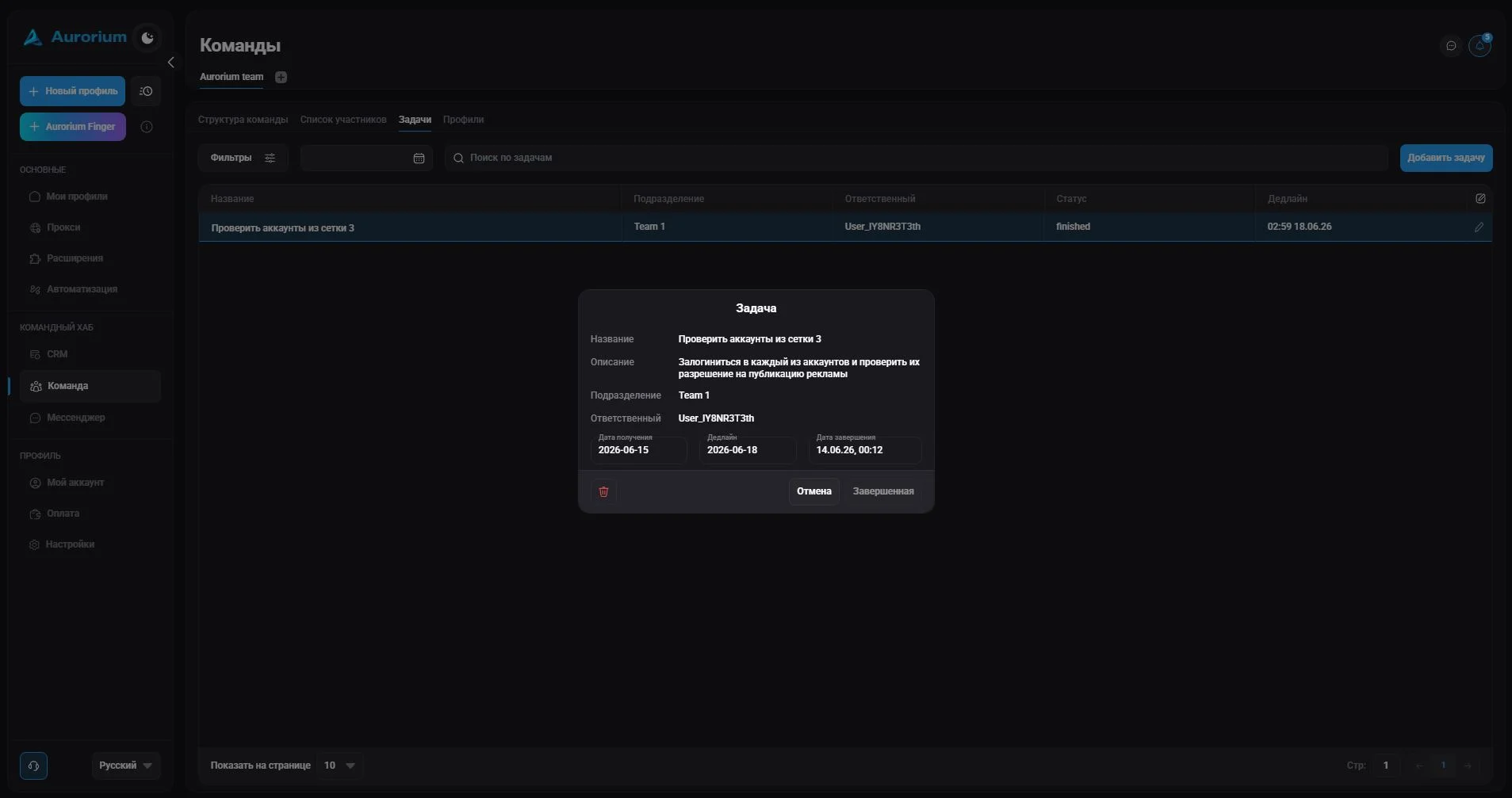
เมื่องานเสร็จแล้วควรทำเครื่องหมายว่าเสร็จ หลังจากนั้นงานยังอยู่ในปฏิทินแต่แสดงว่าเสร็จสมบูรณ์ การดำเนินการนี้ย้อนกลับไม่ได้
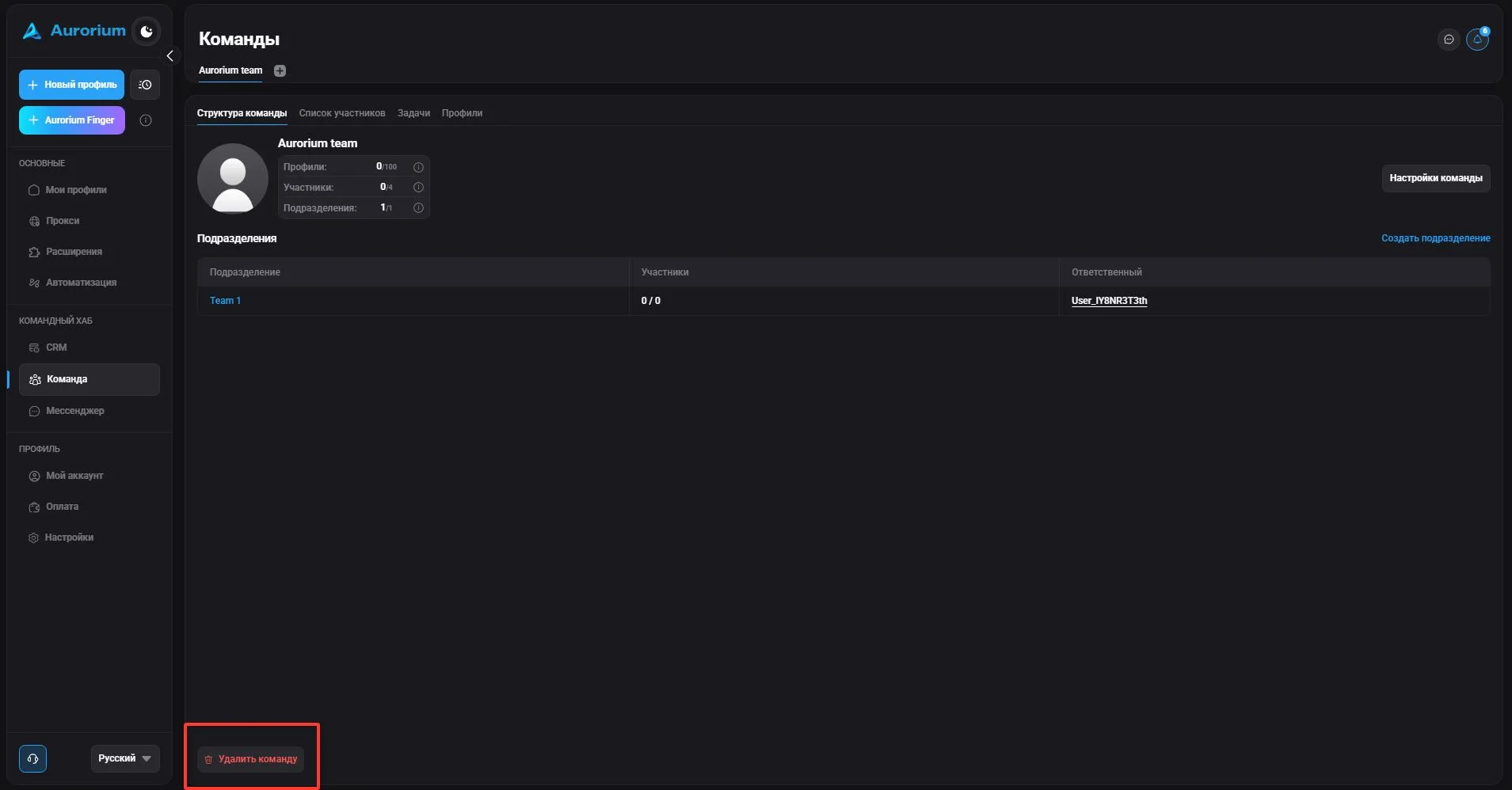
หากต้องการลบทีม ให้คลิก “ลบทีม” หลังคลิกไอคอนถังขยะ ระบบส่งรหัสไปทางอีเมล (ใช้ 2FA ได้ด้วยหากตั้งค่าไว้แล้ว) กรอกรหัสแล้วคลิก “ยืนยัน” หลังยืนยัน ทีมจะไม่ใช้งานและเนื้อหาทั้งหมดจะถูกลบ
ในส่วน “ทีม” คุณเชิญผู้ใช้ นำออกจากทีม เปลี่ยนข้อมูลและสิทธิ์ได้ สามารถมอบสิทธิ์จัดการทีม (ดูองค์ประกอบทีมและแก้ไขสมาชิก) ขณะเชิญหรือแก้ไขผู้ใช้
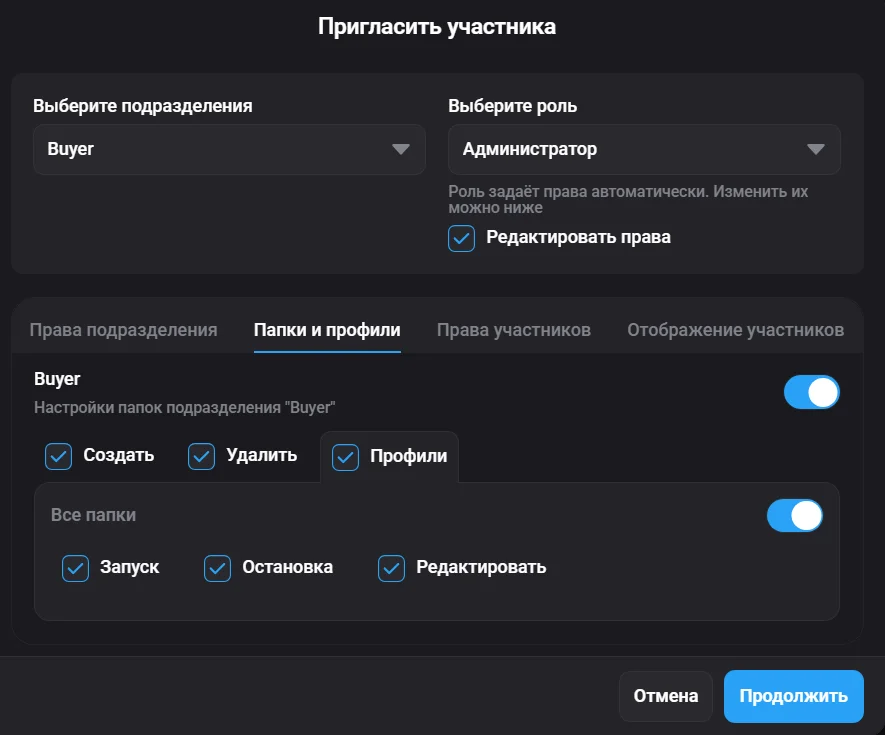
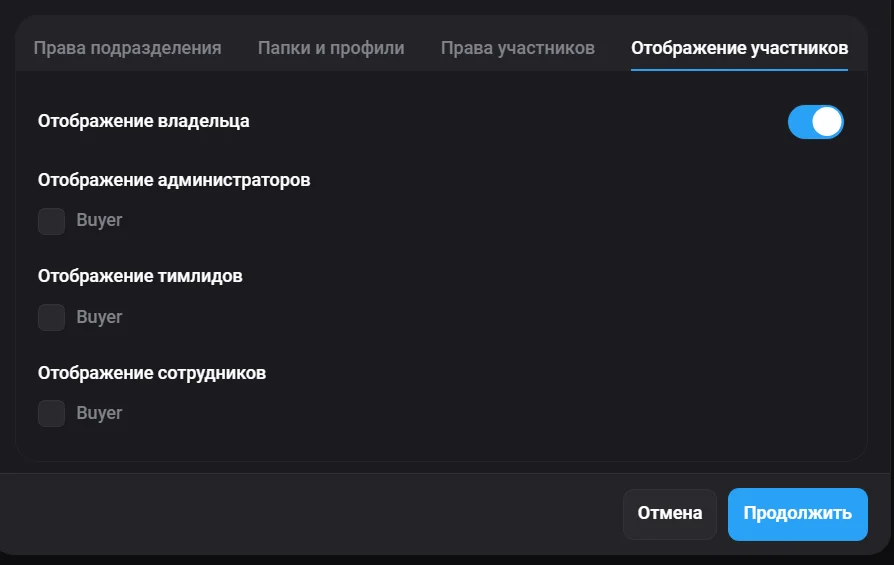
สมาชิกทุกคนในทีมใช้สิทธิ์เข้าถึงโปรไฟล์ทั้งหมดร่วมกัน เพื่อจัดการสะดวก มีบทบาทแบบชื่อ ได้แก่ “ผู้ดูแลระบบ”, “พนักงาน” และ “หัวหน้าทีม” แก้ไขสิทธิ์ของแต่ละบทบาทได้ในหน้าต่างเชิญสมาชิกโดยเลือก “แก้ไขสิทธิ์”
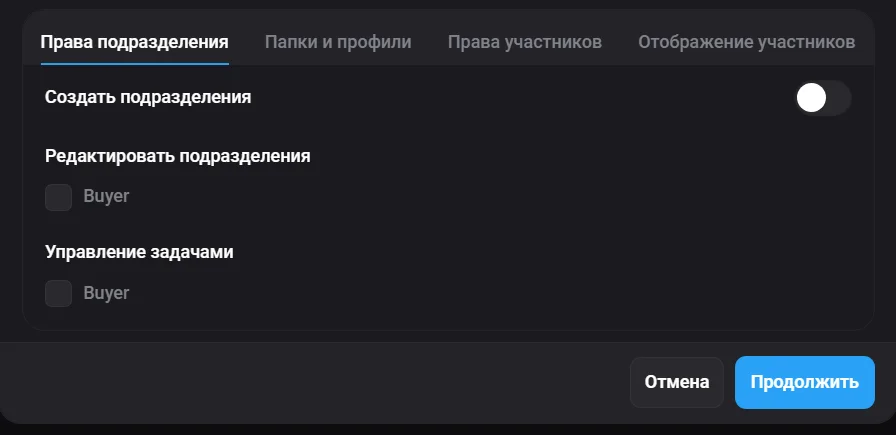
ส่วนนี้ใช้มอบสิทธิ์แก้ไข/สร้างแผนกและจัดการงานให้บทบาทที่กำหนด
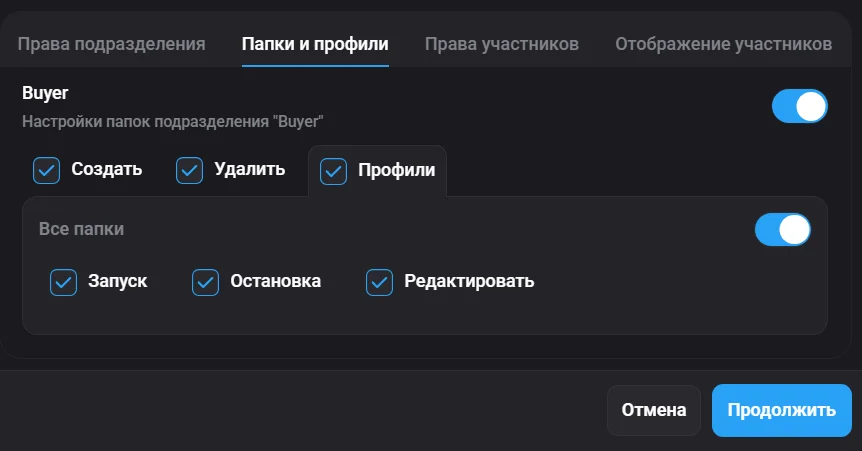
ส่วนนี้ใช้มอบสิทธิ์การดำเนินการกับโปรไฟล์ทุกประเภทให้บทบาทที่กำหนด
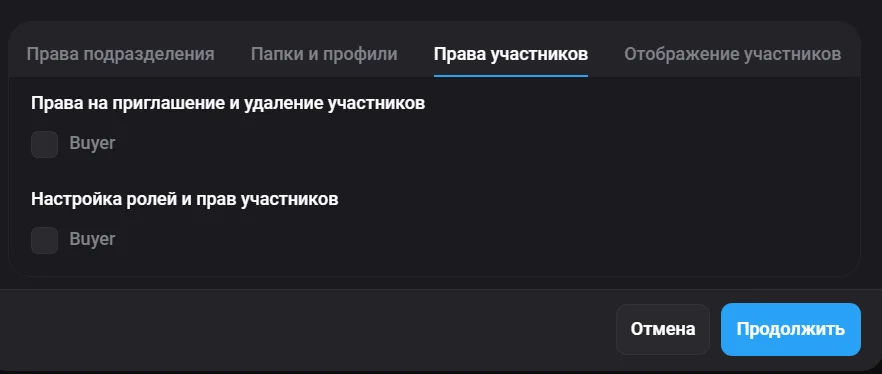
ส่วนนี้ใช้มอบสิทธิ์เชิญและนำสมาชิกออกให้บทบาทที่กำหนด
ส่วนนี้ใช้มอบสิทธิ์ให้บทบาทที่กำหนดมองเห็นการแสดงผลของแต่ละบทบาทที่เพิ่มไว้ หากจำเป็น สามารถแก้ไขสิทธิ์และทุกบทบาทด้วยตนเองได้
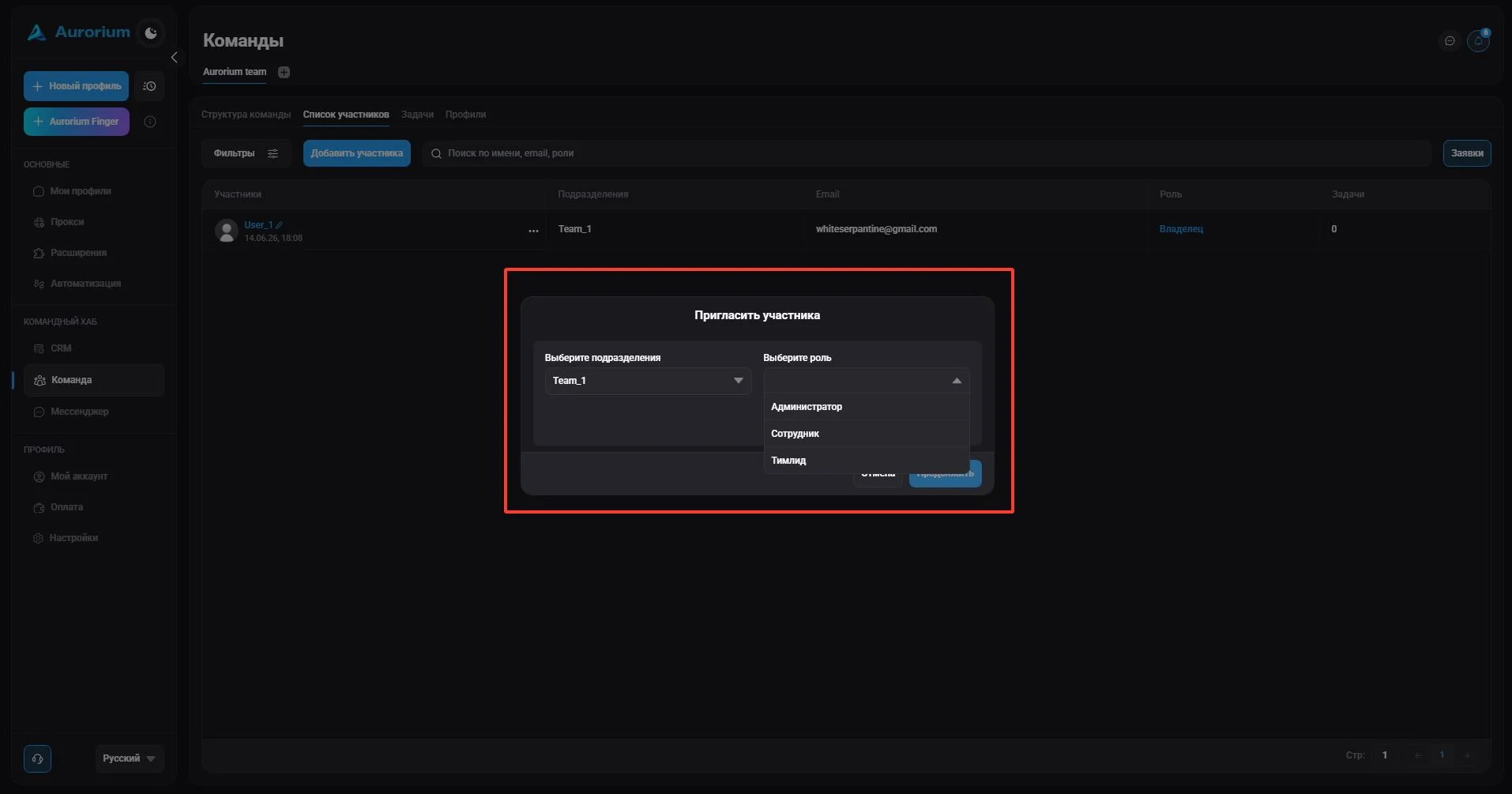
หลังเลือกบทบาทและกำหนดสิทธิ์ คลิก “ดำเนินการต่อ” ในหน้าต่างที่ปรากฏ กรอกอีเมลสมาชิกที่ต้องการเชิญ (หลายอีเมลคั่นด้วย : หรือช่องว่าง) แล้วคัดลอกรหัสเชิญ
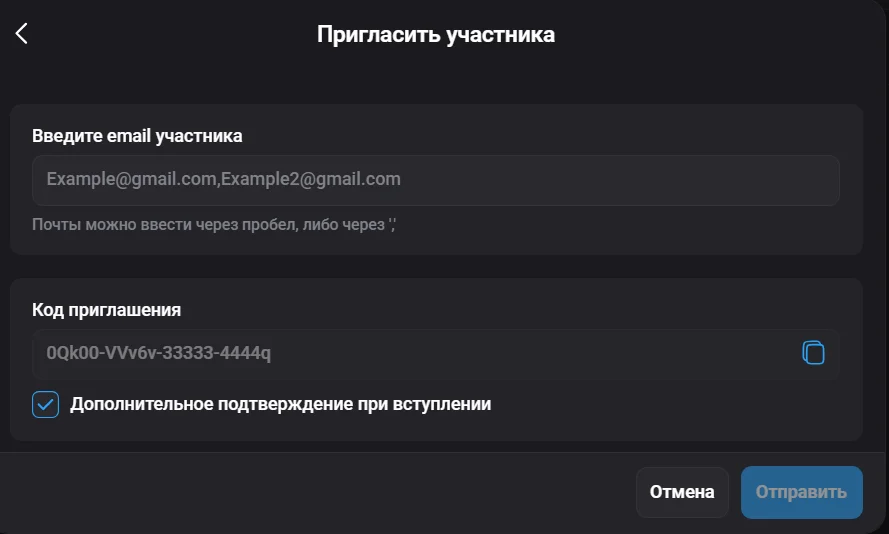
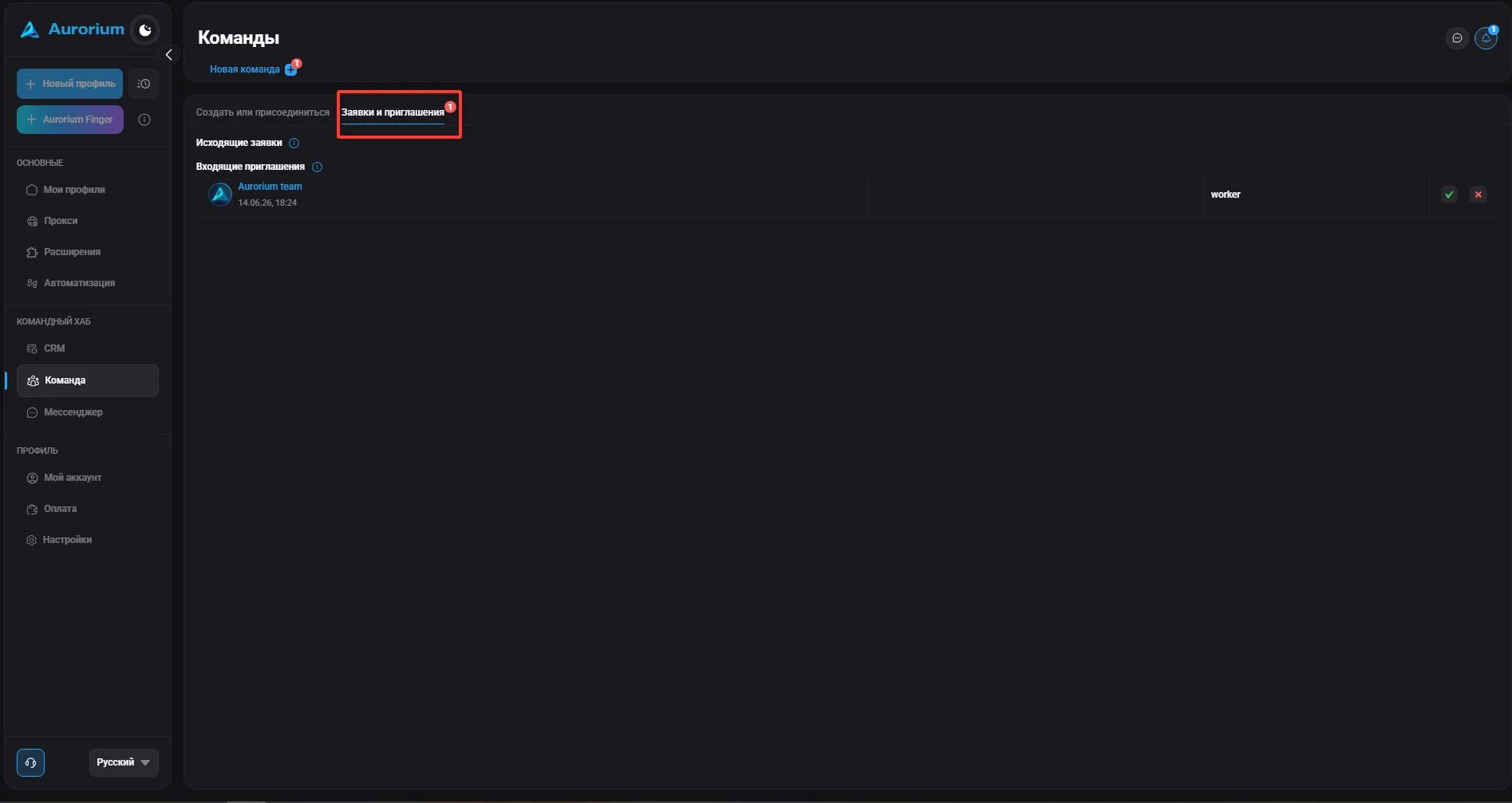
หลังได้รับคำเชิญ สมาชิกต้องสร้างบัญชีหากยังไม่มี หรือเข้าสู่บัญชีเดิม ส่วน “คำขอและคำเชิญ” แสดงคำเชิญที่ได้รับ เลือกคำเชิญที่ต้องการและยืนยัน หากคำเชิญไม่ต้องใช้รหัส คุณจะถูกเพิ่มเข้าทีมอัตโนมัติพร้อมบทบาทและแผนกที่กำหนด มิฉะนั้นให้กรอกรหัสเชิญและรอการยืนยัน
แชตทีมเป็นพื้นที่สื่อสารแยกสำหรับภายในทีม มีโครงสร้างและระบบสิทธิ์เข้าถึงของตนเอง
เฉพาะเจ้าของทีมเท่านั้นที่สร้างแชตทีมได้ ขณะสร้าง เจ้าของระบุชื่อและเลือกผู้ที่จะเชิญ การเชิญเข้าร่วมแชตก็ส่งได้โดยเจ้าของทีมเท่านั้น
การเข้าถึงรายชื่อสมาชิกแชตขึ้นอยู่กับสิทธิ์ของคุณ หากมีสิทธิ์เพียงพอจะเห็นสมาชิกแผนกทั้งหมดและโต้ตอบในแชตได้ หากสิทธิ์ไม่เพียงพอ สมาชิกแผนกจะไม่ปรากฏ และคุณจะเห็นเฉพาะผู้ที่ถูกเพิ่มในแชตนั้น