#Thao tác cơ bản với nhóm
Phần thao tác cơ bản để tạo và cấu hình nhóm cùng các phòng ban.

Trong Aurorium, bạn có thể sở hữu một nhóm, là thành viên nhóm khác và có không gian làm việc riêng chỉ với một tài khoản. Dưới đây là cách làm việc với nhóm, thành viên và lời mời.
Phần thao tác cơ bản để tạo và cấu hình nhóm cùng các phòng ban.
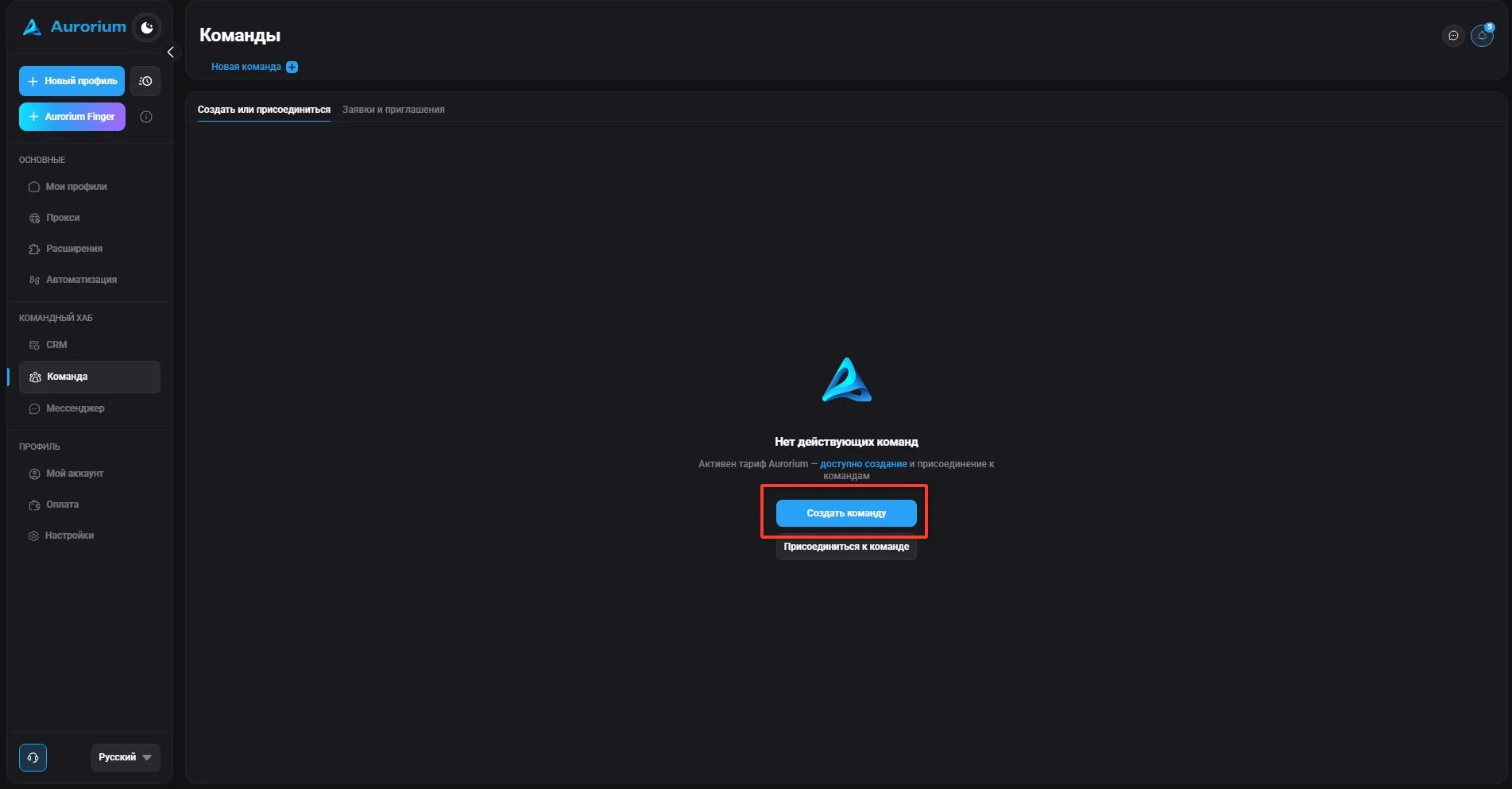
Để tạo nhóm, nhấp “Tạo nhóm”, đặt tên và tên ngắn nếu cần. Nhóm mới xuất hiện ở đầu danh sách. Giới hạn: mỗi người dùng tạo tối đa mười nhóm và tham gia tối đa hai mươi nhóm; chỉ có thể tạo nhóm với gói “Aurorium”. Số hồ sơ và người dùng bổ sung khả dụng được quyết định theo điều kiện của gói trả phí.
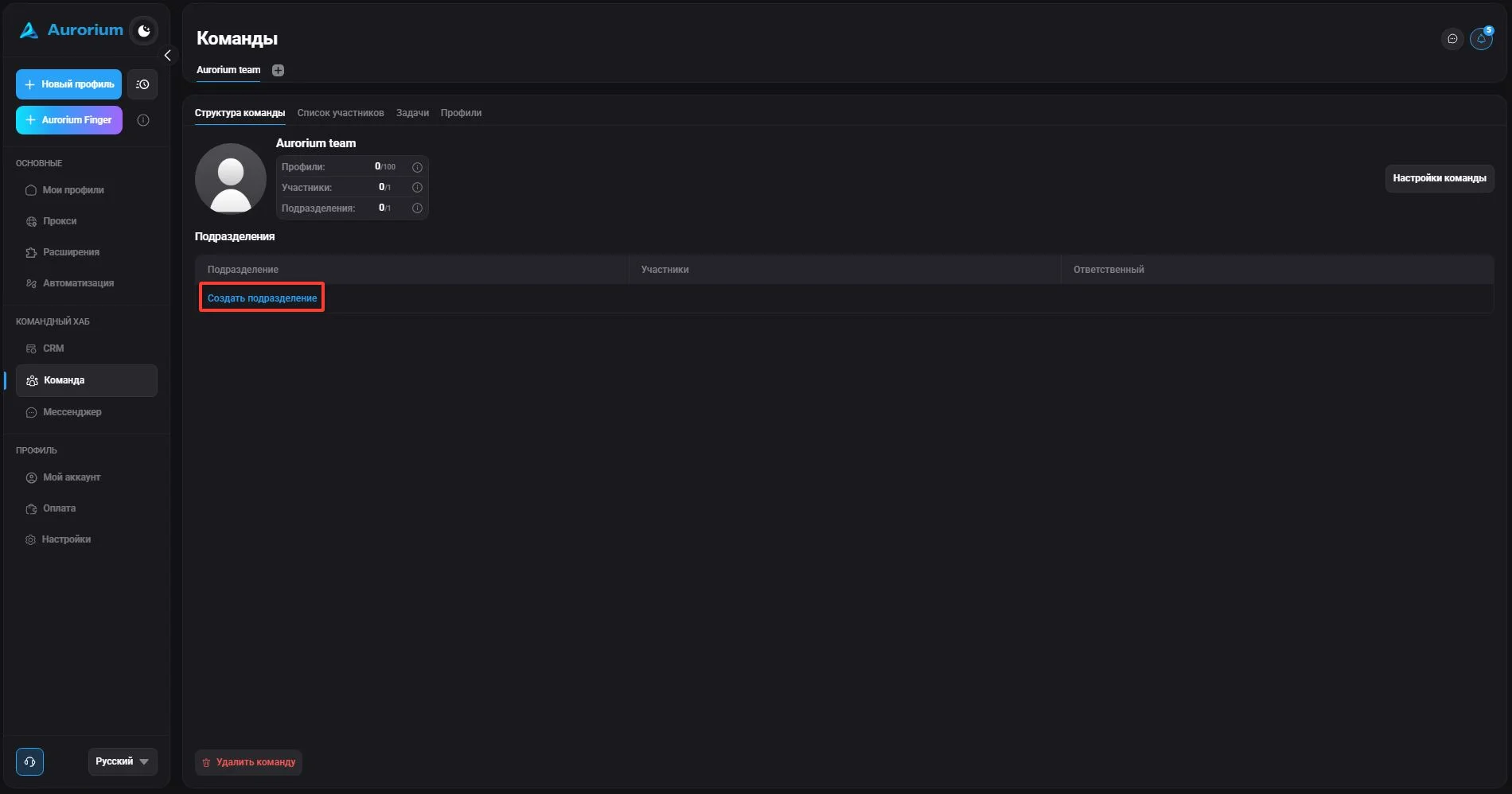
Sau khi tạo nhóm, hãy thêm phòng ban. Nhấp “Tạo phòng ban”, rồi nhập tên, tên ngắn nếu muốn và người phụ trách trong cửa sổ xuất hiện. Phòng ban đã tạo xuất hiện trong danh sách.
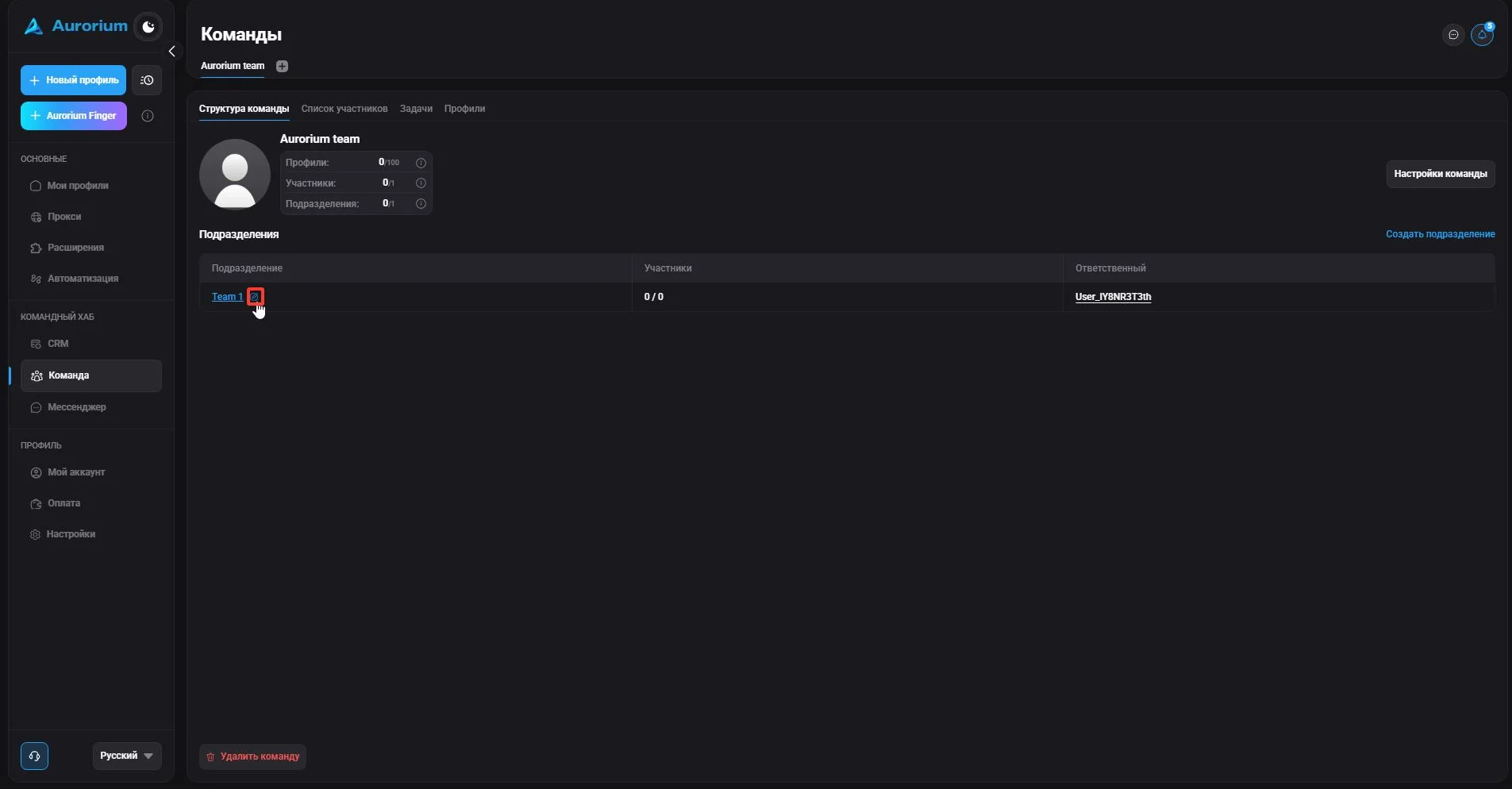
Để đổi tên, chỉ định lại người phụ trách hoặc xóa phòng ban, di chuột lên phòng ban rồi nhấp biểu tượng bút chì. Thực hiện thay đổi và nhấp “Xác nhận”.
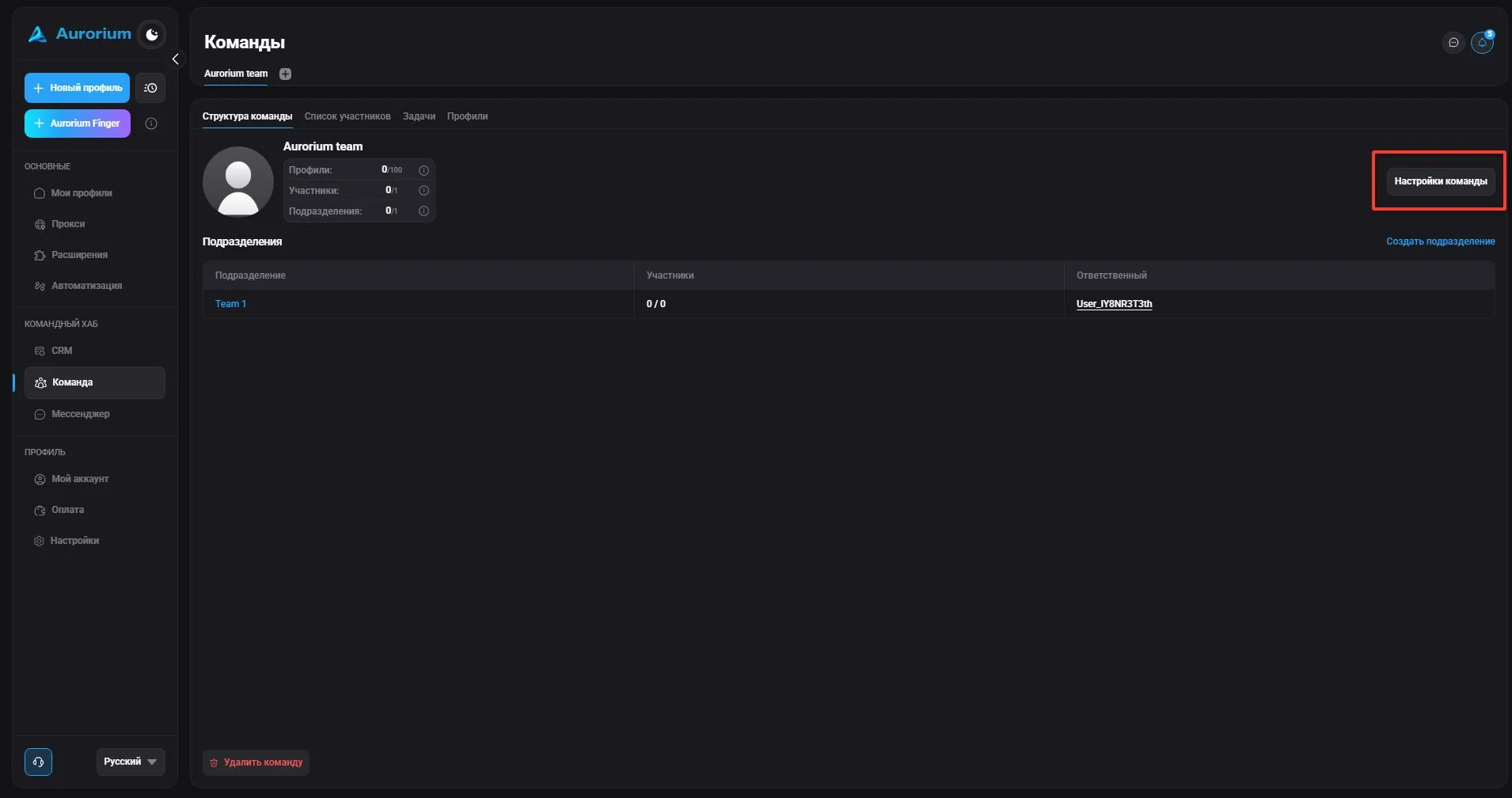
Dùng nút “Cài đặt nhóm” để thay đổi số thành viên, hồ sơ, phòng ban và chủ sở hữu nhóm.
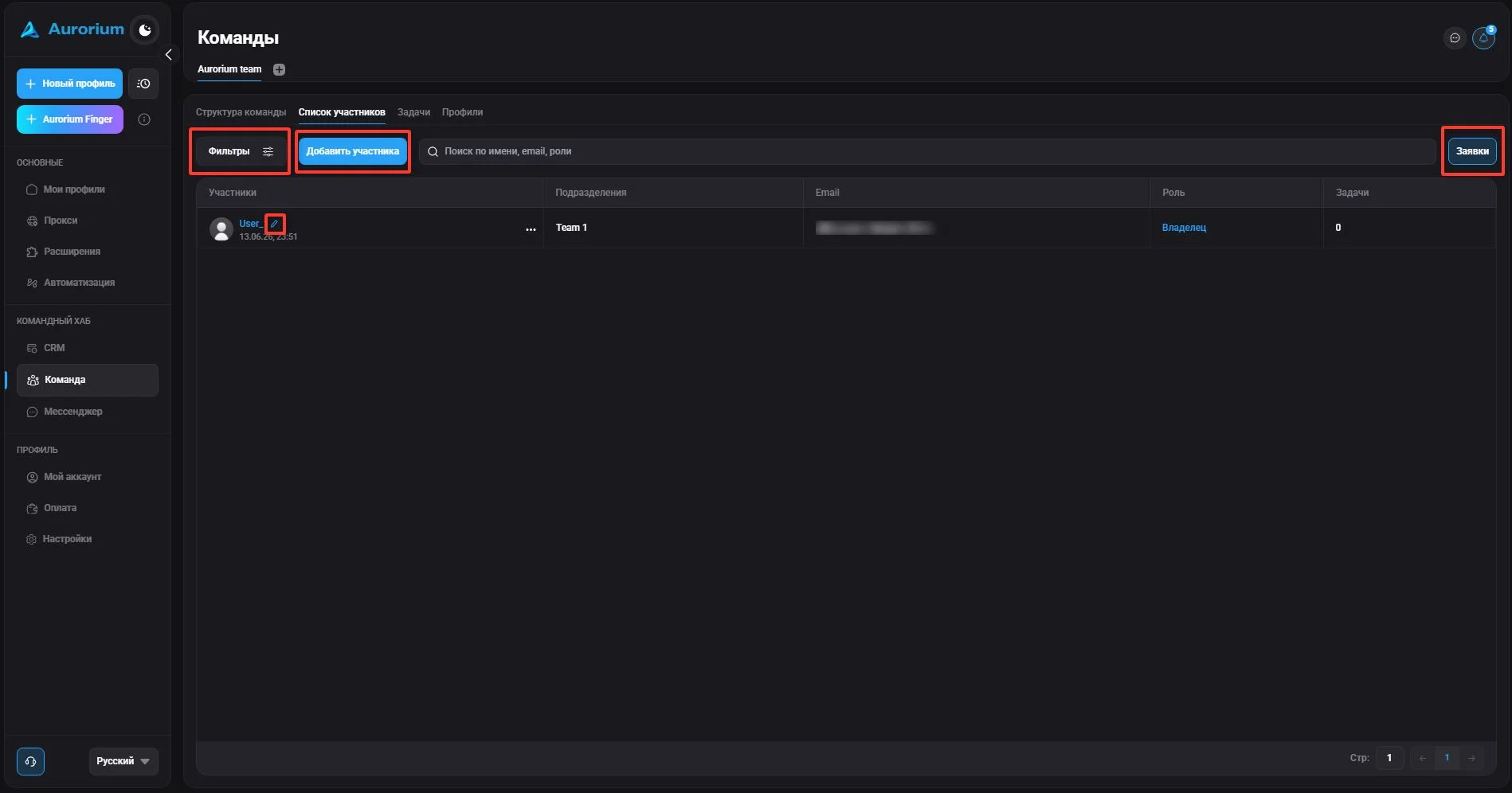
Tại đây bạn có thể lọc thành viên theo vai trò và phòng ban (“Bộ lọc”), thêm thành viên (“Thêm thành viên”), xem người được mời vào nhóm (“Yêu cầu”) và sửa thành viên hiện có qua biểu tượng bút chì.
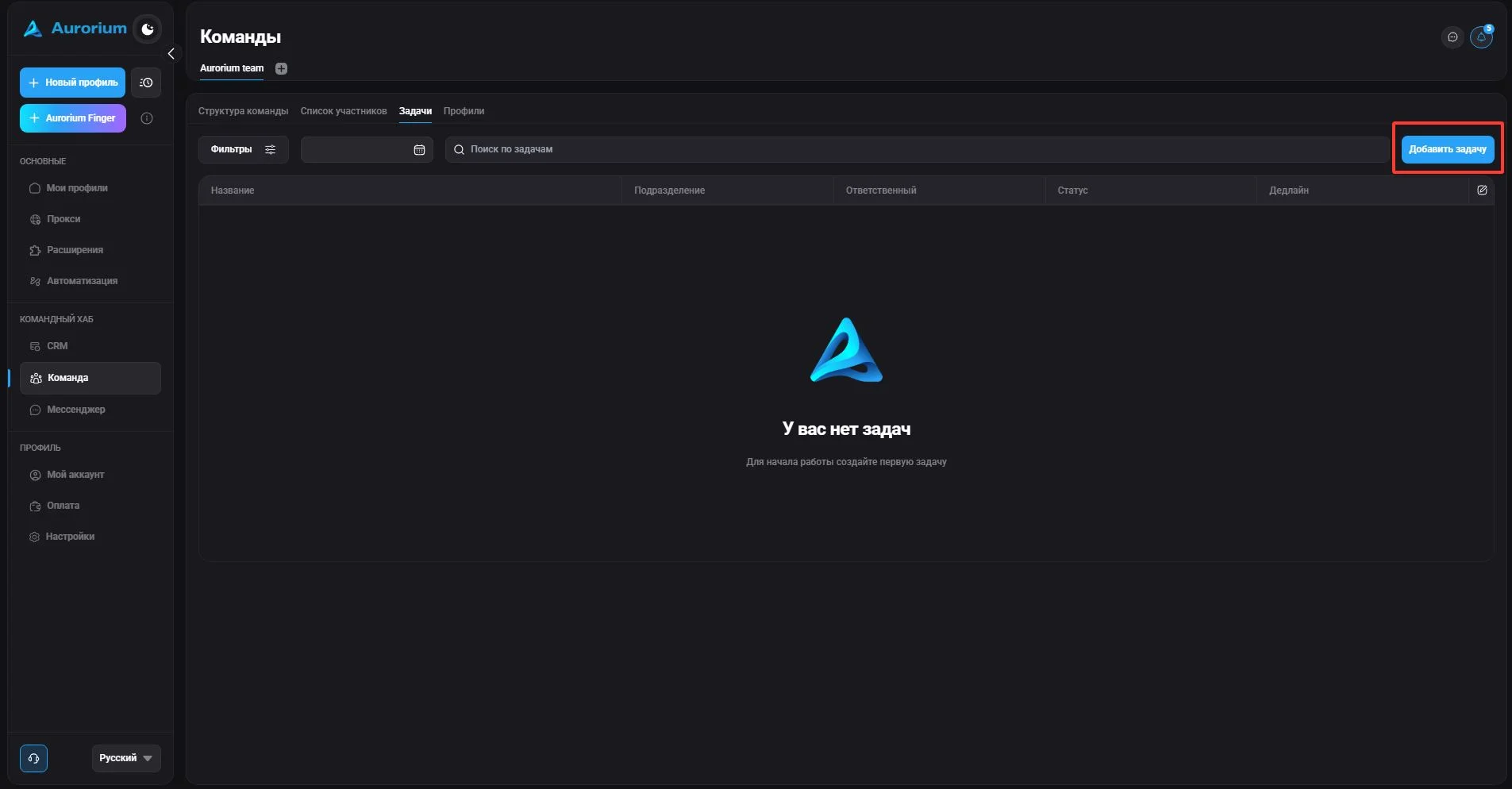
Tại đây bạn có thể xem nhiệm vụ hiện có (tên, người phụ trách, trạng thái, hạn chót), thêm nhiệm vụ, lọc theo phòng ban/trạng thái/người phụ trách (“Bộ lọc”), sửa nhiệm vụ và cấu hình cách hiển thị.
Nhấp nút “Thêm nhiệm vụ”. Các trường có sẵn: Tên, Mô tả, Bắt đầu nhiệm vụ, Hạn chót, Phòng ban, Người phụ trách và “Thêm hành động” — cho phép lập danh sách việc cần làm, đổi thứ tự, đánh dấu hoàn thành hoặc xóa mục. Sau khi tạo, nhiệm vụ xuất hiện ở tuần tương ứng trên lịch trong phần “Nhiệm vụ”.
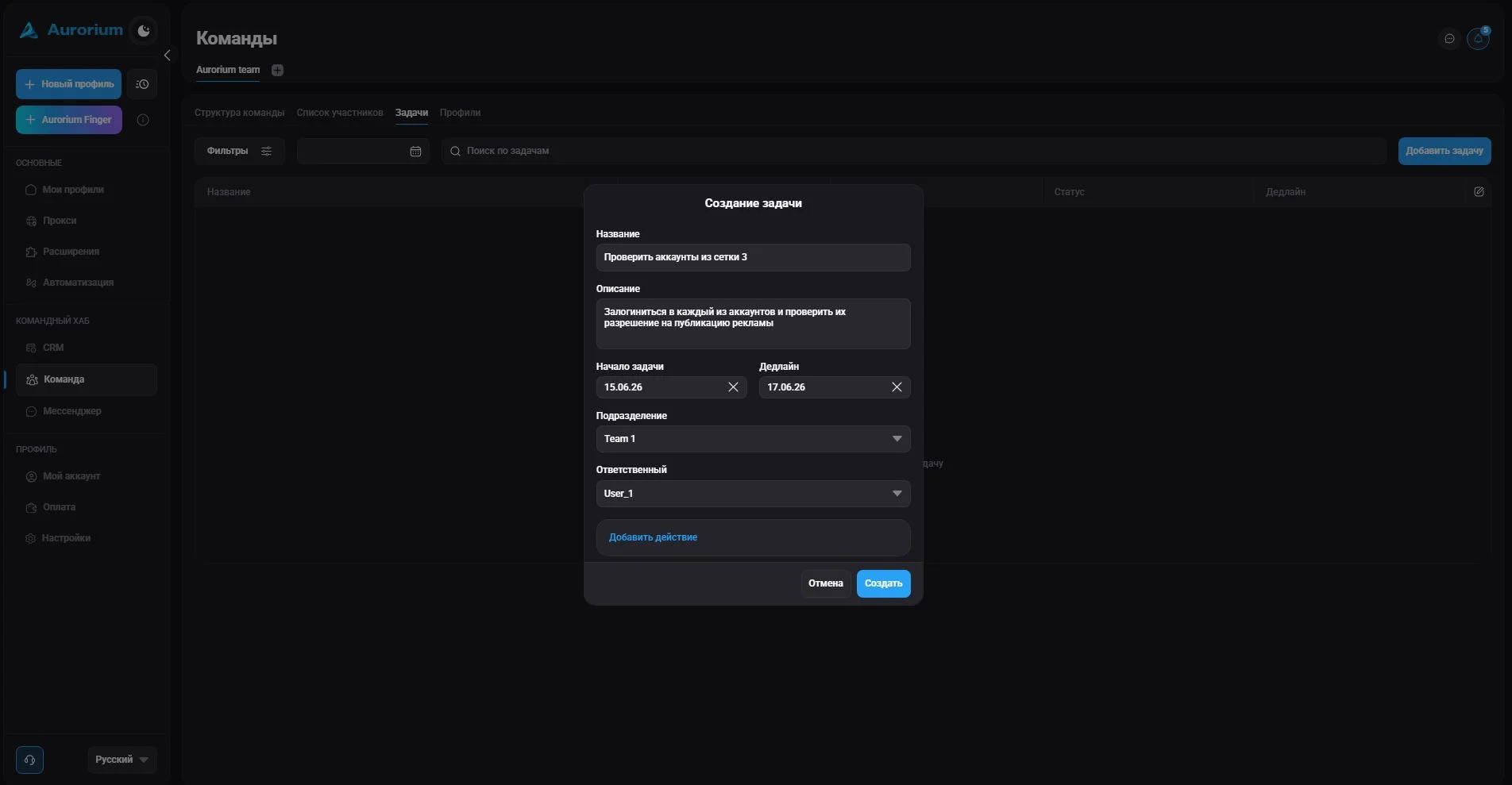
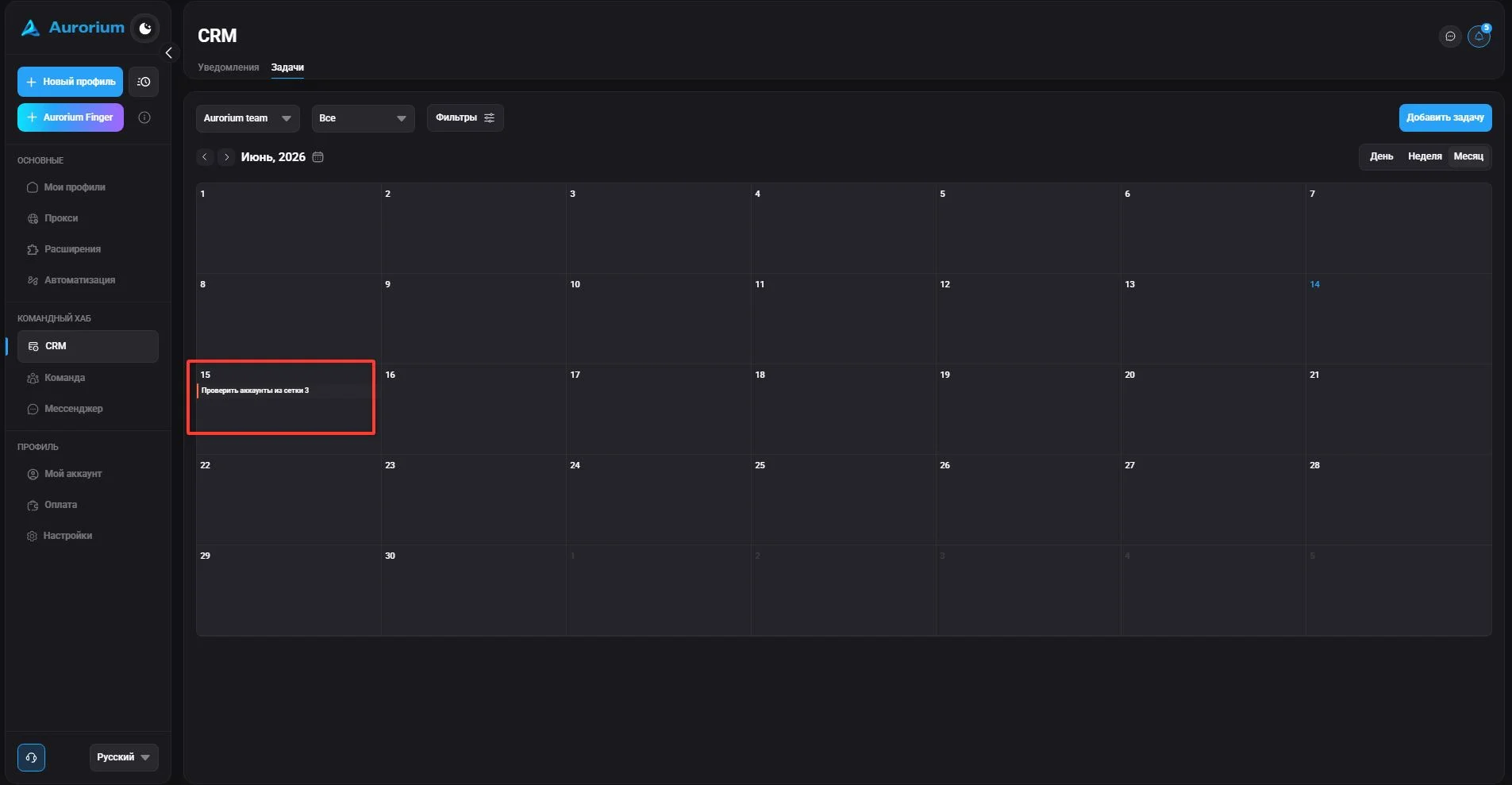
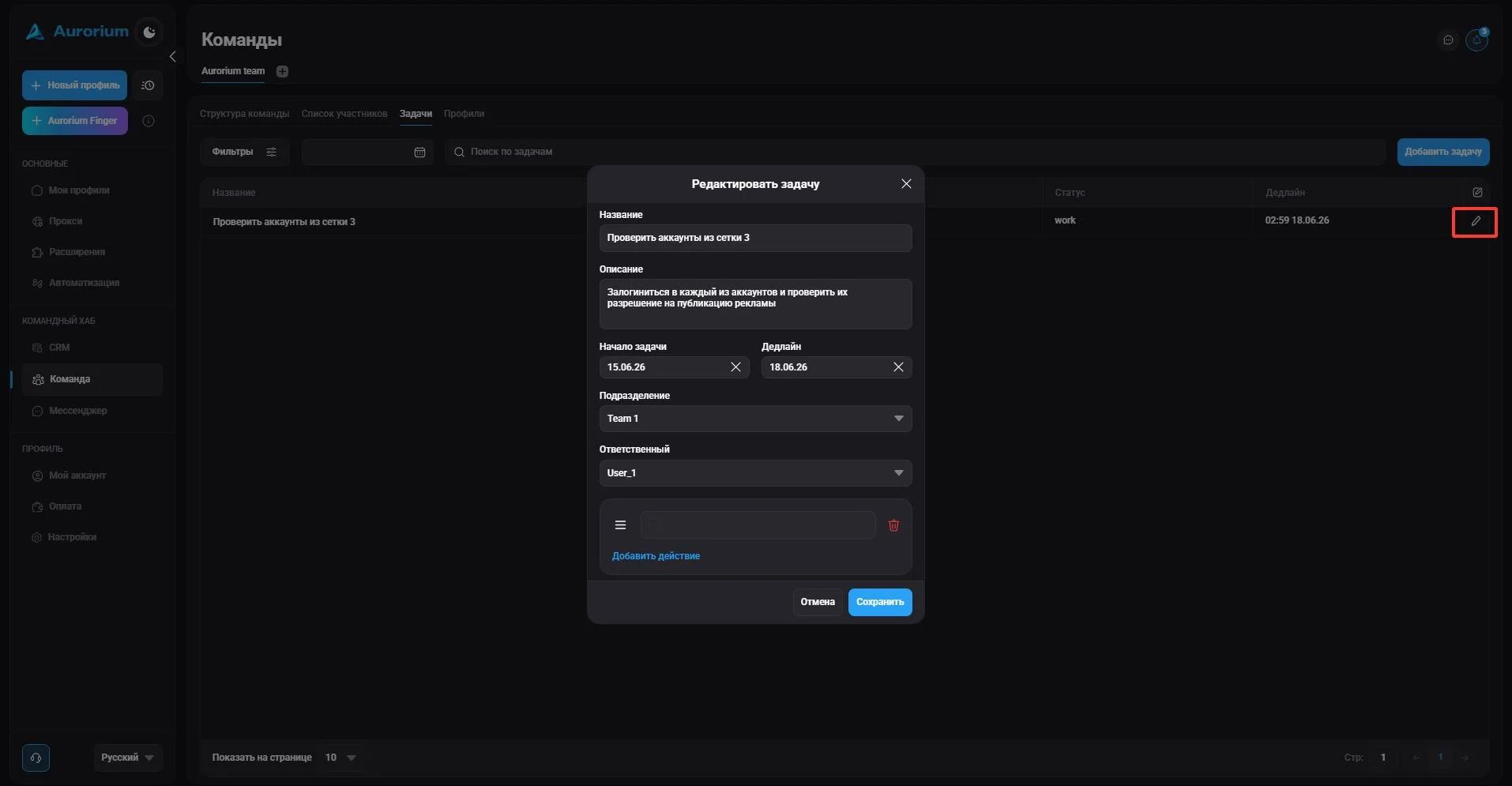
Để sửa nhiệm vụ, nhấp biểu tượng bút chì và thực hiện thay đổi.
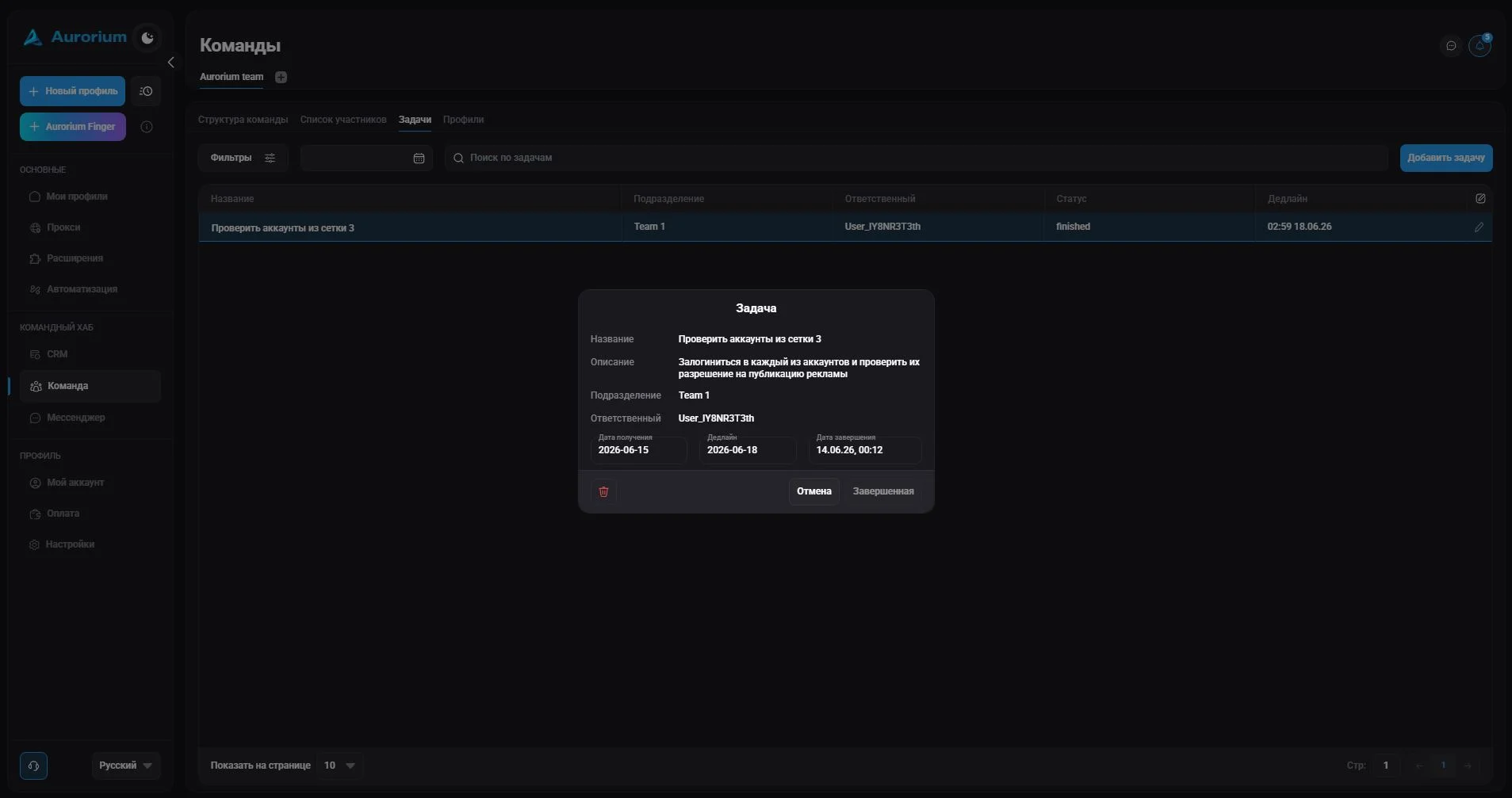
Khi đã làm xong, hãy hoàn thành nhiệm vụ. Nhiệm vụ vẫn ở trên lịch nhưng được đánh dấu đã hoàn thành. Thao tác này không thể đảo ngược.
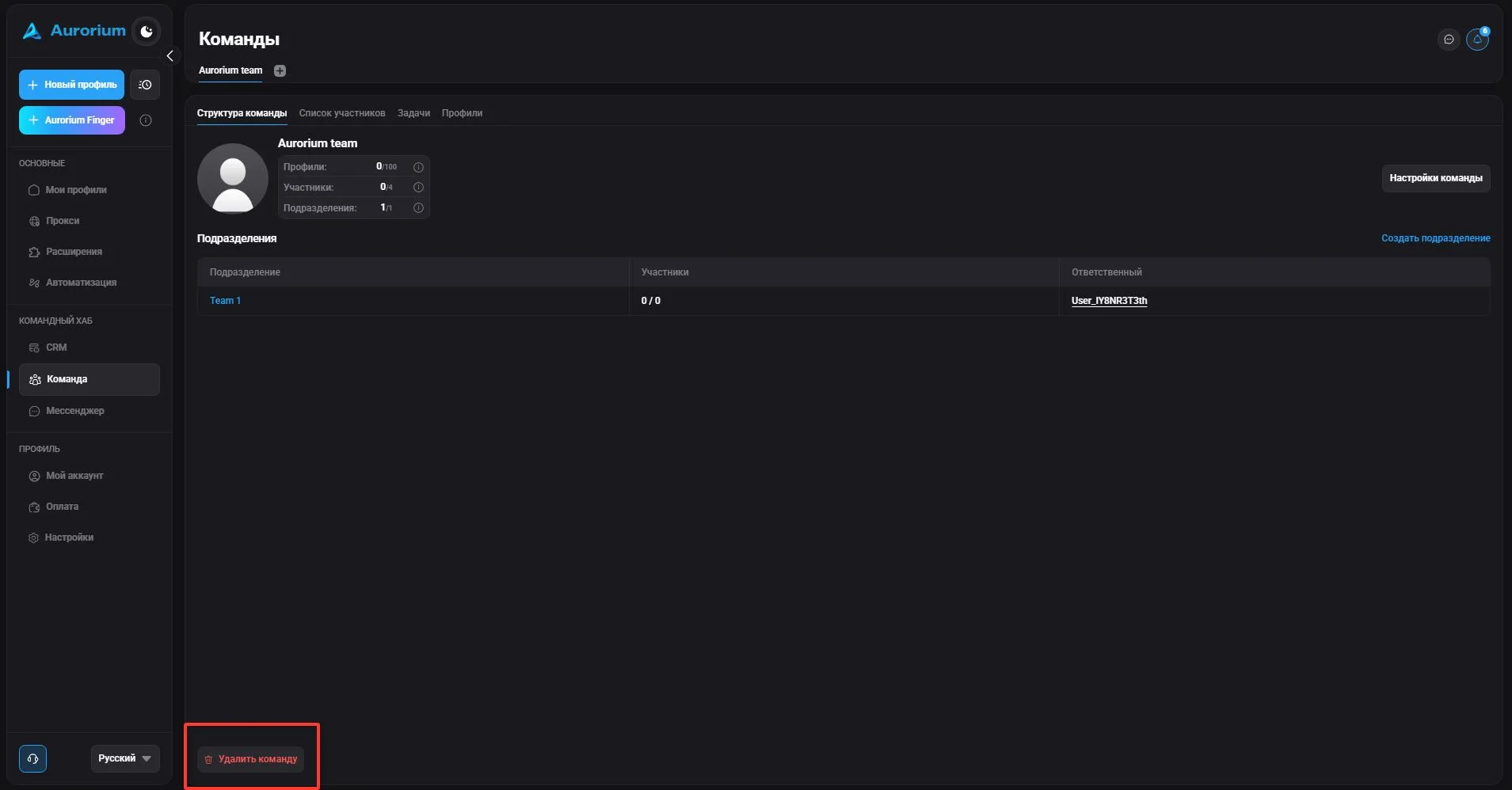
Để xóa nhóm, nhấp “Xóa nhóm”. Sau khi nhấp biểu tượng thùng rác, mã được gửi đến email (cũng có thể dùng 2FA nếu đã thiết lập trước) — nhập mã rồi nhấp “Xác nhận”. Sau khi xác nhận, nhóm ngừng hoạt động và toàn bộ nội dung bị xóa.
Trong phần “Nhóm”, bạn có thể mời người dùng, loại họ khỏi nhóm, thay đổi thông tin và quyền. Quyền quản lý nhóm (xem thành phần nhóm và sửa thành viên) có thể được cấp khi mời hoặc sửa người dùng.
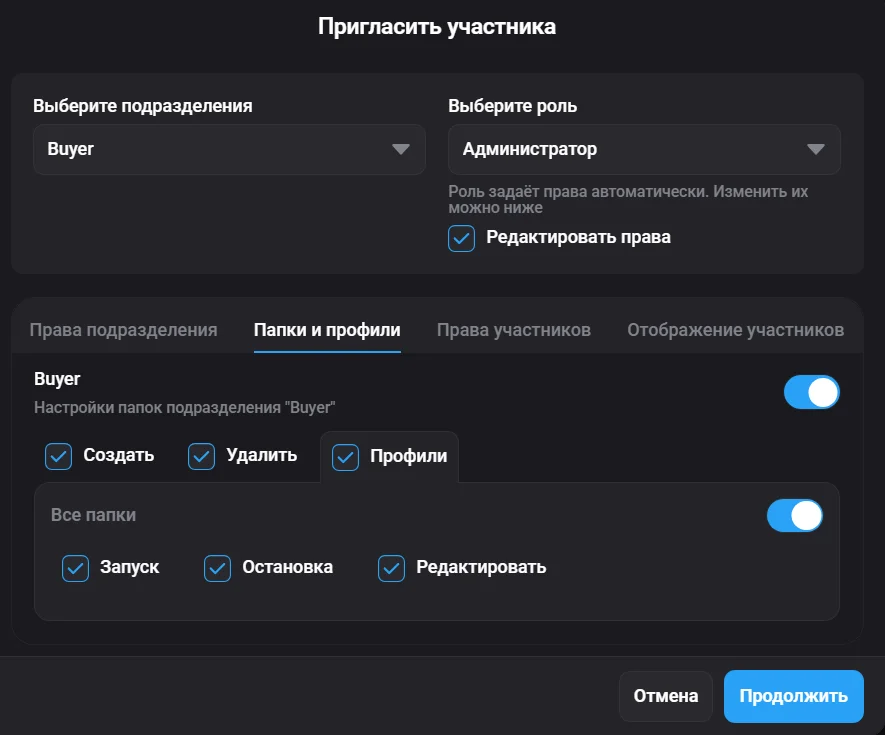
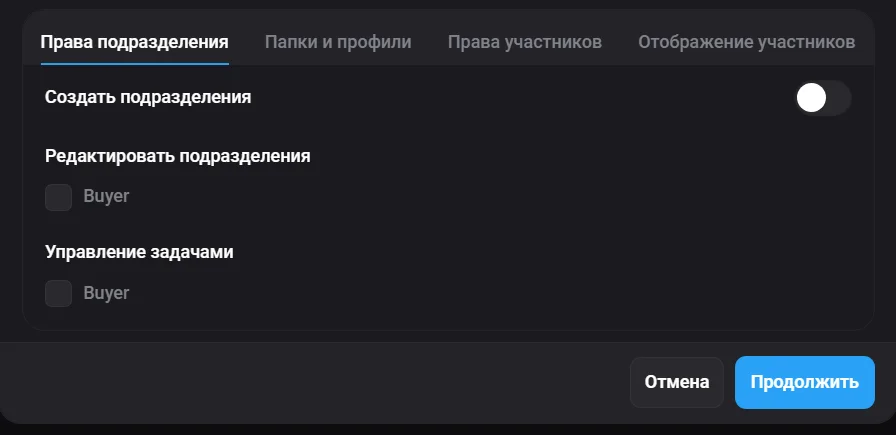
Trong nhóm, mọi thành viên cùng có quyền truy cập tất cả hồ sơ. Để dễ quản lý, có các vai trò bằng tên: “Quản trị viên”, “Nhân viên” và “Trưởng nhóm”. Quyền của từng vai trò có thể sửa trong cửa sổ mời thành viên bằng cách chọn “Sửa quyền”.
Phần này dùng để cấp quyền sửa/tạo phòng ban và quản lý nhiệm vụ cho một vai trò cụ thể.
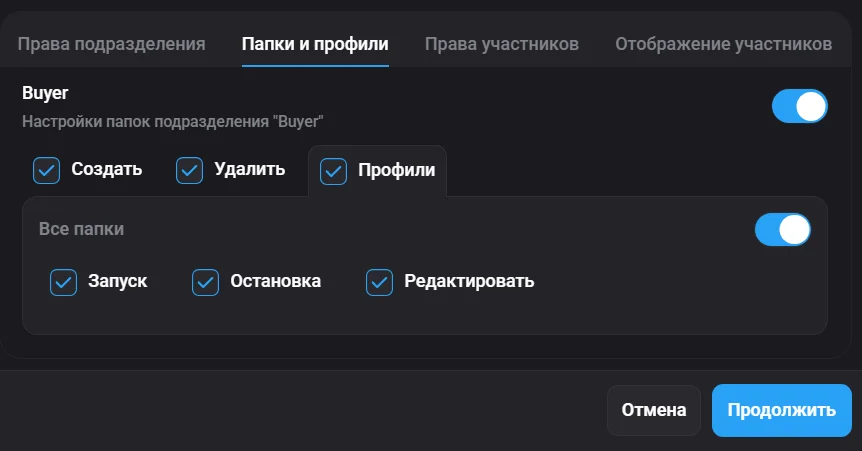
Phần này dùng để cấp quyền thực hiện mọi loại thao tác với hồ sơ cho một vai trò cụ thể.
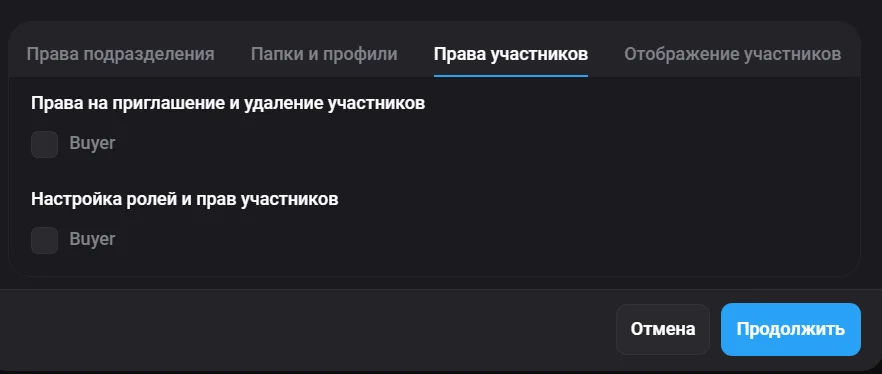
Phần này dùng để cấp quyền mời và loại thành viên cho một vai trò cụ thể.
Phần này dùng để cấp cho một vai trò cụ thể quyền xem cách hiển thị của từng vai trò đã thêm. Nếu cần, có thể sửa thủ công các quyền và mọi vai trò.
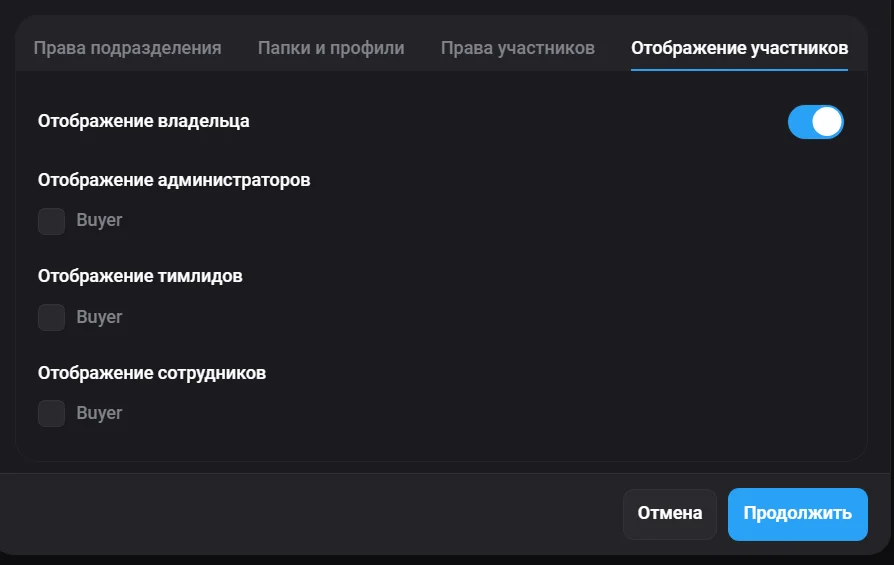
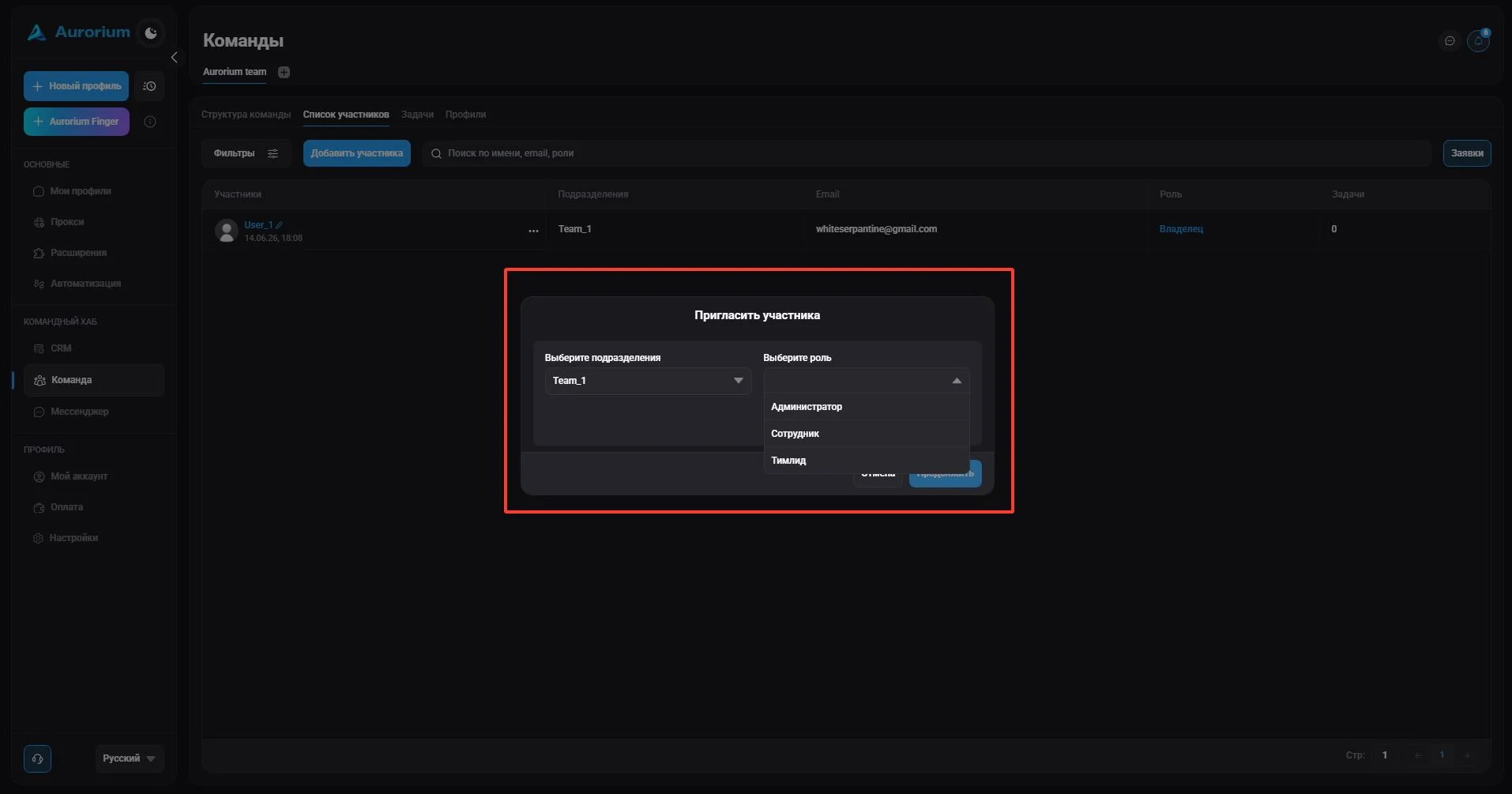
Sau khi chọn vai trò và cấu hình quyền, nhấp “Tiếp tục”. Trong cửa sổ xuất hiện, nhập email của thành viên cần mời (hoặc nhiều email phân cách bằng : hay dấu cách), rồi sao chép mã mời.
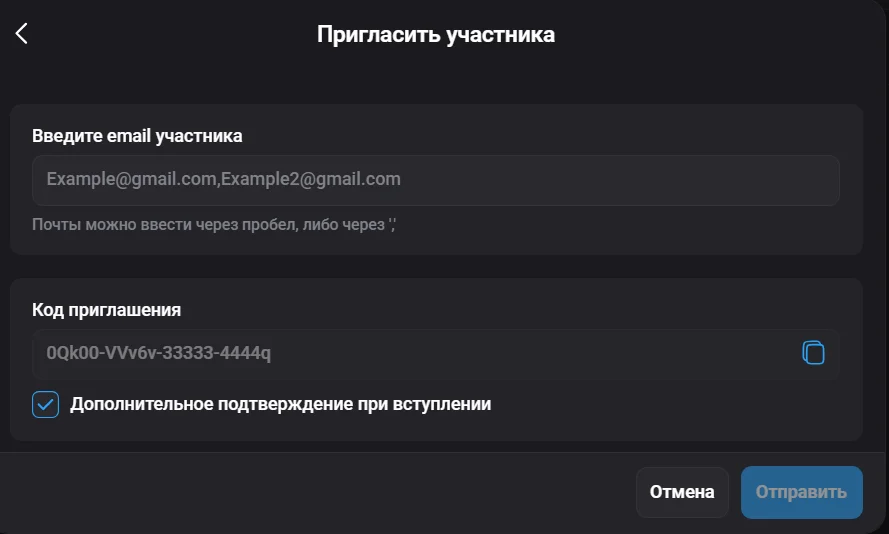
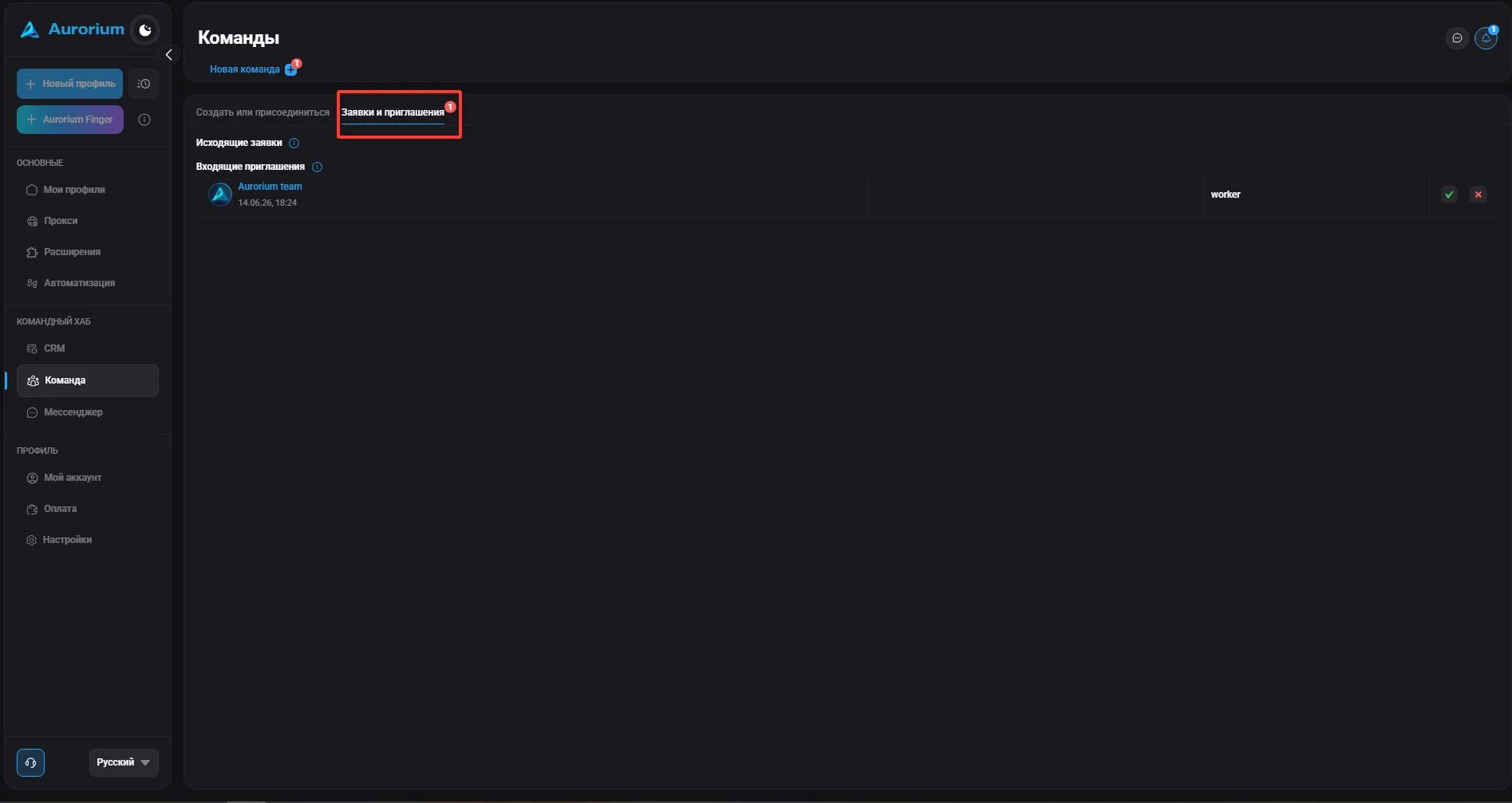
Sau khi nhận lời mời, thành viên cần tạo tài khoản nếu chưa có hoặc đăng nhập tài khoản hiện tại. Phần “Yêu cầu và lời mời” hiển thị các lời mời đã nhận — chọn lời mời cần thiết và xác nhận thao tác. Nếu lời mời không yêu cầu mã, bạn được tự động thêm vào nhóm với vai trò và phòng ban đã chỉ định; nếu có, nhập mã mời và chờ xác nhận.
Trò chuyện nhóm là không gian giao tiếp riêng trong nhóm, có cấu trúc và hệ thống quyền truy cập riêng.
Chỉ chủ sở hữu nhóm có thể tạo cuộc trò chuyện nhóm. Khi tạo, chủ sở hữu đặt tên và chọn người mời. Lời mời vào cuộc trò chuyện cũng chỉ do chủ sở hữu nhóm gửi.
Quyền xem danh sách thành viên trò chuyện phụ thuộc vào quyền của bạn. Nếu đủ quyền, bạn thấy toàn bộ thành viên phòng ban và có thể tương tác với họ trong cuộc trò chuyện. Nếu không đủ quyền, bạn không thấy thành viên phòng ban mà chỉ thấy những người được thêm vào cuộc trò chuyện cụ thể.