Làm việc với hồ sơ
Hồ sơ là tập hợp dấu vân tay thiết bị được tạo để mọi dịch vụ xem như một người dùng thật và riêng biệt. Hồ sơ lưu tất cả cài đặt trình duyệt và ghi nhớ chúng khi khởi chạy.
#Tạo hồ sơ
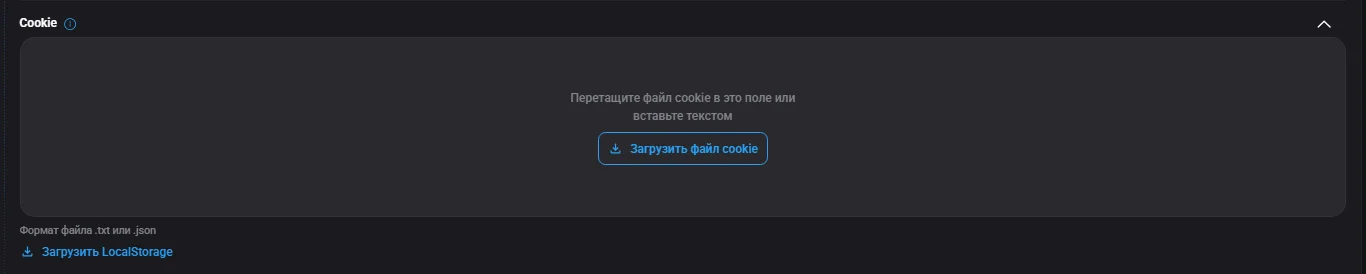
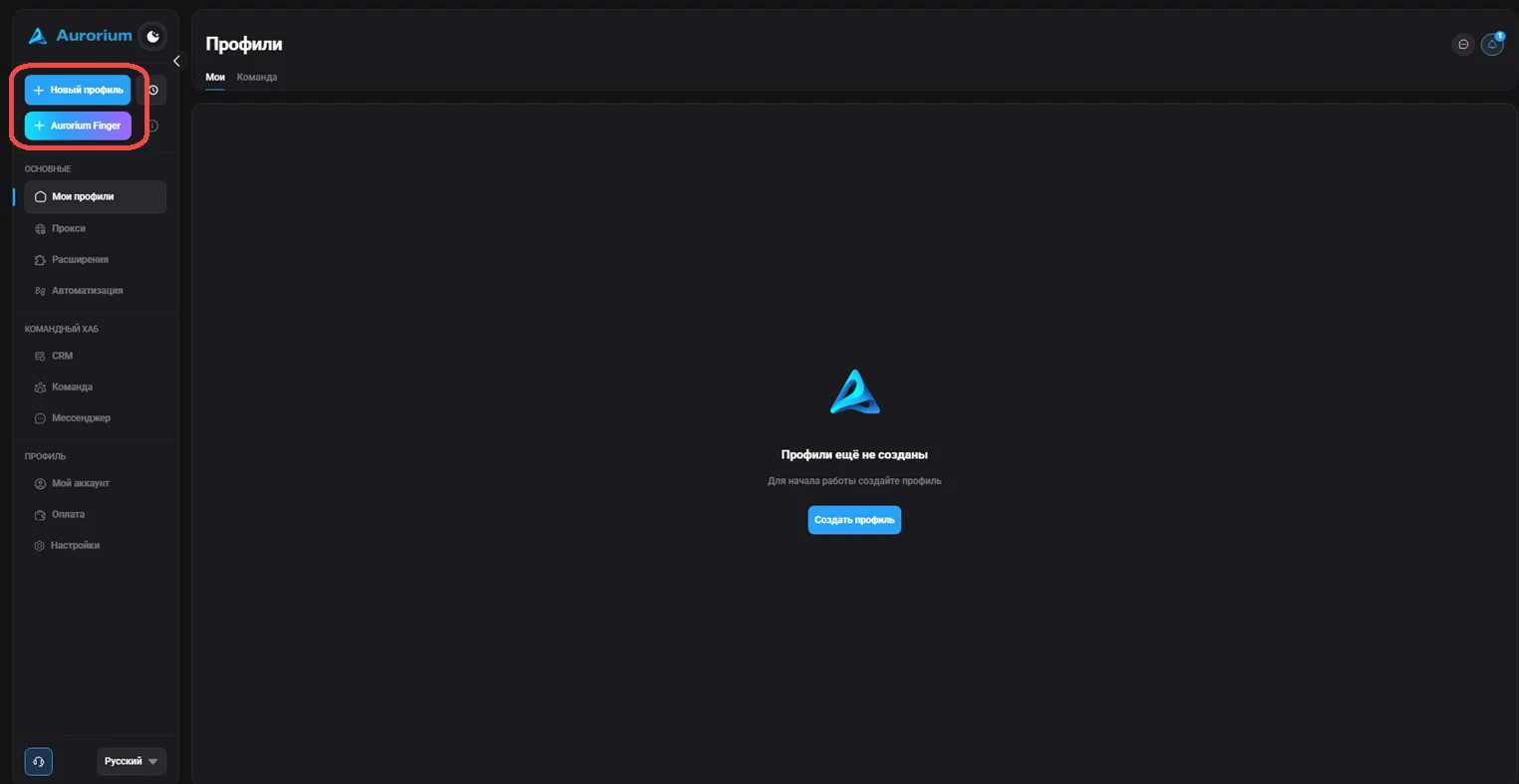
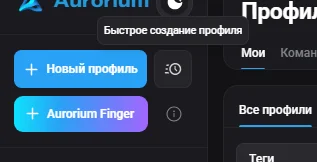
Có ba cách tạo hồ sơ: tạo mới, tạo hàng loạt và hồ sơ nhanh. Sử dụng các nút “Aurorium Finger”, “Tạo hồ sơ”, “Hồ sơ mới” hoặc “Hồ sơ nhanh”. Sau khi nhấp, cửa sổ hồ sơ mới mở ra để cấu hình chi tiết mọi giá trị tạo dấu vân tay: Tên (bắt buộc), Thư mục, Thẻ, Lõi trình duyệt (mặc định Aurorium), Hệ điều hành, Proxy (mặc định “Không dùng proxy”), Trang khởi động, Cookie (.txt hoặc .json), Mô tả, Thông báo và khối “Nâng cao”. Khi hoàn tất, nhấp “Lưu hồ sơ” ở bảng bên phải — hồ sơ xuất hiện trên trang chính trong danh sách “Tất cả hồ sơ”.
#Tạo hồ sơ nhanh
Hồ sơ nhanh được tạo chỉ bằng một lần nhấp mà không mở cửa sổ thiết lập chi tiết. Hệ thống tự động tạo dấu vân tay và tên ngẫu nhiên. Phiên bản hệ điều hành của hồ sơ khớp với thiết bị đang chạy Aurorium Browser. Bạn có thể tạo bằng nút “Hồ sơ mới” ở bảng bên trái; sau đó thay đổi các giá trị qua chức năng sửa hồ sơ.
#Tạo hồ sơ hàng loạt
Tính năng này tạo nhiều hồ sơ cùng lúc, dựa trên mẫu hoặc không dùng mẫu (khi đó dấu vân tay và tên được tạo ngẫu nhiên). Trên trang chính, nhấp “Tạo hàng loạt”, chọn mẫu nếu muốn, chỉ định số lượng rồi nhấp “Tạo các hồ sơ”. Sau khi tạo dữ liệu, chọn các hồ sơ cần thiết ở bên trái và nhấp “Tạo” ở góc dưới bên phải. Có thể chọn hồ sơ không cần dùng rồi loại bỏ bằng “Xóa mục đã chọn”.
#Mẫu
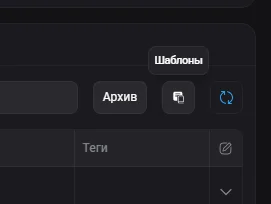
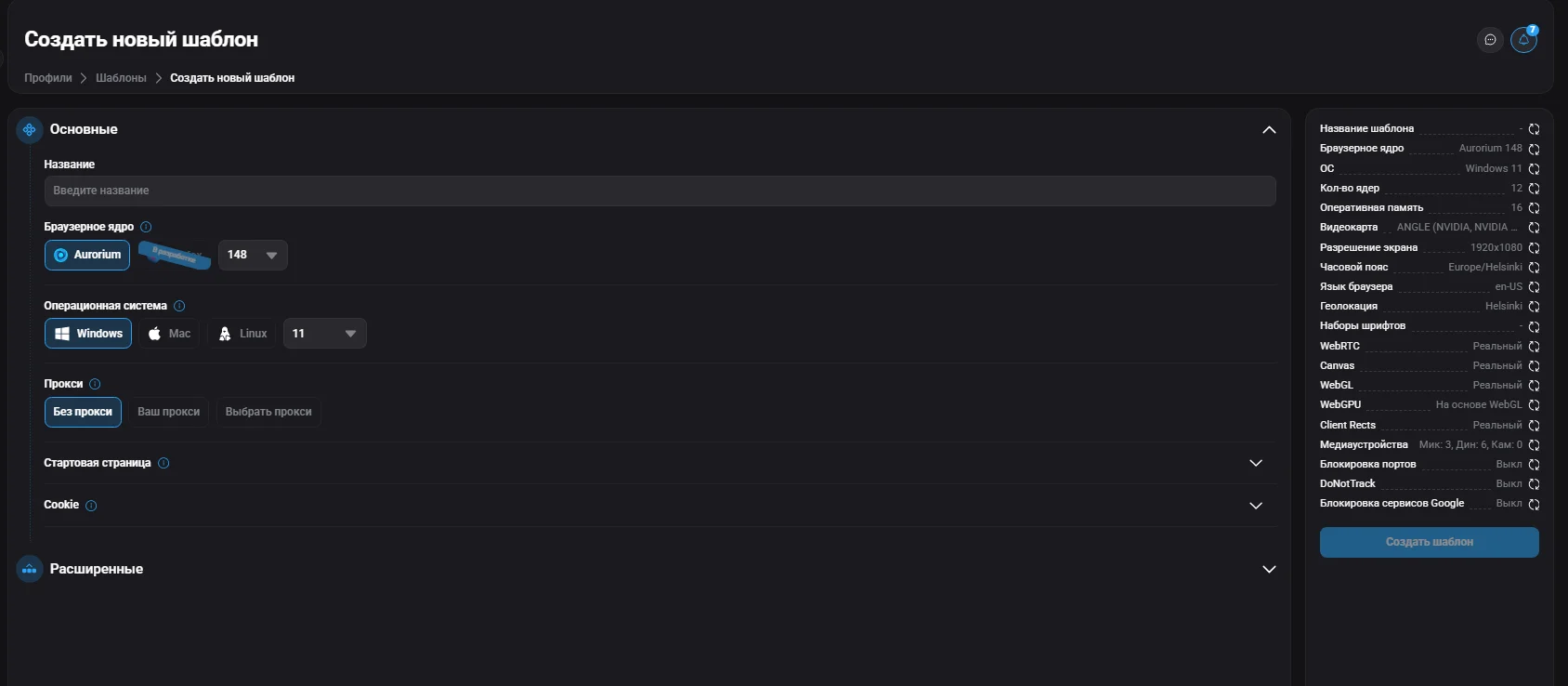
Mẫu là cấu hình hồ sơ đặt sẵn giúp tạo nhanh nhiều hồ sơ có cùng cài đặt. Mở bằng nút “Mẫu” trên trang chính. Để tạo mẫu, nhấp “Tạo” — cửa sổ giống cửa sổ tạo hồ sơ mở ra, cho phép đặt tên mẫu và cấu hình chi tiết toàn bộ tham số dấu vân tay. Khi xong, nhấp “Lưu” — mẫu sẽ xuất hiện trong danh sách mẫu có sẵn.

#Xóa mẫu
Để xóa mẫu, chỉ cần nhấp biểu tượng thùng rác ở bên phải mẫu.
#Khởi chạy hồ sơ
Sau khi tạo bằng bất kỳ cách nào, hồ sơ xuất hiện trên trang chính của ứng dụng. Chọn hồ sơ cần dùng và nhấp nút “Bắt đầu”.
#Sửa và xóa hồ sơ
Quản lý hồ sơ hiện có qua menu ngữ cảnh (nút “...” cạnh hồ sơ). Các thao tác: Quản lý thư mục, Sửa (không thể sửa phiên bản và loại lõi, hệ điều hành), Nhập/Xuất cookie, Chuyển cho người dùng, Robot cookie, Nhân bản, Lưu trữ và Xóa.
#Chuyển hồ sơ
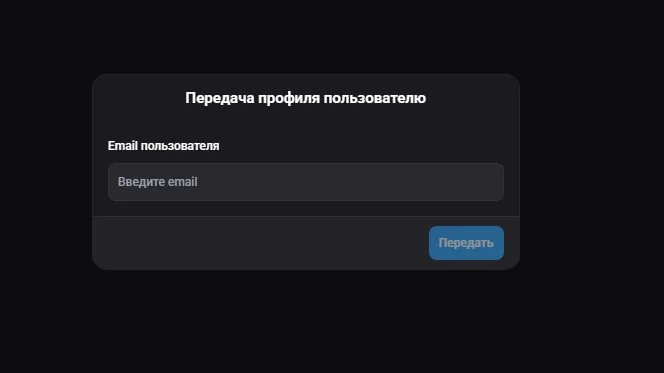
Tính năng này chuyển hồ sơ cho người dùng khác. Mở cửa sổ chuyển qua menu ngữ cảnh của hồ sơ (“...”) → “Chuyển cho người dùng”. Nhập email người nhận vào trường “Email người dùng” rồi nhấp “Chuyển”. Sau đó người dùng được chỉ định có thể dùng hồ sơ, còn người chuyển không còn quyền truy cập.
#Cookie / Robot cookie
Robot cookie tự động thu thập cookie cho hồ sơ. Nhập cookie khôi phục phiên tài khoản, cho phép đăng nhập các tài khoản đã dùng trước đó mà không cần xác thực lại. Nếu không có cookie, bạn phải xác thực lại từng tài khoản.
#Cookie
Khi tạo hồ sơ, bạn có thể tải tệp cookie đã lưu vào trường “Cookie”: kéo tệp vào trường hoặc dán dưới dạng văn bản. Hỗ trợ .txt và .json. Lưu ý: nhập cookie xóa mọi cookie hiện có trong hồ sơ, không hợp nhất — dữ liệu tải lên thay thế hoàn toàn dữ liệu hiện tại. Sau khi tải lên, hồ sơ giữ dữ liệu phiên và được trang web nhận diện là tài khoản đã dùng trước đây. Cũng hỗ trợ tải Local Storage ở định dạng .txt hoặc .json.