Bekerja dengan profil
Profil adalah kumpulan sidik jari perangkat yang dihasilkan dan dianggap oleh layanan apa pun sebagai pengguna nyata dan unik. Profil menyimpan seluruh pengaturan browser dan mengingatnya saat diluncurkan.
#Membuat profil
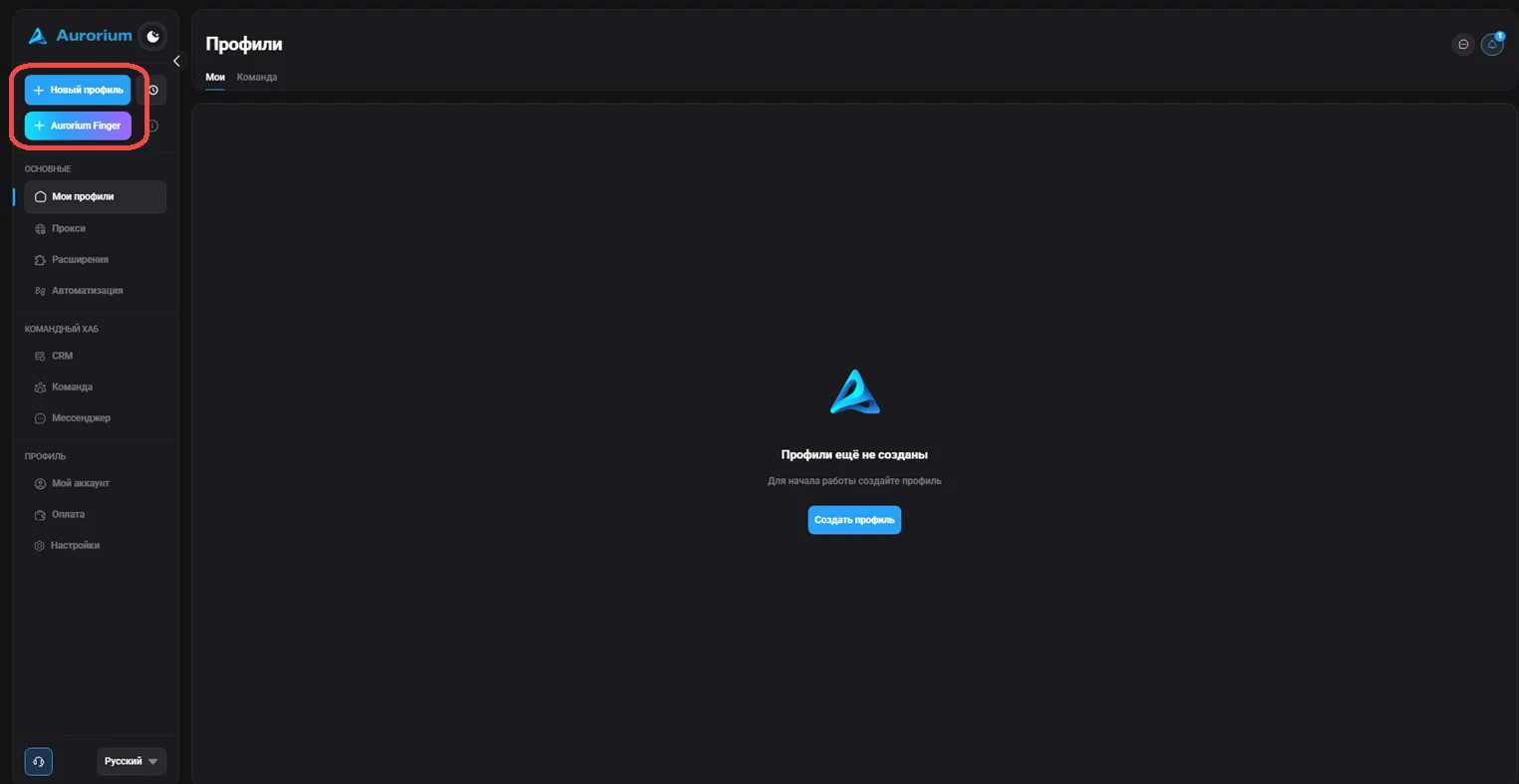
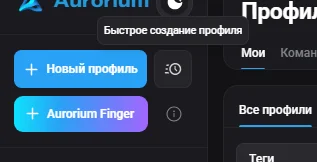
Profil dapat dibuat dengan tiga cara: membuat profil baru, pembuatan profil massal, dan profil cepat. Profil dibuat menggunakan tombol "Aurorium Finger", "Buat profil", "Profil baru", atau "Profil cepat". Setelah diklik, jendela profil baru terbuka, tempat Anda dapat mengonfigurasi semua nilai secara terperinci untuk membentuk sidik jari: Nama (kolom wajib), Folder, Tag, Inti browser (Aurorium secara default), Sistem operasi, Proxy ("Tanpa proxy" secara default), Halaman awal, Cookie (.txt atau .json), Deskripsi, Notifikasi, dan blok "Lanjutan". Setelah selesai, klik "Simpan profil" di panel kanan; profil akan muncul di halaman utama dalam daftar "Semua profil".
#Pembuatan profil cepat
Profil cepat adalah profil yang dibuat dengan satu klik, tanpa membuka jendela pengaturan terperinci. Profil dihasilkan secara otomatis dengan sidik jari acak dan nama acak. Versi sistem operasi profil sesuai dengan perangkat yang menjalankan Aurorium Browser. Anda dapat membuat profil cepat menggunakan tombol "Profil baru" di panel kiri; semua nilai dapat diubah kemudian melalui pengeditan profil.
#Pembuatan profil massal
Fitur ini memungkinkan Anda menghasilkan beberapa profil sekaligus, berdasarkan templat atau tanpa templat (dalam hal ini profil dihasilkan dengan sidik jari dan nama acak). Di halaman utama klik "Pembuatan massal", pilih templat (opsional), tentukan jumlah profil, lalu klik "Hasilkan profil". Setelah dihasilkan, centang profil yang dibutuhkan di sebelah kiri dan klik "Buat" di kanan bawah. Profil yang tidak diinginkan dapat dipilih dan dihapus melalui "Hapus yang dipilih".
#Templat
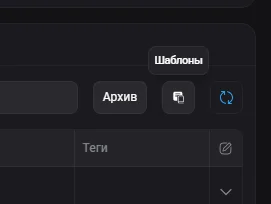
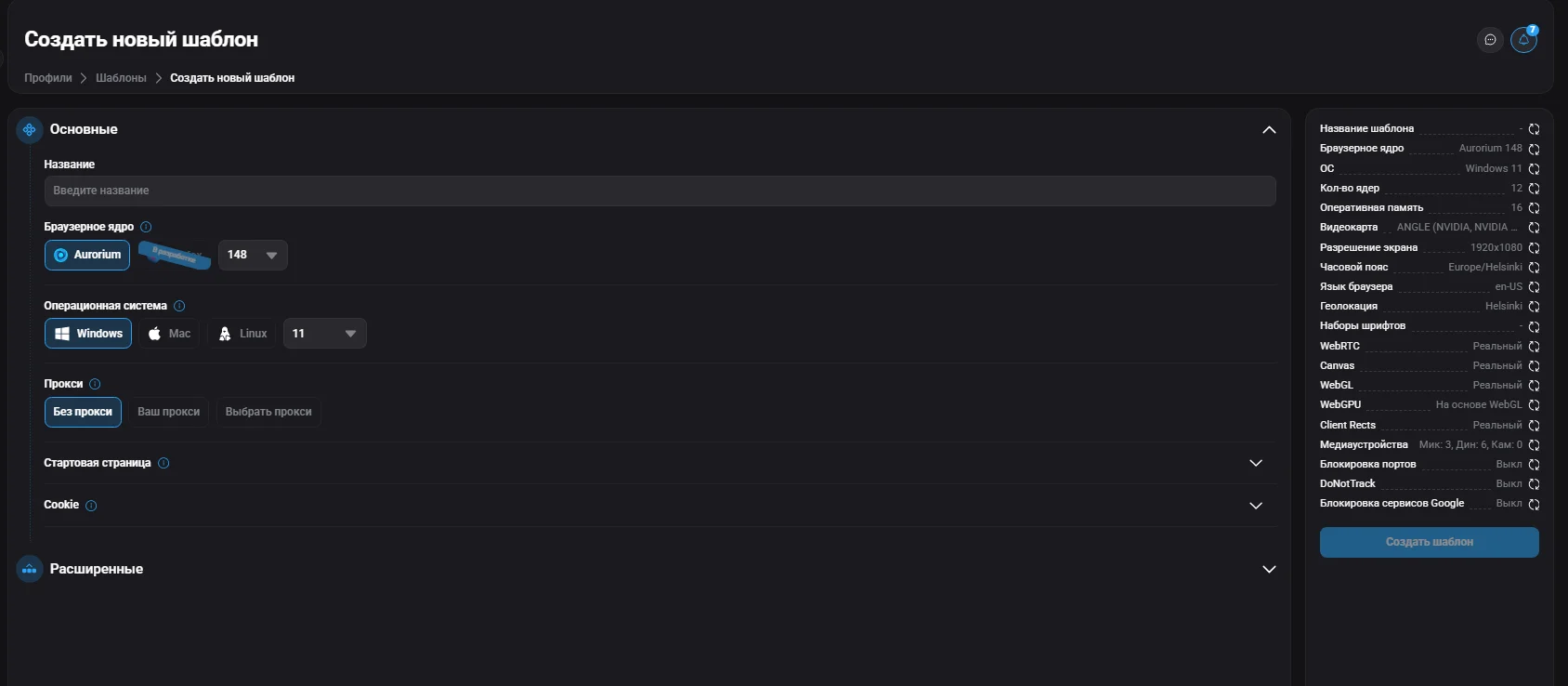
Templat adalah konfigurasi profil prasetel yang memungkinkan Anda menghasilkan banyak profil dengan pengaturan identik secara cepat. Akses melalui tombol "Templat" di halaman utama. Untuk membuat templat, klik "Buat"; jendela yang sama dengan jendela pembuatan profil terbuka, tempat Anda menentukan nama templat dan merinci seluruh parameter sidik jari. Setelah selesai, klik "Simpan"; templat akan muncul dalam daftar templat yang tersedia.

#Menghapus templat
Untuk menghapus templat, cukup klik ikon tempat sampah di sebelah kanan templat.
#Meluncurkan profil
Setelah profil jenis apa pun dibuat, profil muncul di halaman utama aplikasi. Pilih profil yang dibutuhkan dan klik tombol "Mulai".
#Mengedit dan menghapus profil
Pengelolaan profil yang ada tersedia melalui menu konteks (tombol "..." di sebelah profil). Tindakan yang tersedia: Kelola folder, Edit (Versi dan jenis inti, OS — tidak dapat diedit), Impor/Ekspor cookie, Transfer ke pengguna, Robot cookie, Duplikat, Arsipkan, dan Hapus.
#Mentransfer profil
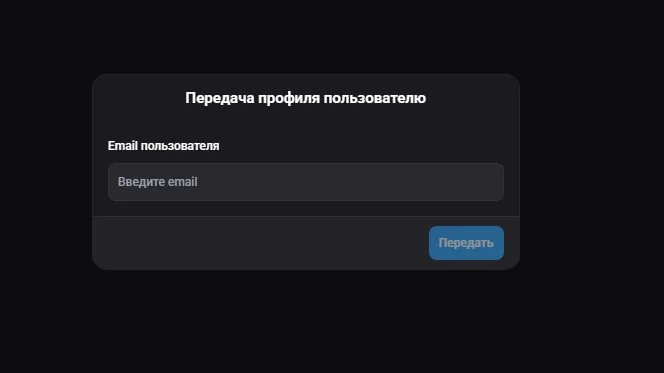
Fitur ini memungkinkan Anda mentransfer profil ke pengguna lain. Buka jendela transfer melalui menu konteks profil ("...") → "Transfer ke pengguna". Di kolom "Email pengguna", masukkan email penerima dan klik "Transfer". Setelah itu, profil tersedia untuk pengguna yang ditentukan dan tidak lagi tersedia untuk pengguna yang mentransfernya.
#Cookie / Robot cookie
Robot cookie secara otomatis mengumpulkan cookie untuk profil. Mengimpor cookie memulihkan sesi akun, sehingga Anda dapat masuk ke akun yang pernah digunakan tanpa autentikasi ulang. Tanpa cookie, Anda perlu melakukan autentikasi ulang untuk setiap akun.
#Cookie
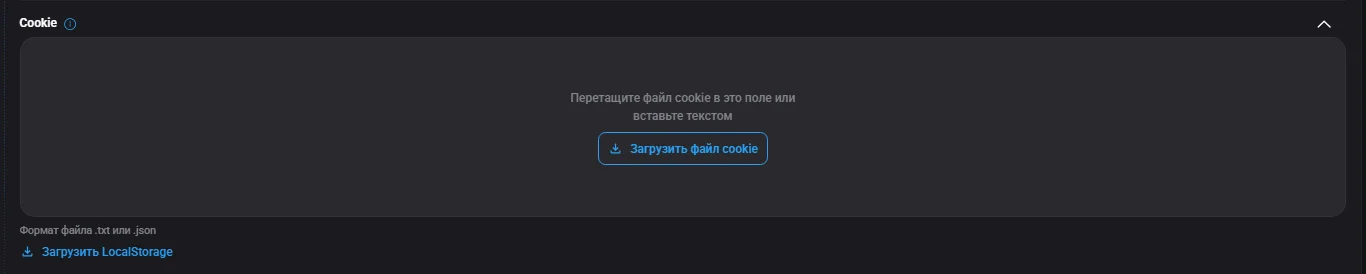
Saat membuat profil, Anda dapat mengunggah berkas berisi cookie tersimpan di kolom "Cookie": seret berkas ke kolom atau tempelkan sebagai teks. Format yang didukung: .txt atau .json. Penting: mengimpor cookie menghapus seluruh cookie yang ada dalam profil dan tidak menggabungkannya; data yang diunggah menggantikan seluruh data saat ini. Setelah diunggah, profil menyimpan data sesi dan akan dikenali oleh situs sebagai akun yang pernah digunakan. Memuat Local Storage dalam format .txt atau .json juga tersedia.