Trabajar con perfiles
Un perfil es un conjunto de huellas digitales de dispositivo generadas que cualquier servicio interpretará como un usuario real y único. El perfil almacena todos los ajustes del navegador y los recuerda al iniciarse.
#Crear un perfil
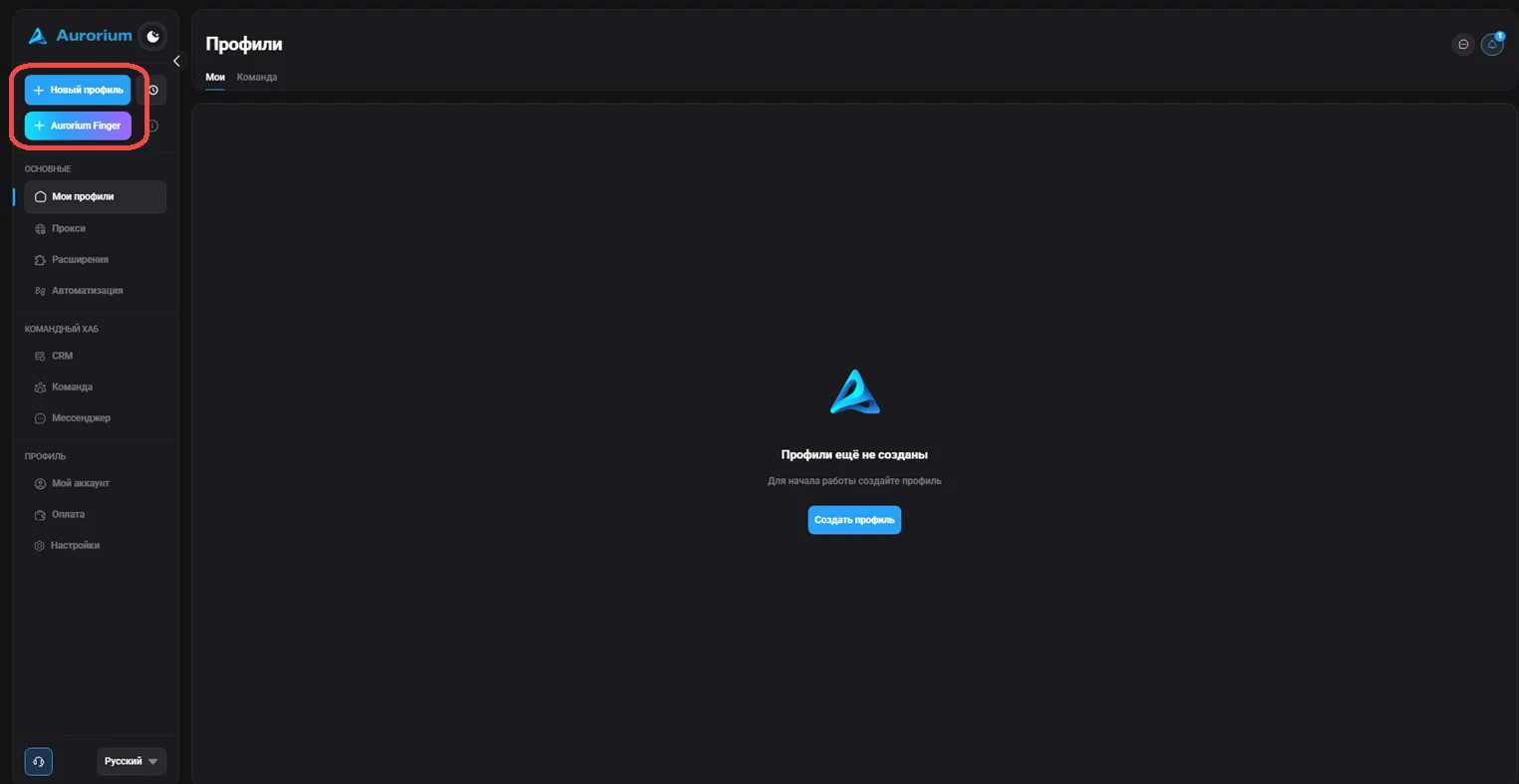
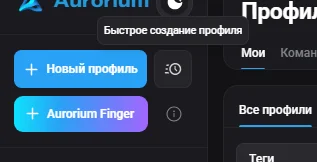
Hay tres formas de crear un perfil: crear un perfil nuevo, crear perfiles en lote y crear un perfil rápido. Se crea mediante los botones «Aurorium Finger», «Crear perfil», «Nuevo perfil» o «Perfil rápido». Al pulsarlos, se abre la ventana de nuevo perfil, donde puedes configurar todos los valores en detalle para formar la huella digital: Nombre (obligatorio), Carpeta, Etiquetas, Núcleo del navegador (Aurorium por defecto), Sistema operativo, Proxy («Sin proxy» por defecto), Página de inicio, Cookie (.txt o .json), Descripción, Notificación y el bloque «Avanzado». Al terminar, pulsa «Guardar perfil» en el panel derecho: el perfil aparecerá en la página principal, en la lista «Todos los perfiles».
#Creación rápida de perfiles
Un perfil rápido se crea con un clic, sin abrir la ventana de configuración detallada. Se genera automáticamente con una huella digital y un nombre aleatorios. La versión del sistema operativo del perfil coincide con la del dispositivo desde el que se ejecuta Aurorium Browser. Puedes crear un perfil rápido con el botón «Nuevo perfil» del panel izquierdo; todos los valores pueden modificarse después mediante la edición del perfil.
#Creación de perfiles en lote
Esta función permite generar varios perfiles a la vez, a partir de una plantilla o sin ella (en cuyo caso se generan con huellas digitales y nombres aleatorios). En la página principal, pulsa «Creación en lote», selecciona una plantilla (opcional), indica el número de perfiles y pulsa «Generar perfiles». Tras la generación, marca a la izquierda los perfiles que necesitas y pulsa «Crear» en la esquina inferior derecha. Puedes seleccionar los perfiles no deseados y eliminarlos con «Eliminar seleccionados».
#Plantillas
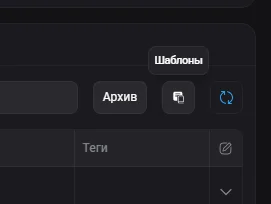
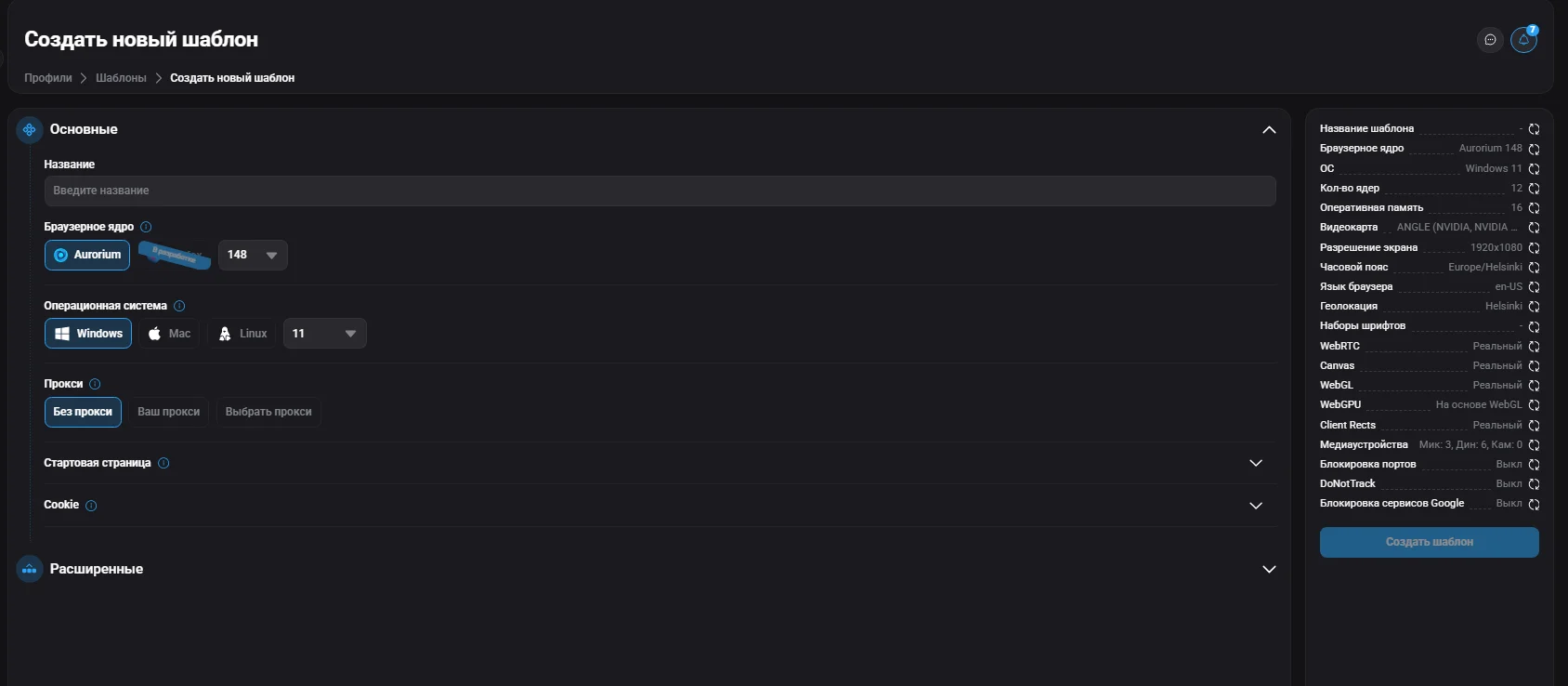
Las plantillas son configuraciones predefinidas que permiten generar rápidamente muchos perfiles con ajustes idénticos. Accede mediante el botón «Plantillas» de la página principal. Para crear una plantilla, pulsa «Crear»: se abre una ventana idéntica a la de creación de perfiles, donde indicas el nombre de la plantilla y detallas todos los parámetros de la huella digital. Al terminar, pulsa «Guardar»: la plantilla aparecerá en la lista de plantillas disponibles.

#Eliminar una plantilla
Para eliminar una plantilla, basta con pulsar el icono de la papelera situado a su derecha.
#Iniciar un perfil
Después de crear un perfil de cualquier tipo, aparece en la página principal del cliente. Selecciona el perfil que necesitas y pulsa «Iniciar».
#Editar y eliminar un perfil
Puedes gestionar un perfil existente desde su menú contextual (botón «...» junto al perfil). Acciones disponibles: Gestionar carpetas, Editar (la versión y el tipo del núcleo y el SO no se pueden editar), Importar/Exportar cookies, Transferir a un usuario, Robot de cookies, Duplicar, Archivar y Eliminar.
#Transferir un perfil
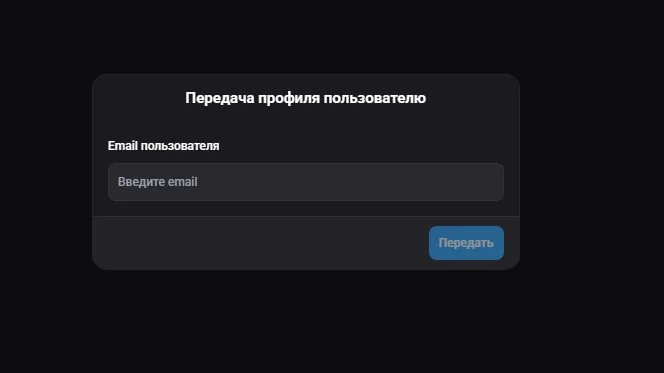
Esta función permite transferir un perfil a otro usuario. Abre la ventana de transferencia desde el menú contextual del perfil («...») → «Transferir a un usuario». En el campo «Correo del usuario», introduce el correo del destinatario y pulsa «Transferir». Después, el perfil estará disponible para el usuario indicado y dejará de estarlo para quien lo transfirió.
#Cookies / Robot de cookies
El robot de cookies recopila cookies automáticamente para un perfil. Importar cookies restaura la sesión de la cuenta y permite entrar en cuentas usadas anteriormente sin volver a autenticarse. Sin cookies, tendrías que autenticarte de nuevo en cada cuenta.
#Cookies
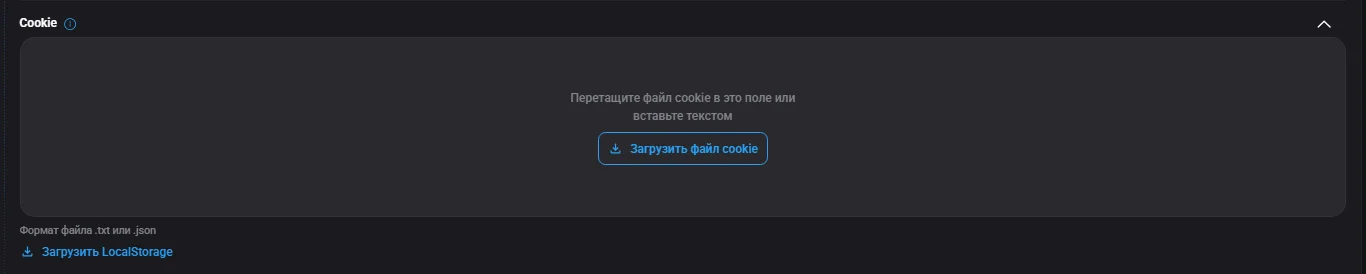
Al crear un perfil, puedes cargar un archivo con cookies guardadas en el campo «Cookie»: arrastra el archivo al campo o pega su contenido como texto. Formatos compatibles: .txt o .json. Importante: importar cookies borra todas las cookies existentes en el perfil y no las combina; los datos cargados sustituyen por completo a los actuales. Tras la carga, el perfil conserva los datos de sesión y los sitios lo reconocerán como una cuenta utilizada anteriormente. También se puede cargar Local Storage en formato .txt o .json.