#Tindakan dasar tim
Bagian operasi dasar untuk membuat dan mengonfigurasi tim serta departemennya.

Di Aurorium, Anda dapat menjadi pemilik satu tim, anggota tim lain, dan sekaligus memiliki ruang kerja sendiri dengan satu akun. Berikut cara berinteraksi dengan tim, anggota, dan undangan.
Bagian operasi dasar untuk membuat dan mengonfigurasi tim serta departemennya.
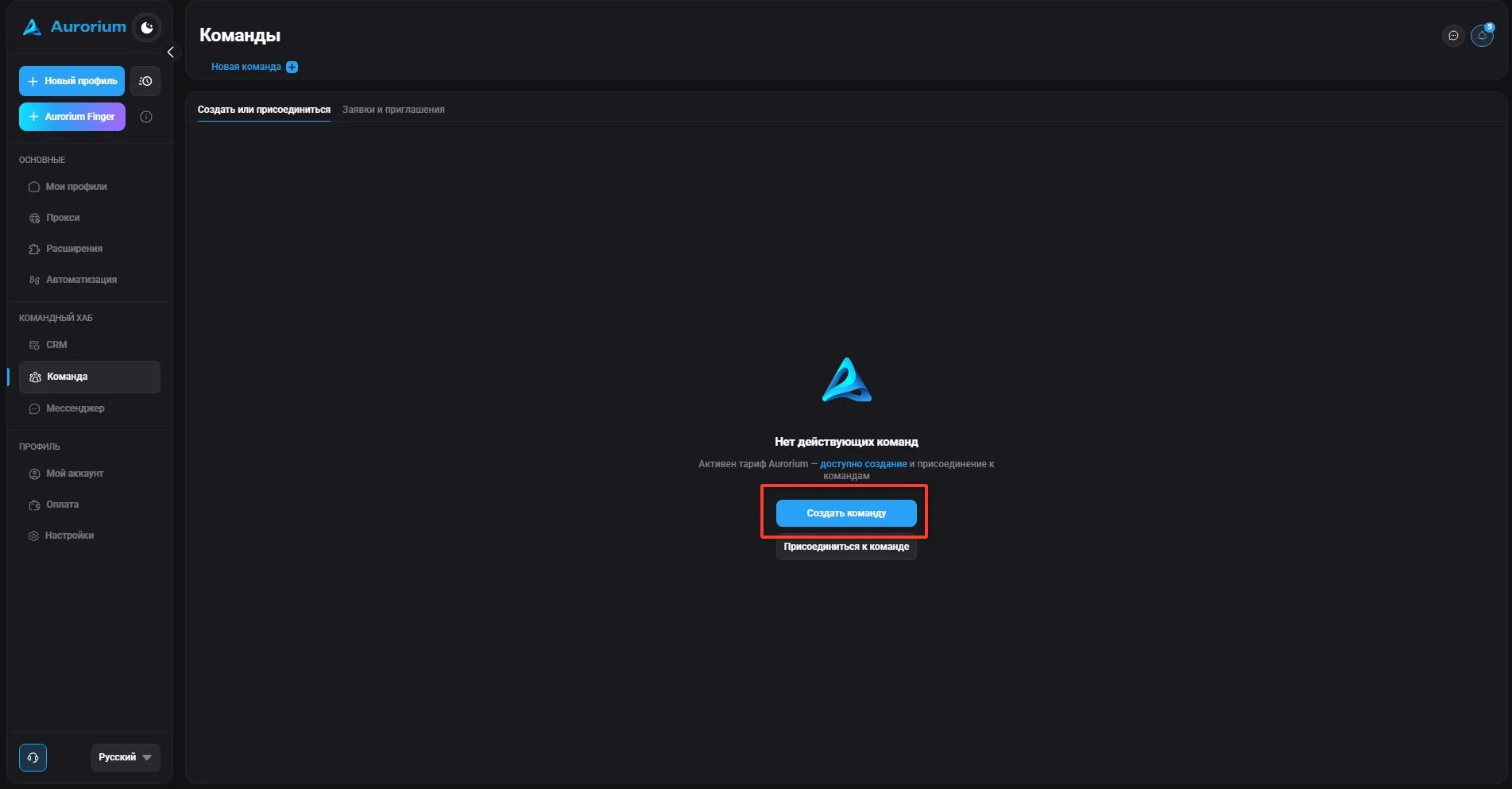
Untuk membuat tim, klik "Buat tim", tentukan namanya dan nama singkat jika diperlukan. Tim yang dibuat akan muncul di bagian atas daftar tim. Batasan: pengguna dapat membuat maksimal sepuluh tim dan menjadi anggota maksimal dua puluh tim; tim hanya dapat dibuat pada paket "Aurorium". Jumlah profil dan pengguna tambahan yang tersedia ditentukan oleh ketentuan paket berbayar.
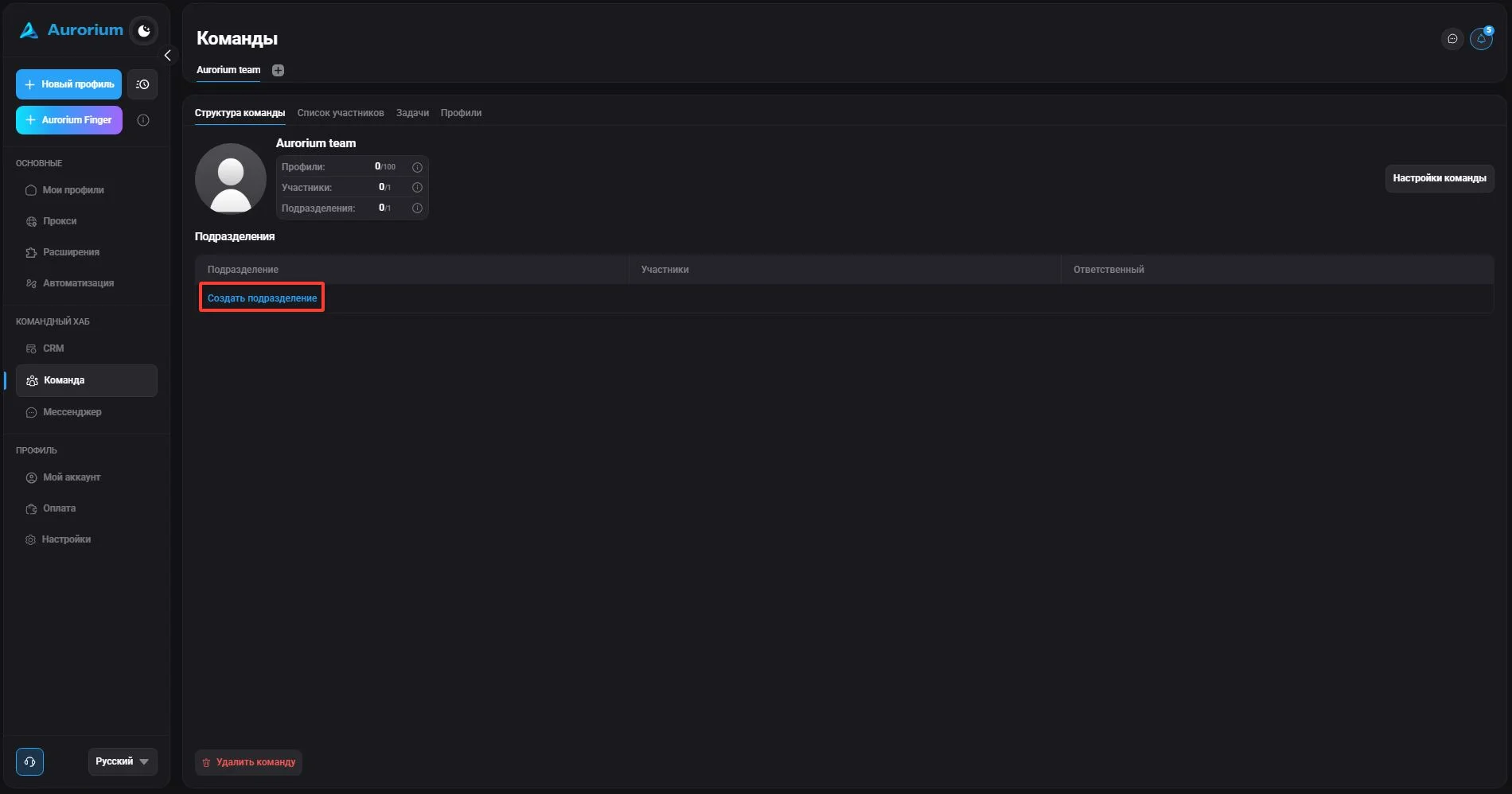
Setelah tim dibuat, tambahkan departemen. Klik "Buat departemen", lalu di jendela yang muncul tentukan nama, nama singkat (opsional), dan penanggung jawab. Departemen yang dibuat akan muncul di daftar.
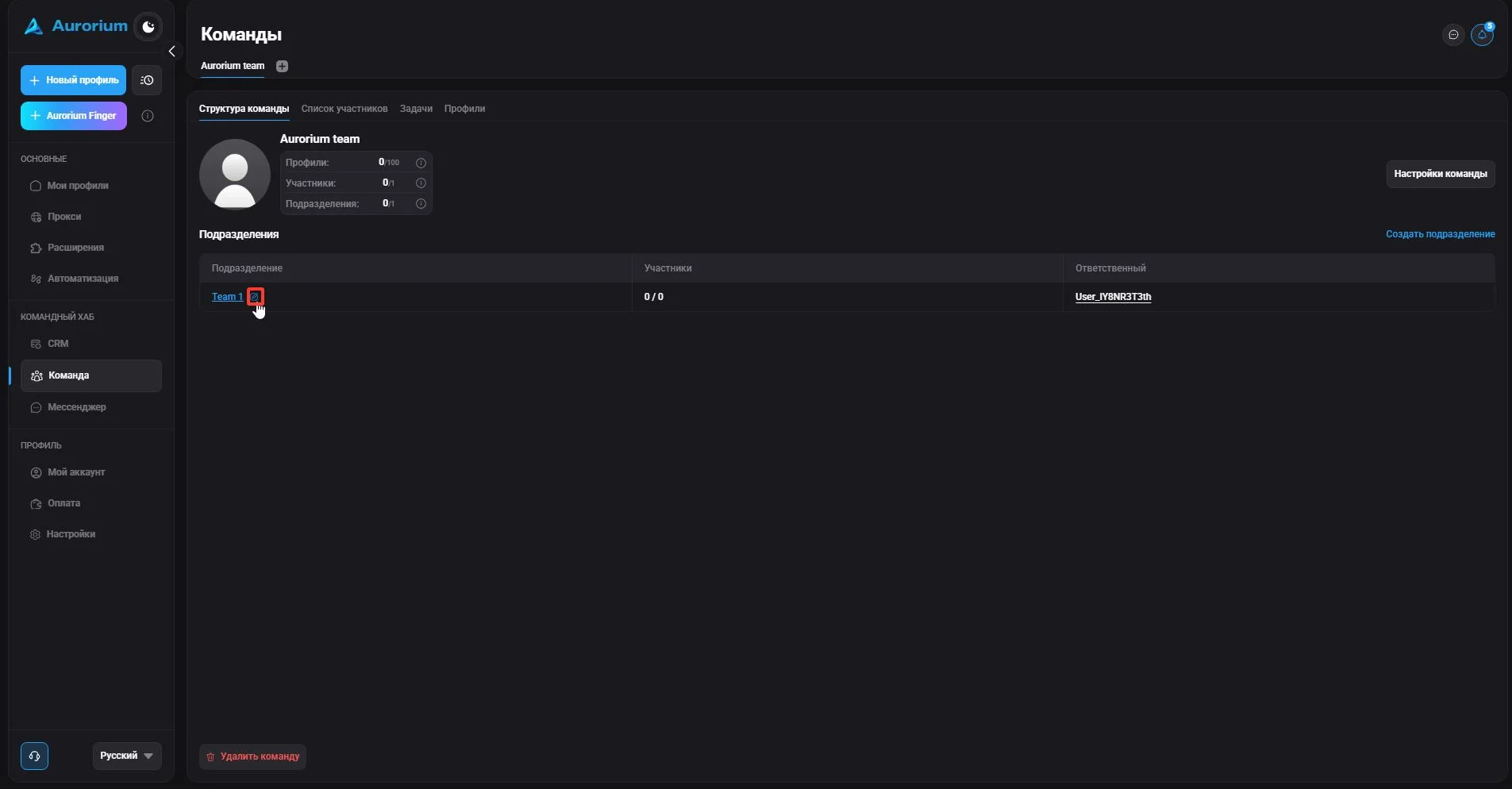
Untuk mengubah nama, menetapkan ulang penanggung jawab departemen, atau menghapusnya, arahkan kursor ke departemen dan klik ikon pensil. Lakukan perubahan lalu klik "Konfirmasi".
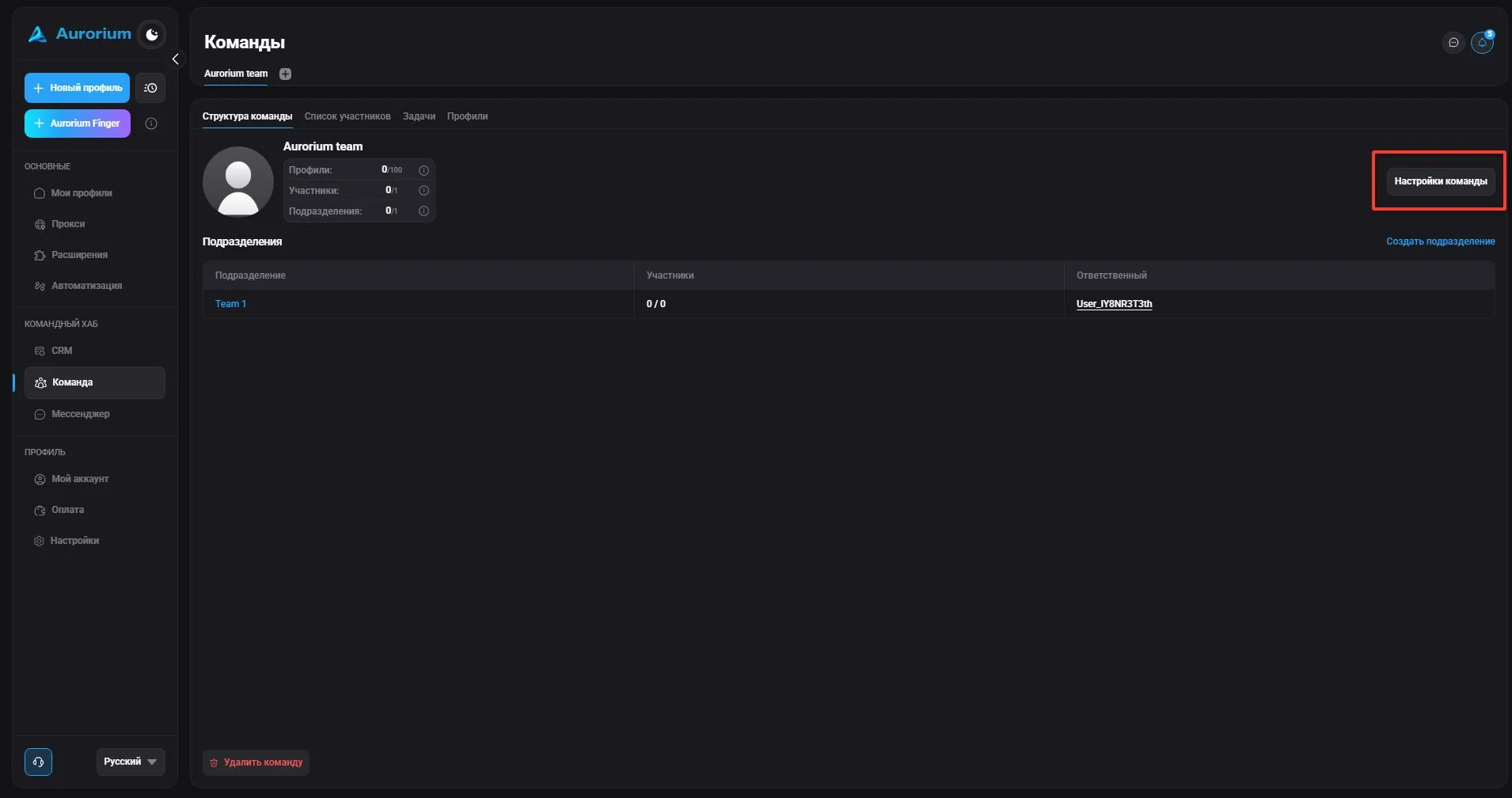
Untuk mengubah jumlah anggota, profil, departemen, dan pemilik tim, gunakan tombol "Pengaturan tim".
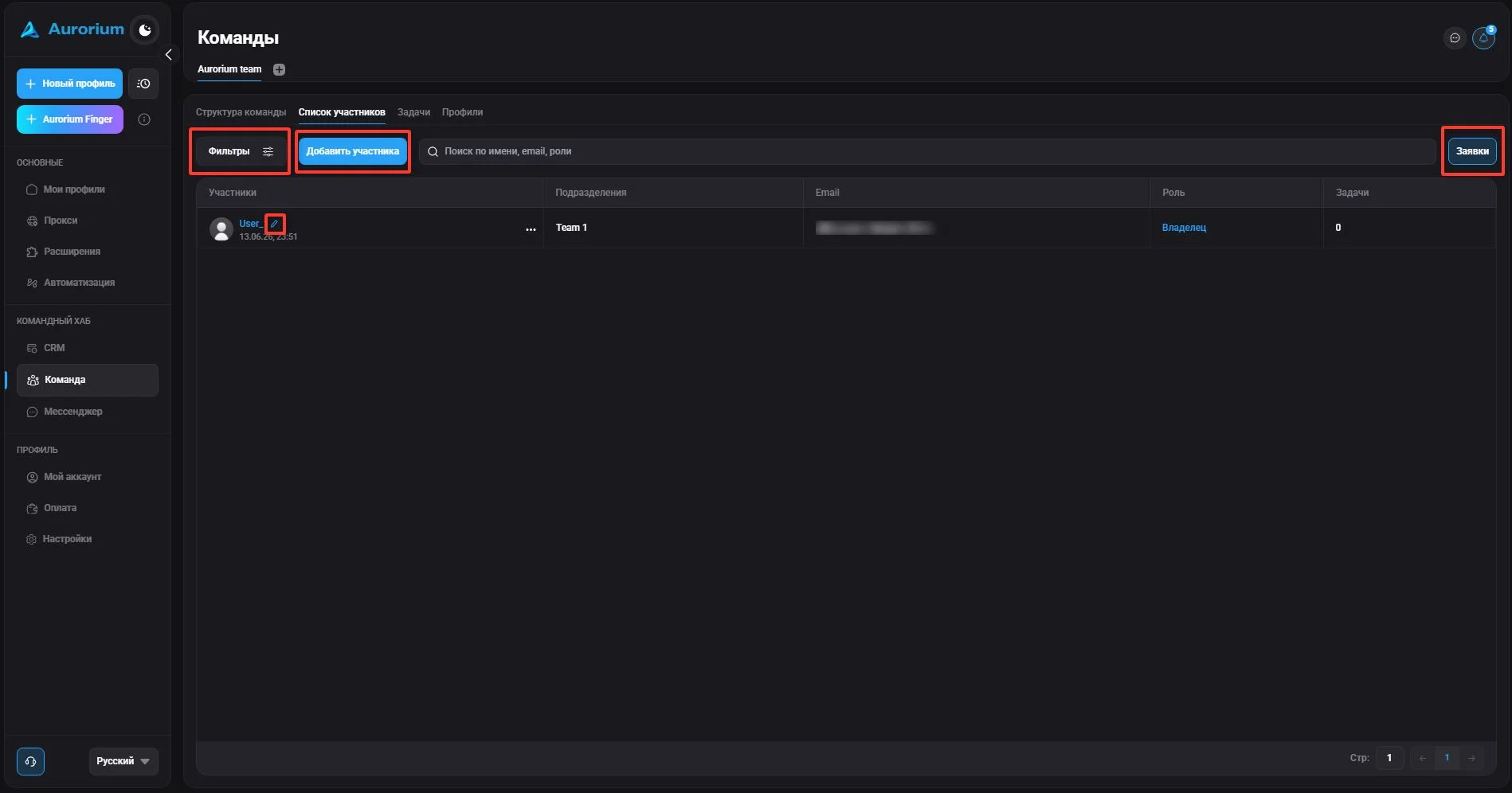
Di bagian ini Anda dapat menyaring anggota berdasarkan peran dan departemen ("Filter"), menambahkan anggota ("Tambah anggota"), melihat orang yang diundang ke tim ("Permintaan"), dan mengedit anggota yang ada melalui ikon pensil.
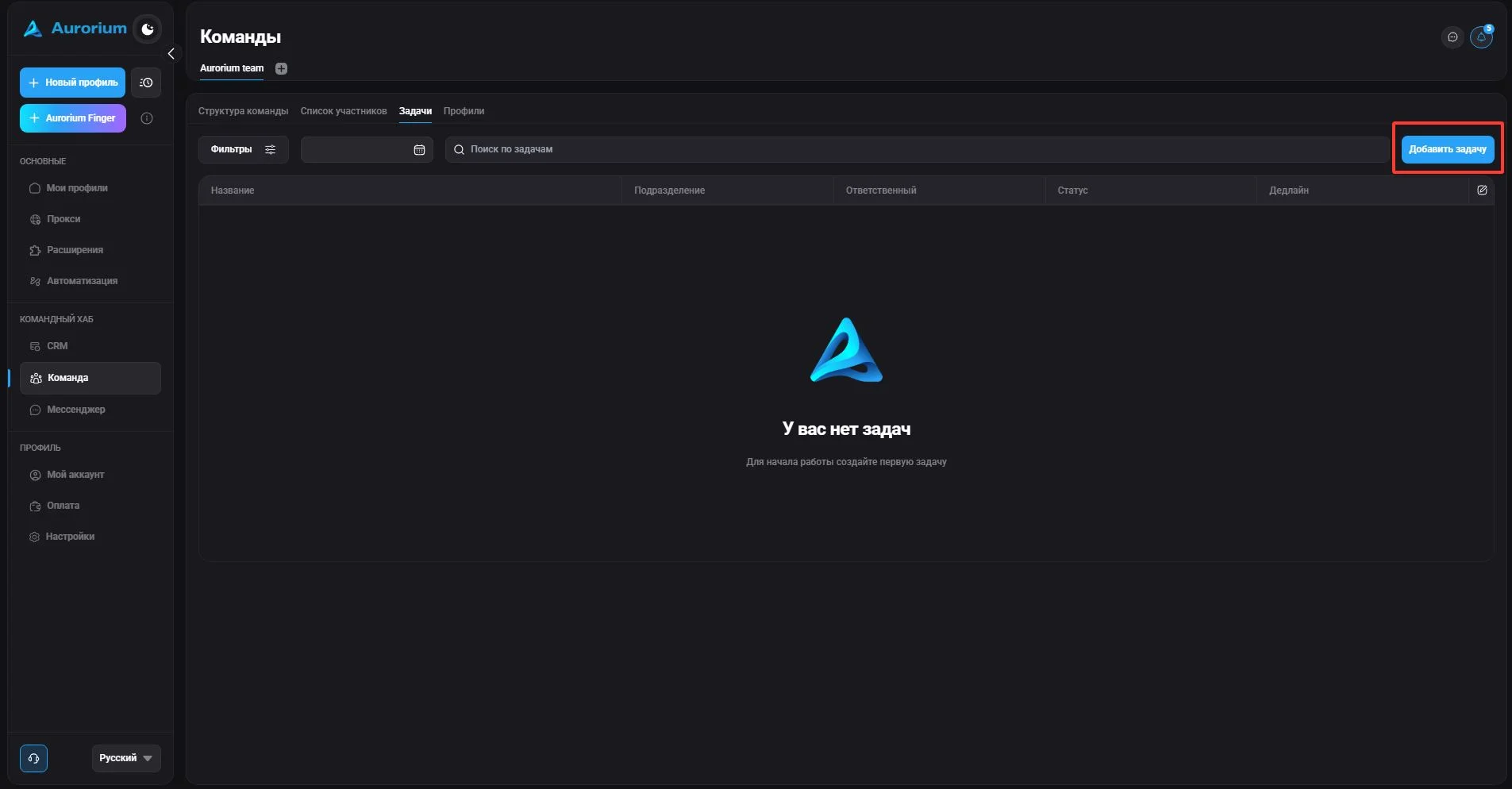
Di bagian ini Anda dapat melihat tugas yang ada (nama, penanggung jawab, status, tenggat), menambahkan tugas, menyaring tugas berdasarkan departemen/status/penanggung jawab ("Filter"), mengedit tugas, dan mengonfigurasi tampilannya.
Klik tombol "Tambah tugas". Kolom yang tersedia: Nama, Deskripsi, Mulai tugas, Tenggat, Departemen, Penanggung jawab, serta "Tambah tindakan" — memungkinkan Anda membuat daftar pekerjaan, mengurutkan ulang item, menandainya sebagai selesai, atau menghapusnya. Setelah dibuat, tugas muncul pada minggu terkait di kalender dalam bagian "Tugas".
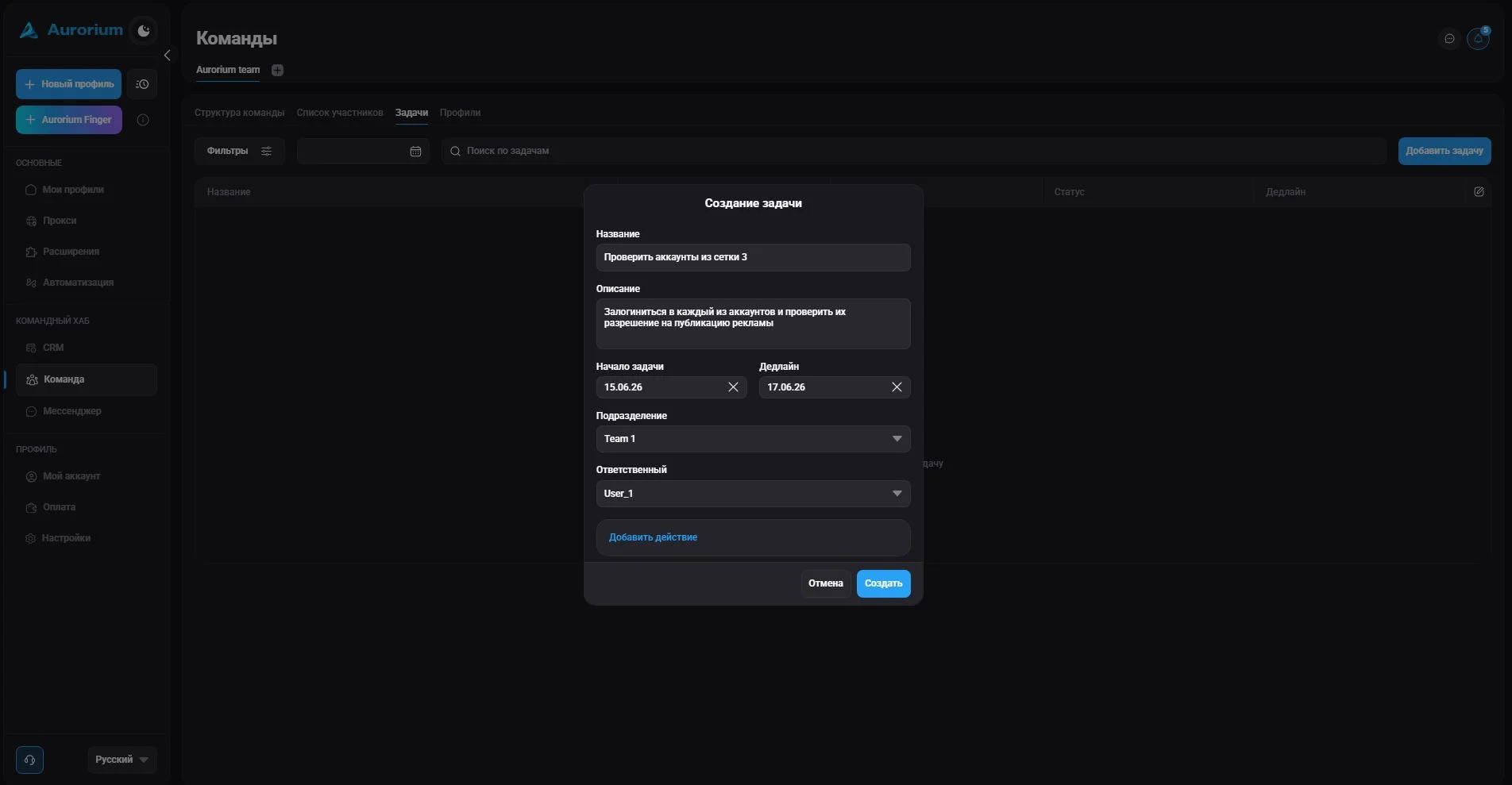
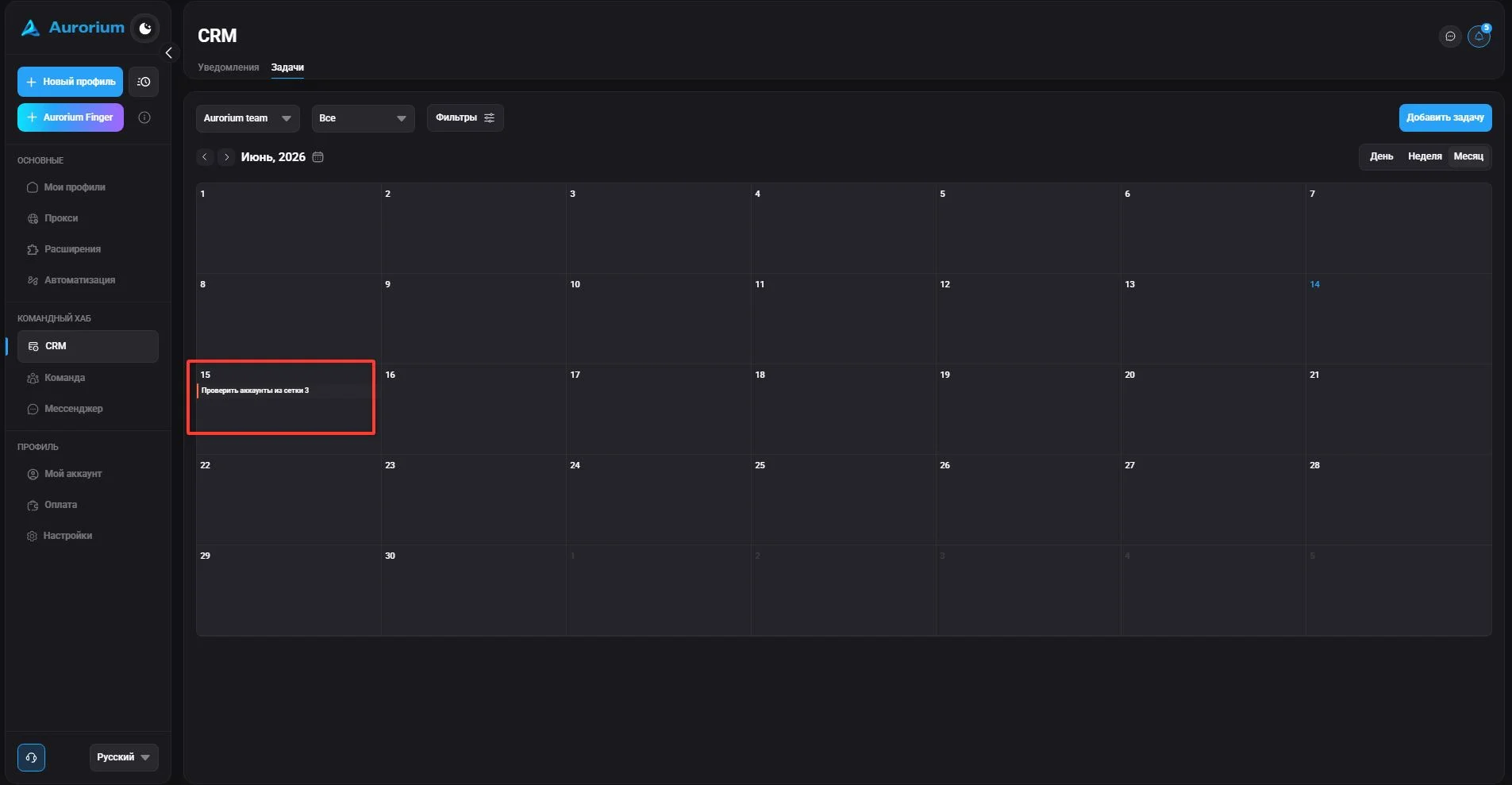
Untuk mengedit tugas, klik ikon pensil lalu lakukan perubahan.
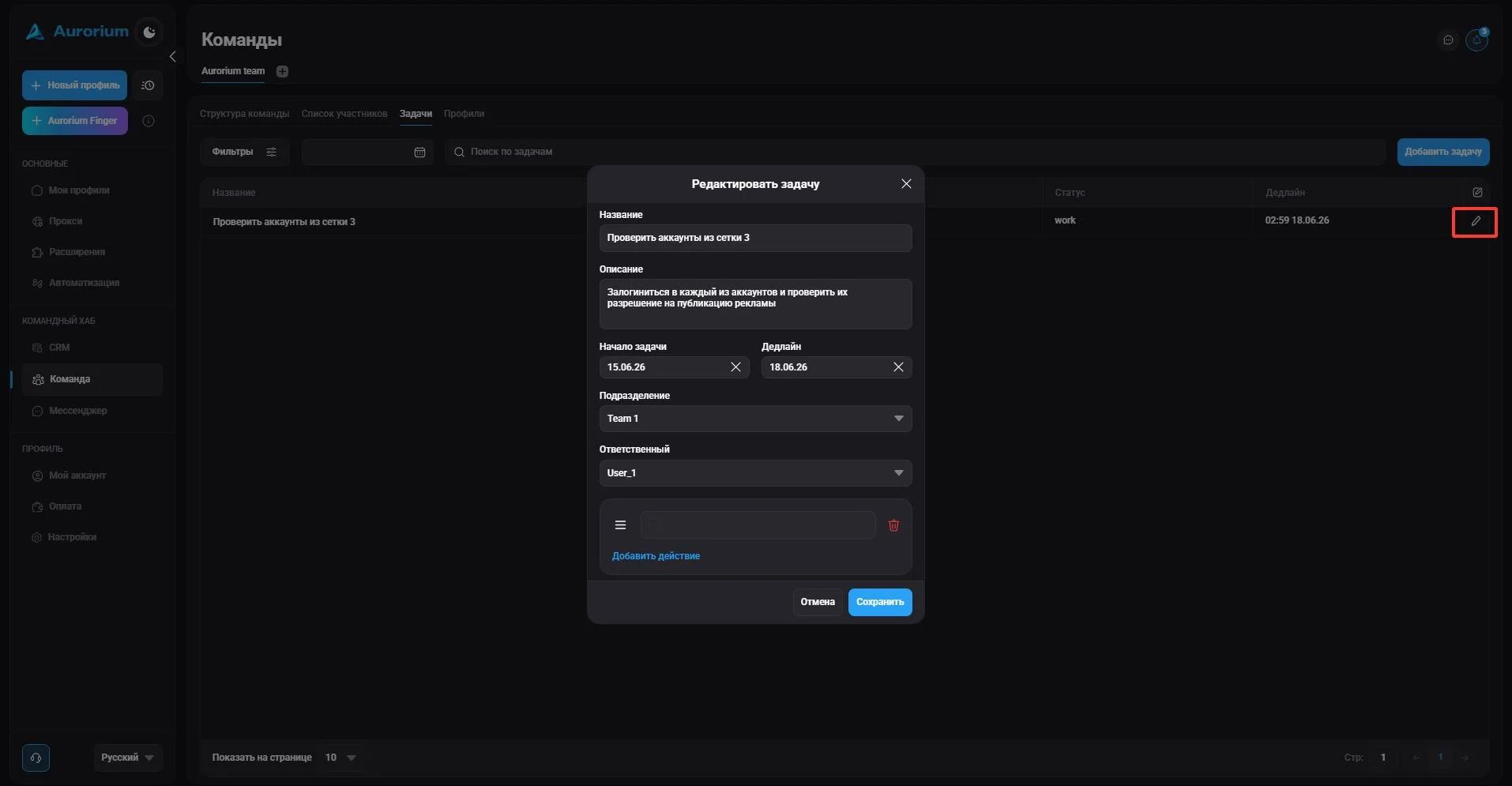
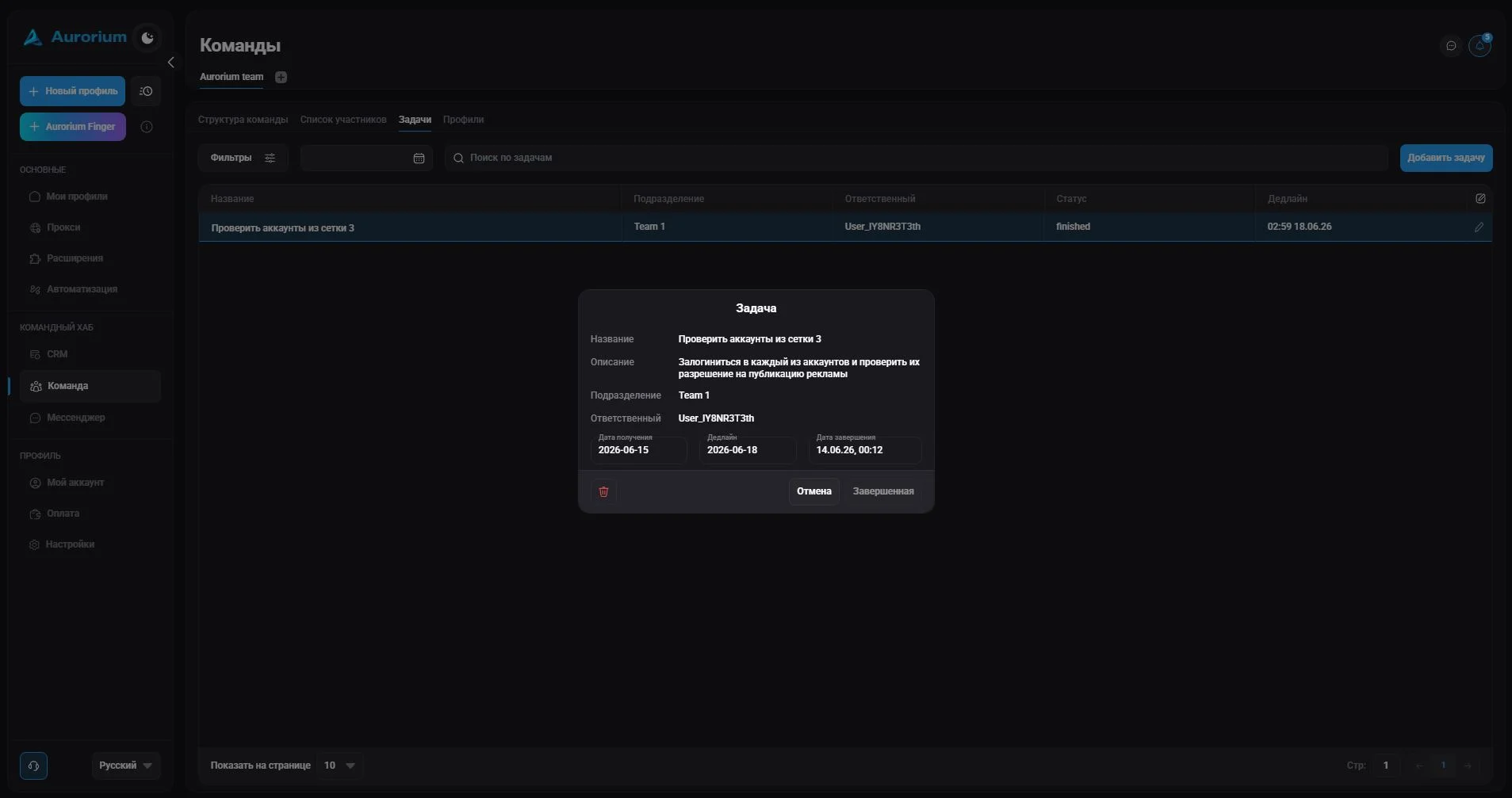
Jika tugas sudah dikerjakan, tugas harus diselesaikan. Setelah itu, tugas tetap ada di kalender tetapi ditandai selesai. Tindakan ini tidak dapat dibatalkan.
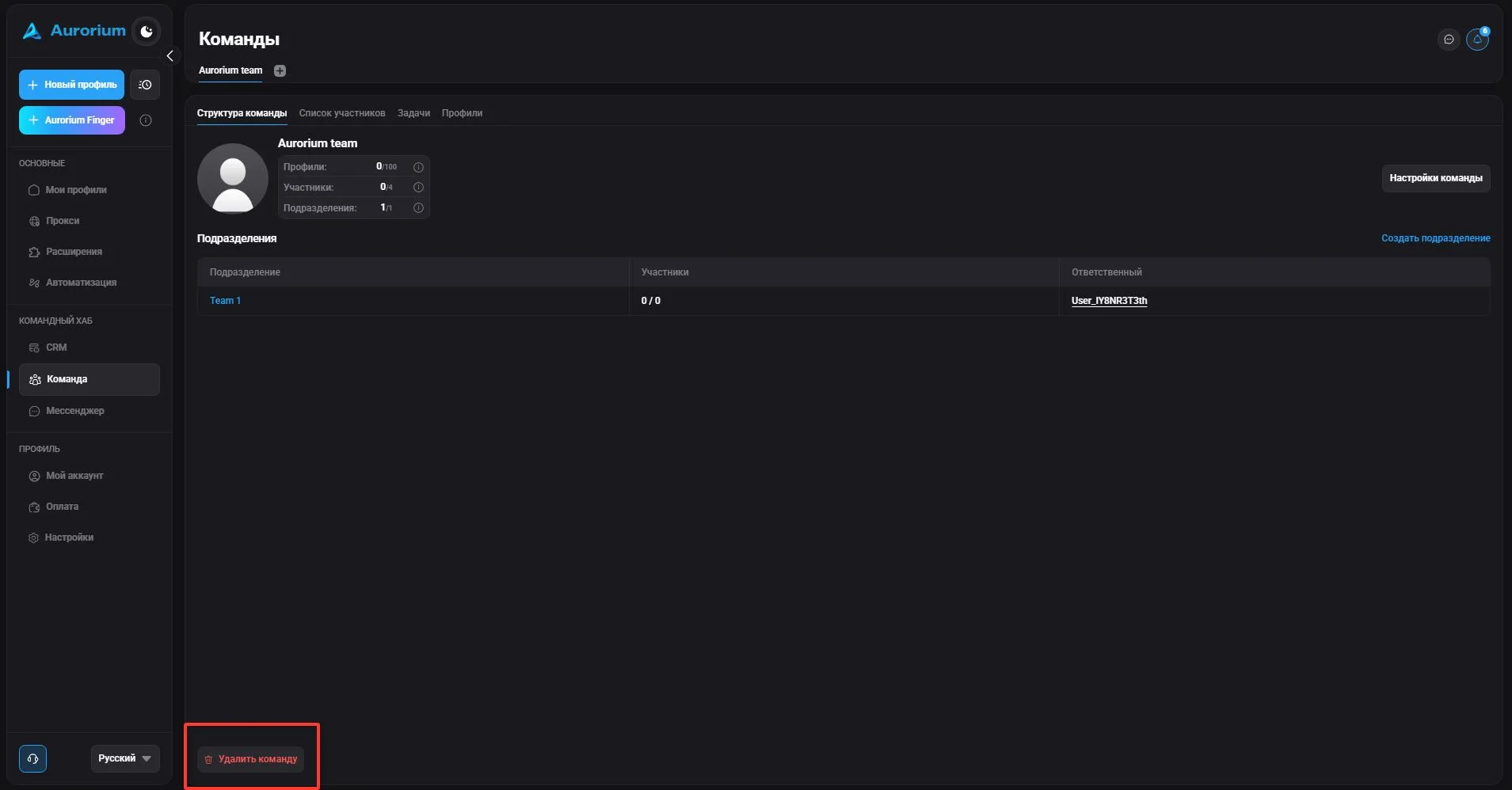
Untuk menghapus tim, klik "Hapus tim". Setelah ikon tempat sampah diklik, kode akan dikirim ke email Anda (Anda juga dapat menggunakan 2FA jika sudah disiapkan sebelumnya); masukkan kode lalu klik "Konfirmasi". Setelah dikonfirmasi, tim menjadi tidak aktif dan semua isinya dihapus.
Di bagian "Tim", Anda dapat mengundang pengguna, mengeluarkan mereka dari tim, mengubah informasi dan izin mereka. Izin untuk mengelola tim (melihat komposisi tim dan mengedit anggotanya) dapat diberikan saat mengundang atau mengedit pengguna.
Dalam satu tim, semua anggota berbagi akses ke semua profil. Untuk memudahkan pengelolaan, tersedia peran teks: "Administrator", "Karyawan", dan "Pemimpin tim". Izin setiap peran dapat diedit di jendela undangan anggota dengan mencentang "Edit izin".
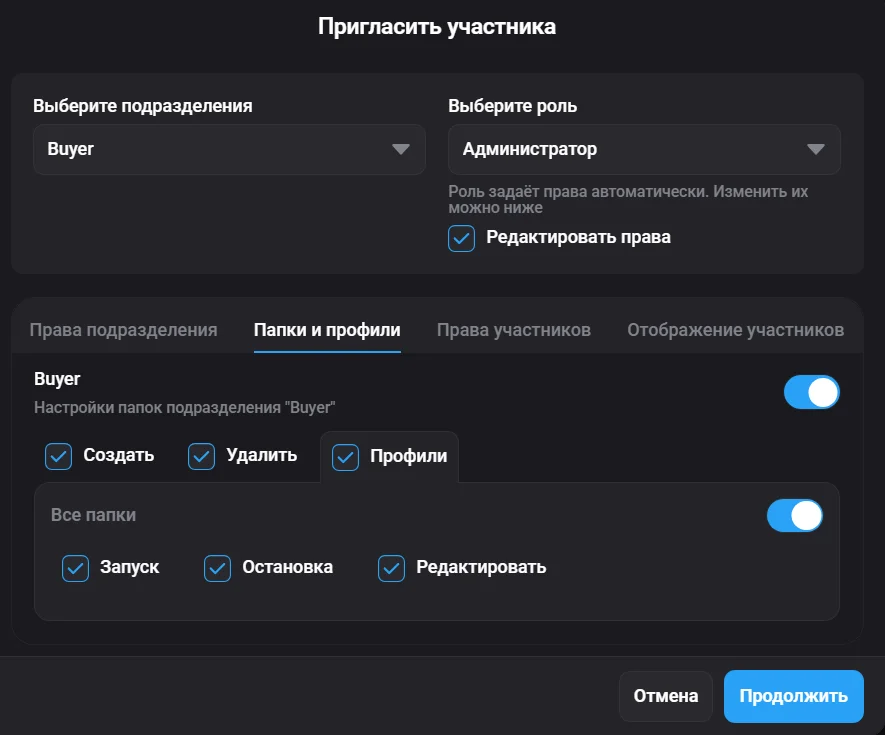
Bagian ini menangani pemberian izin untuk mengedit/membuat departemen dan mengelola tugas bagi peran tertentu.
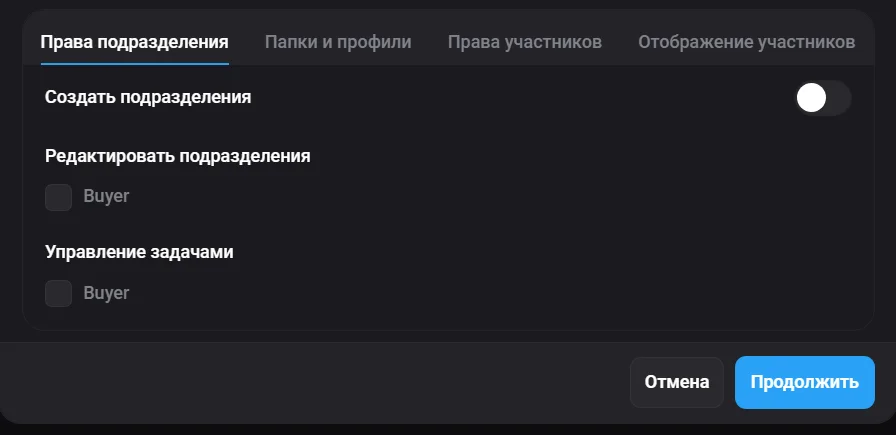
Bagian ini menangani pemberian izin untuk semua jenis tindakan pada profil bagi peran tertentu.
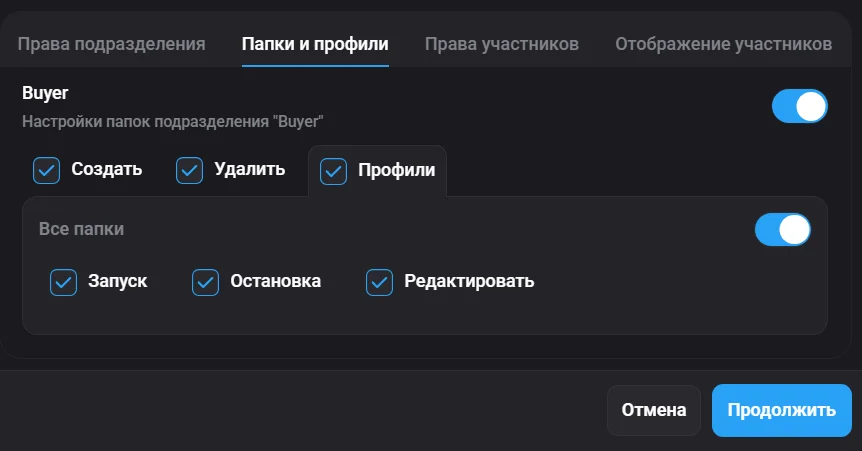
Bagian ini menangani pemberian izin untuk mengundang dan mengeluarkan anggota bagi peran tertentu.
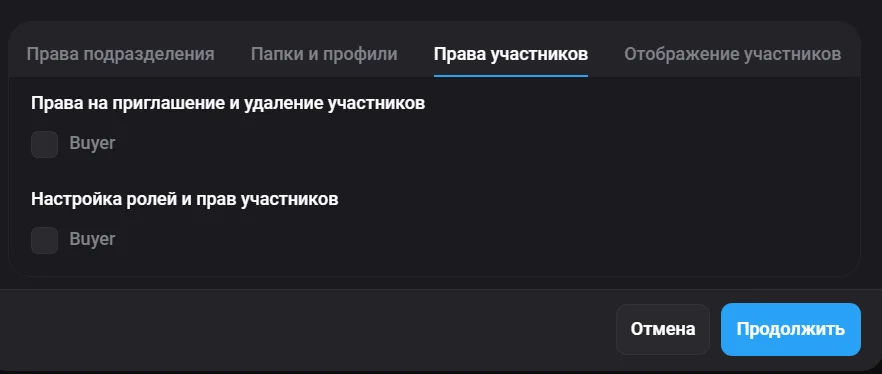
Bagian ini menangani pemberian izin terkait tampilan visual setiap peran yang ditambahkan bagi peran tertentu. Jika diperlukan, izin dan semua peran dapat diedit secara manual.
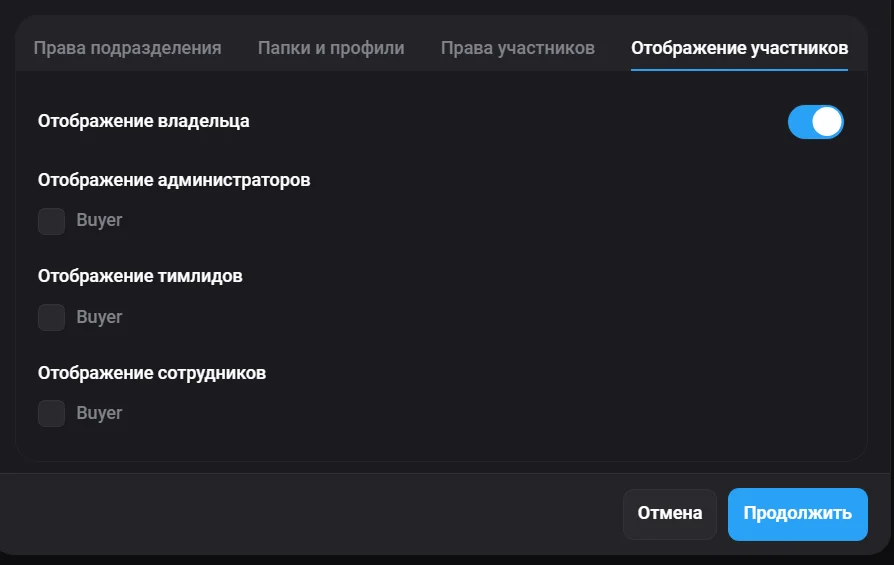
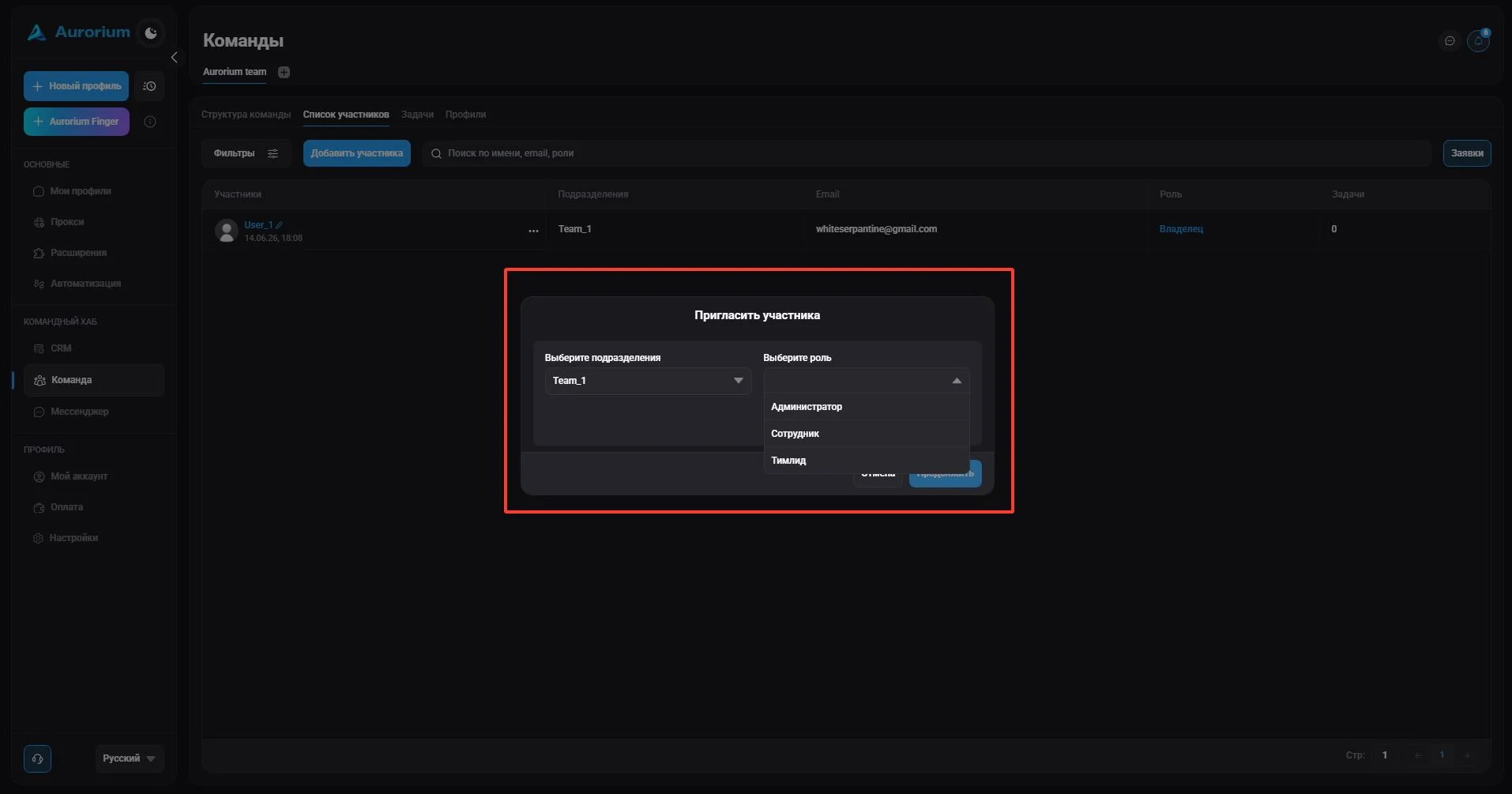
Setelah memilih peran dan mengonfigurasi izin, klik "Lanjutkan". Di jendela yang muncul, masukkan email anggota yang akan diundang (atau beberapa email yang dipisahkan dengan : atau spasi), lalu salin kode undangan.
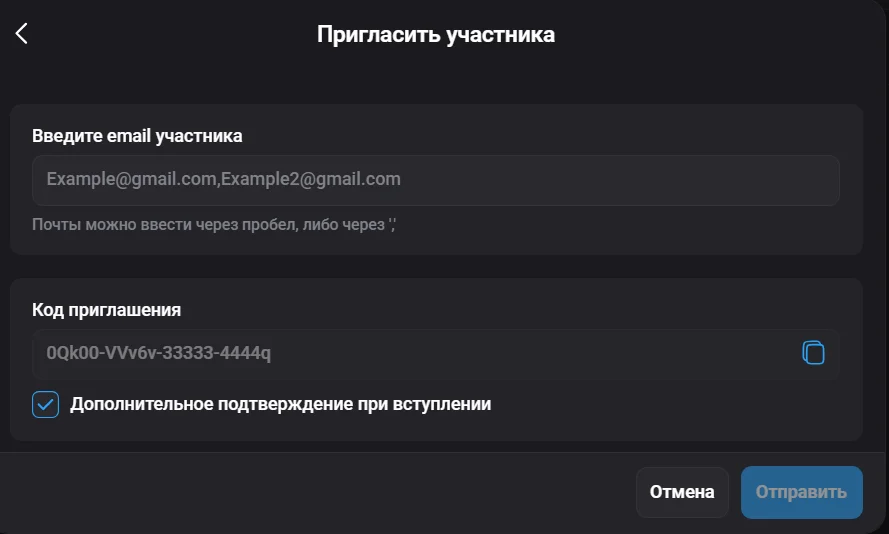
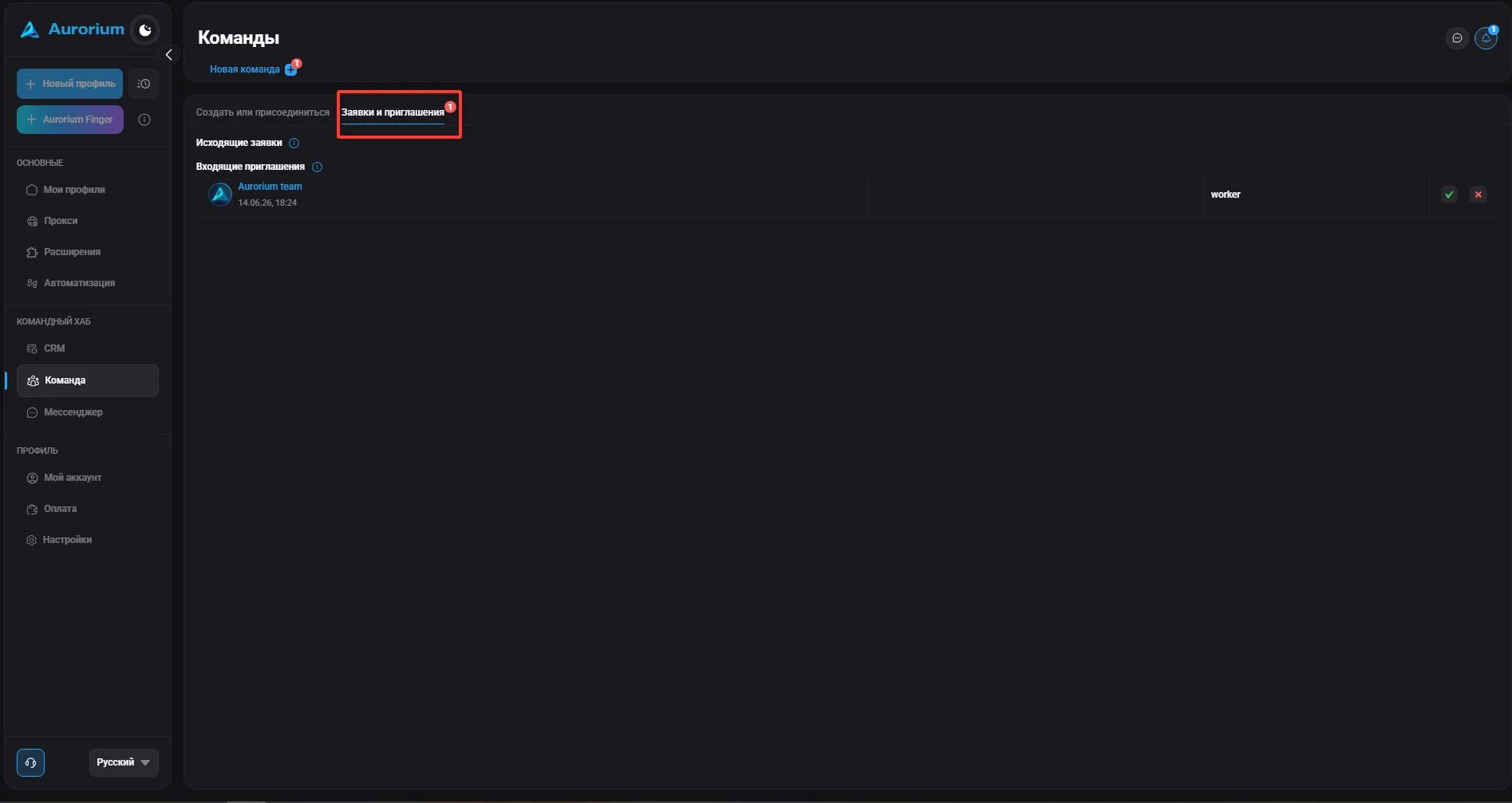
Setelah menerima undangan, anggota perlu membuat akun (jika belum punya) atau masuk ke akun yang ada. Bagian "Permintaan dan undangan" menampilkan daftar undangan masuk; centang undangan yang dibutuhkan dan konfirmasikan tindakan. Jika undangan tidak memerlukan kode, Anda akan otomatis ditambahkan ke tim dengan peran dan departemen yang ditetapkan; jika memerlukan kode, masukkan kode undangan dan tunggu konfirmasi.
Obrolan tim adalah ruang komunikasi terpisah dalam tim, dengan struktur dan sistem izin aksesnya sendiri.
Hanya pemilik tim yang dapat membuat obrolan tim. Saat membuat obrolan, pemilik menentukan namanya dan memilih siapa yang akan diundang. Undangan ke obrolan juga hanya dikirim oleh pemilik tim.
Akses ke daftar anggota obrolan bergantung pada izin Anda. Jika izin Anda memadai, Anda melihat semua anggota departemen dan dapat berinteraksi dengan mereka dalam obrolan. Jika izin Anda tidak memadai, anggota departemen tidak terlihat oleh Anda dan Anda hanya melihat mereka yang ditambahkan ke obrolan tertentu.