Trabalhar com perfis
Um perfil é um conjunto de impressões digitais de dispositivo geradas que qualquer serviço tratará como um usuário real e único. O perfil armazena todas as configurações do navegador e as mantém ao iniciar.
#Criar um perfil
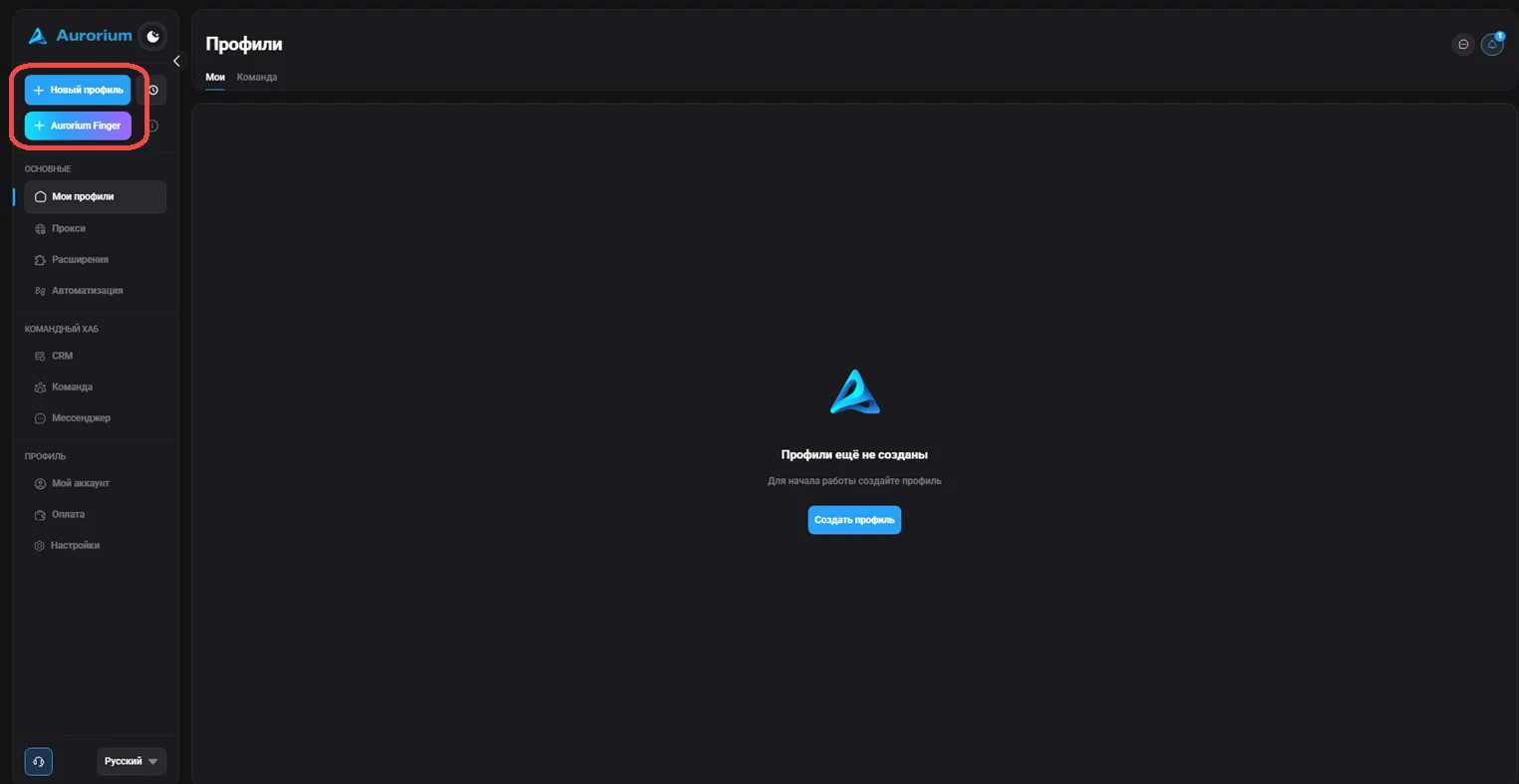
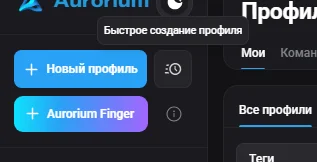
Há três formas de criar um perfil: criação de um novo perfil, criação em lote e perfil rápido. Use os botões “Aurorium Finger”, “Criar perfil”, “Novo perfil” ou “Perfil rápido”. Ao clicar, a janela de novo perfil é aberta, permitindo configurar detalhadamente todos os valores que formam a impressão digital: Nome (obrigatório), Pasta, Etiquetas, Núcleo do navegador (Aurorium por padrão), Sistema operacional, Proxy (“Sem proxy” por padrão), Página inicial, Cookie (.txt ou .json), Descrição, Notificação e o bloco “Avançado”. Ao terminar, clique em “Salvar perfil” no painel direito: o perfil aparecerá na página principal, na lista “Todos os perfis”.
#Criação rápida de perfil
Um perfil rápido é criado com um clique, sem abrir a janela de configuração detalhada. Ele é gerado automaticamente com impressão digital e nome aleatórios. A versão do sistema operacional do perfil corresponde à do dispositivo em que o Aurorium Browser está sendo executado. Você pode criar um perfil rápido com o botão “Novo perfil” no painel esquerdo; todos os valores podem ser alterados depois pela edição do perfil.
#Criação de perfis em lote
Este recurso permite gerar vários perfis de uma vez, com ou sem um modelo (sem modelo, os perfis são gerados com impressões digitais e nomes aleatórios). Na página principal, clique em “Criação em lote”, selecione um modelo (opcional), informe a quantidade de perfis e clique em “Gerar perfis”. Após a geração, marque à esquerda os perfis desejados e clique em “Criar” no canto inferior direito. Perfis indesejados podem ser selecionados e removidos por “Excluir selecionados”.
#Modelos
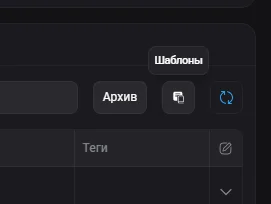
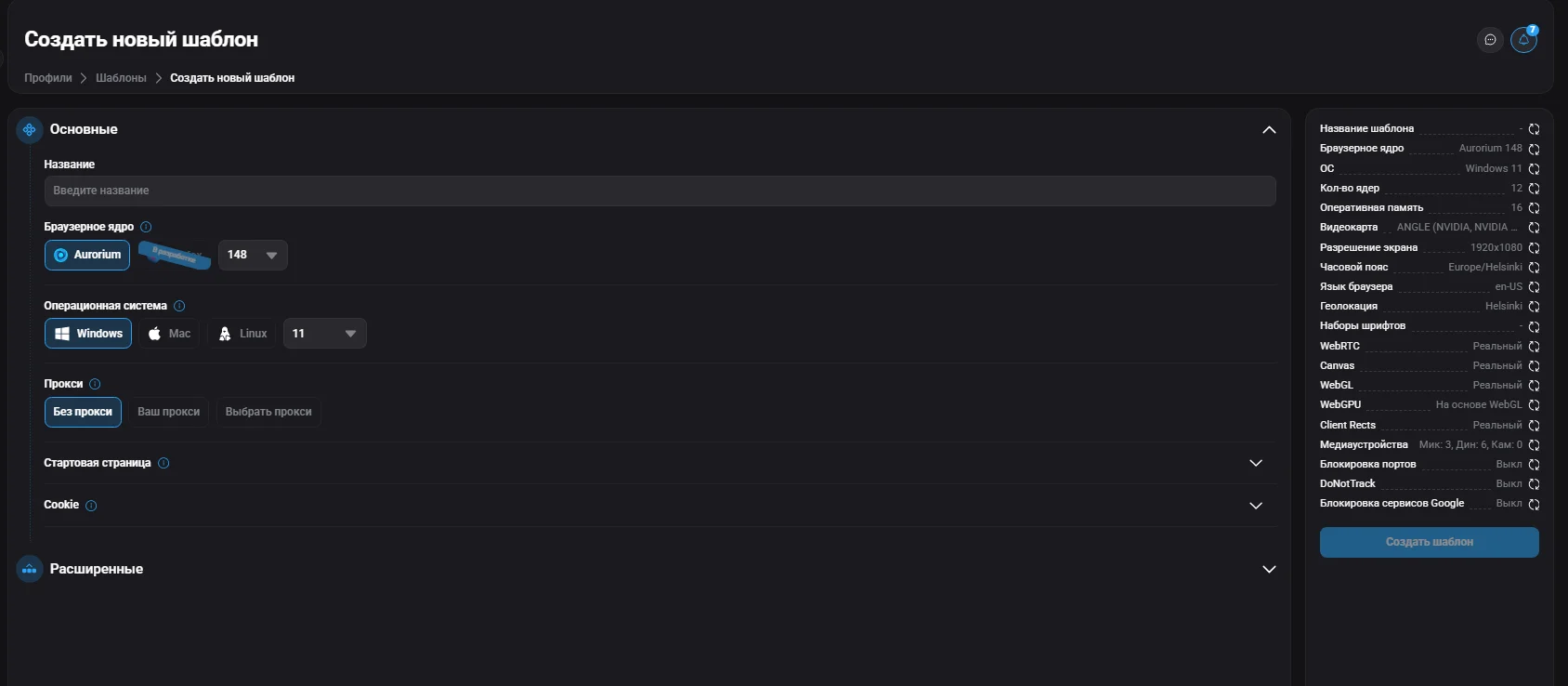
Modelos são configurações predefinidas que permitem gerar rapidamente vários perfis com configurações idênticas. Acesse pelo botão “Modelos” na página principal. Para criar um modelo, clique em “Criar”: abre-se uma janela idêntica à de criação de perfil, onde você informa o nome do modelo e detalha todos os parâmetros da impressão digital. Ao terminar, clique em “Salvar”: o modelo aparecerá na lista de modelos disponíveis.

#Excluir um modelo
Para excluir um modelo, basta clicar no ícone de lixeira à direita dele.
#Iniciar um perfil
Após criar um perfil de qualquer tipo, ele aparece na página principal do cliente. Selecione o perfil desejado e clique em “Iniciar”.
#Editar e excluir um perfil
O gerenciamento de um perfil existente está disponível no menu de contexto (botão “...” ao lado do perfil). Ações disponíveis: Gerenciar pastas, Editar (a versão e o tipo do núcleo e o sistema operacional não podem ser editados), Importar/Exportar cookies, Transferir para usuário, Robô de cookies, Duplicar, Arquivar e Excluir.
#Transferir um perfil
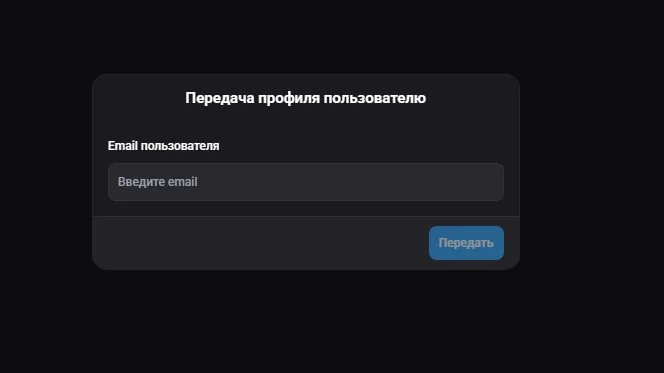
Este recurso permite transferir um perfil para outro usuário. Abra a janela de transferência no menu de contexto do perfil (“...”) → “Transferir para usuário”. No campo “E-mail do usuário”, digite o e-mail do destinatário e clique em “Transferir”. Depois disso, o perfil fica disponível para o usuário indicado e deixa de estar disponível para quem o transferiu.
#Cookies / Robô de cookies
O robô de cookies coleta cookies automaticamente para um perfil. A importação de cookies restaura a sessão da conta, permitindo entrar em contas usadas anteriormente sem nova autenticação. Sem cookies, seria necessário autenticar-se novamente em cada conta.
#Cookies
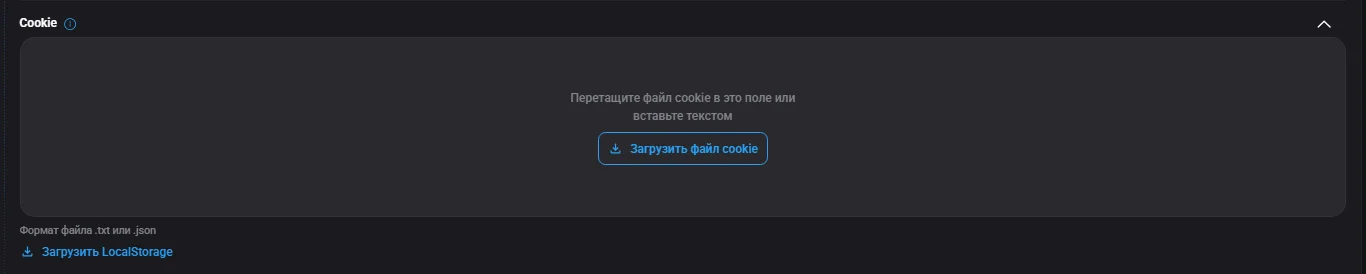
Ao criar um perfil, você pode enviar um arquivo com cookies salvos no campo “Cookie”: arraste o arquivo para o campo ou cole o conteúdo como texto. Formatos compatíveis: .txt ou .json. Importante: a importação apaga todos os cookies existentes no perfil e não os mescla; os dados enviados substituem integralmente os atuais. Após o envio, o perfil mantém os dados de sessão e os sites o reconhecerão como uma conta usada anteriormente. Também é possível carregar Local Storage nos formatos .txt ou .json.