#创建配置文件
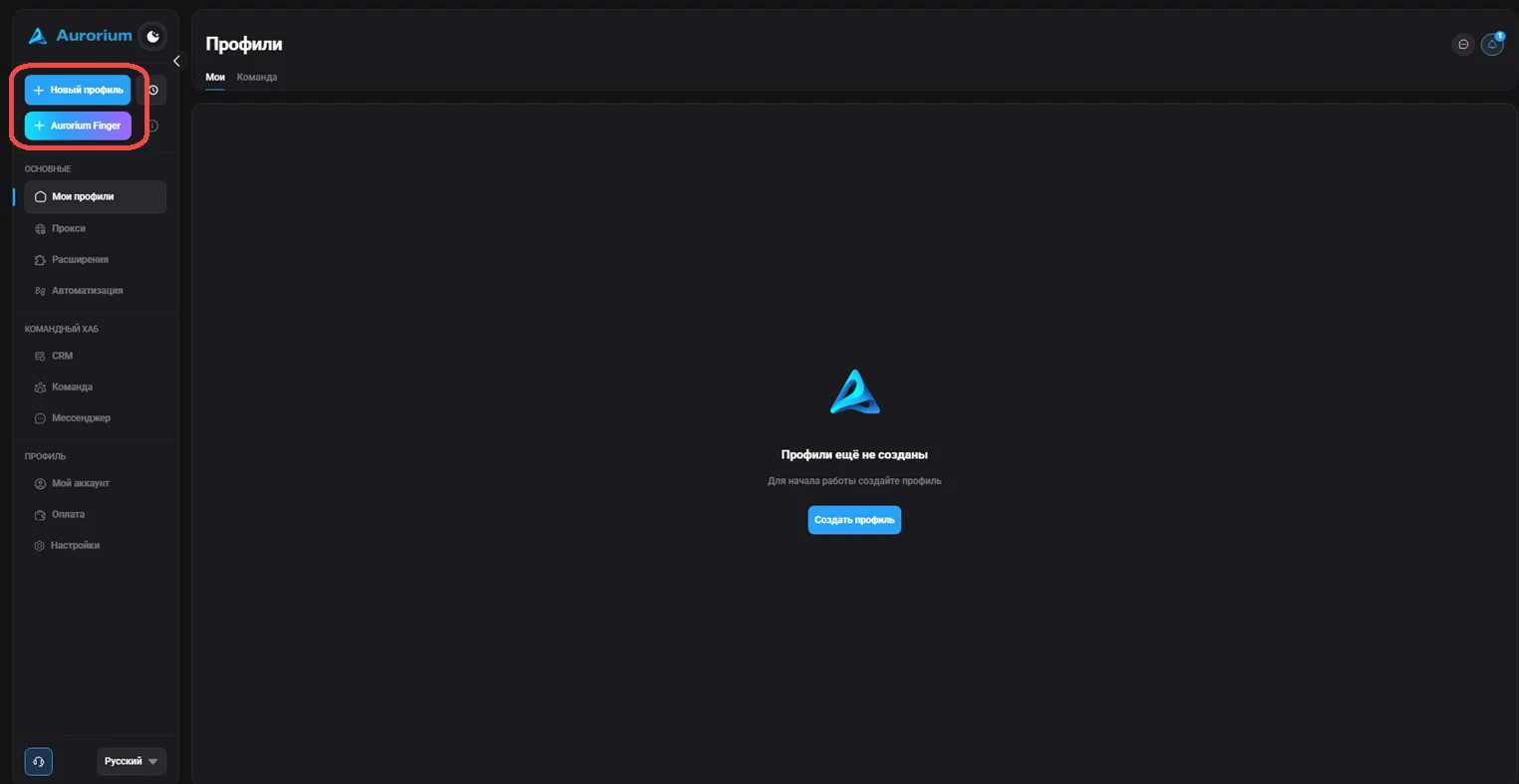
配置文件有三种创建方式:新建、批量创建和快速配置文件。可通过“Aurorium Finger”“创建配置文件”“新配置文件”或“快速配置文件”按钮创建。点击后会打开新配置文件窗口,可详细设置构成指纹的所有值:名称(必填)、文件夹、标签、浏览器内核(默认为 Aurorium)、操作系统、代理(默认为“无代理”)、起始页、Cookie(.txt 或 .json)、说明、通知和“高级”设置。完成后点击右侧面板中的“保存配置文件”,它就会显示在主页的“所有配置文件”列表中。

配置文件是一组生成的设备指纹,各项服务会将其视为真实且独特的用户。配置文件保存所有浏览器设置,并在启动时恢复这些设置。
配置文件有三种创建方式:新建、批量创建和快速配置文件。可通过“Aurorium Finger”“创建配置文件”“新配置文件”或“快速配置文件”按钮创建。点击后会打开新配置文件窗口,可详细设置构成指纹的所有值:名称(必填)、文件夹、标签、浏览器内核(默认为 Aurorium)、操作系统、代理(默认为“无代理”)、起始页、Cookie(.txt 或 .json)、说明、通知和“高级”设置。完成后点击右侧面板中的“保存配置文件”,它就会显示在主页的“所有配置文件”列表中。
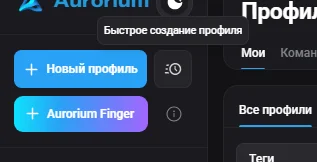
快速配置文件无需打开详细设置窗口,只需一键即可创建。系统会自动生成随机指纹和随机名称。配置文件的操作系统版本与运行 Aurorium Browser 的设备一致。可使用左侧面板的“新配置文件”按钮创建,之后通过编辑配置文件修改各项值。
此功能可一次生成多个配置文件,可基于模板,也可不使用模板(此时随机生成指纹和名称)。在主页点击“批量创建”,选择模板(可选),指定数量并点击“生成配置文件”。生成后在左侧勾选所需配置文件,点击右下角的“创建”。不需要的配置文件可选中后通过“删除所选”移除。
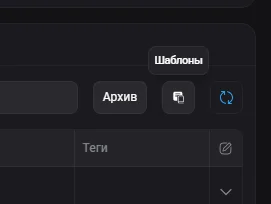
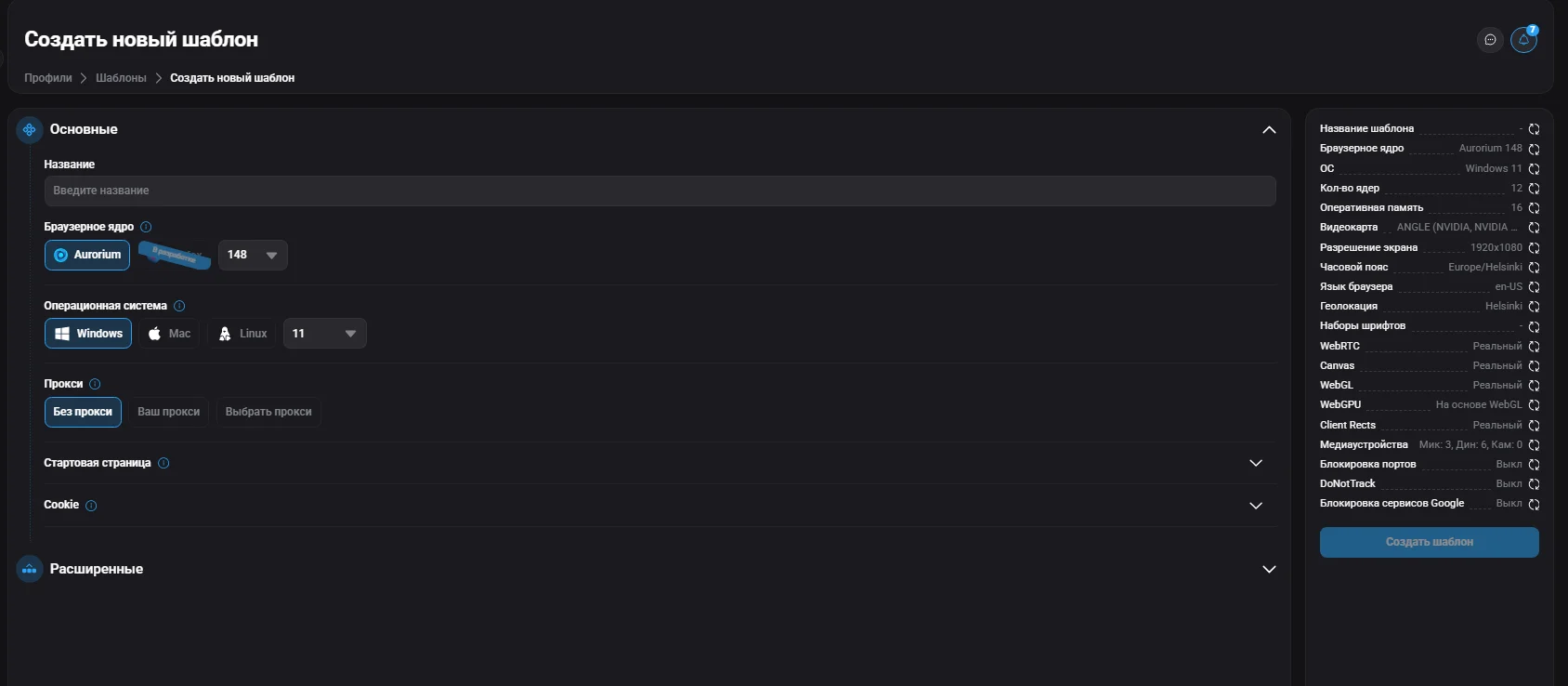
模板是预设的配置文件设置,可快速生成多个相同设置的配置文件。通过主页的“模板”按钮访问。点击“创建”后,会打开与创建配置文件相同的窗口,可填写模板名称并详细配置所有指纹参数。完成后点击“保存”,模板便会显示在可用模板列表中。

要删除模板,只需点击模板右侧的垃圾桶图标。
任何方式创建的配置文件都会显示在客户端主页。选中所需配置文件并点击“启动”按钮。
可通过配置文件旁“...”按钮的上下文菜单管理现有配置文件。可用操作包括:管理文件夹、编辑(内核版本和类型、操作系统不可编辑)、导入/导出 Cookie、转移给用户、Cookie 机器人、复制、归档和删除。
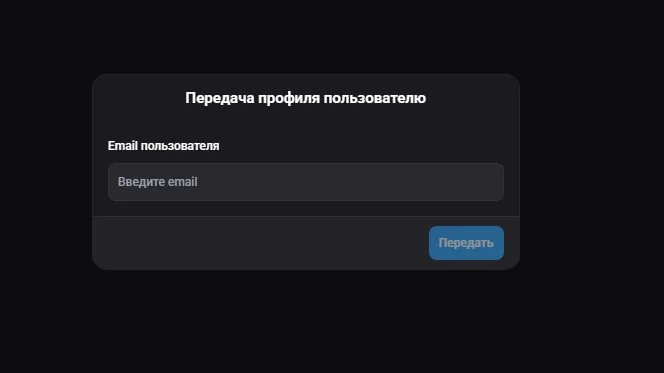
此功能可将配置文件转移给其他用户。通过配置文件上下文菜单(“...”)→“转移给用户”打开转移窗口。在“用户邮箱”字段输入接收者邮箱并点击“转移”。随后指定用户即可使用该配置文件,原用户将不再拥有访问权限。
Cookie 机器人会自动为配置文件收集 Cookie。导入 Cookie 可恢复账户会话,让您无需重新验证即可登录以前使用过的账户。如果没有 Cookie,则必须逐个账户重新验证身份。
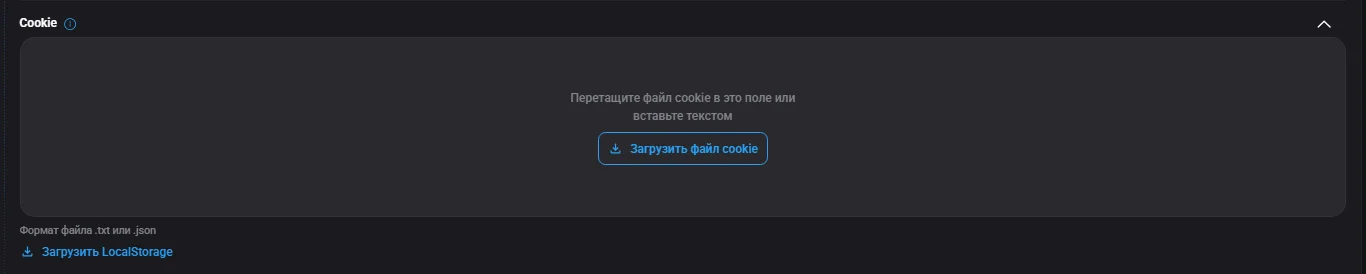
创建配置文件时,可以在“Cookie”字段上传保存的 Cookie 文件:拖入文件,或以文本形式粘贴。支持 .txt 和 .json 格式。注意:导入 Cookie 会清除配置文件中所有现有 Cookie,不会合并;上传的数据将完全替换当前数据。上传后,配置文件保留会话数据,网站会将其识别为以前使用过的账户。也支持加载 .txt 或 .json 格式的 Local Storage。