Paggamit ng mga profile
Ang profile ay isang hanay ng mga nabuong fingerprint ng device na ituturing ng anumang serbisyo bilang isang tunay at natatanging user. Iniimbak ng profile ang lahat ng setting ng browser at naaalala ang mga ito sa paglulunsad.
#Paggawa ng profile
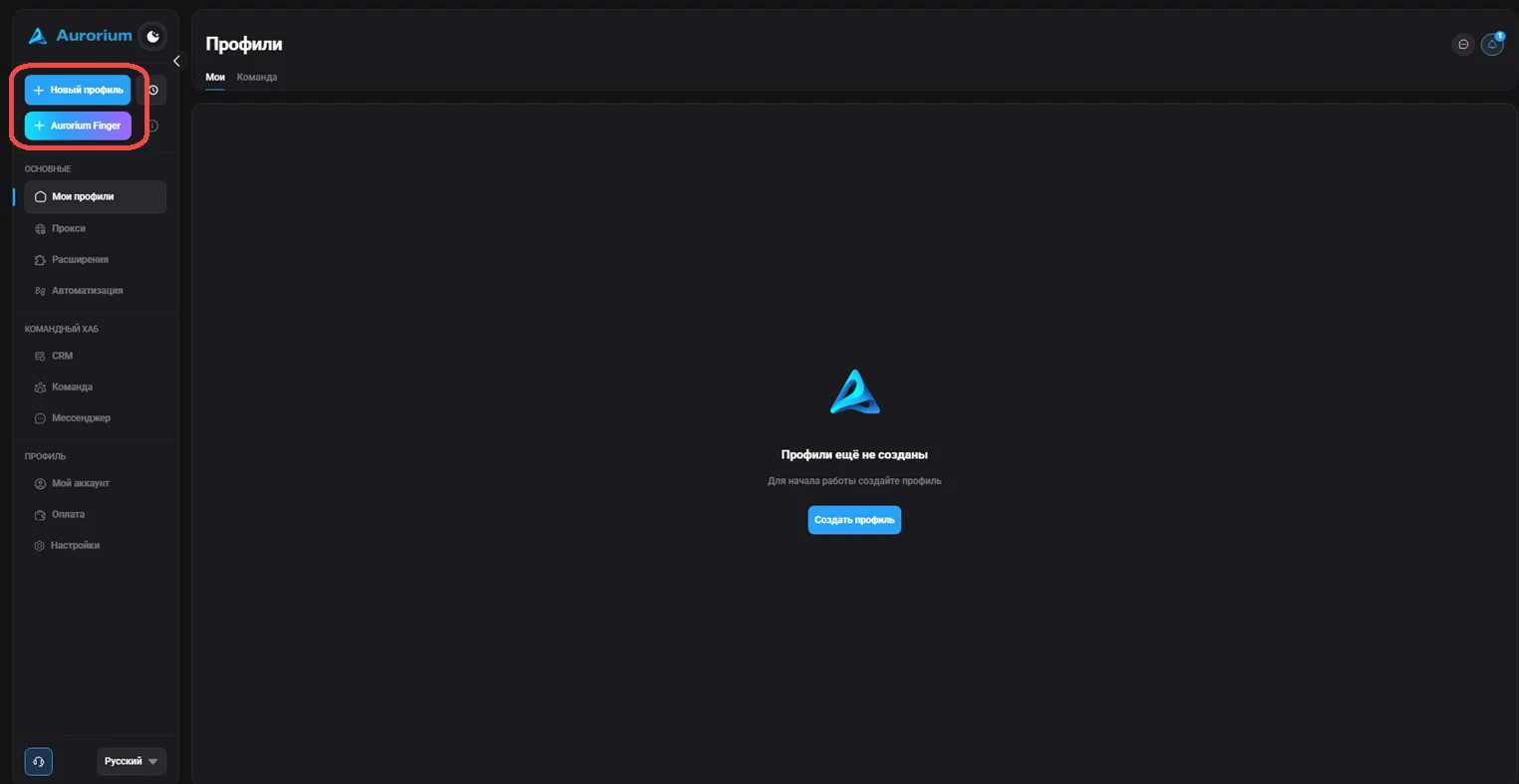
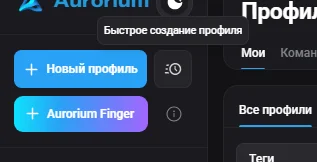
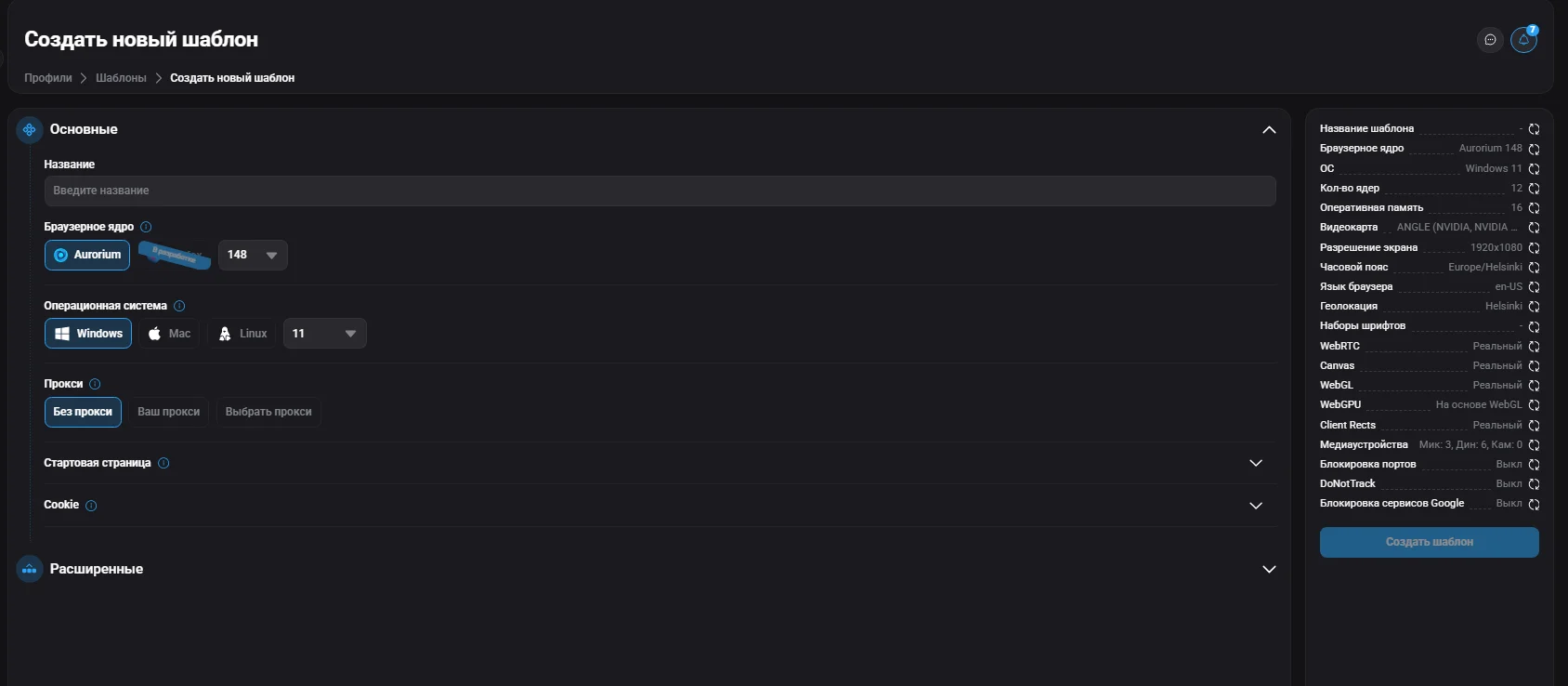
May tatlong paraan para gumawa ng profile: paggawa ng bagong profile, maramihang paggawa ng profile, at mabilisang profile. Ginagawa ang profile gamit ang mga button na “Aurorium Finger”, “Gumawa ng profile”, “Bagong profile”, o “Mabilisang profile”. Pagkatapos i-click, bubukas ang window ng bagong profile kung saan maaari mong i-configure nang detalyado ang lahat ng halaga para mabuo ang fingerprint: Pangalan (kinakailangan), Folder, Mga tag, Browser core (Aurorium bilang default), Operating system, Proxy (“Walang proxy” bilang default), Panimulang pahina, Cookie (.txt o .json), Paglalarawan, Notification, at ang bloke na “Advanced”. Kapag tapos na, i-click ang “I-save ang profile” sa kanang panel: lalabas ang profile sa pangunahing pahina sa listahang “Lahat ng profile”.
#Mabilisang paggawa ng profile
Ang mabilisang profile ay nagagawa sa isang click, nang hindi binubuksan ang detalyadong setup window. Awtomatiko itong nabubuo na may random na fingerprint at pangalan. Ang bersyon ng operating system ng profile ay tumutugma sa device kung saan tumatakbo ang Aurorium Browser. Maaari kang gumawa ng mabilisang profile gamit ang button na “Bagong profile” sa kaliwang panel; mababago ang lahat ng halaga sa ibang pagkakataon sa pag-edit ng profile.
#Maramihang paggawa ng profile
Hinahayaan ka ng feature na ito na bumuo ng ilang profile nang sabay-sabay, batay sa template o wala nito (kung walang template, random ang mga fingerprint at pangalan). Sa pangunahing pahina, i-click ang “Maramihang paggawa”, pumili ng template (opsyonal), tukuyin ang bilang ng mga profile, at i-click ang “Bumuo ng mga profile”. Pagkatapos mabuo, lagyan ng tsek sa kaliwa ang mga profile na kailangan mo at i-click ang “Gumawa” sa kanang ibaba. Maaari mong piliin ang mga hindi kailangang profile at alisin gamit ang “I-delete ang napili”.
#Mga template
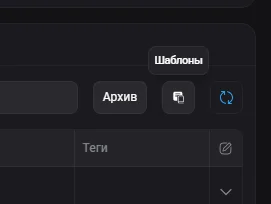
Ang mga template ay mga paunang configuration ng profile na nagpapabilis sa pagbuo ng maraming profile na may magkakaparehong setting. Buksan ang mga ito gamit ang button na “Mga template” sa pangunahing pahina. Para gumawa ng template, i-click ang “Gumawa”: bubukas ang window na katulad ng paggawa ng profile, kung saan ilalagay ang pangalan ng template at idedetalye ang lahat ng parameter ng fingerprint. Kapag tapos na, i-click ang “I-save”: lalabas ang template sa listahan ng mga available na template.

#Pag-delete ng template
Para mag-delete ng template, i-click lang ang icon ng basurahan sa kanan nito.
#Paglulunsad ng profile
Pagkatapos gumawa ng anumang uri ng profile, lalabas ito sa pangunahing pahina ng client. Piliin ang profile na kailangan mo at i-click ang “Simulan”.
#Pag-edit at pag-delete ng profile
Maa-access ang pamamahala ng umiiral na profile sa menu ng konteksto (button na “...” sa tabi ng profile). Mga available na aksyon: Pamahalaan ang mga folder, I-edit (hindi mae-edit ang bersyon at uri ng core, at ang OS), Mag-import/Mag-export ng cookies, Ilipat sa user, Cookie robot, I-duplicate, I-archive, at I-delete.
#Paglipat ng profile
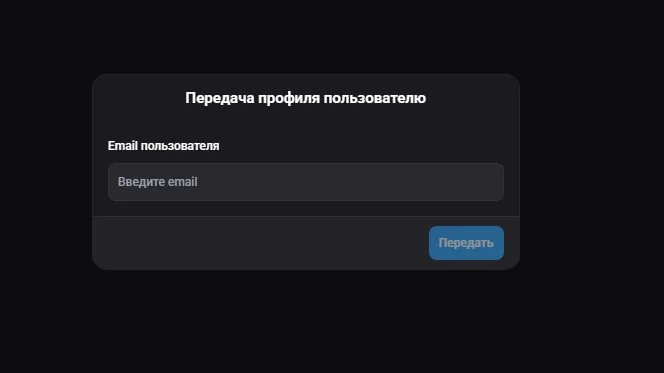
Hinahayaan ka ng feature na ito na ilipat ang profile sa ibang user. Buksan ang window ng paglilipat sa menu ng konteksto ng profile (“...”) → “Ilipat sa user”. Sa field na “Email ng user”, ilagay ang email ng tatanggap at i-click ang “Ilipat”. Pagkatapos nito, maa-access na ng tinukoy na user ang profile at hindi na ito magagamit ng user na naglipat nito.
#Cookies / Cookie robot
Awtomatikong nangongolekta ang cookie robot ng cookies para sa profile. Ibinabalik ng pag-import ng cookies ang session ng account, kaya maaari kang pumasok sa mga dating ginamit na account nang walang muling pagpapatunay. Kung walang cookies, kailangan mong mag-authenticate ulit para sa bawat account.
#Cookies
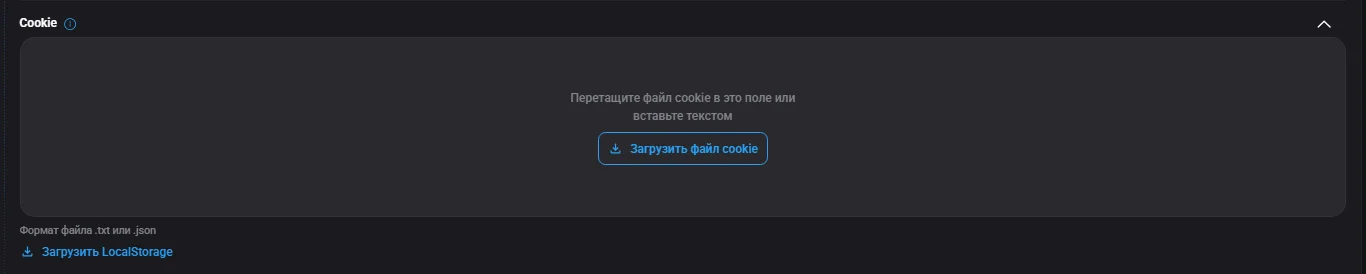
Kapag gumagawa ng profile, maaari kang mag-upload ng file na may naka-save na cookies sa field na “Cookie”: i-drag ang file sa field o i-paste ito bilang teksto. Mga suportadong format: .txt o .json. Mahalaga: binubura ng pag-import ang lahat ng umiiral na cookies sa profile at hindi ito pinagsasama; ganap na pinapalitan ng na-upload na datos ang kasalukuyang datos. Pagkatapos mag-upload, pinapanatili ng profile ang datos ng session at makikilala ito ng mga site bilang dating ginamit na account. Maaari ring mag-load ng Local Storage sa .txt o .json format.