Работа с Профилями
Профиль — набор генерируемых отпечатков устройства, который любой сервис посчитает живым и уникальным. Профиль хранит в себе всю информацию о настройках браузера и запоминает их при запуске.
#Создание профиля
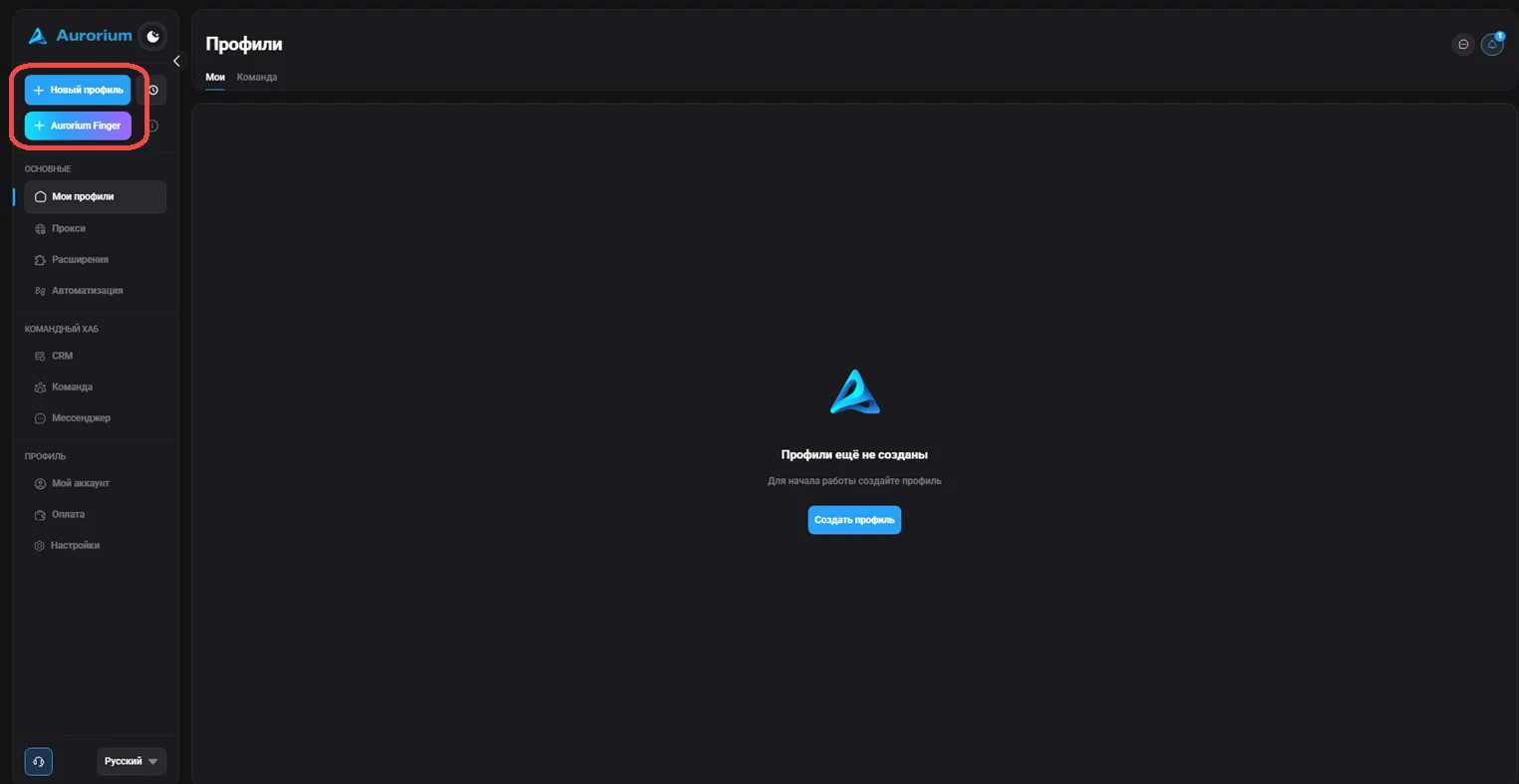
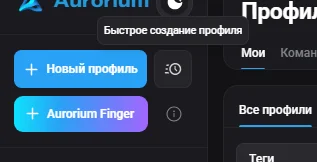
Создание профиля возможно тремя способами: создание нового профиля, массовое создание профилей и быстрый профиль. Профиль создаётся с помощью кнопок «Aurorium Finger», «Создать профиль», «Новый профиль», «Быстрое создание профиля». После клика открывается окно создания нового профиля, где можно детально настроить все значения для формирования фингерпринта: Название (обязательное поле), Папка, Теги, Браузерное ядро (по умолчанию Aurorium), Операционная система, Прокси (по умолчанию «Без прокси»), Стартовая страница, Cookie (.txt или .json), Описание, Уведомление и блок «Расширенные». После завершения всех настроек нажмите «Сохранить профиль» на панели справа — профиль появится на главной странице в списке «Все профили».
#Быстрое создание профиля
Быстрый профиль — это профиль, который создаётся в один клик, без перехода в окно детальной настройки. Профиль формируется автоматически со случайным фингерпринтом и случайным названием. Версия операционной системы профиля совпадает с системой устройства, с которого запущен Aurorium Browser. Создать быстрый профиль можно по кнопке «Новый профиль» в левой панели; при необходимости все значения можно изменить позже через редактирование профиля.
#Массовое создание профилей
Функция позволяет сгенерировать сразу несколько профилей — на основе шаблона или без него (тогда профили генерируются со случайными фингерпринтами и названиями). На главной странице нажмите «Массовое создание», выберите шаблон (опционально), укажите количество профилей и нажмите «Сгенерировать профили». После генерации отметьте галками нужные профили слева и нажмите «Создать» внизу справа. Ненужные профили можно отметить и нажать «Удалить выбранные».
#Шаблоны
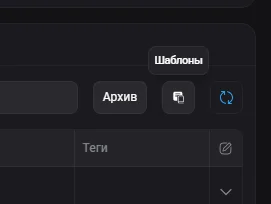
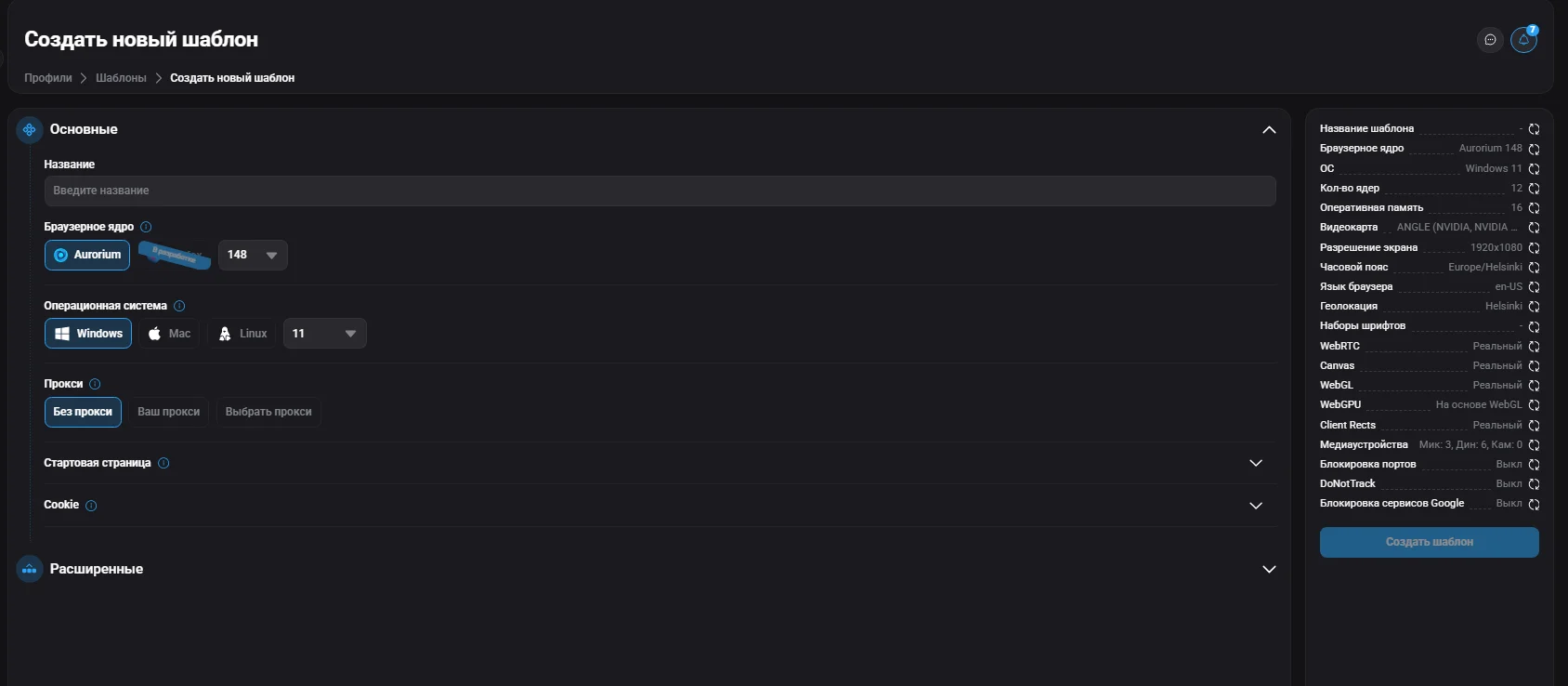
Шаблоны — предустановленные конфигурации профилей, которые позволяют быстро генерировать множество профилей с одинаковыми настройками. Доступ открывается по кнопке «Шаблоны» на главной странице. Чтобы создать шаблон, нажмите «Создать» — откроется окно, идентичное окну создания профиля, где вы указываете название шаблона и детализируете все параметры фингерпринта. После завершения нажмите «Сохранить» — шаблон появится в списке доступных.

#Удаление шаблона
Для удаления шаблона достаточно нажать значок корзины, который находится справа от шаблона.
#Запуск профиля
После создания любого типа профиля он появляется на главной странице клиента. Выберите нужный профиль и нажмите кнопку «Старт».
#Редактирование и удаление профиля
Управление существующим профилем доступно через контекстное меню (кнопка «...» напротив профиля). Доступны действия: Управление папками, Редактировать (Версия и тип ядра, ОС — недоступны для редактирования), Импорт/Экспорт cookie, Передать пользователю, Cookie робот, Дублировать, В архив и Удалить.
#Передача профиля
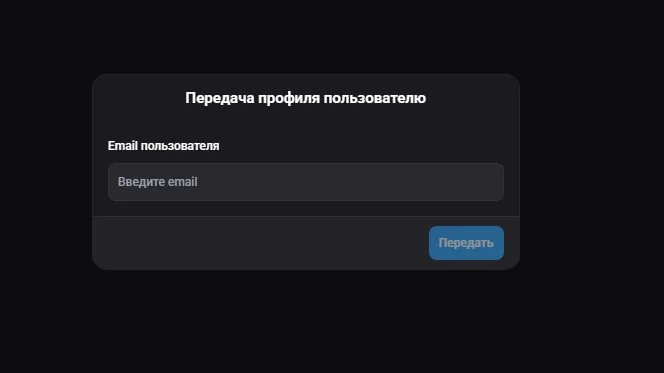
Функция позволяет передать профиль другому пользователю. Откройте окно передачи через контекстное меню профиля («...») → «Передать пользователю». В поле «Email пользователя» введите email получателя и нажмите «Передать». После этого профиль станет доступен указанному пользователю и более не будет доступен у пользователя, который его передавал.
#Cookie / Cookie Робот
Cookie робот — автоматический сбор куки для профиля. Импорт cookie восстанавливает сессию аккаунта, позволяя войти в ранее использовавшиеся аккаунты без повторного логина. Без cookie потребуется проводить аутентификацию заново для каждого аккаунта.
#Cookie
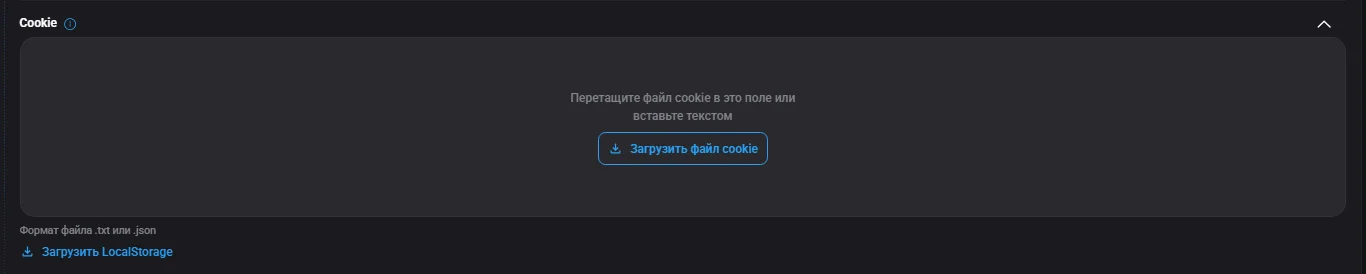
При создании профиля в поле «Cookie» можно загрузить файл с сохранёнными куки: перетащите файл в поле или вставьте текстом. Поддерживаемые форматы: .txt или .json. Важно: импорт cookie стирает все существующие куки в профиле и не объединяется с ними — загружаемые данные полностью заменят текущие. После загрузки профиль сохранит данные сессии и будет восприниматься сайтами как ранее использовавшийся аккаунт. Также доступна загрузка Local Storage в форматах .txt или .json.