Робота з профілями
Профіль — набір згенерованих відбитків пристрою, який будь-який сервіс сприйматиме як живого й унікального користувача. Профіль зберігає всі налаштування браузера та пам’ятає їх під час запуску.
#Створення профілю
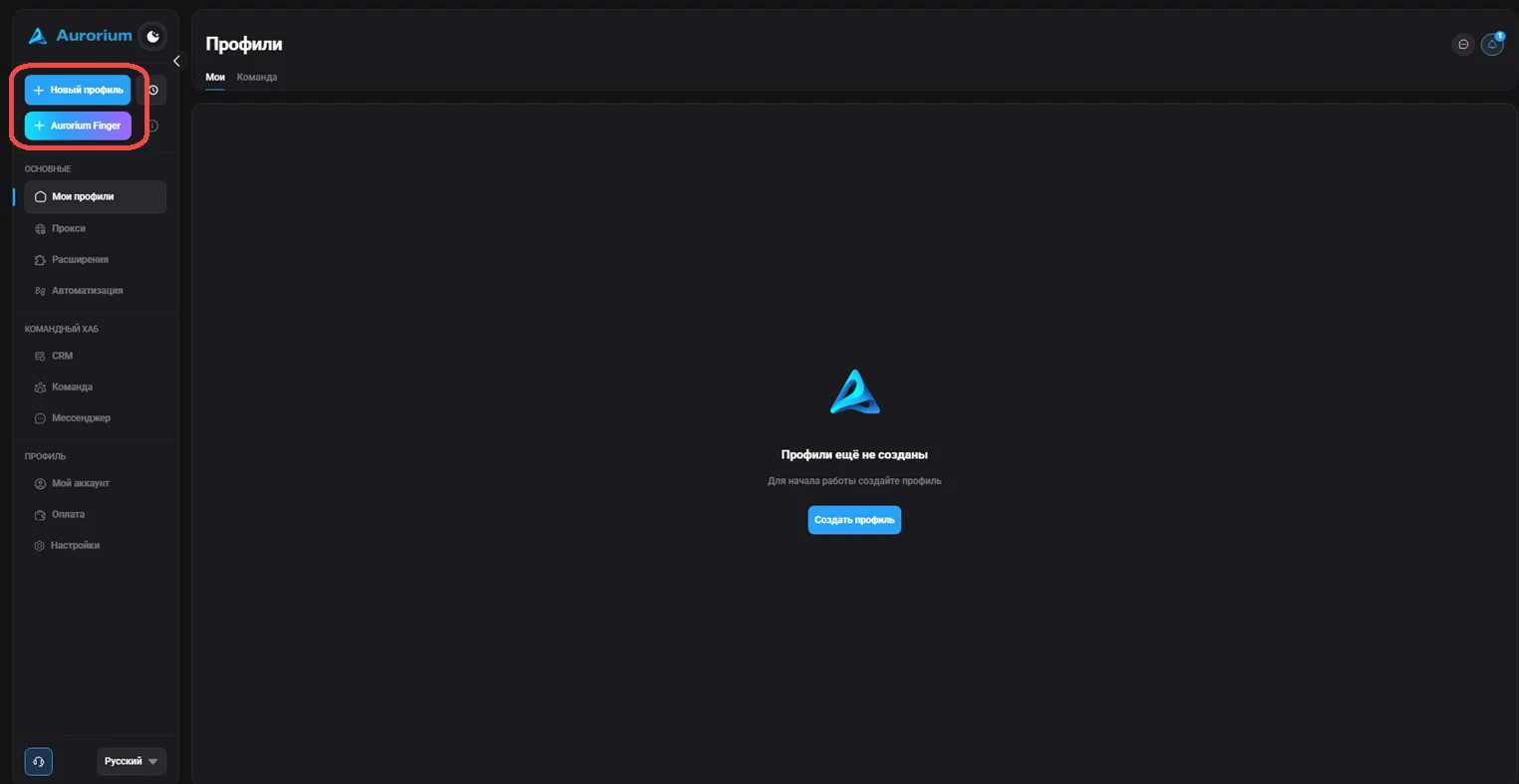
Профіль можна створити трьома способами: створення нового профілю, масове створення профілів і швидкий профіль. Для створення використовуються кнопки «Aurorium Finger», «Створити профіль», «Новий профіль» або «Швидкий профіль». Після натискання відкривається вікно нового профілю, де можна докладно налаштувати всі значення для формування відбитка: Назва (обов’язкове поле), Папка, Теги, Ядро браузера (за замовчуванням Aurorium), Операційна система, Проксі (за замовчуванням «Без проксі»), Початкова сторінка, Cookie (.txt або .json), Опис, Сповіщення та блок «Додатково». Завершивши, натисніть «Зберегти профіль» на правій панелі — профіль з’явиться на головній сторінці у списку «Усі профілі».
#Швидке створення профілю
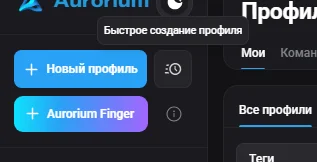
Швидкий профіль — профіль, створений одним натисканням без відкриття вікна докладних налаштувань. Він генерується автоматично з випадковим відбитком і випадковою назвою. Версія операційної системи профілю відповідає пристрою, на якому запущено Aurorium Browser. Швидкий профіль можна створити кнопкою «Новий профіль» на лівій панелі; усі значення можна змінити пізніше через редагування профілю.
#Масове створення профілів
Ця функція дає змогу згенерувати кілька профілів одночасно — на основі шаблону або без нього (тоді профілі генеруються з випадковими відбитками й назвами). На головній сторінці натисніть «Масове створення», виберіть шаблон (необов’язково), вкажіть кількість профілів і натисніть «Згенерувати профілі». Після генерації позначте потрібні профілі ліворуч і натисніть «Створити» внизу праворуч. Непотрібні профілі можна вибрати й видалити через «Видалити вибрані».
#Шаблони
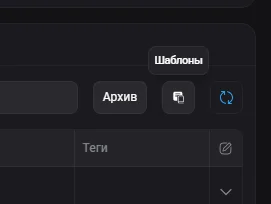
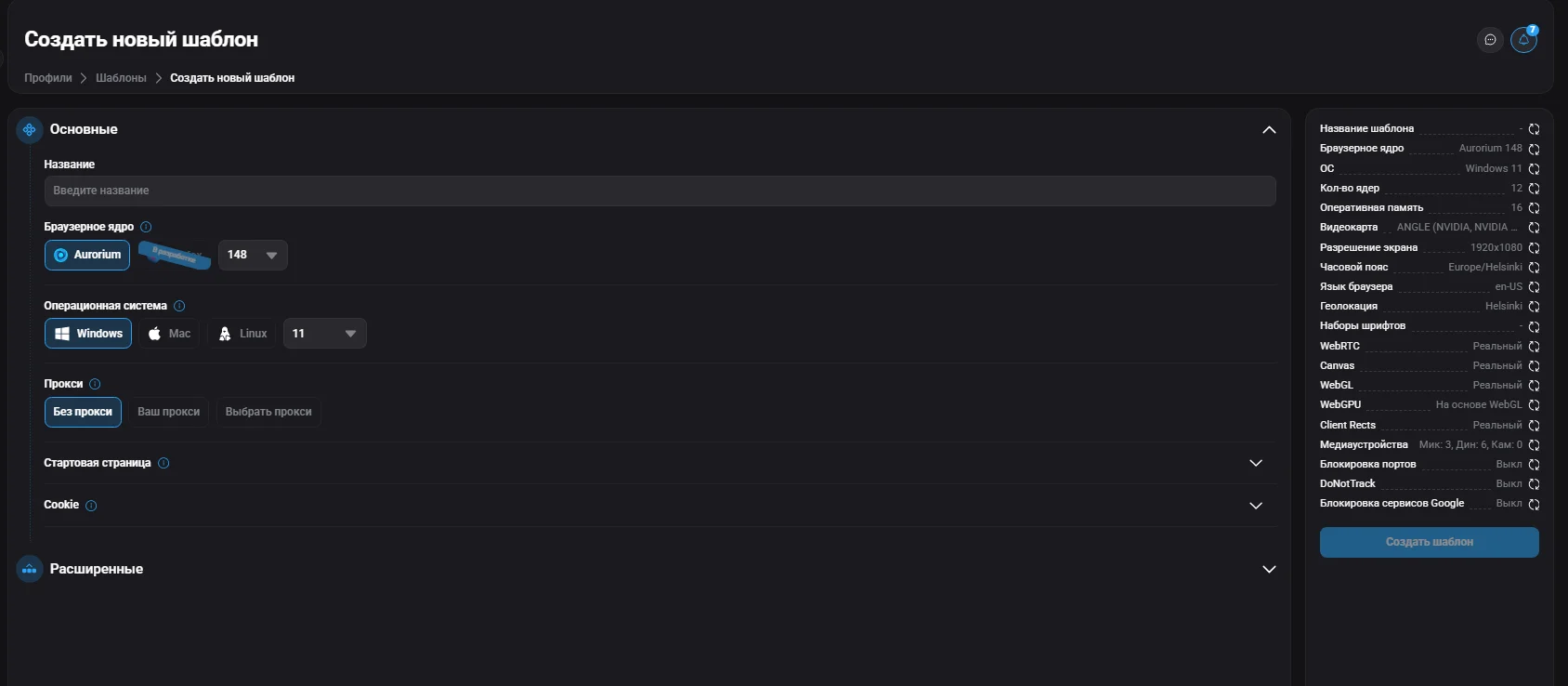
Шаблони — готові конфігурації профілю, що дають змогу швидко генерувати багато профілів з однаковими налаштуваннями. Відкрийте їх кнопкою «Шаблони» на головній сторінці. Для створення шаблону натисніть «Створити» — відкриється вікно, ідентичне вікну створення профілю, де потрібно вказати назву шаблону й докладно задати всі параметри відбитка. Завершивши, натисніть «Зберегти» — шаблон з’явиться у списку доступних шаблонів.

#Видалення шаблону
Щоб видалити шаблон, просто натисніть значок кошика праворуч від нього.
#Запуск профілю
Після створення профілю будь-якого типу він з’являється на головній сторінці клієнта. Виберіть потрібний профіль і натисніть кнопку «Запустити».
#Редагування та видалення профілю
Керування наявним профілем доступне через контекстне меню (кнопка «...» поруч із профілем). Доступні дії: Керувати папками, Редагувати (версію й тип ядра та ОС редагувати не можна), Імпорт/Експорт cookie, Передати користувачу, Cookie-робот, Дублювати, Архівувати та Видалити.
#Передавання профілю
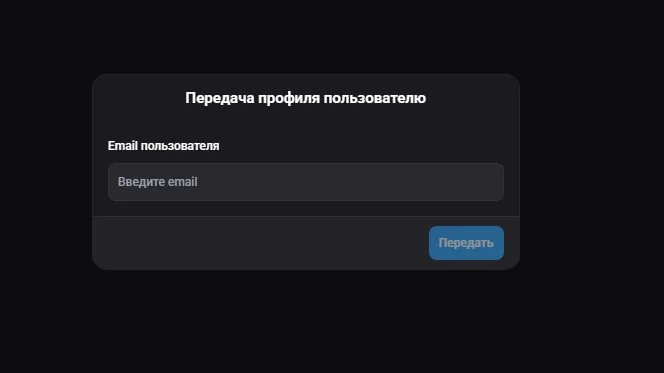
Ця функція дає змогу передати профіль іншому користувачу. Відкрийте вікно передавання через контекстне меню профілю («...») → «Передати користувачу». У полі «Електронна адреса користувача» введіть адресу одержувача та натисніть «Передати». Після цього профіль стає доступним зазначеному користувачу й більше не доступний тому, хто його передав.
#Cookie / Cookie-робот
Cookie-робот автоматично збирає файли cookie для профілю. Імпорт cookie відновлює сеанс облікового запису, даючи змогу входити до раніше використаних акаунтів без повторної автентифікації. Без cookie потрібно було б повторно проходити автентифікацію для кожного акаунта.
#Cookie
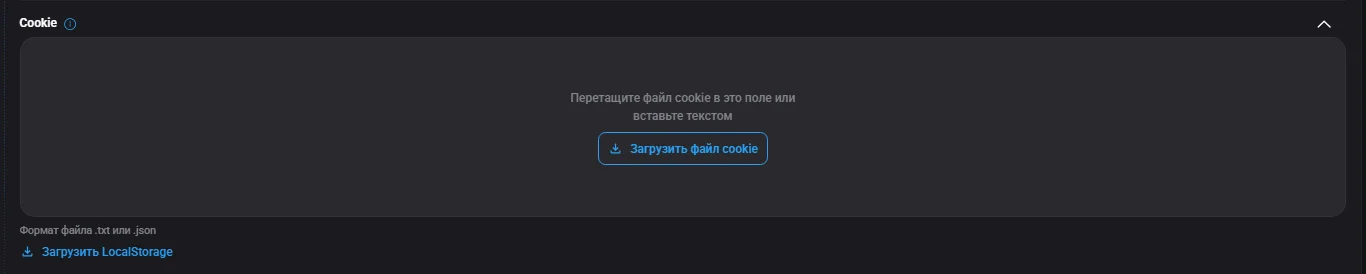
Під час створення профілю можна завантажити файл зі збереженими cookie в поле «Cookie»: перетягніть файл у поле або вставте його як текст. Підтримувані формати: .txt або .json. Важливо: імпорт cookie стирає всі наявні cookie у профілі й не об’єднує їх — завантажені дані повністю замінюють поточні. Після завантаження профіль зберігає дані сеансу й розпізнаватиметься сайтами як раніше використаний акаунт. Також доступне завантаження Local Storage у форматах .txt або .json.