#团队基本操作
此部分介绍创建和配置团队及其部门的基本操作。

在 Aurorium 中,您可以使用同一账户成为一个团队的所有者、另一个团队的成员,同时拥有个人工作区。下面介绍团队、成员和邀请的操作方式。
此部分介绍创建和配置团队及其部门的基本操作。
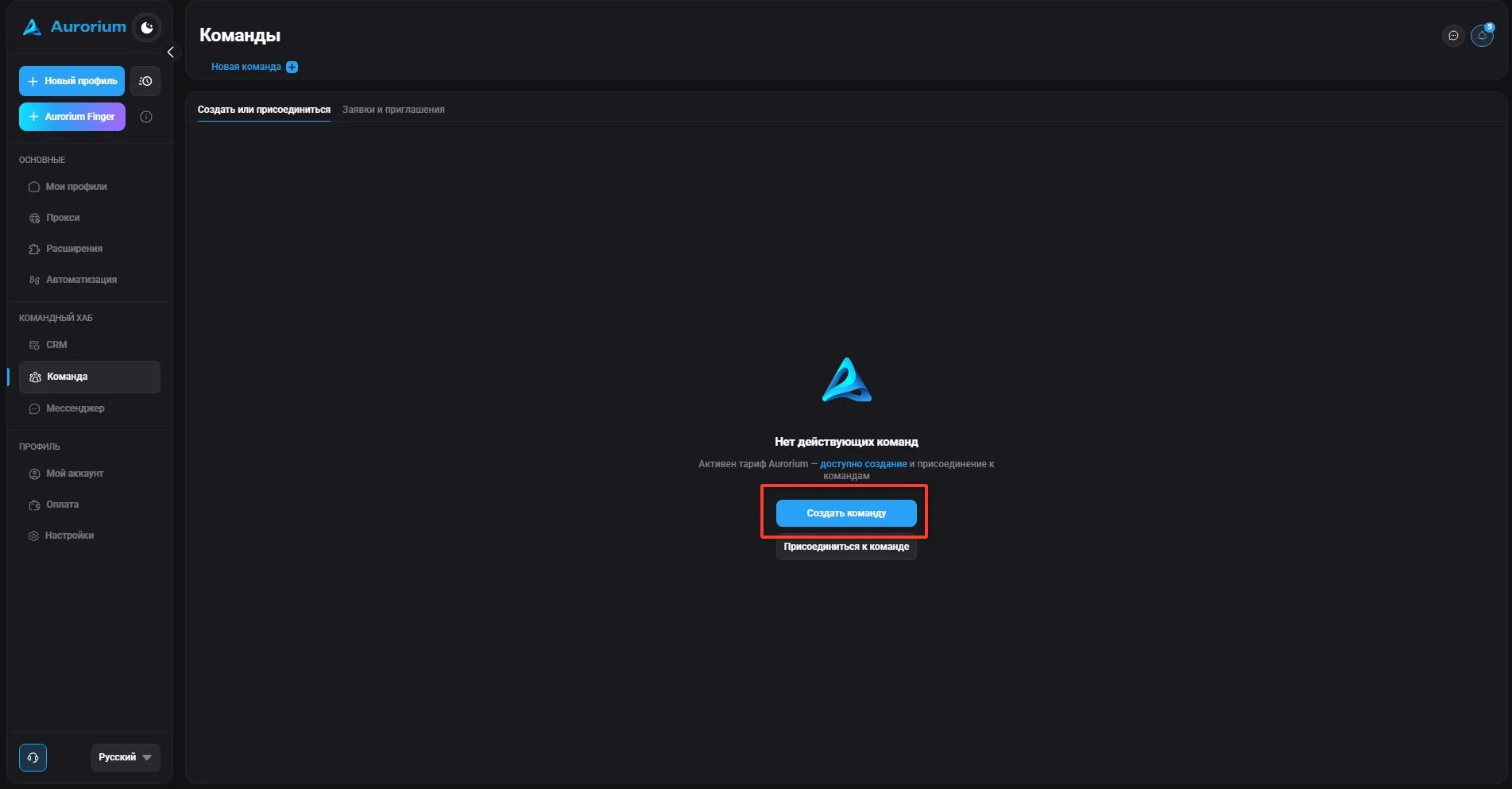
点击“创建团队”,填写名称,并按需填写简称。创建的团队会显示在团队列表顶部。限制:每位用户最多创建十个团队,最多加入二十个团队;只有“Aurorium”套餐可创建团队。可用配置文件数量和额外用户数量由付费套餐条款决定。
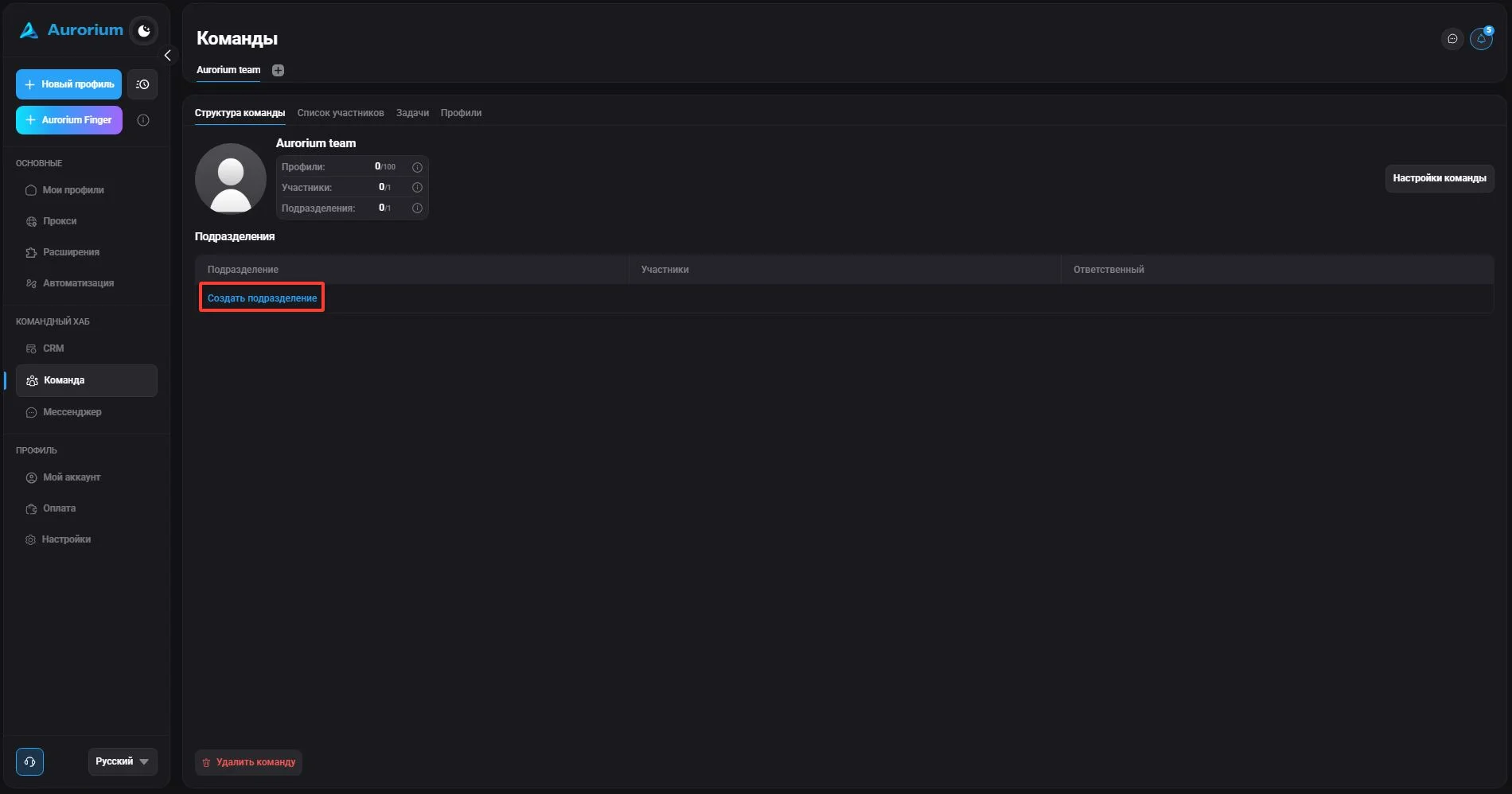
创建团队后可添加部门。点击“创建部门”,在弹出的窗口中指定名称、简称(可选)和负责人。创建的部门会显示在列表中。
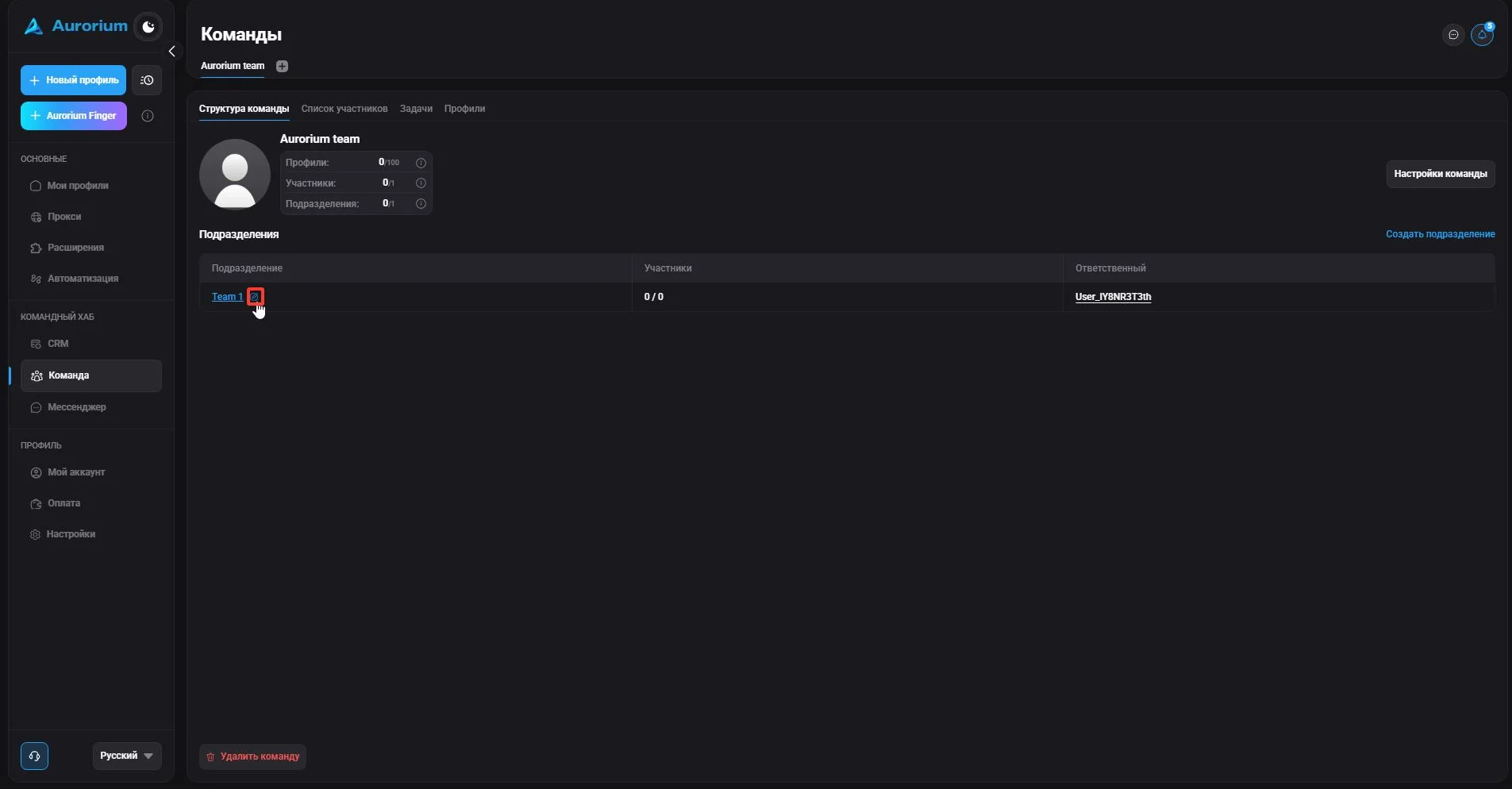
要修改名称、重新分配部门负责人或删除部门,请将鼠标悬停在部门上并点击铅笔图标。修改后点击“确认”。
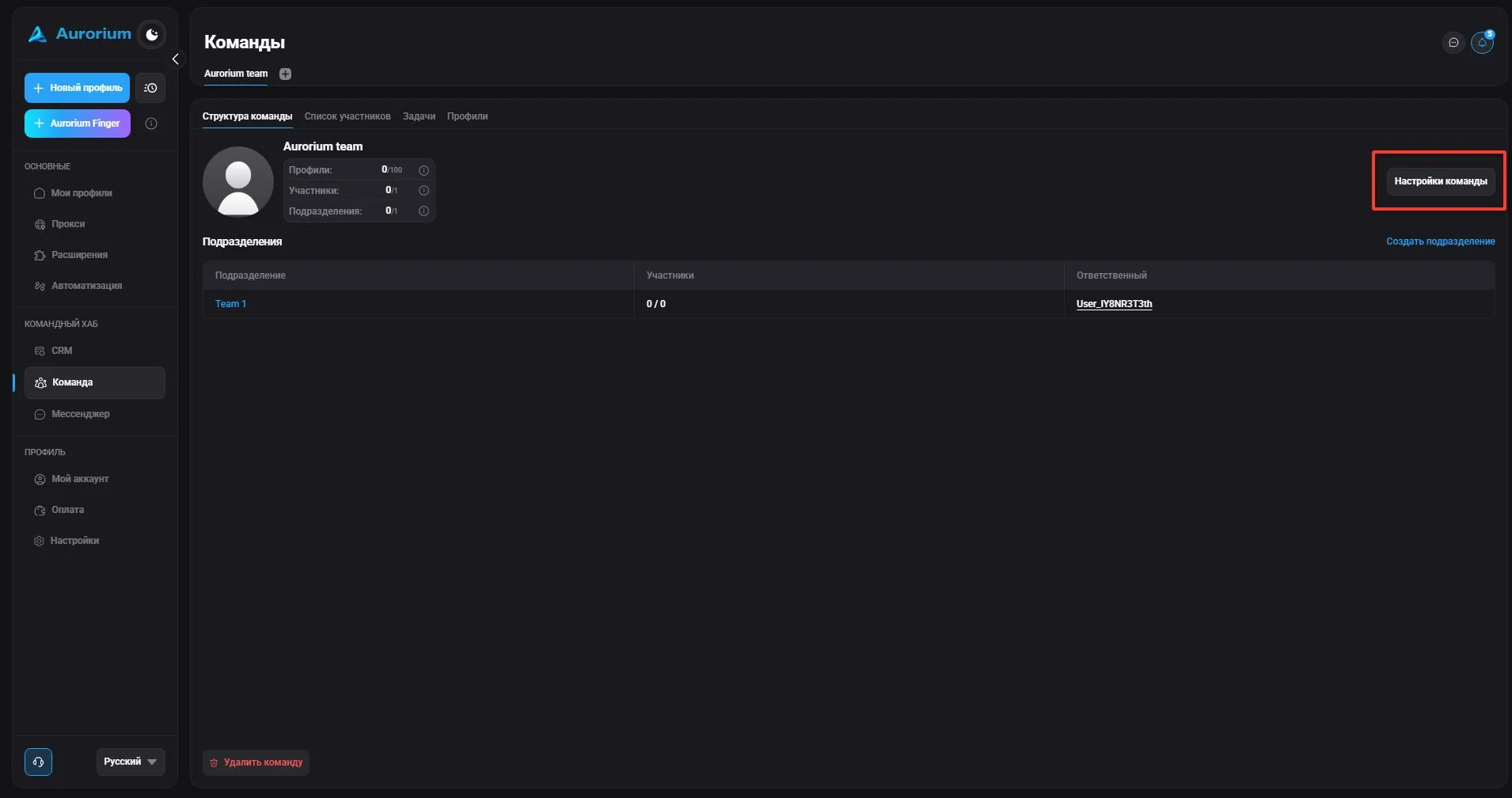
要更改成员数量、配置文件数量、部门数量和团队所有者,请使用“团队设置”按钮。
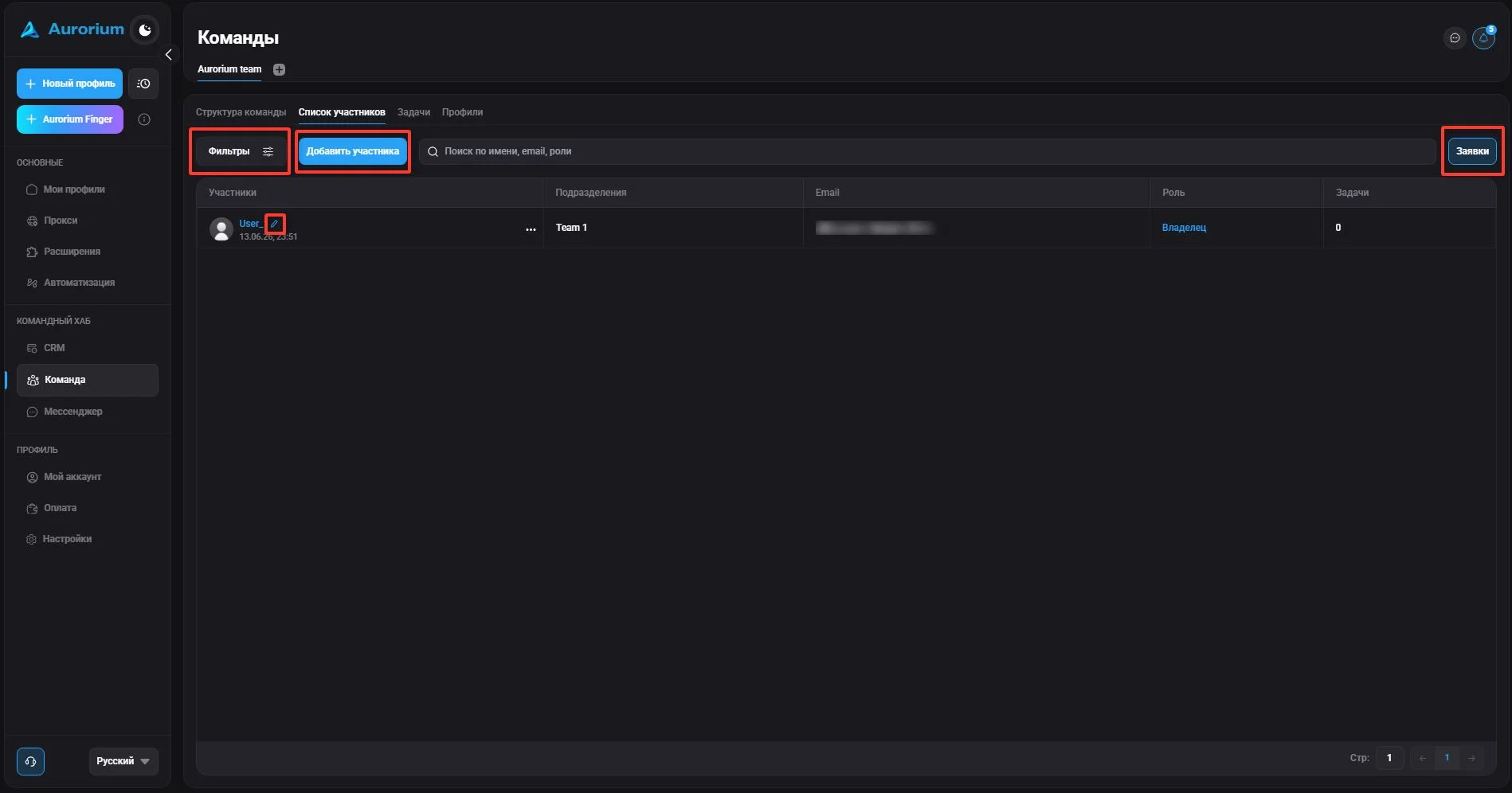
此部分可按角色和部门筛选成员(“筛选”)、添加成员(“添加成员”)、查看团队受邀者(“请求”),以及通过铅笔图标编辑现有成员。
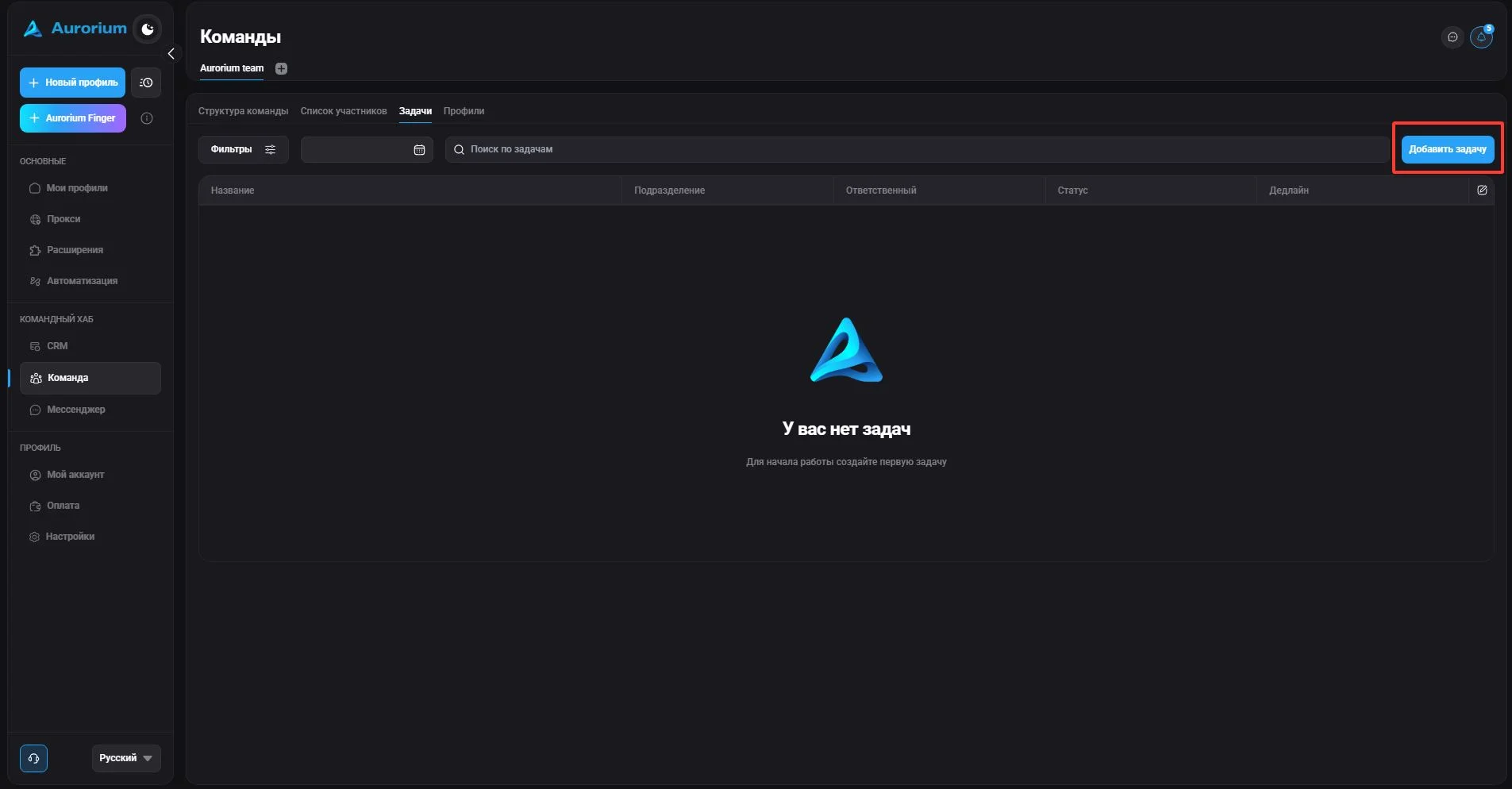
此部分可查看现有任务(名称、负责人、状态、截止时间)、添加任务、按部门/状态/负责人筛选任务(“筛选”)、编辑任务和配置显示方式。
点击“添加任务”按钮。可用字段包括名称、说明、任务开始时间、截止时间、部门、负责人和“添加操作”。后者可创建待办清单、调整项目顺序、标记完成或删除项目。创建后,任务会显示在“任务”部分日历的对应周中。
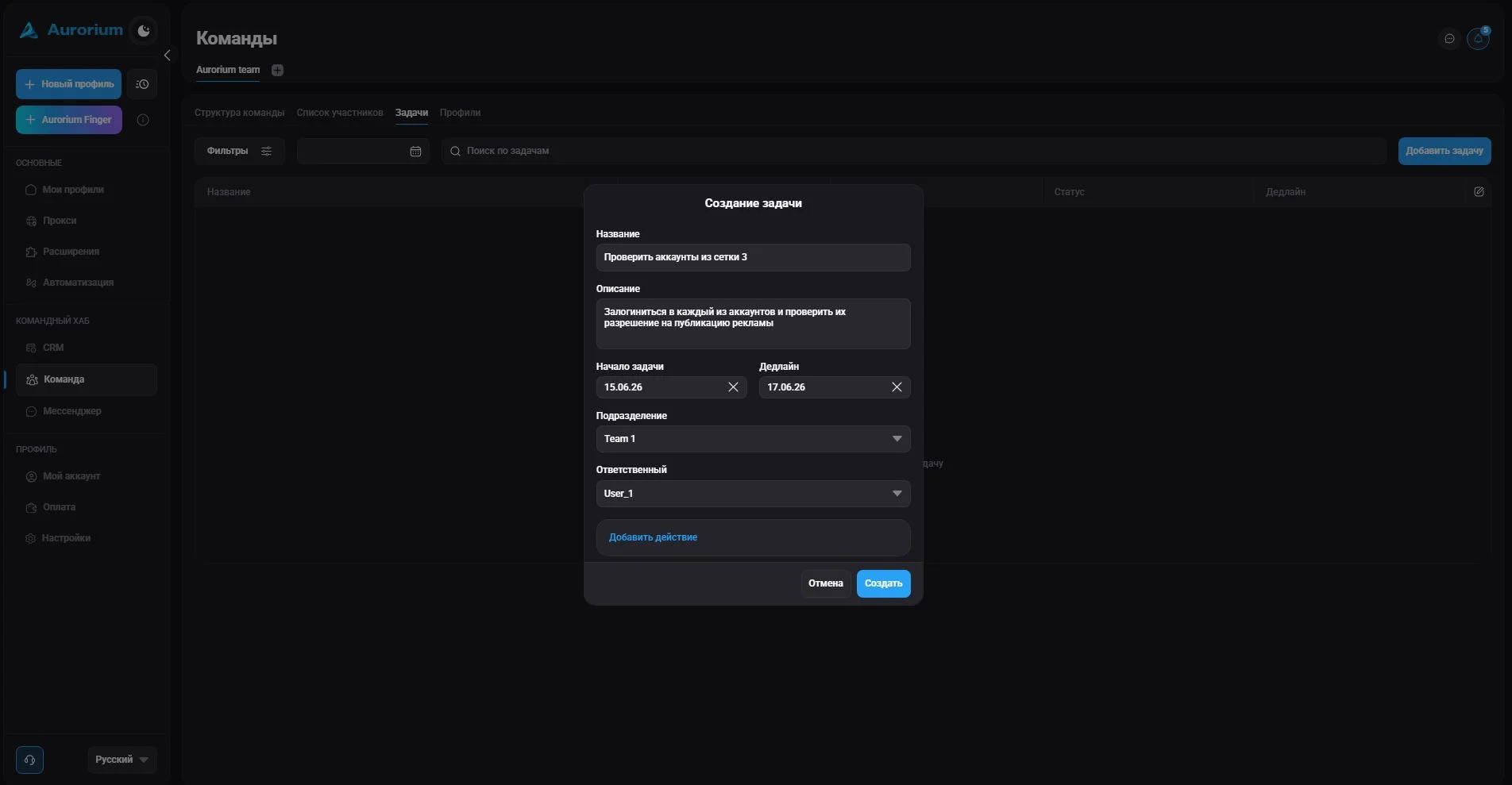
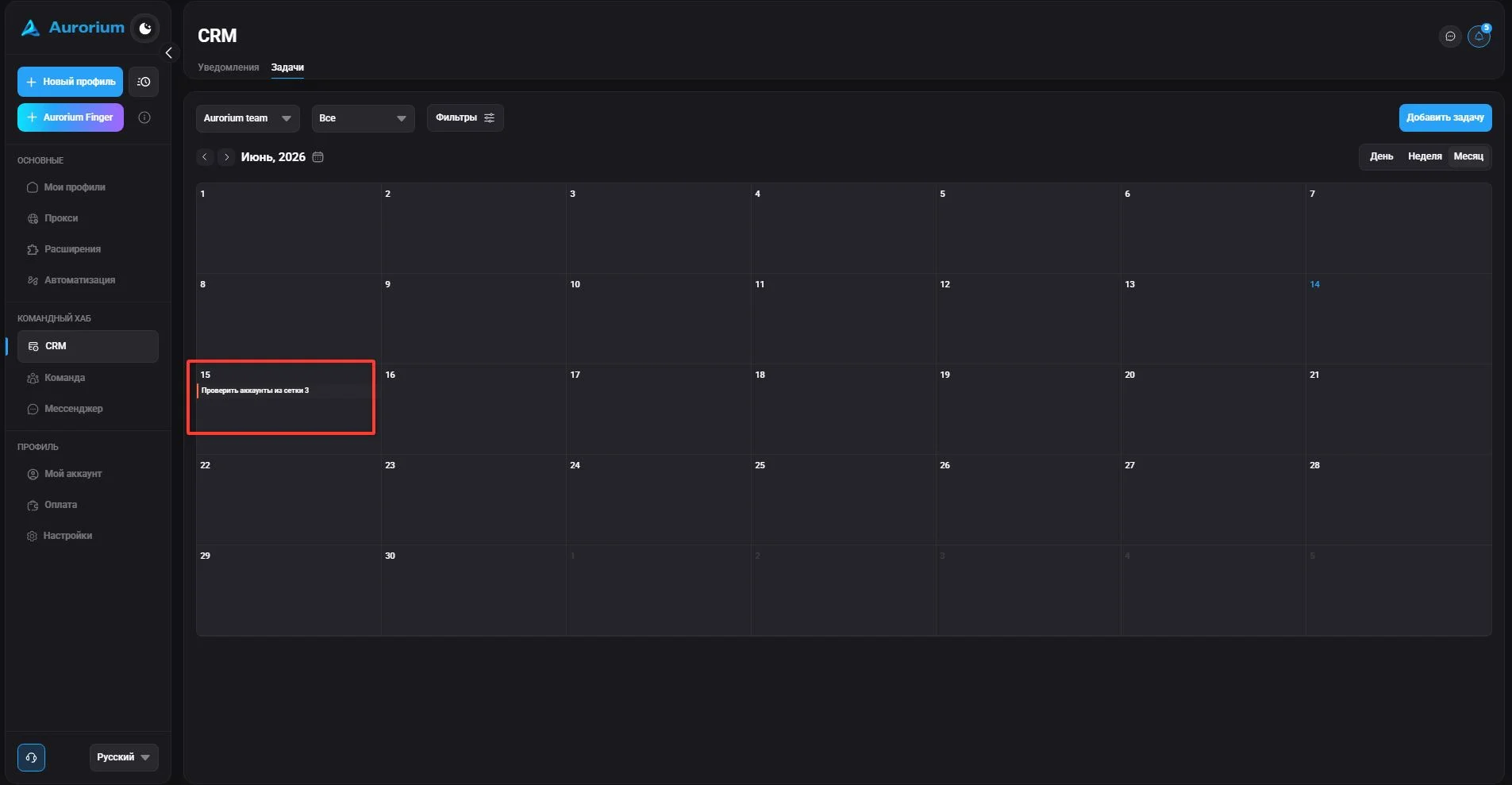
要编辑任务,请点击铅笔图标并进行修改。
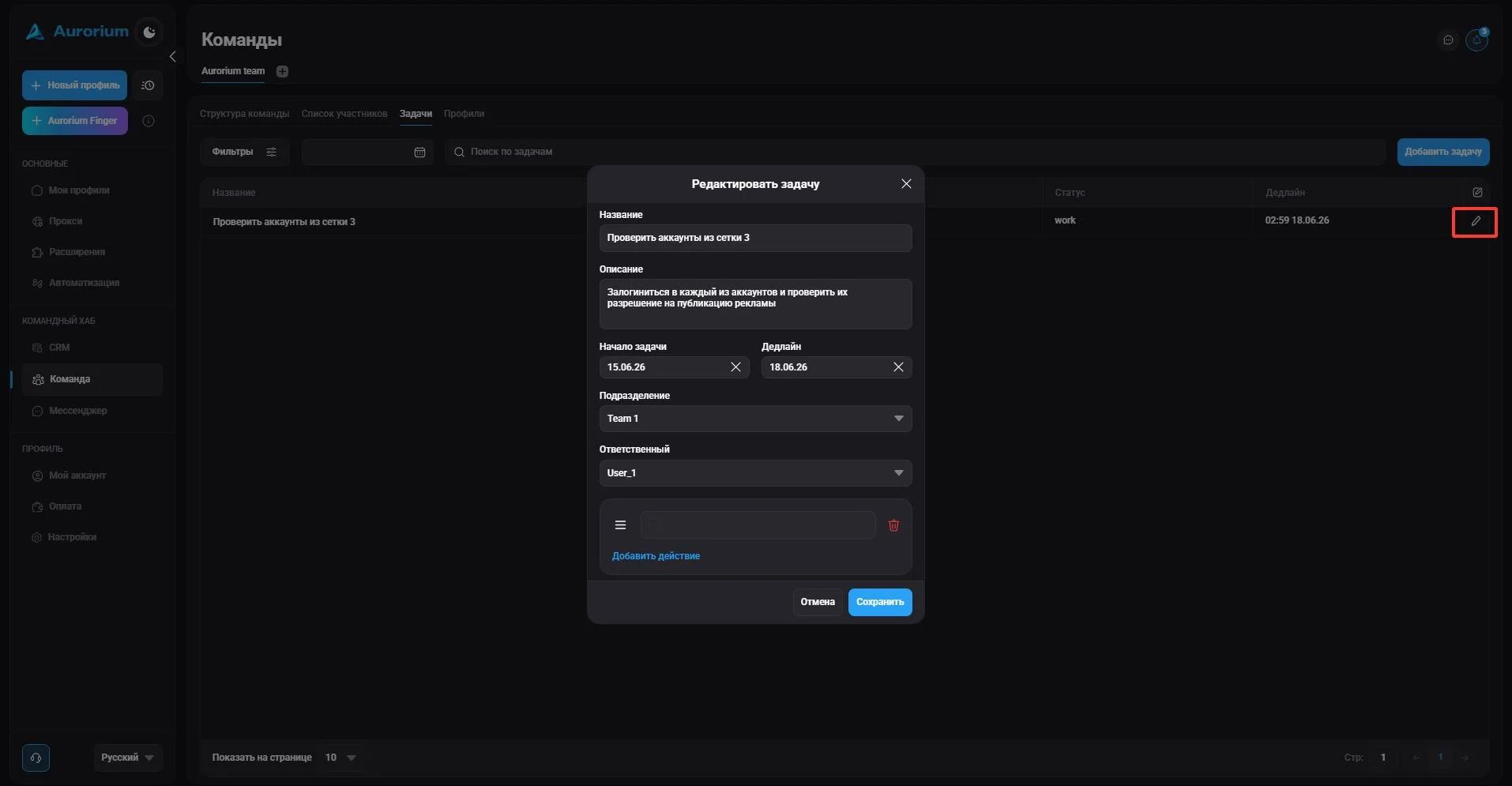
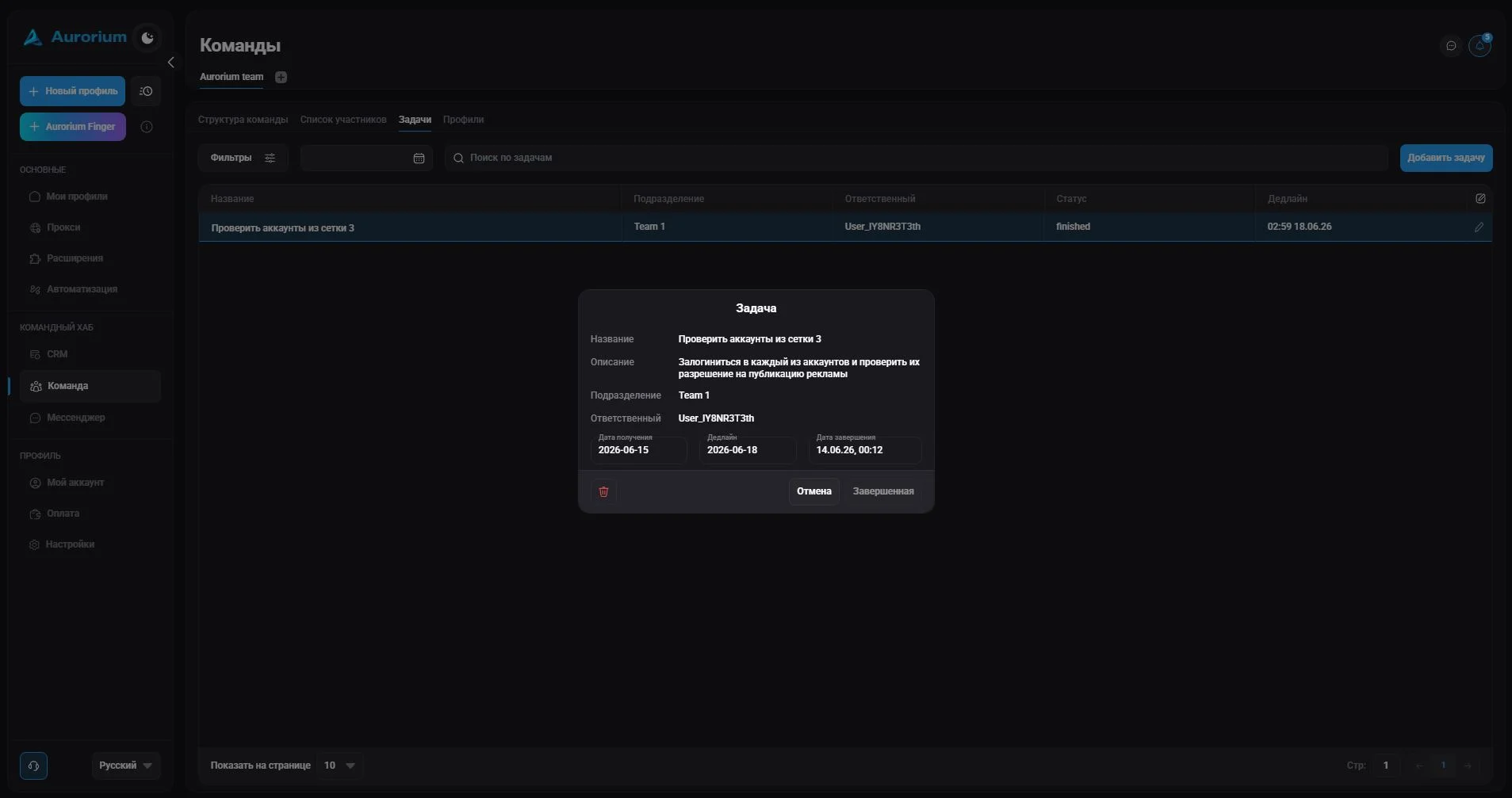
任务做完后应将其标记为完成。此后任务仍保留在日历中,但显示为已完成。此操作不可撤销。
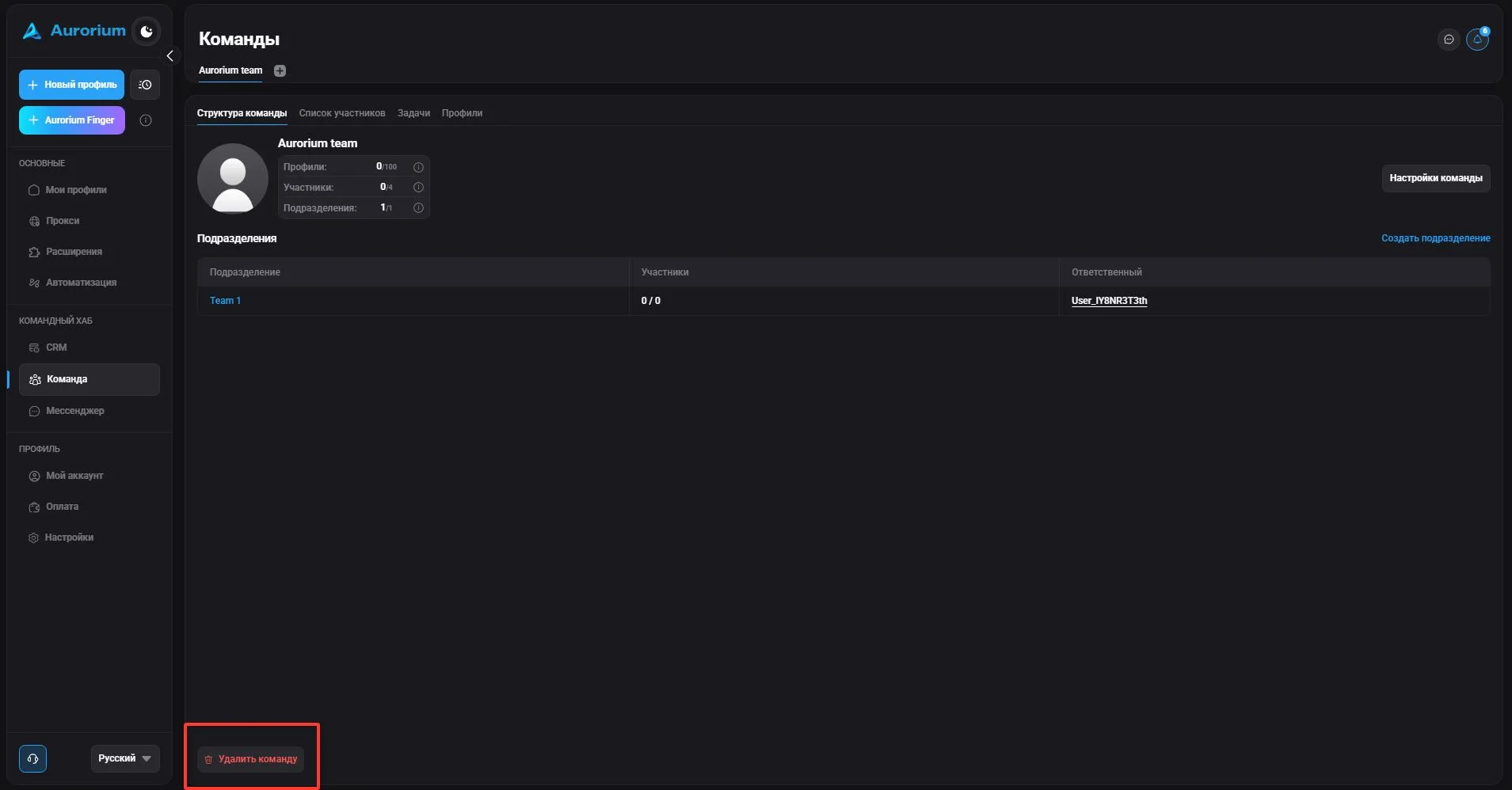
要删除团队,请点击“删除团队”。点击垃圾桶图标后,验证码会发送到您的邮箱(如果已预先设置,也可使用 2FA)。输入验证码并点击“确认”。确认后,团队将停用,其所有内容都会被删除。
在“团队”部分,您可以邀请用户、移除成员、更改其信息和权限。邀请或编辑用户时,可授予团队管理权限(查看团队构成和编辑成员)。
团队内所有成员共享对全部配置文件的访问权限。为便于管理,提供“管理员”“员工”“团队负责人”等文字角色。在成员邀请窗口勾选“编辑权限”,即可修改各角色的权限。
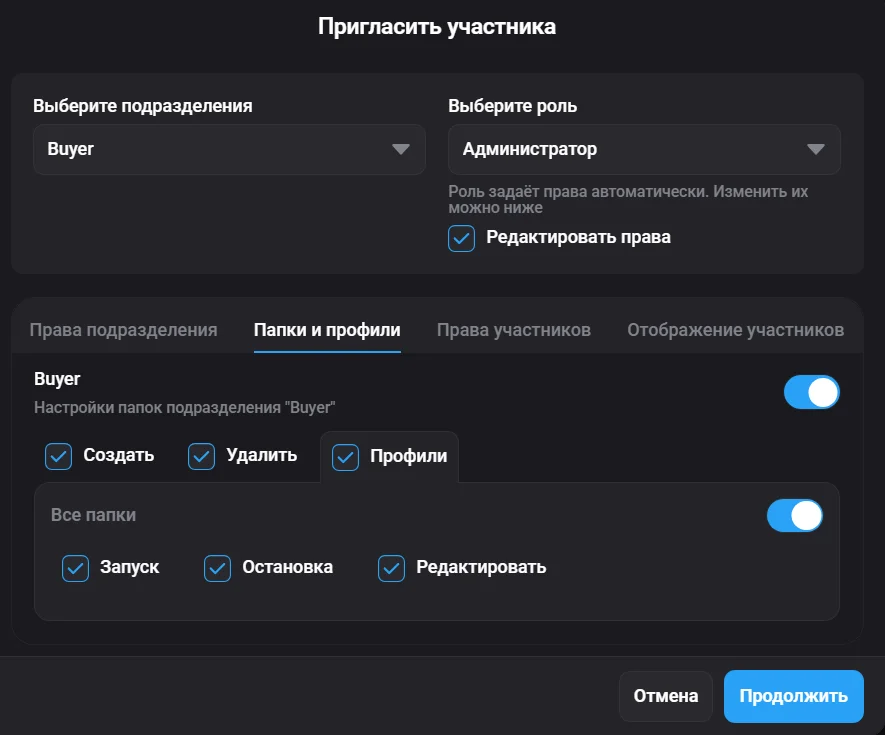
此部分为特定角色授予编辑/创建部门和管理任务的权限。
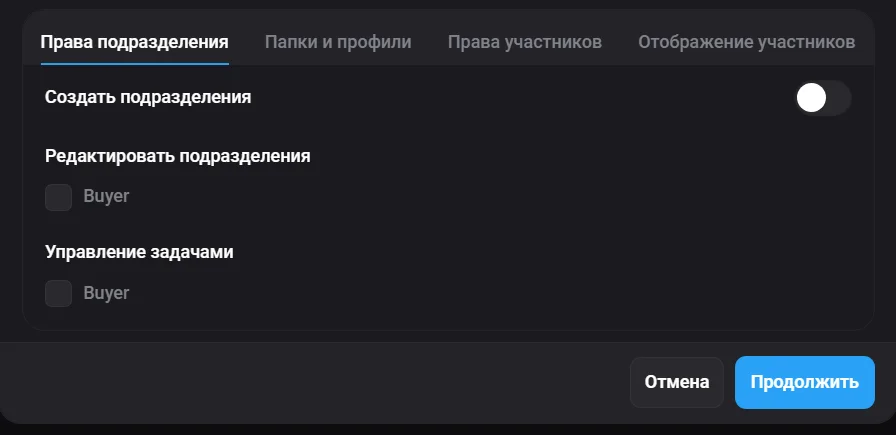
此部分为特定角色授予对配置文件执行各类操作的权限。
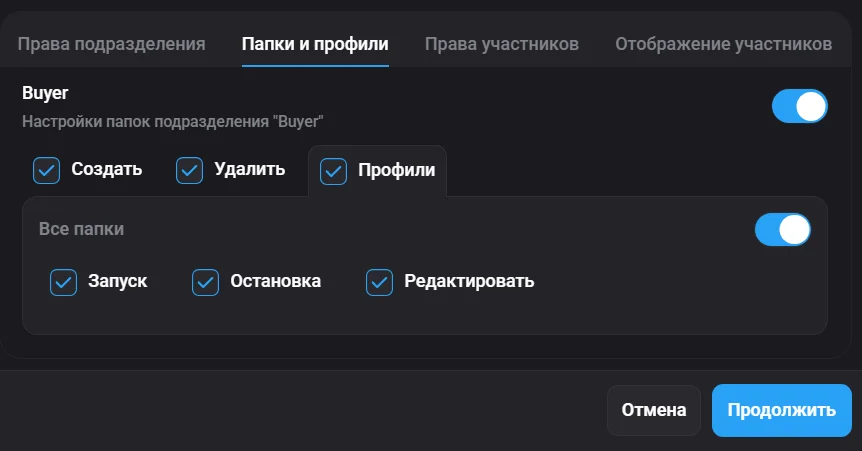
此部分为特定角色授予邀请和移除成员的权限。
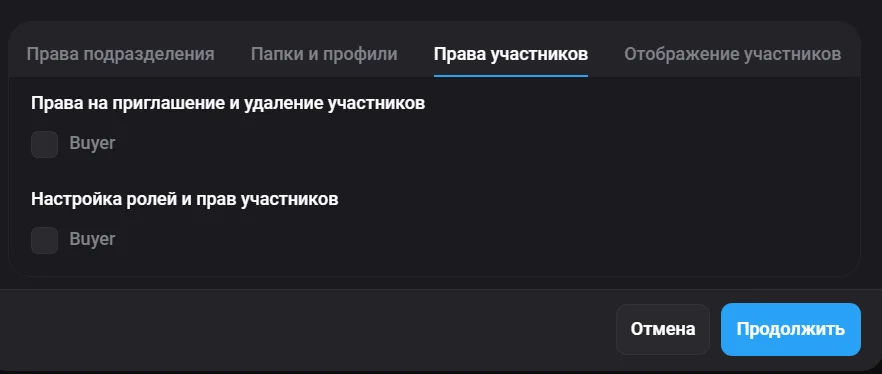
此部分为特定角色授予查看各个已添加角色的显示权限。如有需要,可手动编辑权限和所有角色。
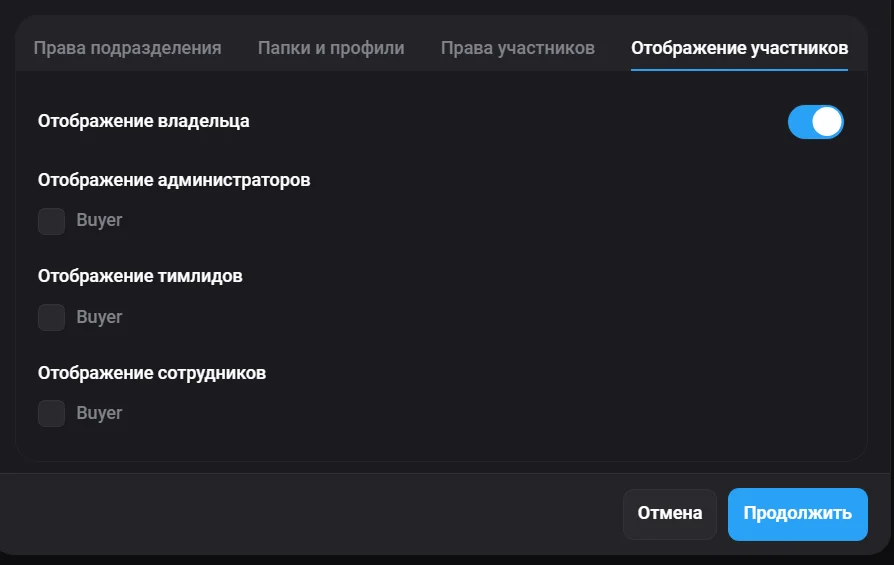
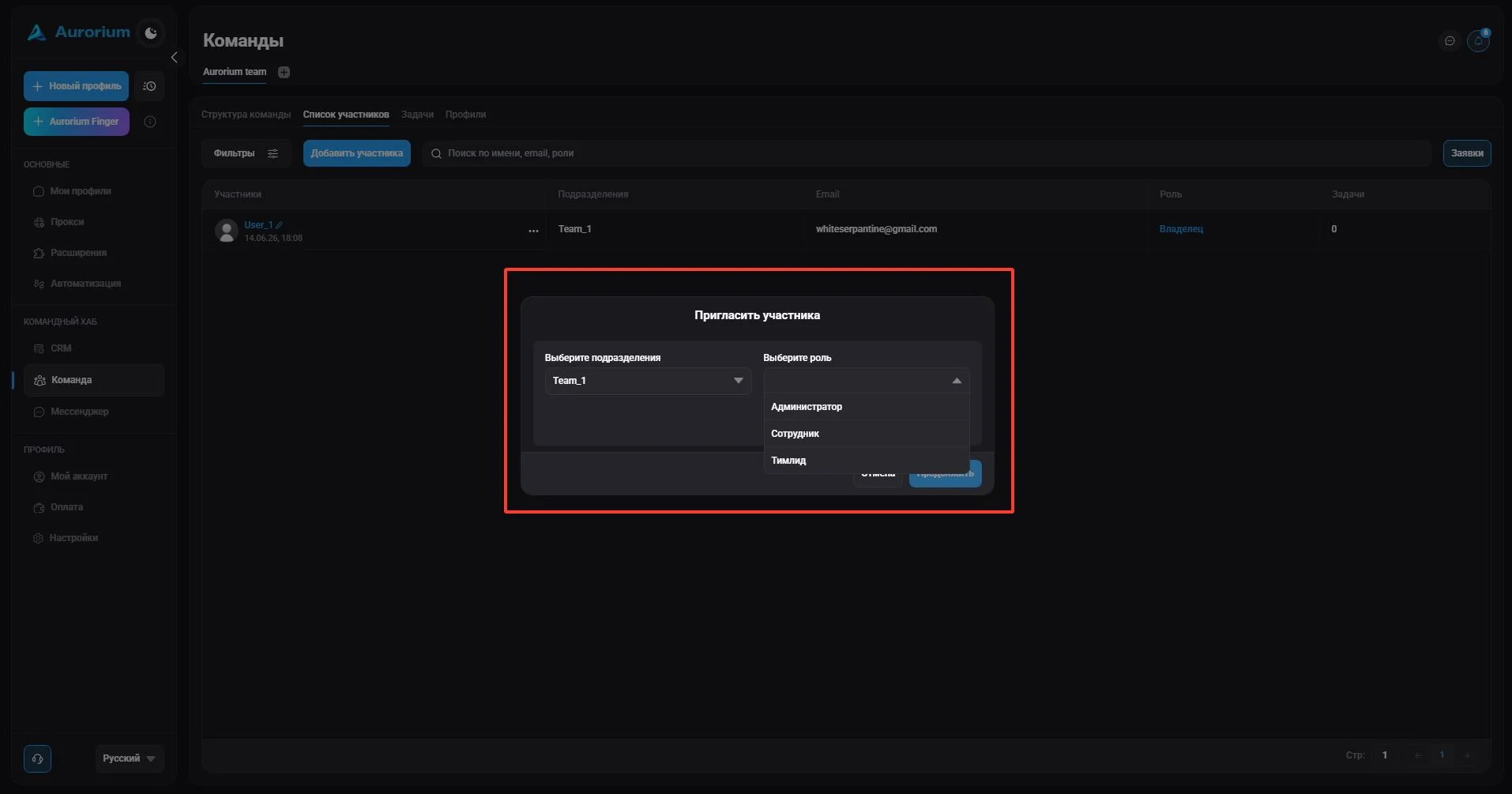
选择角色并配置权限后,点击“继续”。在弹出的窗口中输入要邀请成员的邮箱(多个邮箱用 : 或空格分隔),然后复制邀请码。
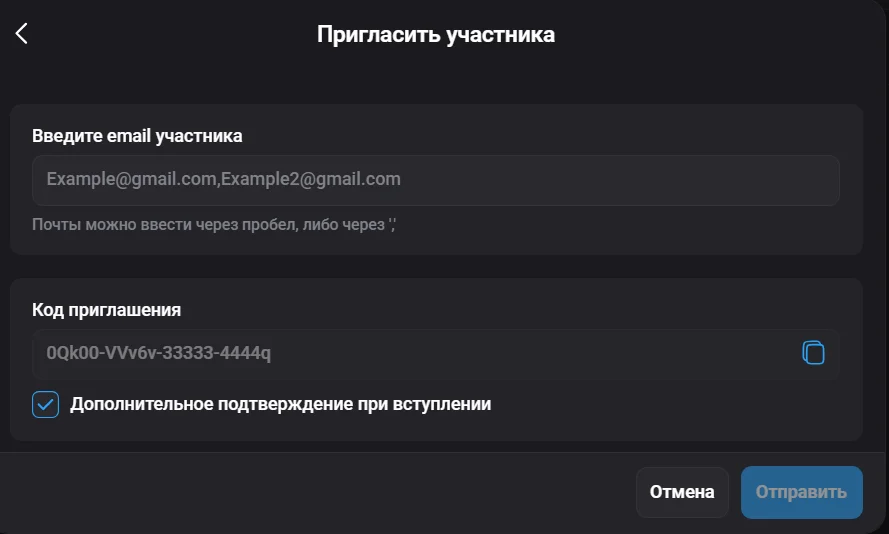
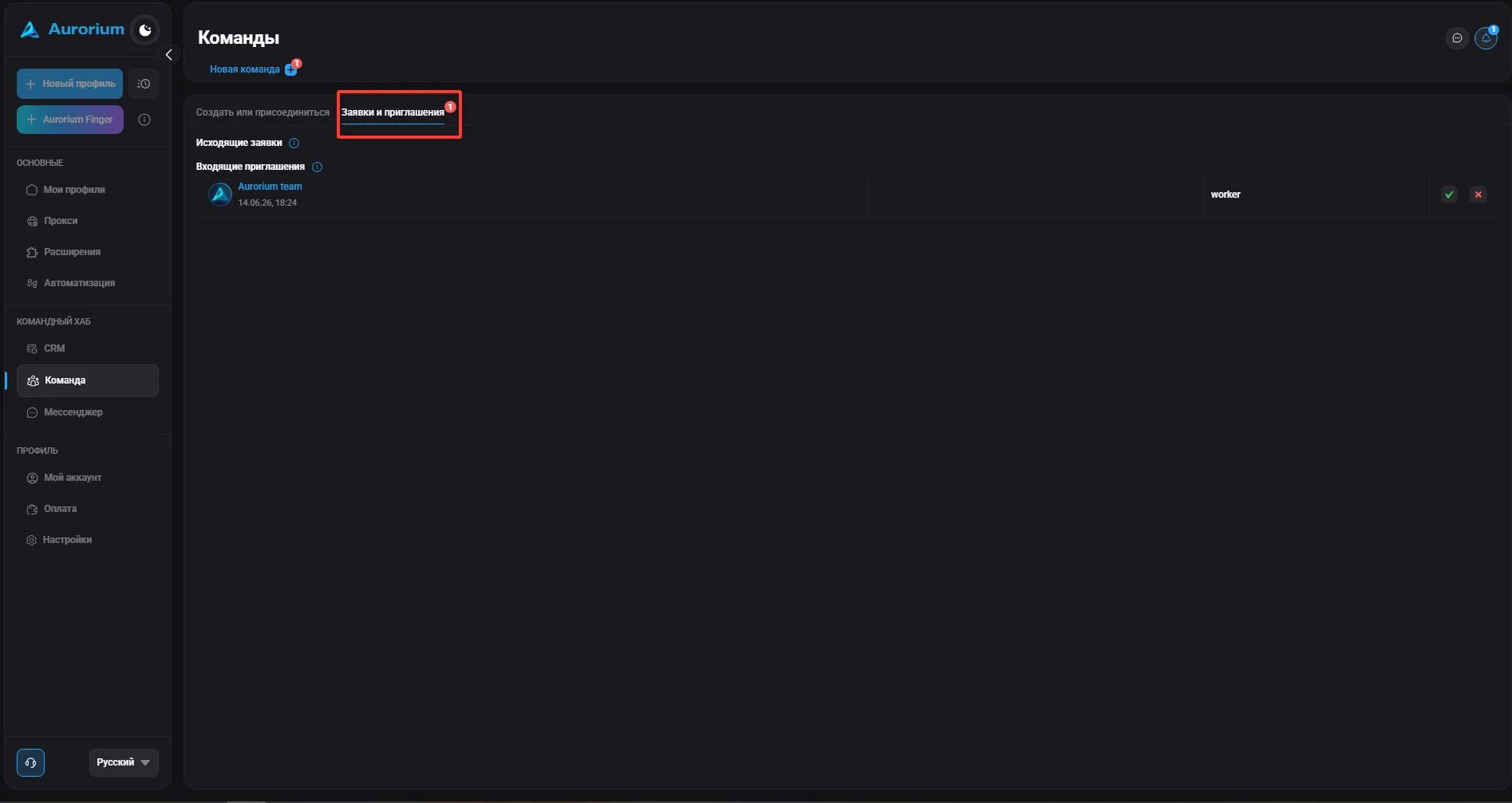
收到邀请后,成员需创建账户(如尚未拥有)或登录现有账户。“请求与邀请”部分显示收到的邀请列表,勾选所需邀请并确认操作。如果邀请不需要验证码,您将以指定角色和部门自动加入团队;否则需输入邀请码并等待确认。
团队聊天是团队内部沟通的独立空间,具有自己的结构和访问权限系统。
只有团队所有者可以创建团队聊天。创建时,所有者指定聊天名称并选择邀请对象。聊天邀请也只能由团队所有者发送。
能否访问聊天成员列表取决于您的权限。如果权限足够,您可以看到部门所有成员并在聊天中与他们互动。如果权限不足,部门成员对您不可见,您只能看到被加入该聊天的成员。