#Базовые действия с командами
Раздел базовых операций по созданию и настройке команды и её подразделений.

В Aurorium вы можете быть владельцем одной команды, участником другой, а также иметь собственное пространство для работы, используя всего один аккаунт. Ниже описаны методы взаимодействия с командами, участниками и приглашениями.
Раздел базовых операций по созданию и настройке команды и её подразделений.
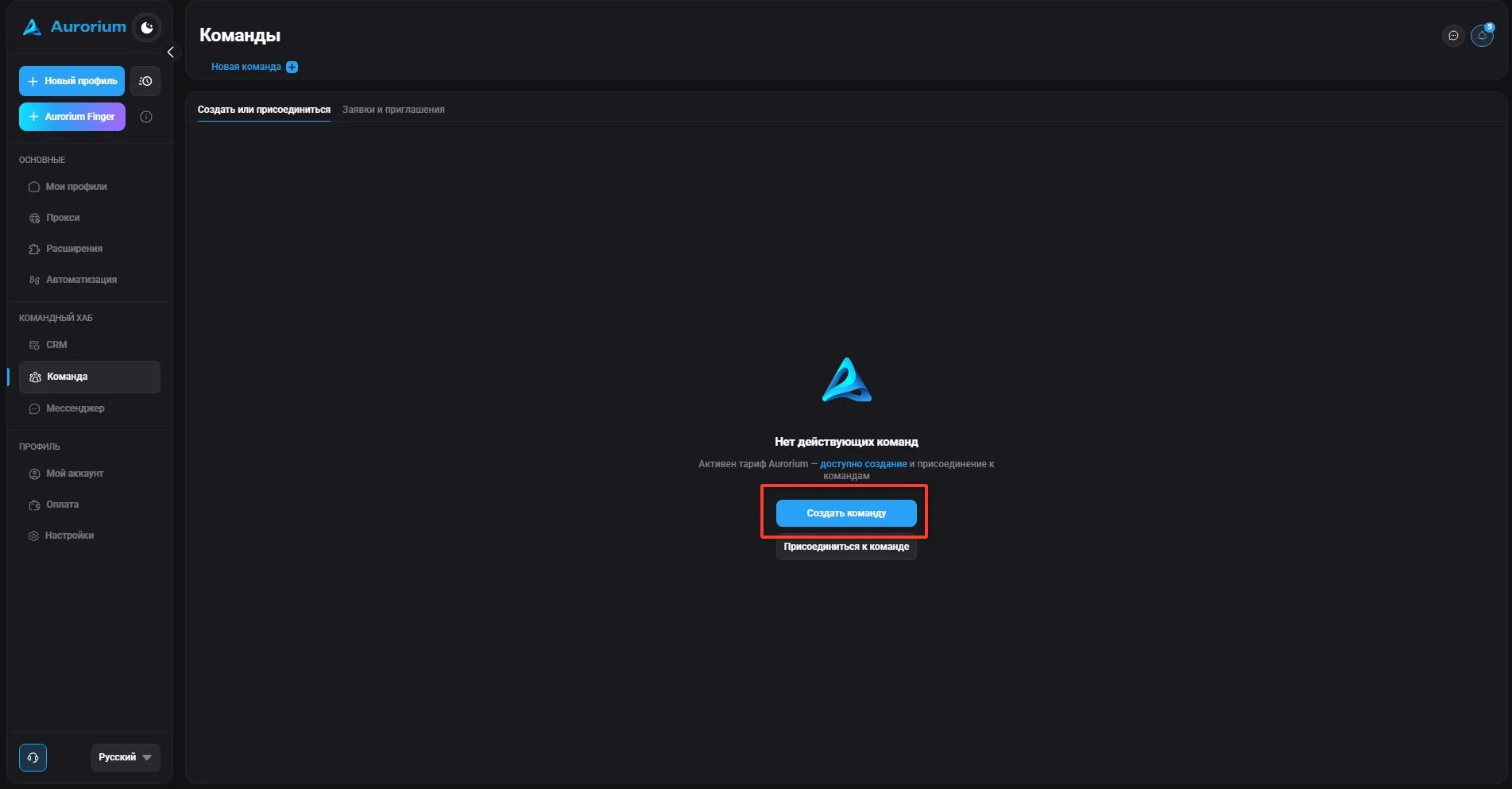
Для создания команды нажмите «Создать команду», укажите её название и сокращённое название, если необходимо. Созданная команда отобразится вверху в списке команд. Лимиты: пользователь может создавать не более десяти и быть участником не более двадцати команд; создавать команды можно только используя тариф «Aurorium». Количество доступных профилей и дополнительных пользователей определяется условиями оплаченного тарифа.
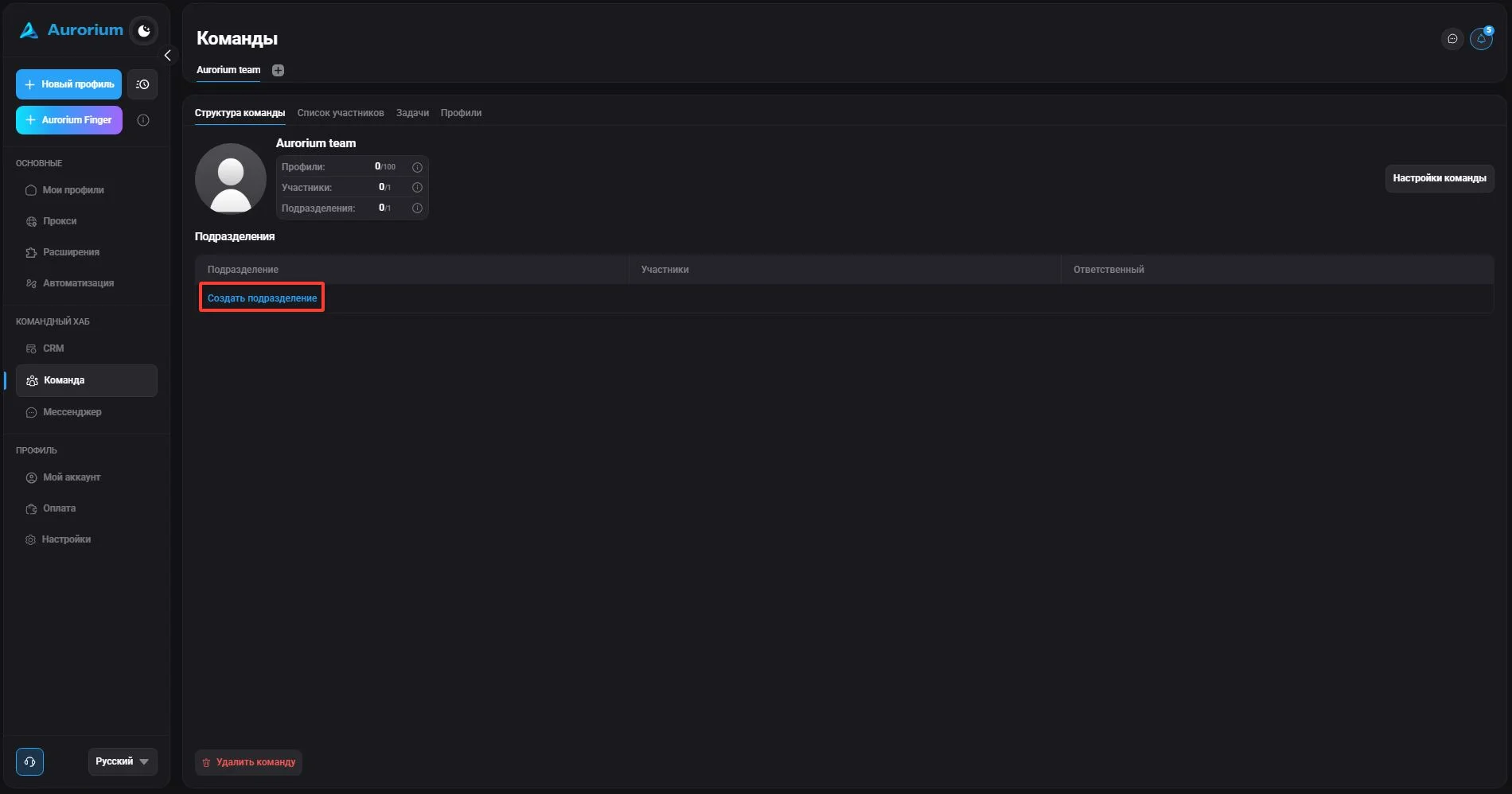
Когда команда создана, добавьте подразделения. Нажмите «Создать подразделение», в появившемся окне укажите название, сокращённое название (необязательно) и ответственного. Созданные подразделения отобразятся в списке.
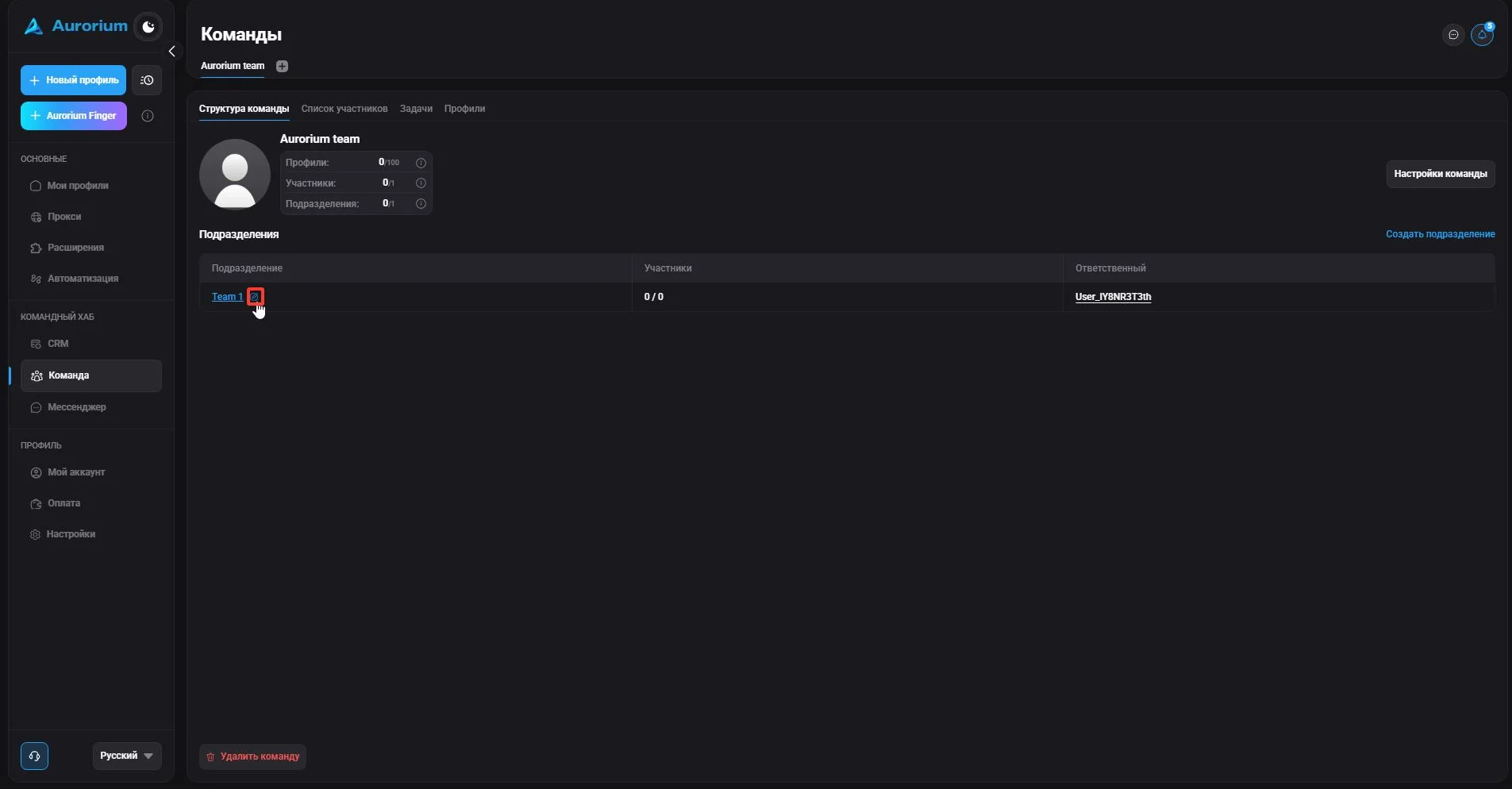
Чтобы изменить название, сменить ответственного за подразделение или удалить его, наведите курсор на нужное подразделение и нажмите значок карандаша. Внесите изменения и нажмите «Подтвердить».
Для изменения количества участников, профилей, количества подразделений и владельца команды используйте кнопку «Настройки команды».
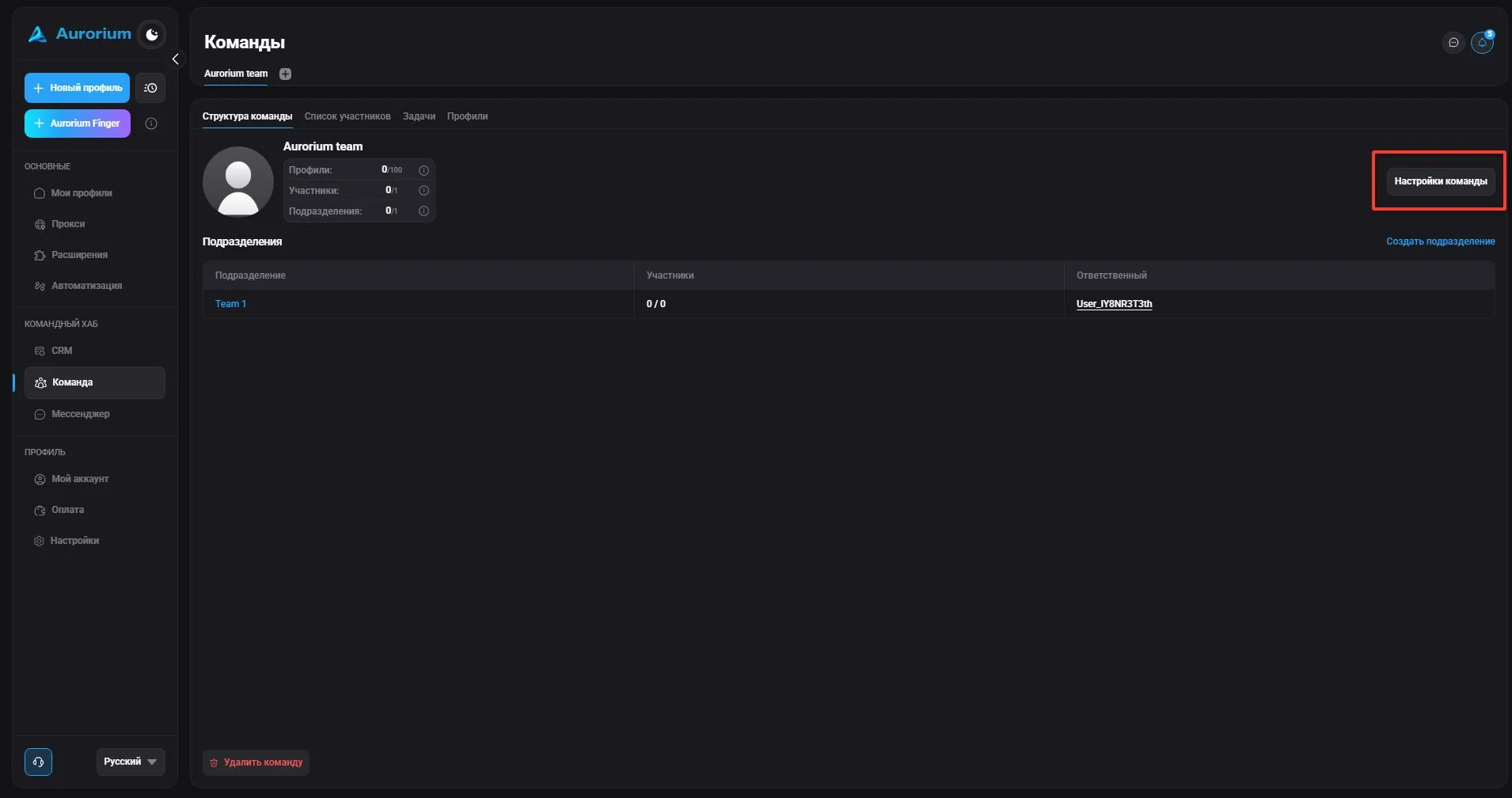
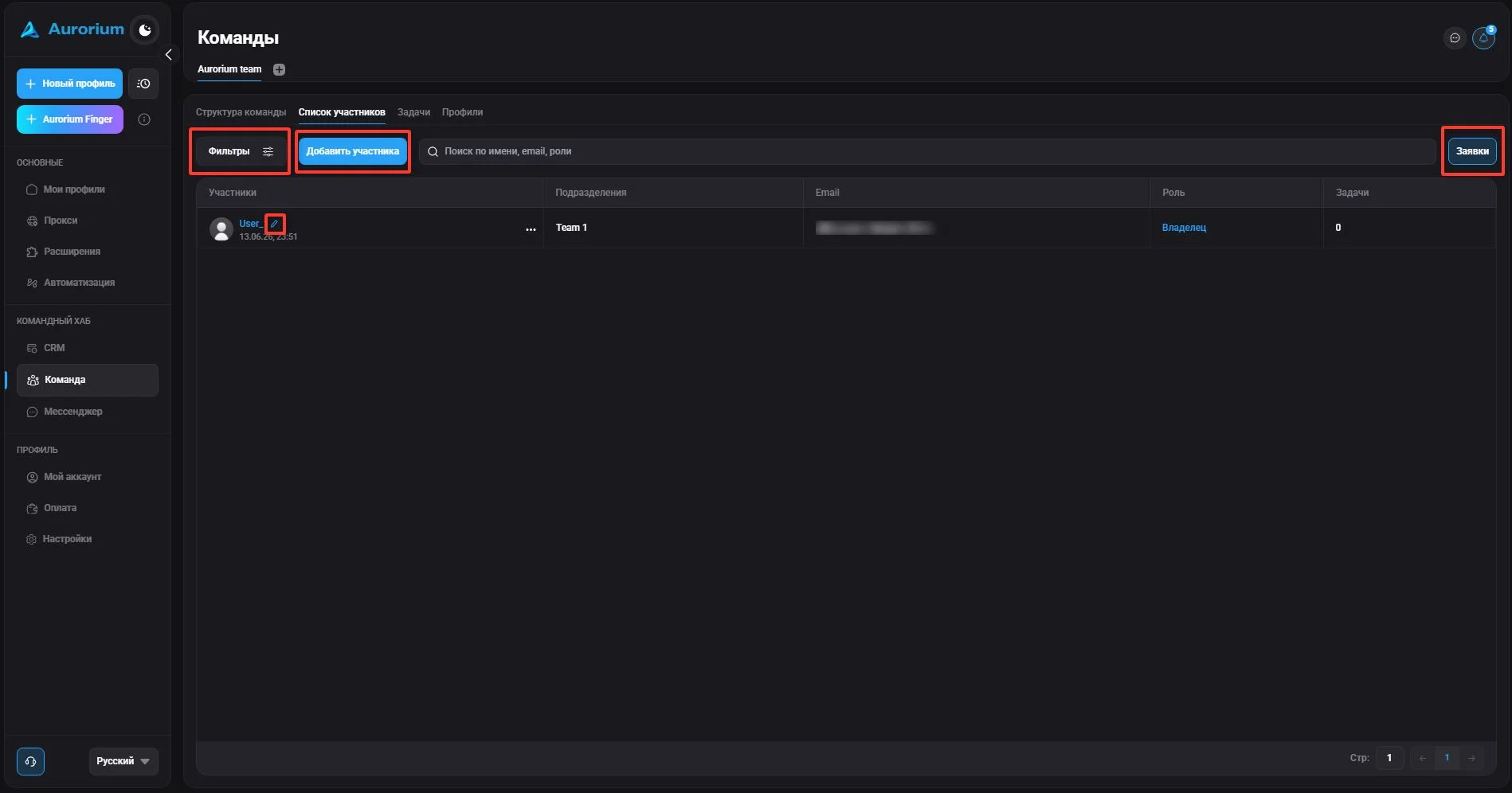
В этом разделе можно отфильтровать участников по роли и подразделению («Фильтры»), добавить участника («Добавить участника»), посмотреть приглашённых в команду («Заявки») и отредактировать существующих участников через значок карандаша.
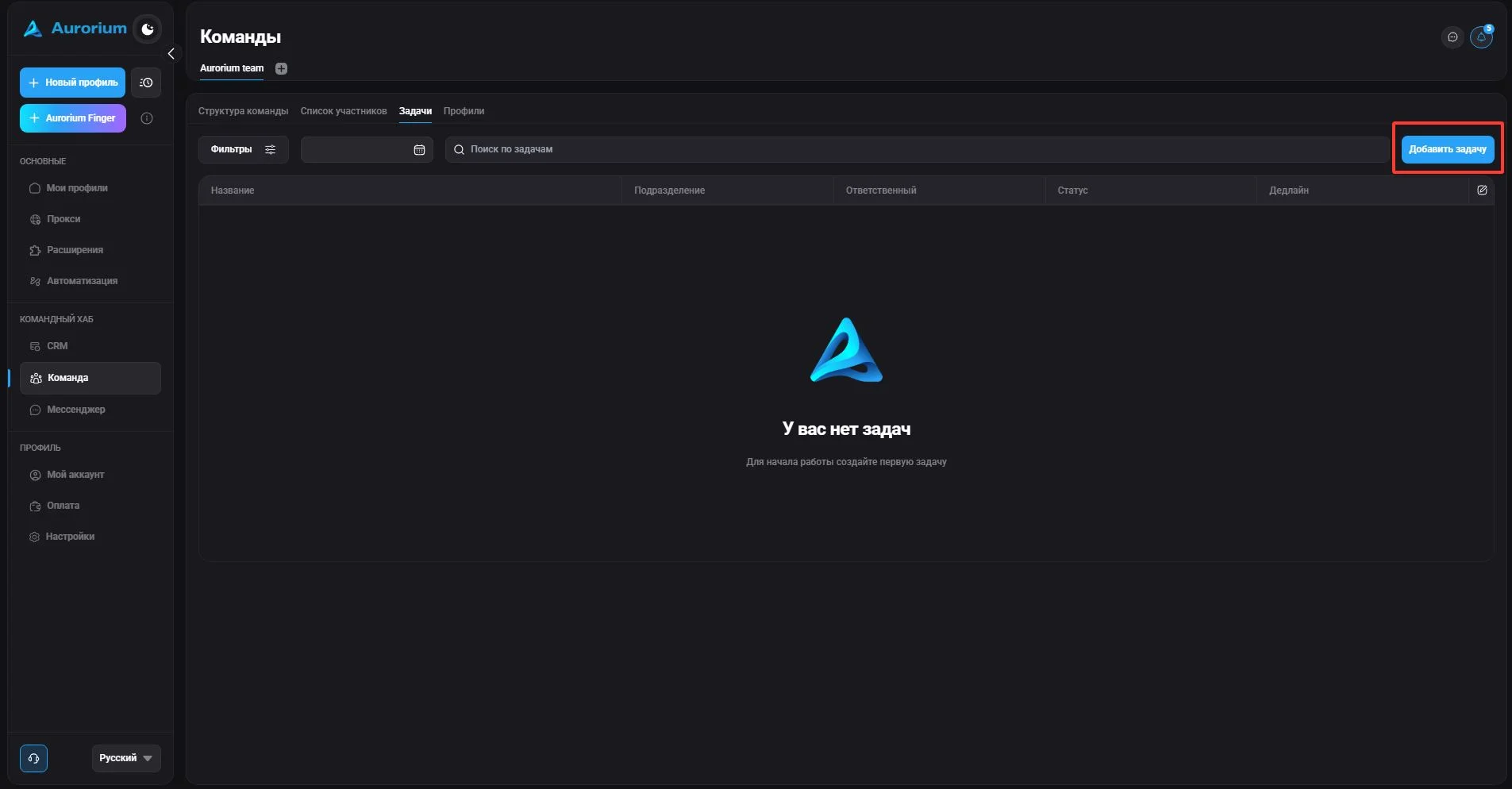
В этом разделе можно посмотреть существующие задачи (название, ответственный, статус, дедлайн), добавить задачу, отфильтровать задачи по подразделениям/статусу/ответственному («Фильтры»), отредактировать задачи и настроить их отображение.
Нажмите кнопку «Добавить задачу». Доступны поля: Название, Описание, Начало задачи, Дедлайн, Подразделение, Ответственный, а также «Добавить действие» — позволяет составить список дел, изменить их порядок, отметить выполненными или удалить. После создания задача появится в соответствующей неделе календаря в разделе «Задачи».
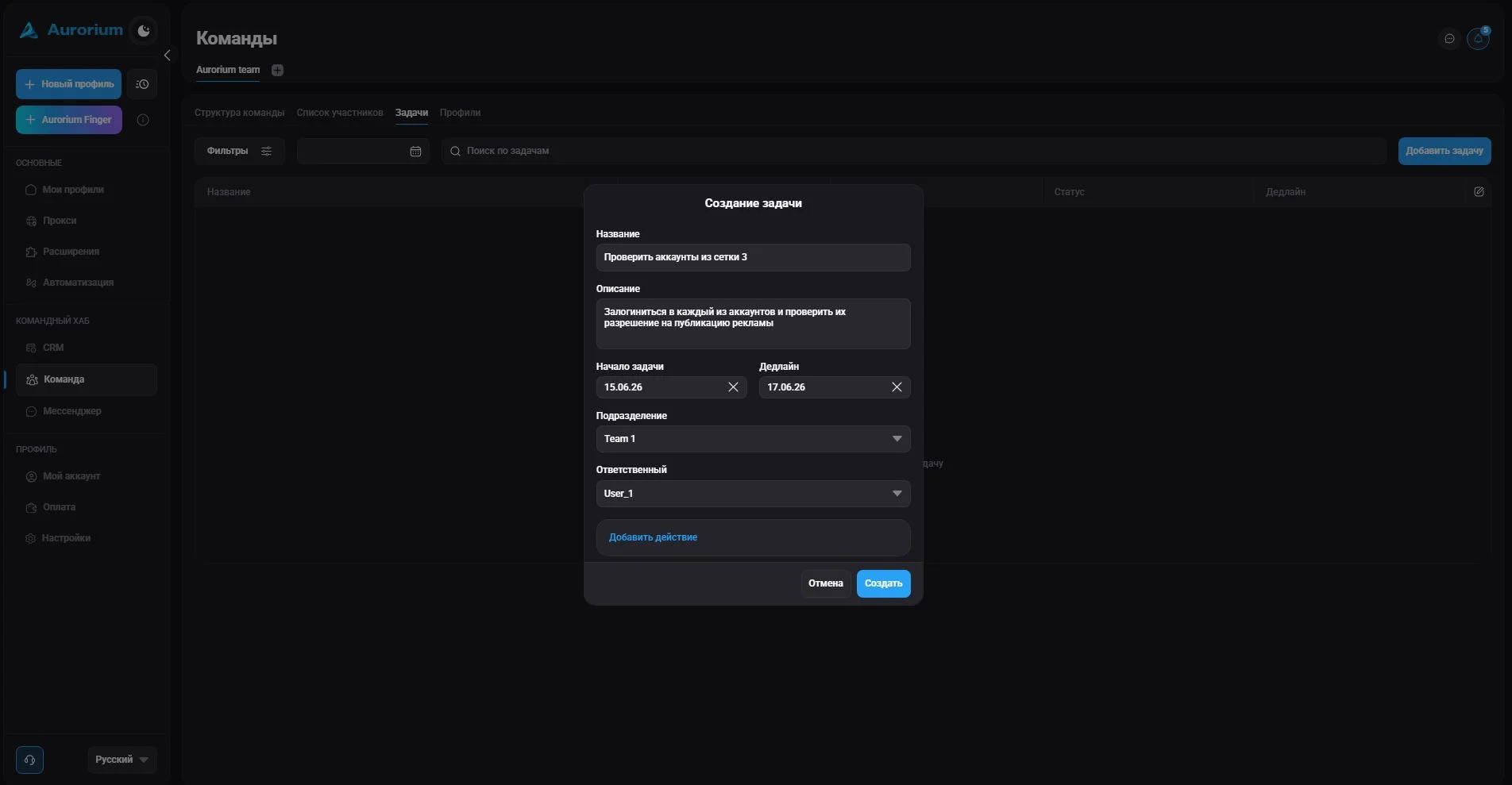
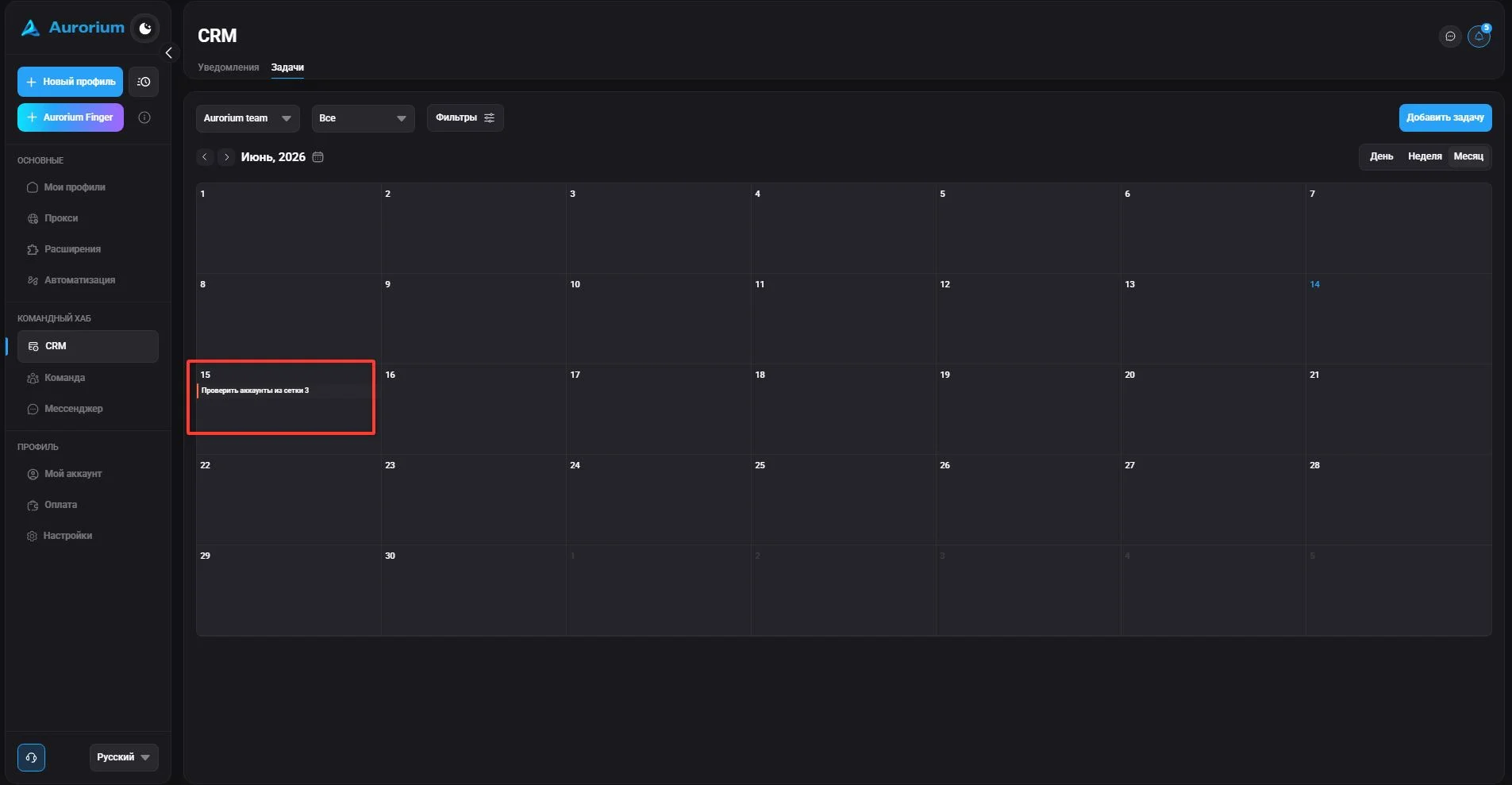
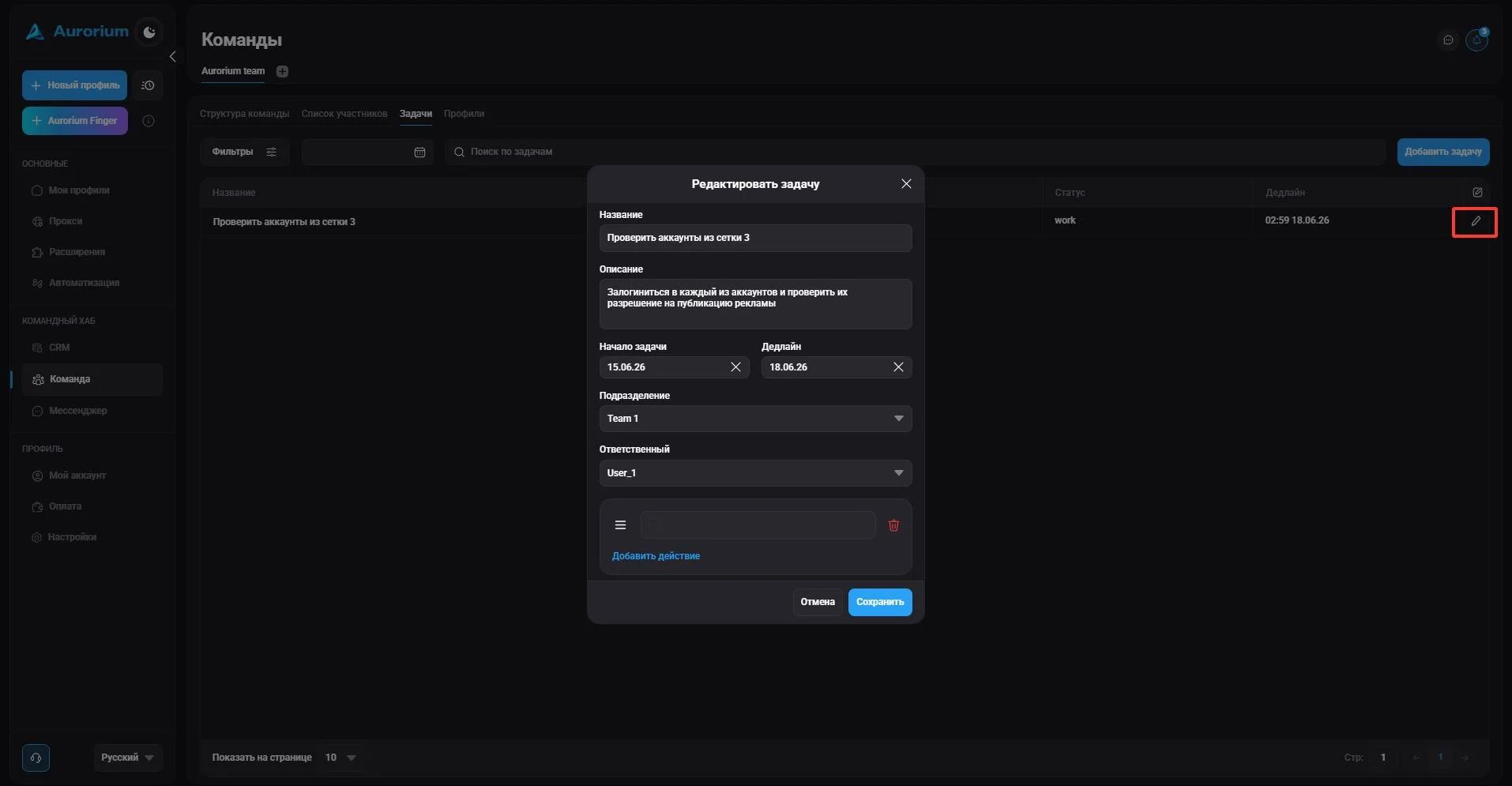
Для редактирования задачи нажмите значок карандаша и внесите изменения.
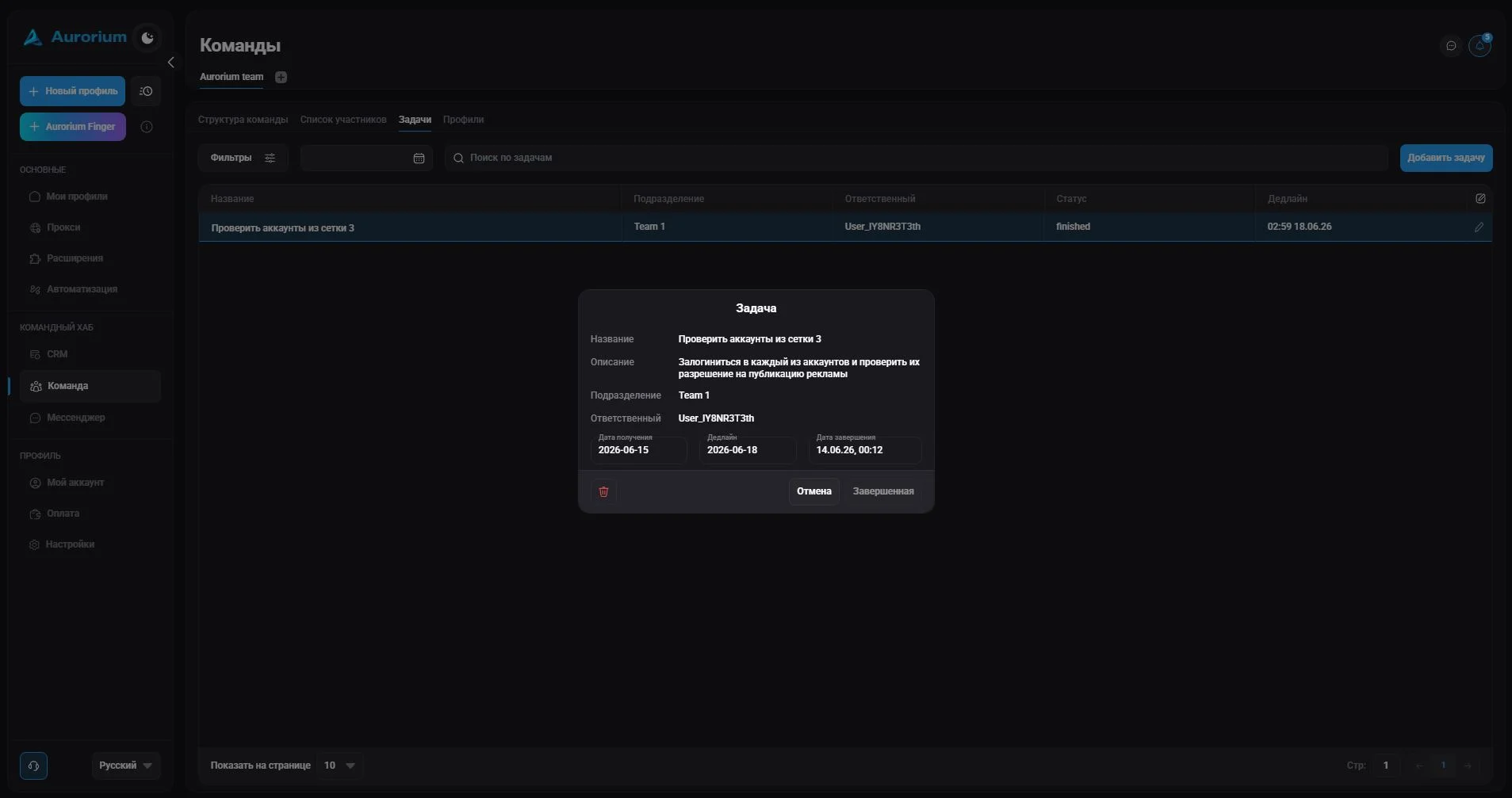
Если задача выполнена, её нужно завершить. После этого задача останется в календаре, но будет помечена как выполненная. Это действие необратимо.
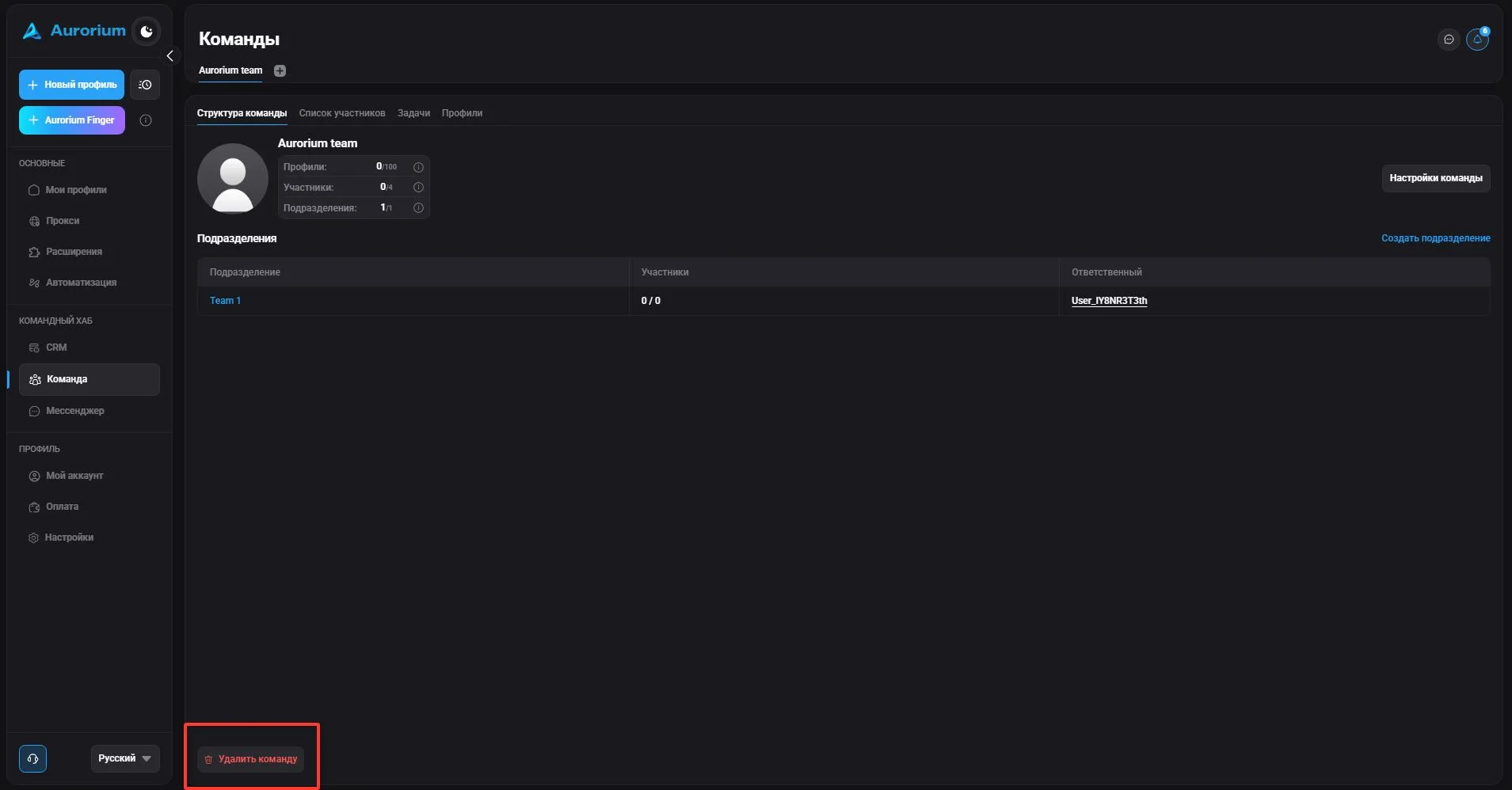
Чтобы удалить команду, нажмите «Удалить команду». После нажатия на иконку корзины на вашу почту придёт код (можно также использовать 2FA, если он был установлен заранее) — введите его и нажмите «Подтвердить». После подтверждения команда перестанет быть активной, а всё её содержимое будет удалено.
В разделе «Команда» вы можете приглашать пользователей, удалять их из команды, менять информацию о них и их права. Право на управление командой (просмотр состава команды и редактирование её участников) можно выдать при приглашении или редактировании пользователя.
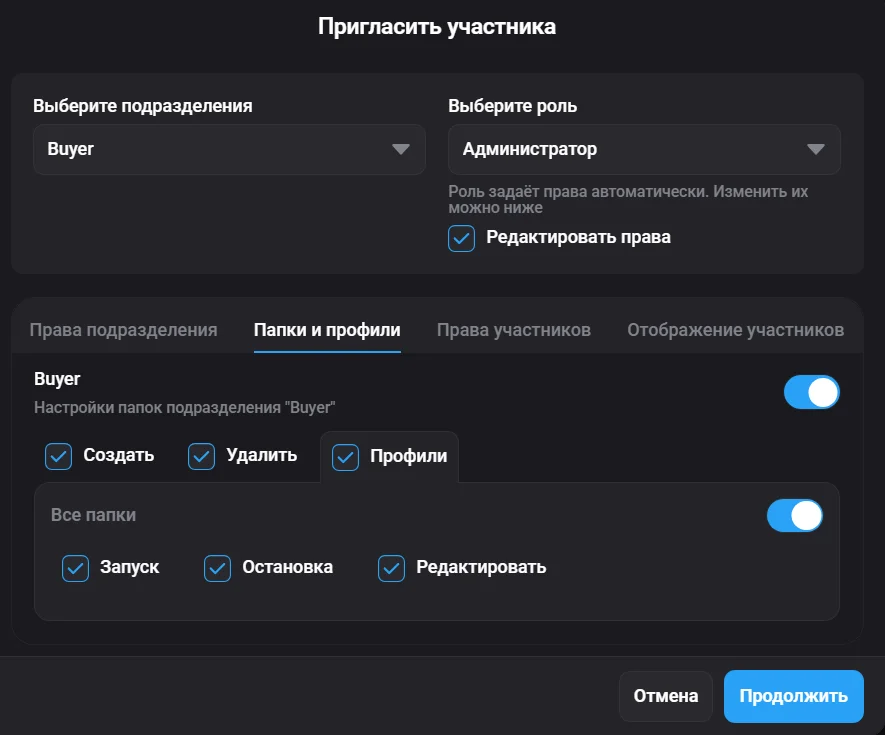
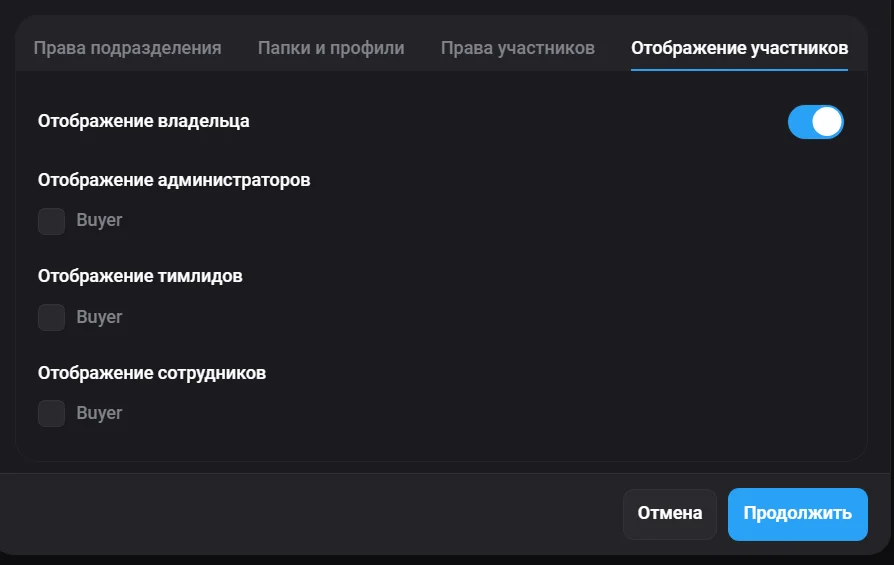
В рамках команды все участники имеют общий доступ ко всем профилям. Для удобного управления существуют текстовые роли: «Администратор», «Сотрудник» и «Тимлид». Права каждой роли можно редактировать в окне приглашения участника, отметив галку в чекбоксе «Редактировать права».
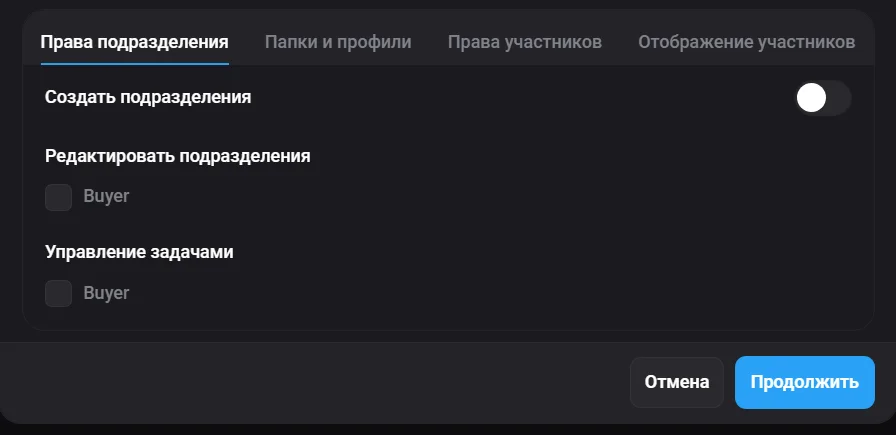
Раздел отвечает за выдачу прав на редактирование/создание подразделений, а также управление задачами для конкретной роли.
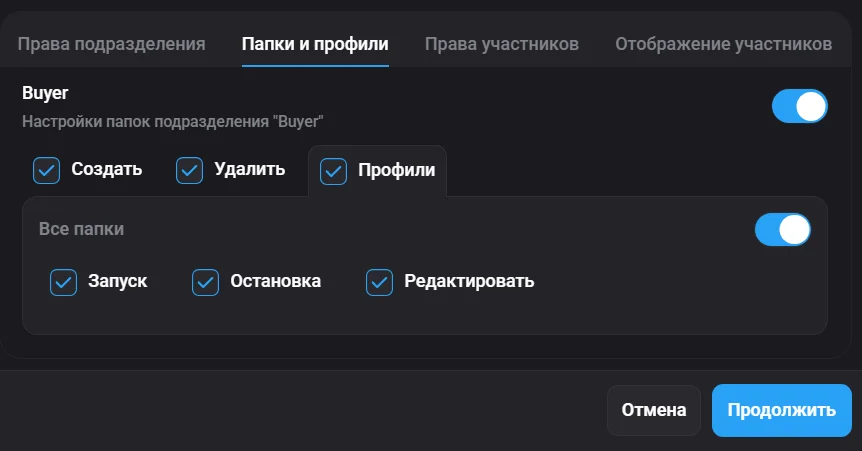
Раздел отвечает за выдачу прав на всевозможные действия с профилями для конкретной роли.
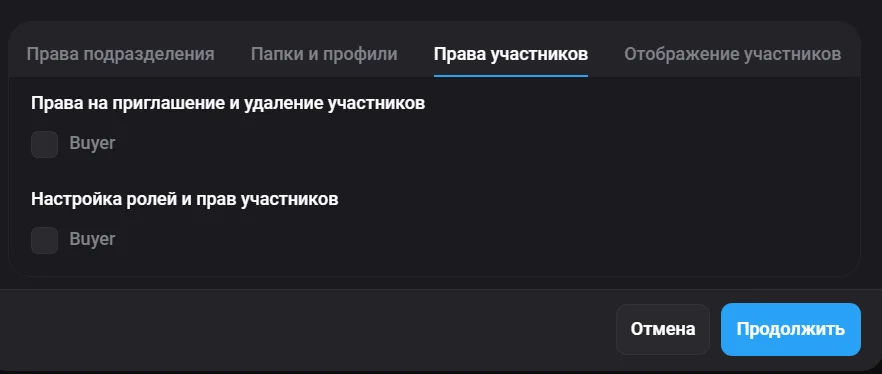
Раздел отвечает за выдачу прав на приглашение и удаление участников для конкретной роли.
Раздел отвечает за выдачу прав на визуальное отображение каждой добавленной роли для конкретной роли. При необходимости права и все роли можно отредактировать вручную.
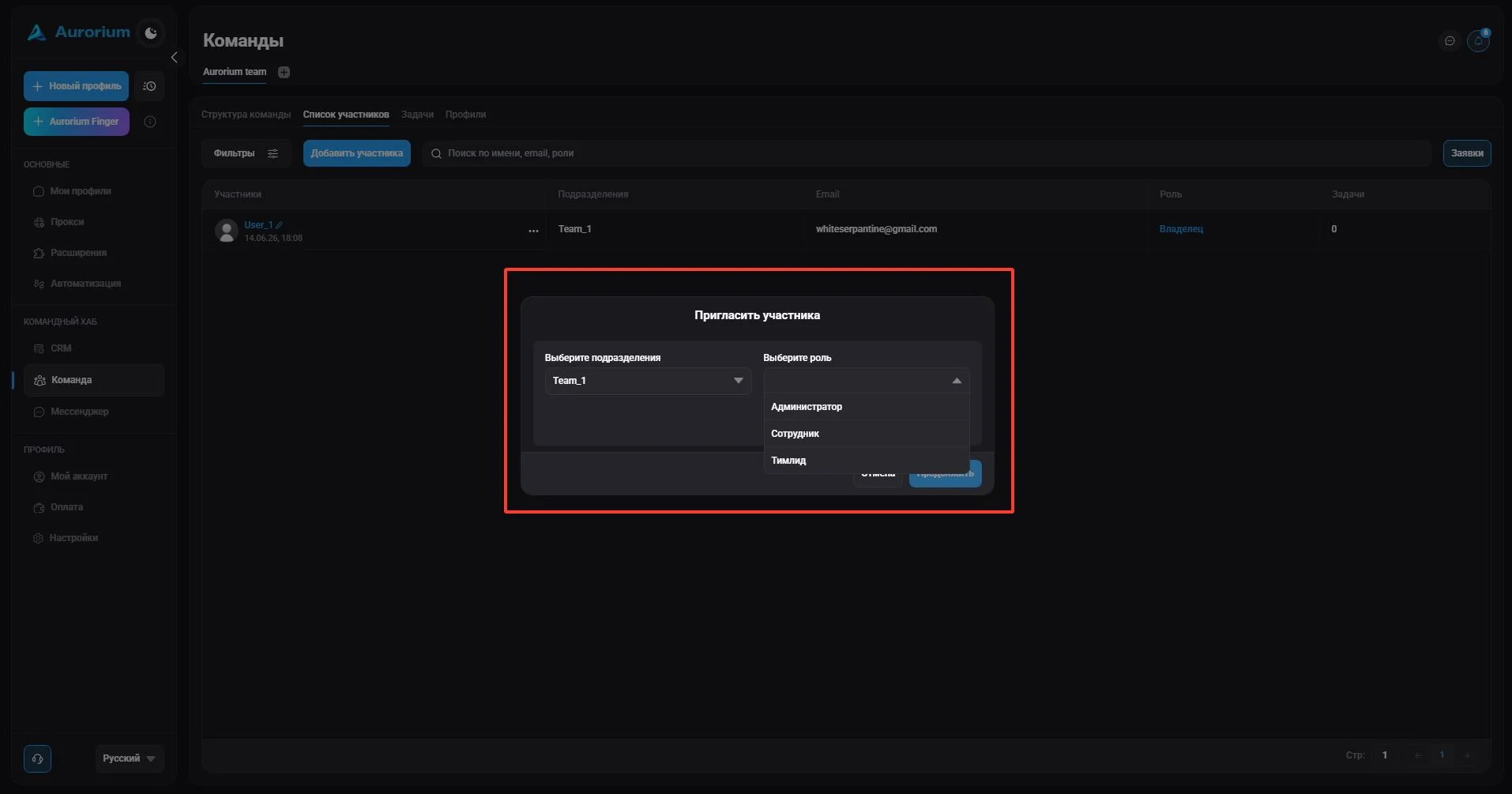
После выбора роли и настроенных прав нажмите «Продолжить». В открывшемся окне введите Email участника, которого необходимо пригласить (или несколько Email через : или пробел), а также скопируйте код приглашения.
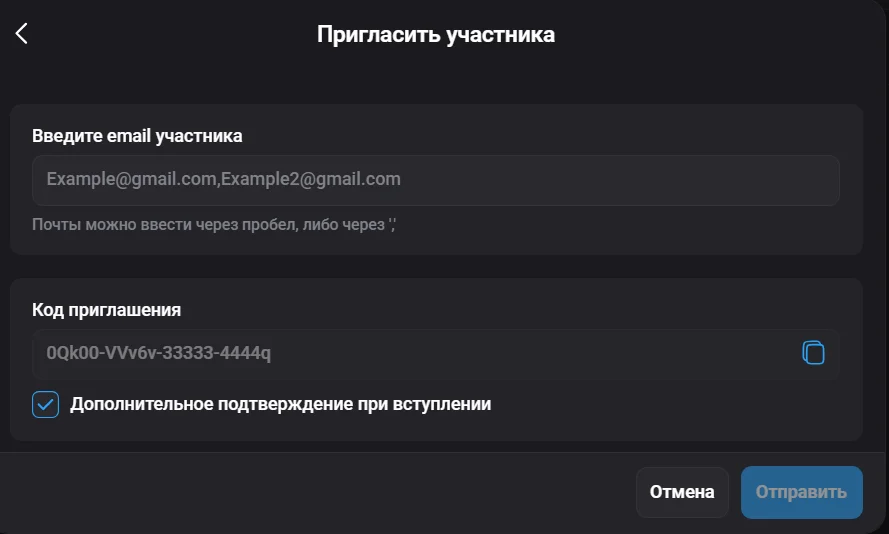
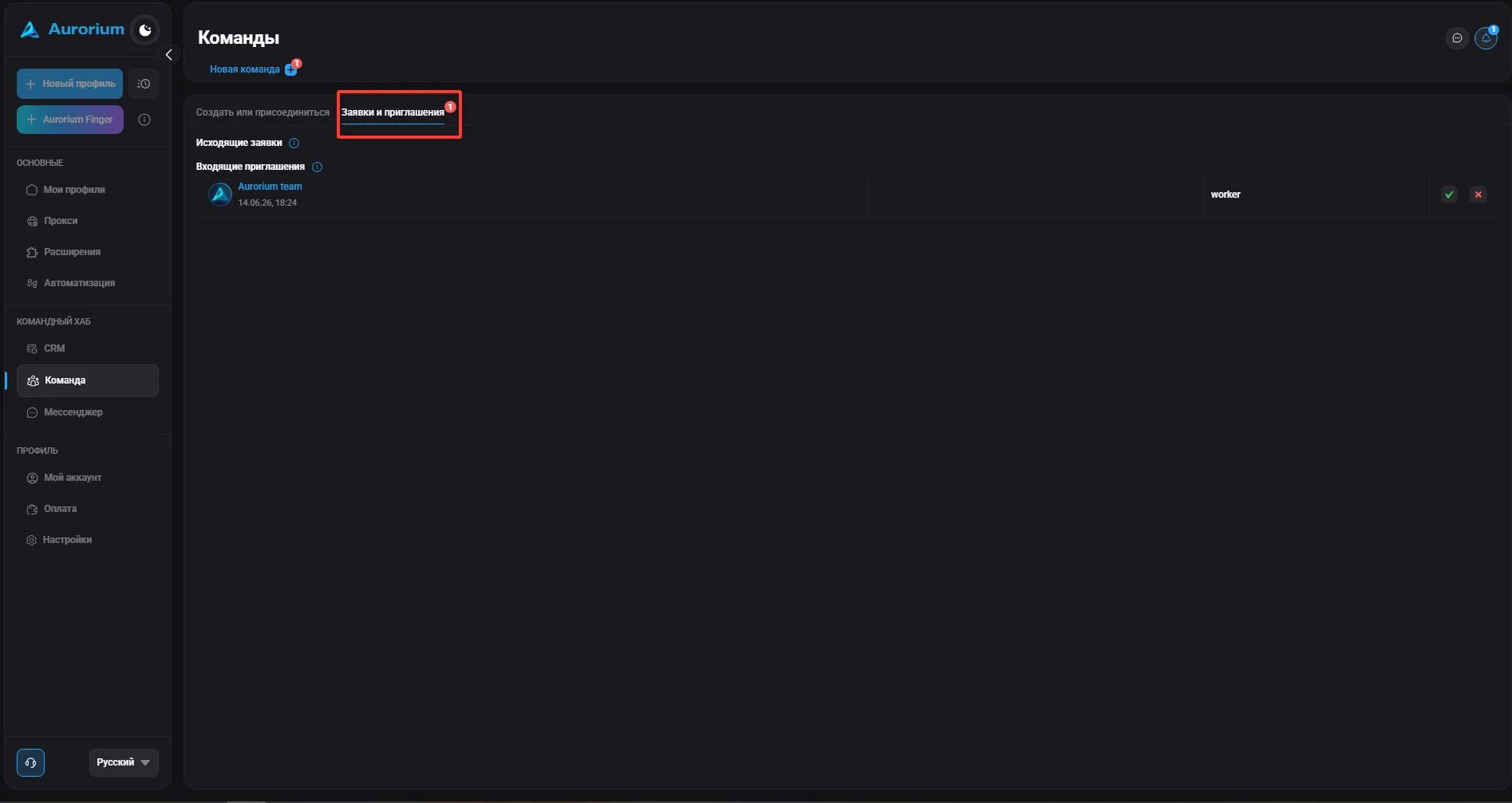
После получения приглашения участнику необходимо создать аккаунт (если его ещё нет) или войти в существующий. В разделе «Заявки и приглашения» виден список входящих приглашений — отметьте нужное чекбоксом и подтвердите действие. Если приглашение не требует кода, вы автоматически будете добавлены в команду с назначенными ролью и подразделением; в противном случае введите код приглашения и ожидайте подтверждения.
Командные чаты — это отдельное пространство для общения внутри команды, имеющее собственную структуру и систему прав доступа.
Создавать командные чаты может только владелец команды. При создании чата владелец указывает его название и выбирает, кого приглашать в чат. Приглашения в чат также отправляет только владелец команды.
Доступ к списку участников чата зависит от ваших прав. Если прав достаточно — вы видите всех участников подразделения и можете взаимодействовать с ними в чате. Если прав недостаточно — участники подразделения для вас невидимы, и вы видите только тех, кто добавлен в конкретный чат.