#Acciones básicas del equipo
Sección de operaciones básicas para crear y configurar un equipo y sus departamentos.

En Aurorium puedes ser propietario de un equipo, miembro de otro y tener tu propio espacio de trabajo con una sola cuenta. A continuación se explican las formas de interactuar con equipos, miembros e invitaciones.
Sección de operaciones básicas para crear y configurar un equipo y sus departamentos.
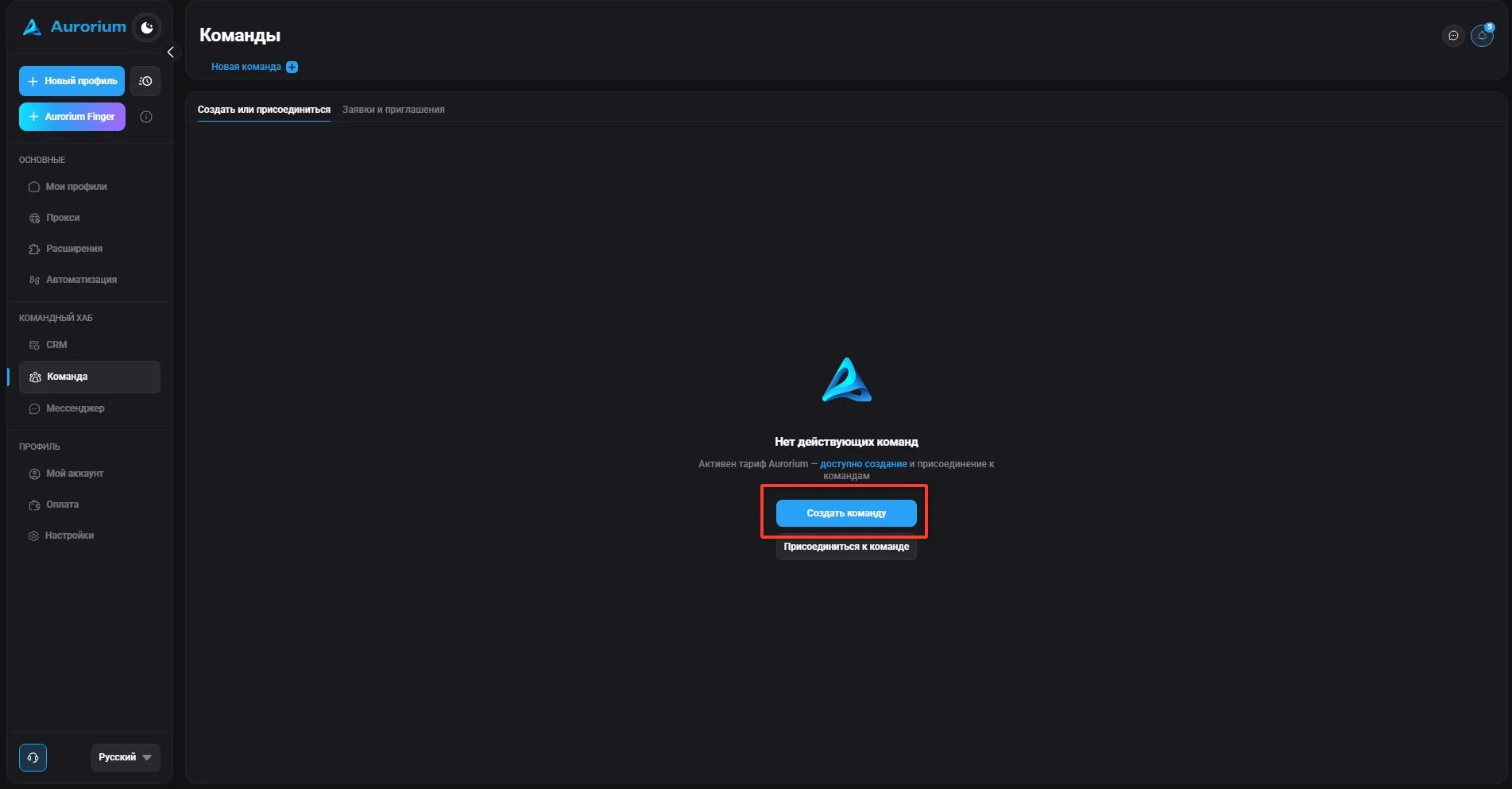
Para crear un equipo, pulsa «Crear equipo», indica su nombre y, si es necesario, un nombre corto. El equipo creado aparecerá al principio de la lista. Límites: un usuario puede crear un máximo de diez equipos y pertenecer a un máximo de veinte; solo se pueden crear equipos con el plan «Aurorium». El número de perfiles y usuarios adicionales disponibles depende de las condiciones del plan de pago.
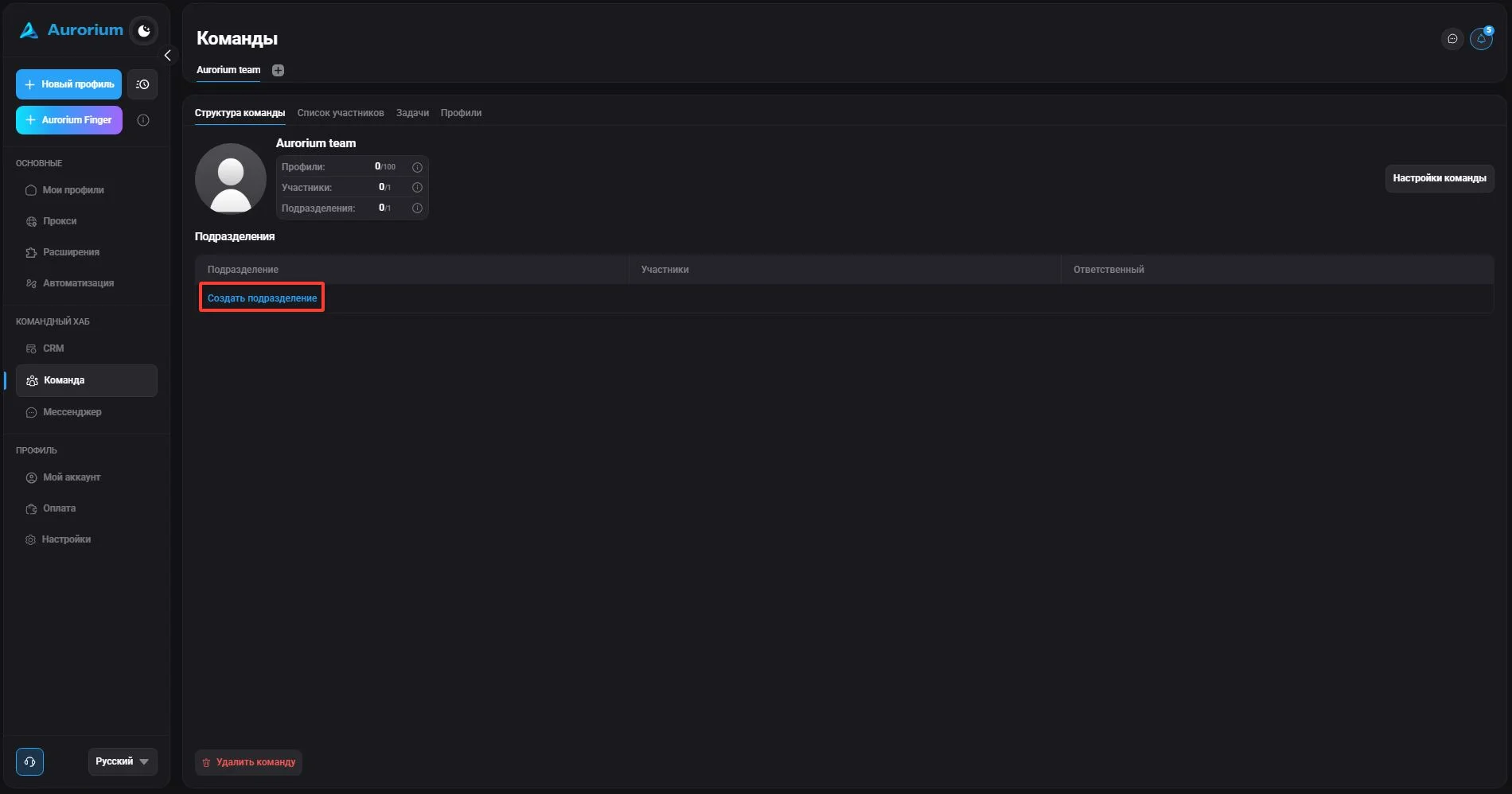
Una vez creado el equipo, añade departamentos. Pulsa «Crear departamento» y, en la ventana que aparece, indica el nombre, el nombre corto (opcional) y la persona responsable. Los departamentos creados aparecerán en la lista.
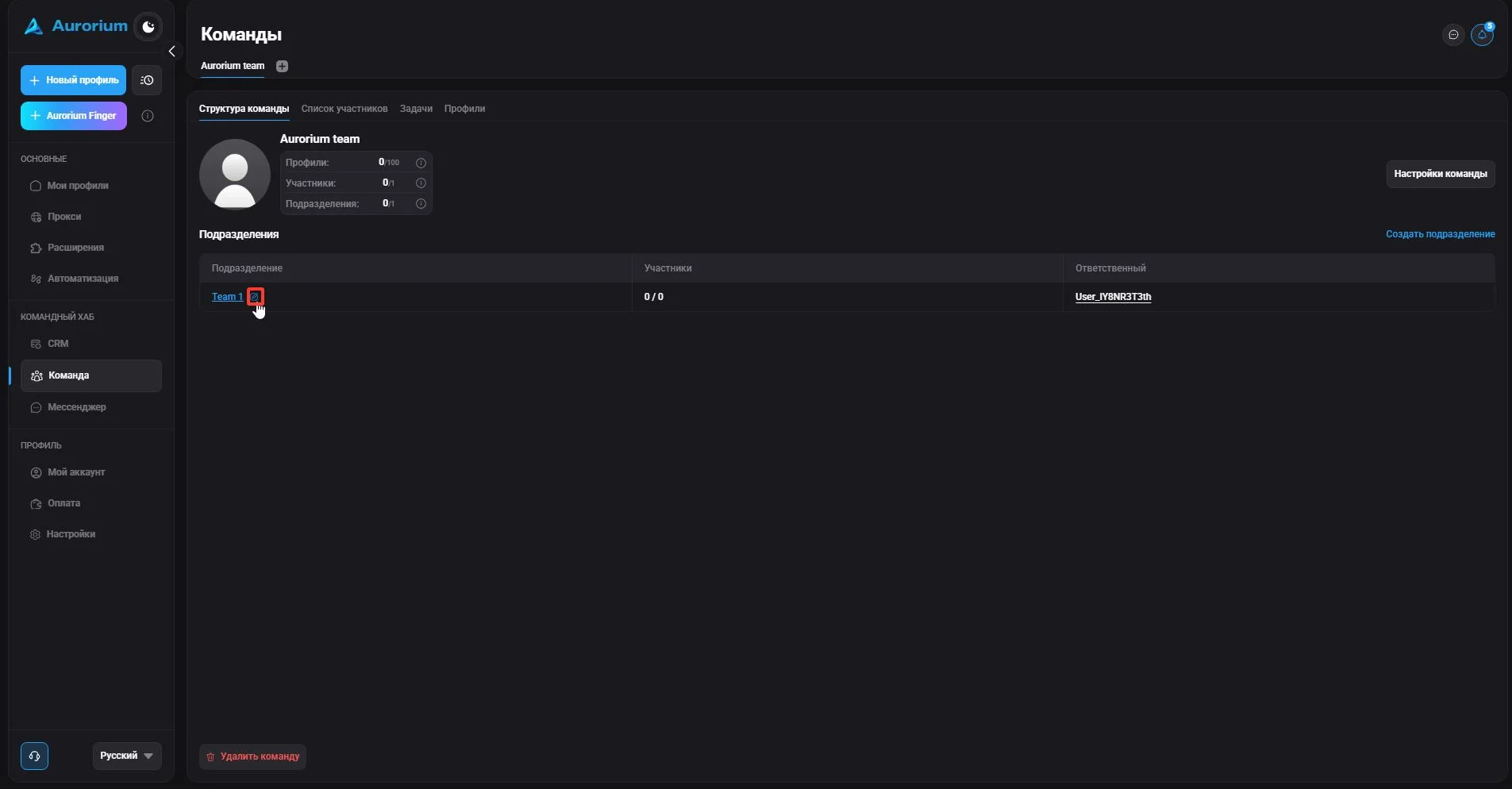
Para cambiar el nombre, reasignar al responsable de un departamento o eliminarlo, sitúa el cursor sobre el departamento y pulsa el icono del lápiz. Realiza los cambios y pulsa «Confirmar».
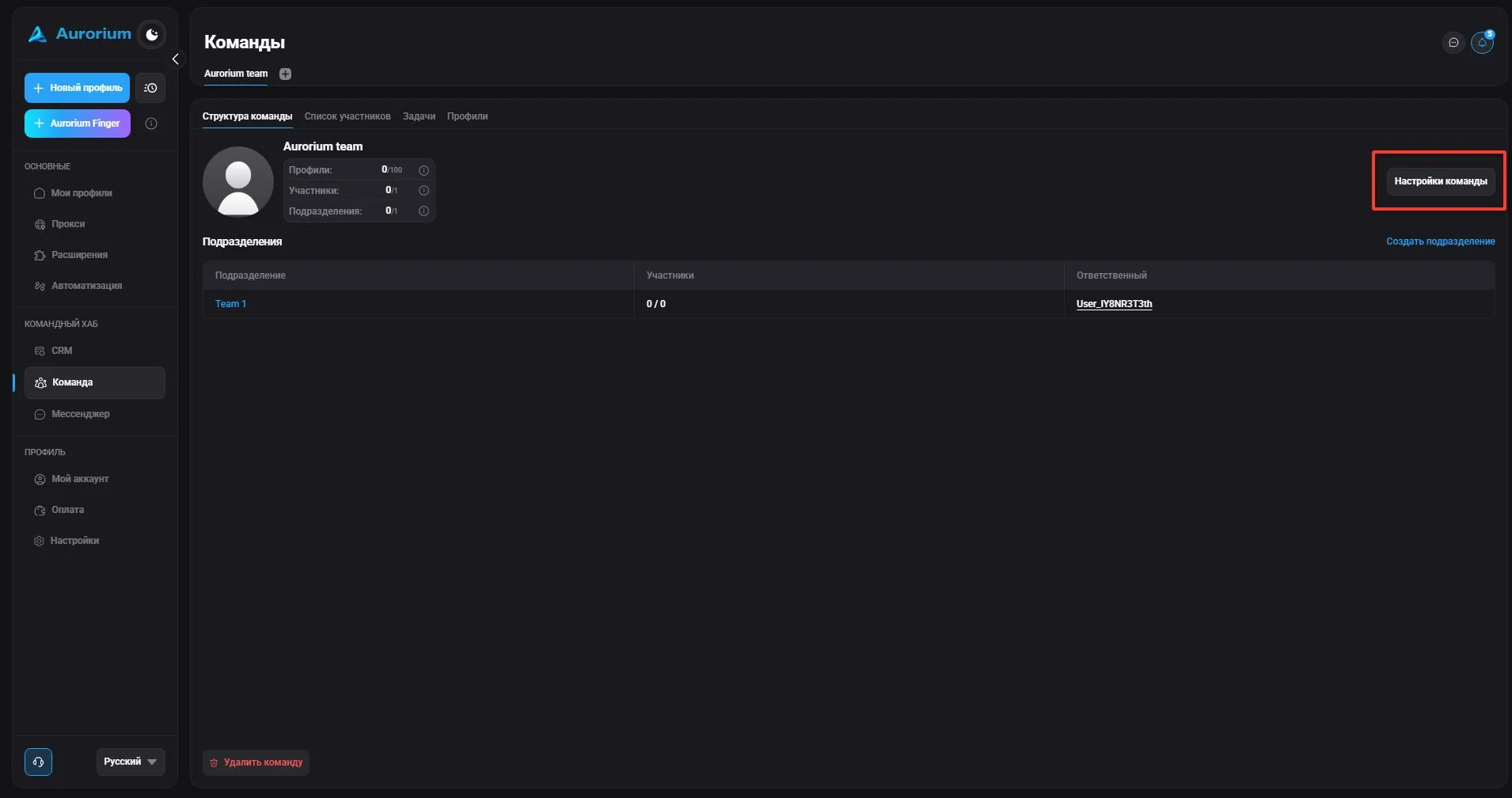
Para cambiar el número de miembros, perfiles y departamentos, así como el propietario del equipo, usa el botón «Ajustes del equipo».
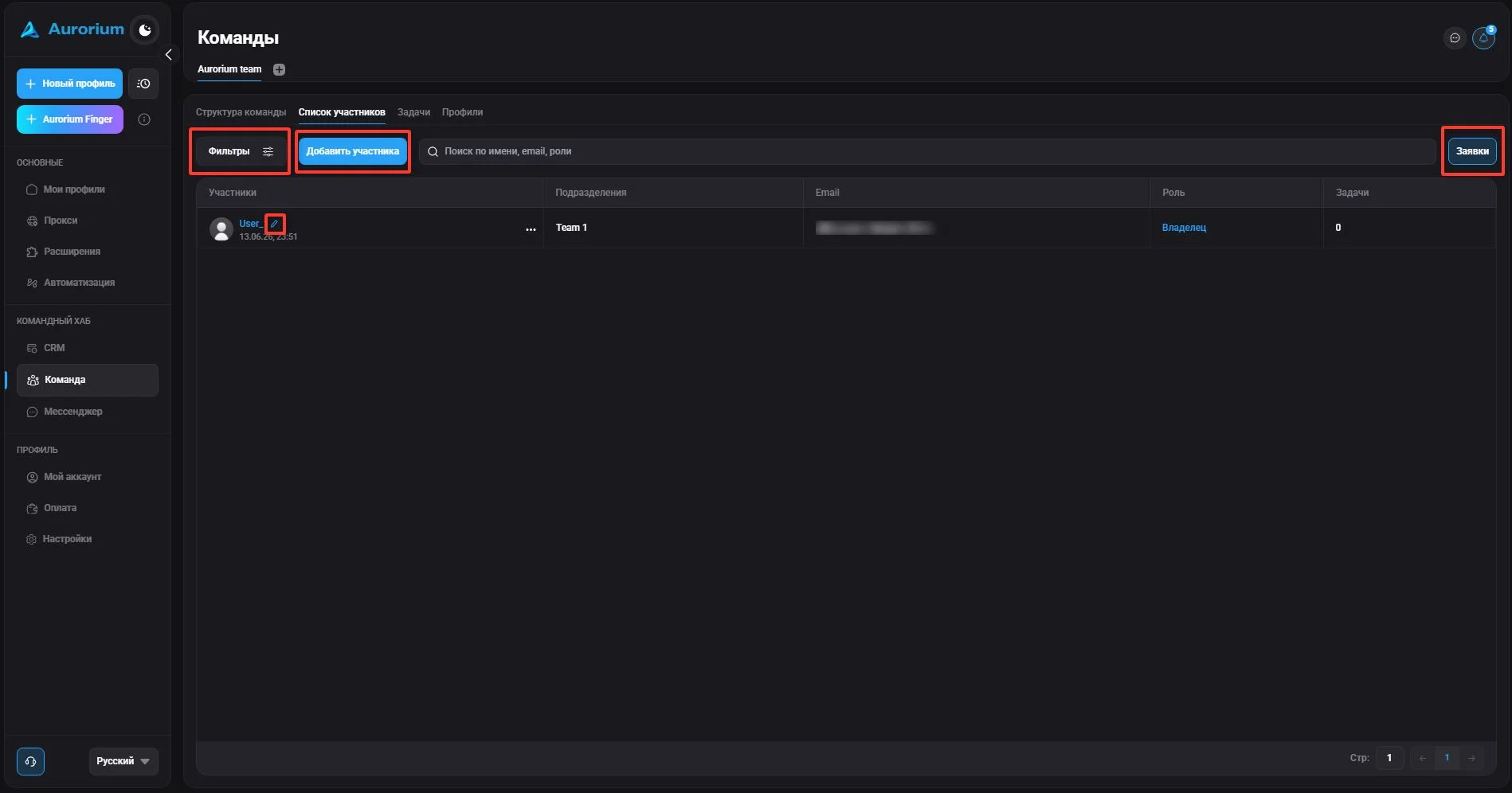
En esta sección puedes filtrar miembros por rol y departamento («Filtros»), añadir un miembro («Añadir miembro»), consultar las personas invitadas al equipo («Solicitudes») y editar miembros existentes mediante el icono del lápiz.
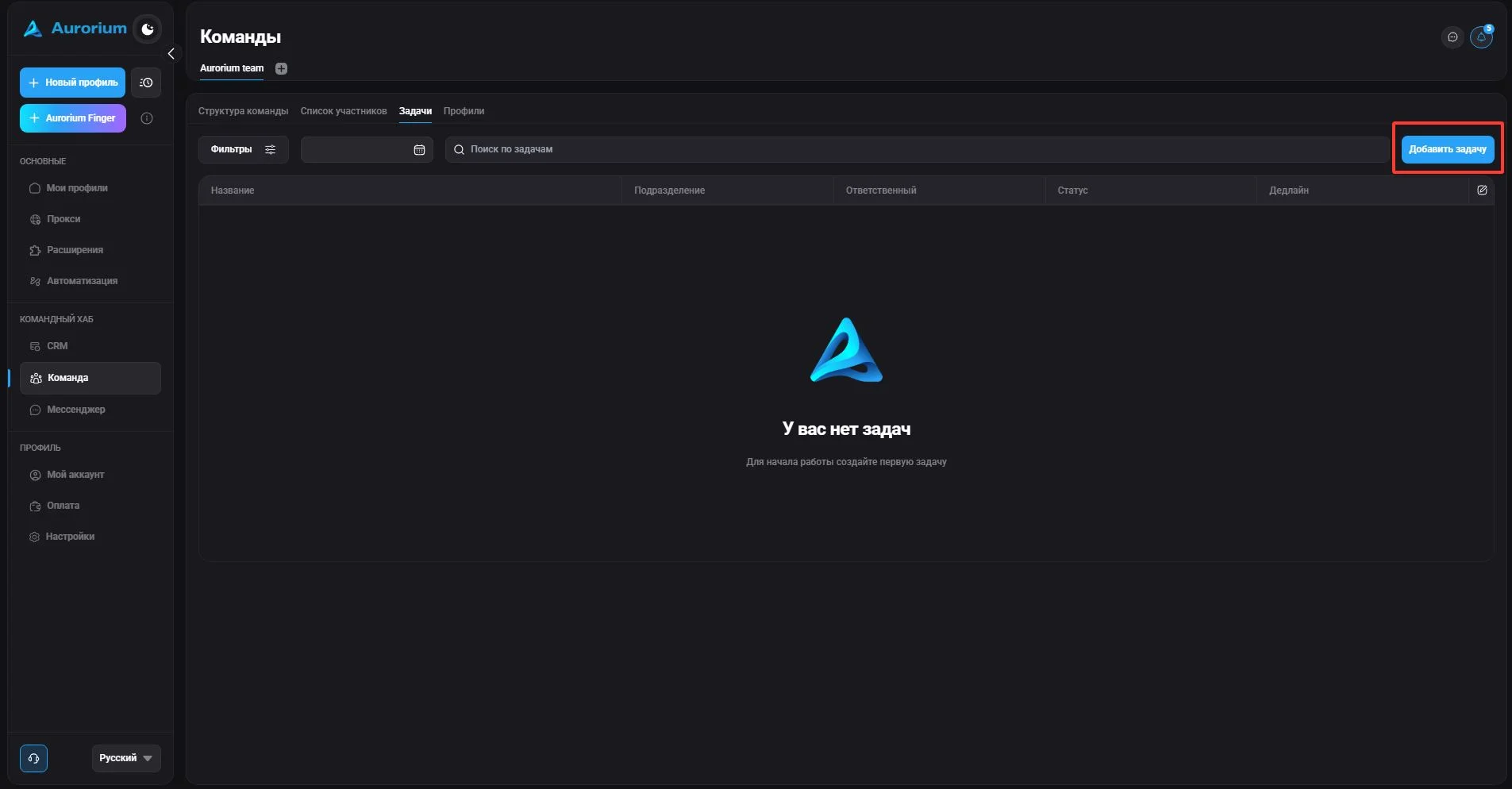
En esta sección puedes ver las tareas existentes (nombre, responsable, estado y fecha límite), añadir una tarea, filtrarlas por departamento, estado o responsable («Filtros»), editarlas y configurar su visualización.
Pulsa «Añadir tarea». Campos disponibles: Nombre, Descripción, Inicio de la tarea, Fecha límite, Departamento, Responsable y «Añadir acción», que permite crear una lista de tareas pendientes, reordenar elementos, marcarlos como hechos o eliminarlos. Después de crearla, la tarea aparece en la semana correspondiente del calendario de la sección «Tareas».
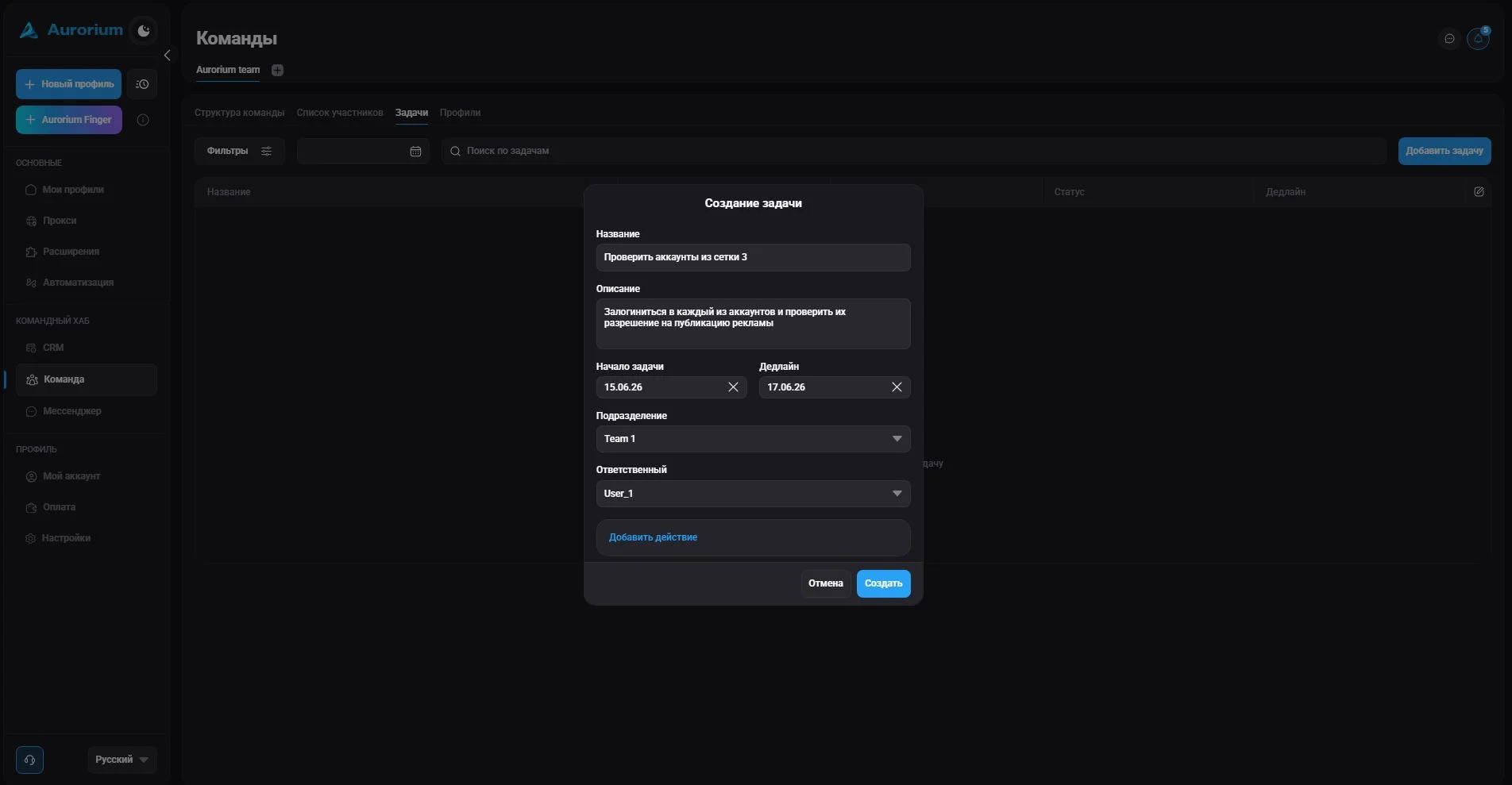
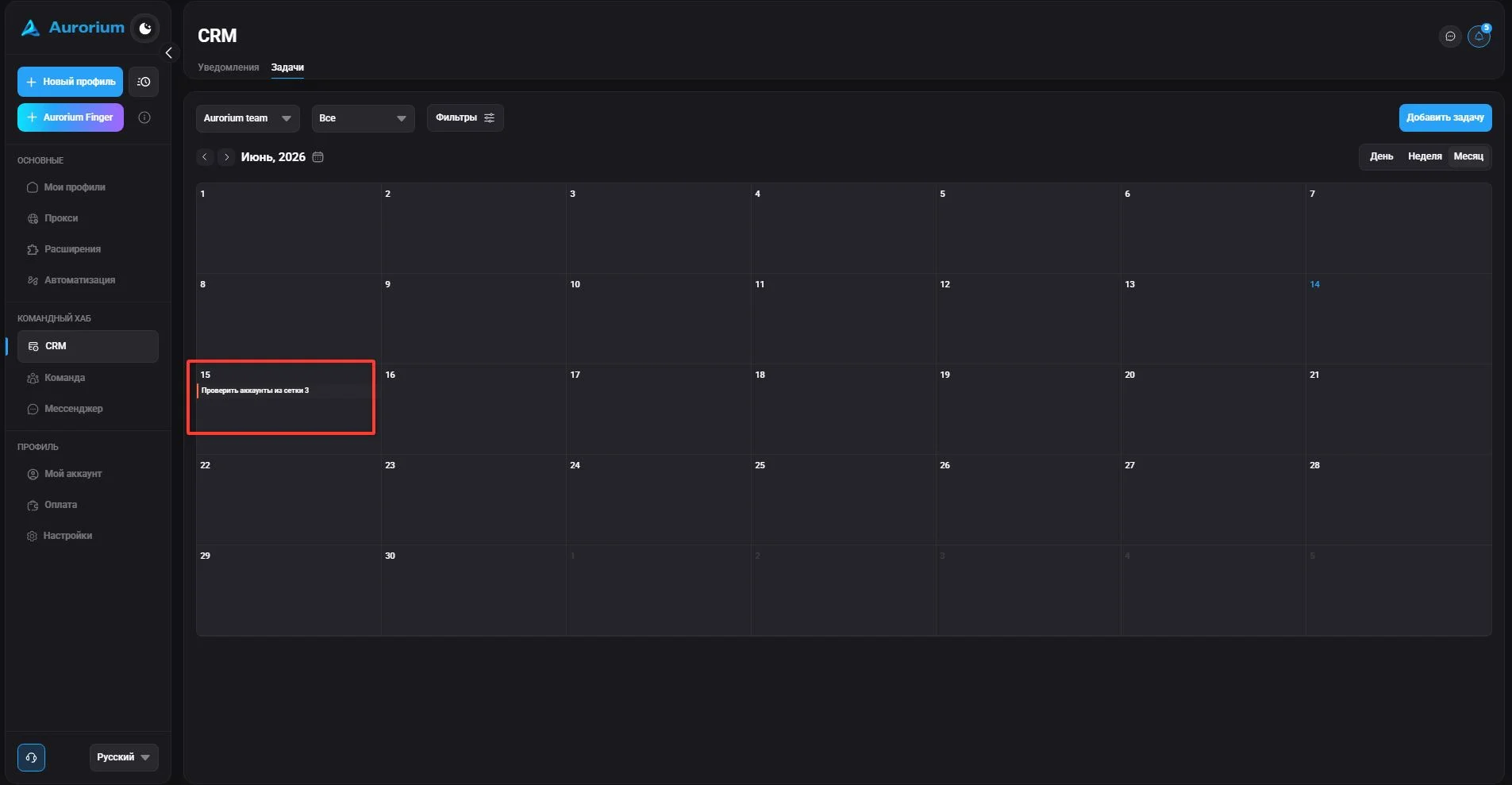
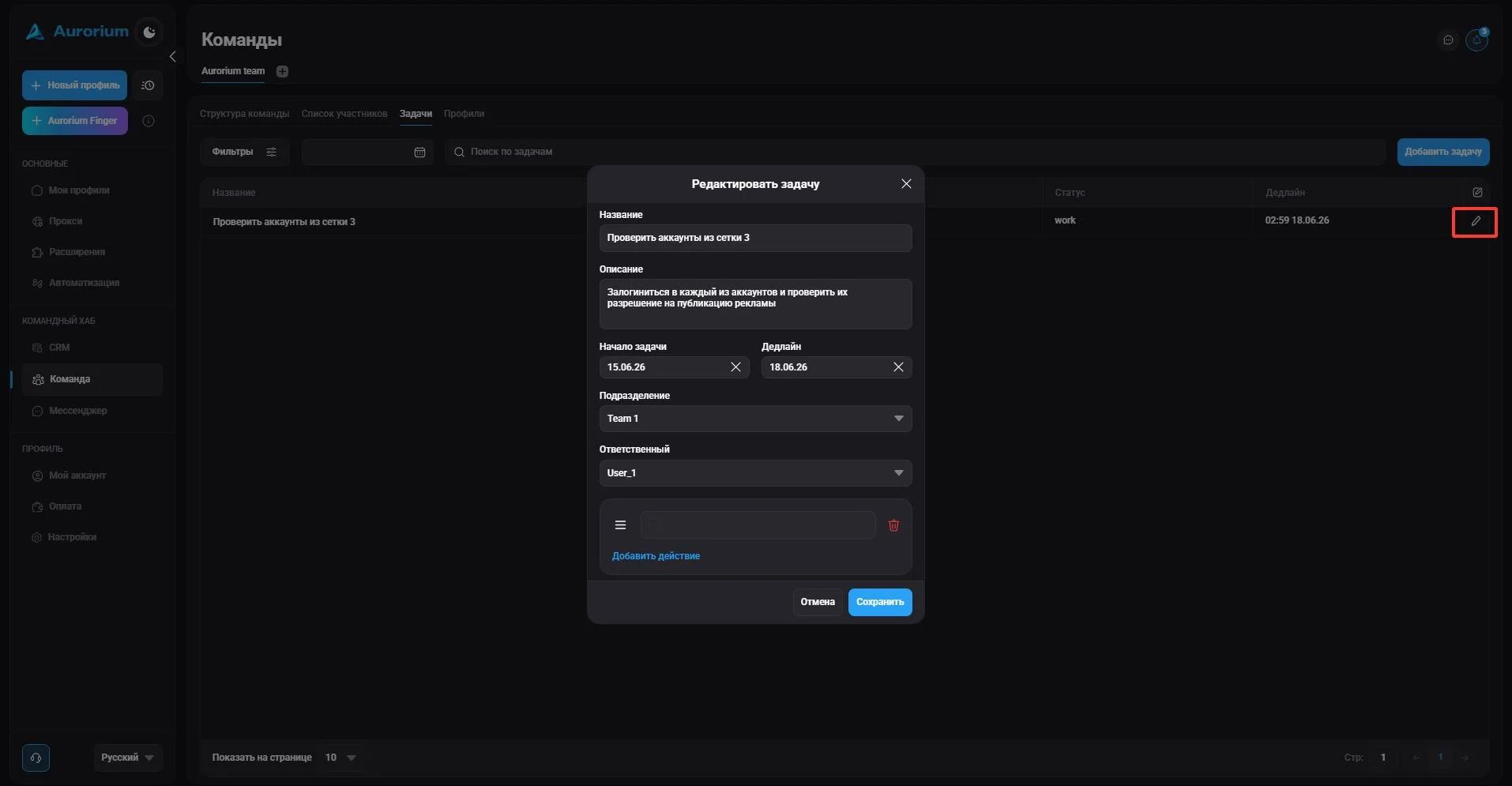
Para editar una tarea, pulsa el icono del lápiz y realiza los cambios.
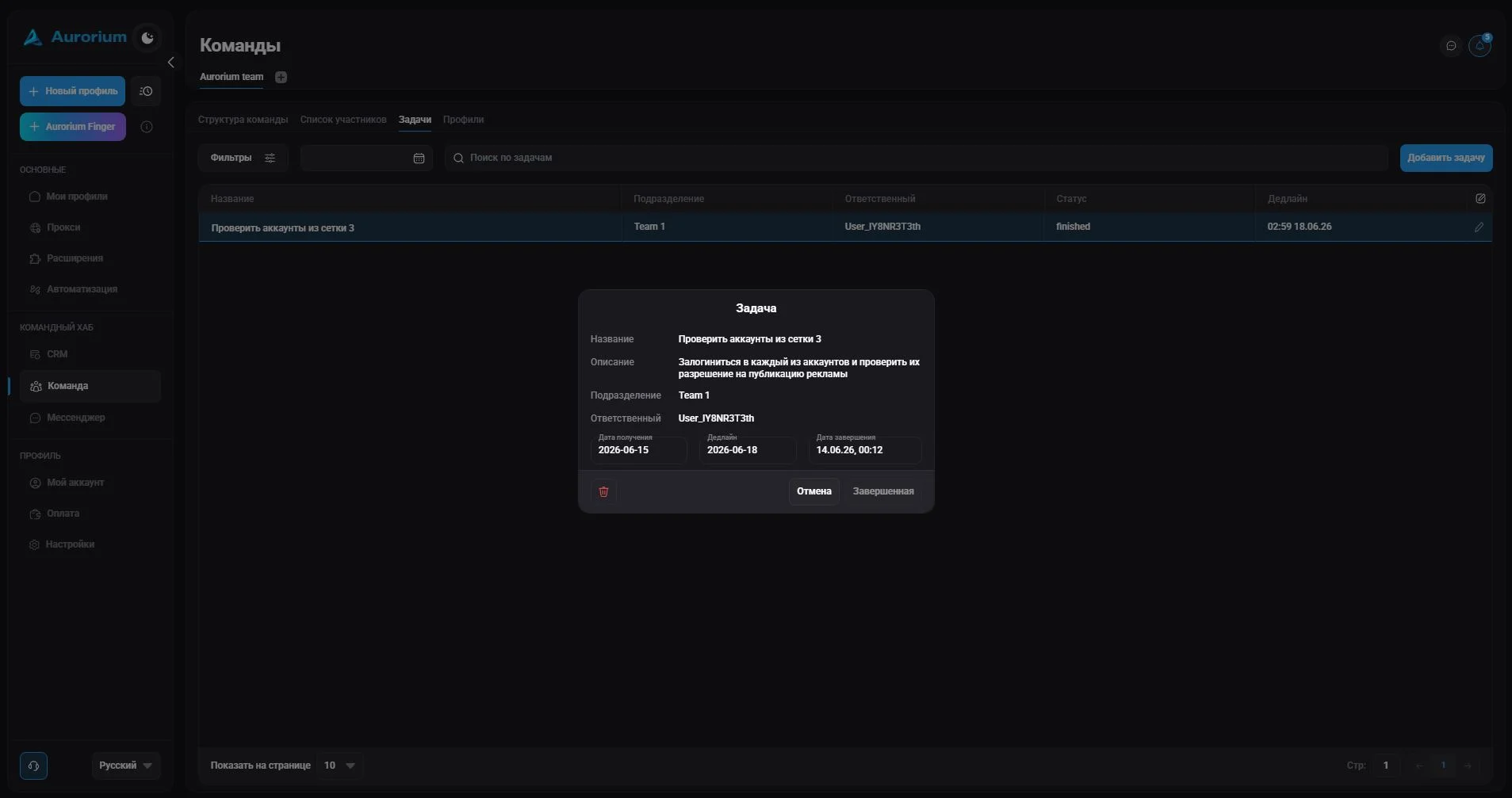
Cuando una tarea está hecha, debe marcarse como completada. Después permanece en el calendario, pero aparece como completada. Esta acción es irreversible.
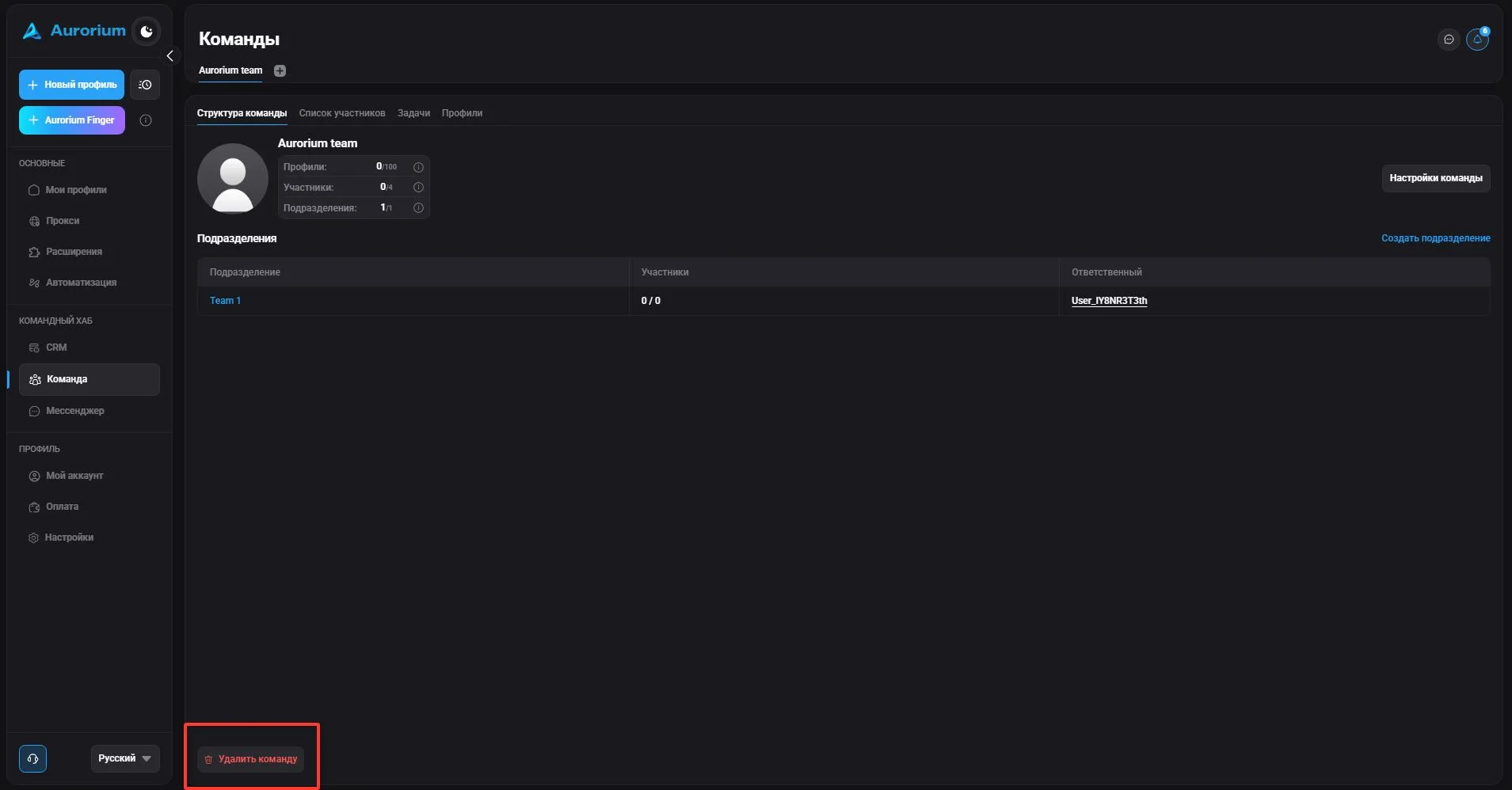
Para eliminar un equipo, pulsa «Eliminar equipo». Tras pulsar el icono de la papelera, recibirás un código por correo (también puedes usar 2FA si lo configuraste previamente): introdúcelo y pulsa «Confirmar». Tras la confirmación, el equipo queda inactivo y se elimina todo su contenido.
En la sección «Equipo» puedes invitar a usuarios, eliminarlos del equipo y modificar su información y sus permisos. El permiso para gestionar el equipo (ver su composición y editar sus miembros) puede concederse al invitar o editar a un usuario.
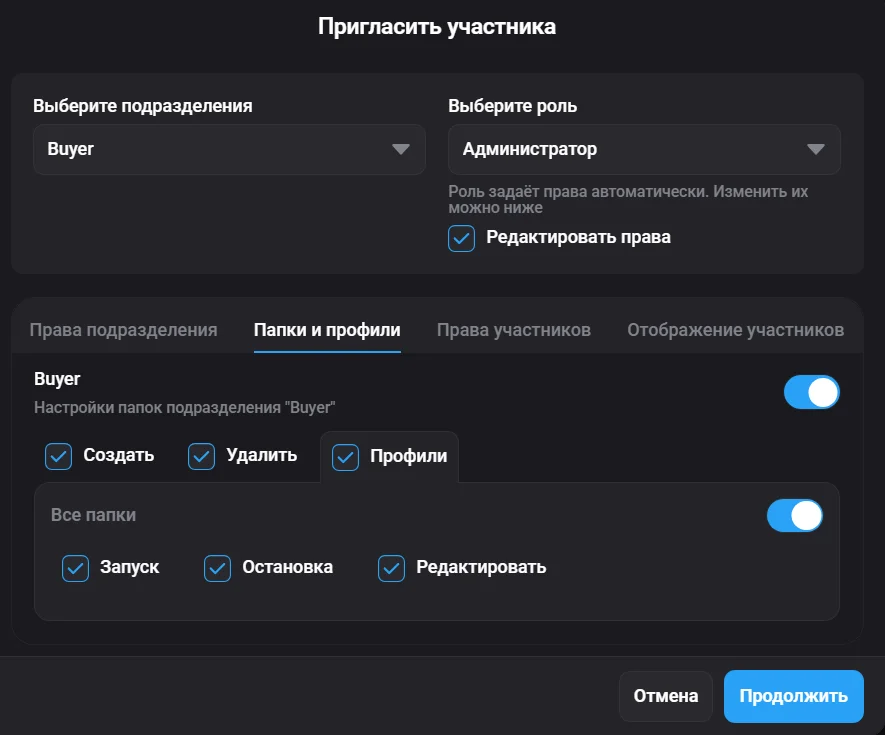
Dentro de un equipo, todos los miembros comparten el acceso a todos los perfiles. Para facilitar la gestión, existen roles de texto: «Administrador», «Empleado» y «Jefe de equipo». Los permisos de cada rol pueden modificarse en la ventana de invitación de miembros marcando «Editar permisos».
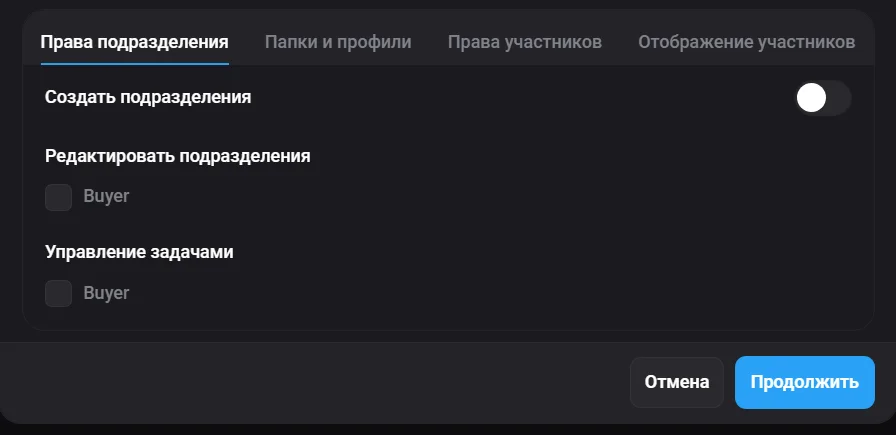
Esta sección permite conceder a un rol concreto permisos para editar o crear departamentos y gestionar tareas.
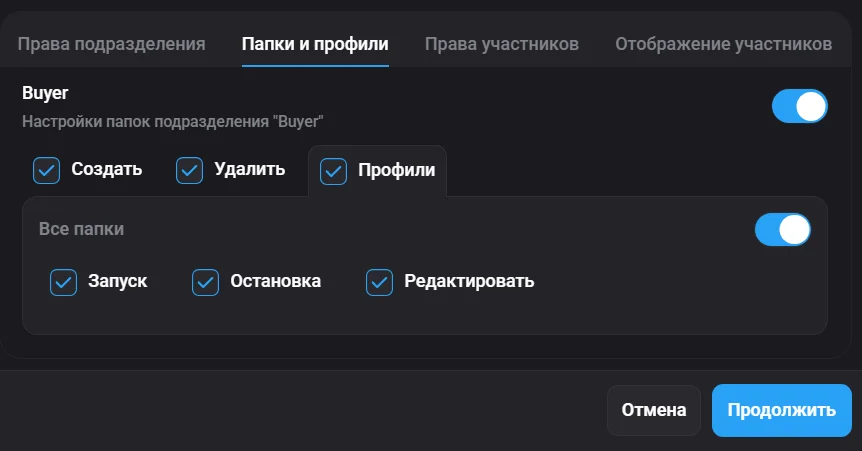
Esta sección permite conceder a un rol concreto permisos para todo tipo de acciones con perfiles.
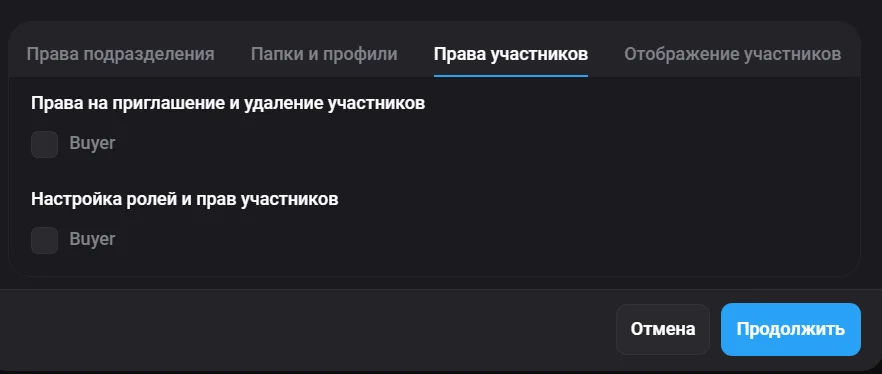
Esta sección permite conceder a un rol concreto permisos para invitar y eliminar miembros.
Esta sección permite conceder a un rol concreto permisos para la visualización de cada rol añadido. Si es necesario, los permisos y todos los roles pueden editarse manualmente.
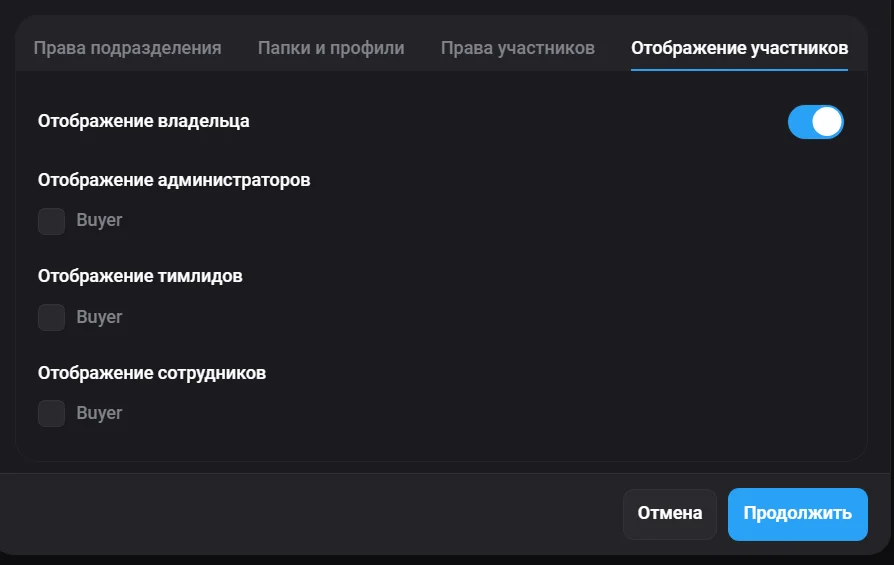
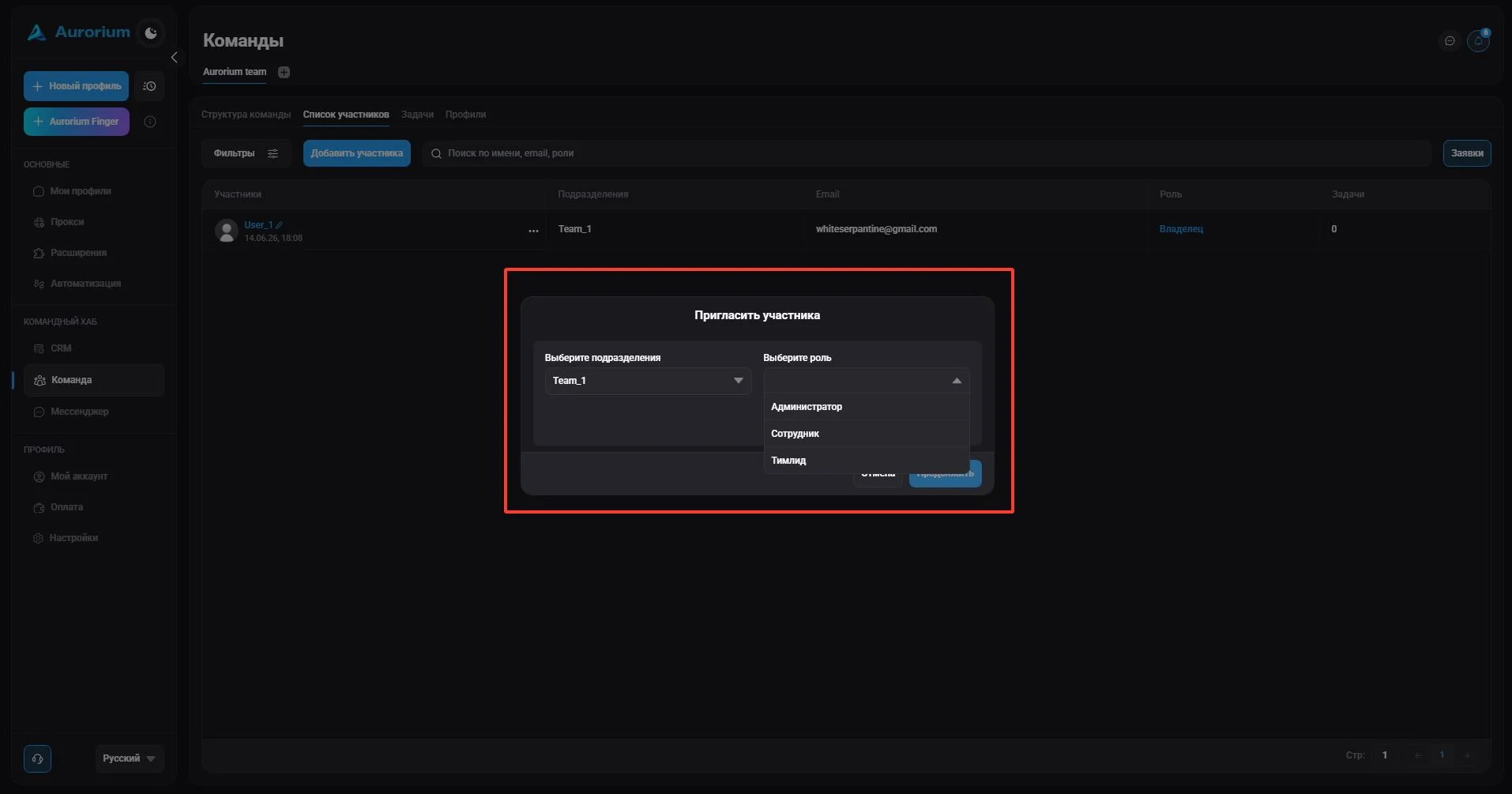
Después de seleccionar un rol y configurar los permisos, pulsa «Continuar». En la ventana que aparece, introduce el correo del miembro que quieres invitar (o varios correos separados por : o un espacio) y copia el código de invitación.
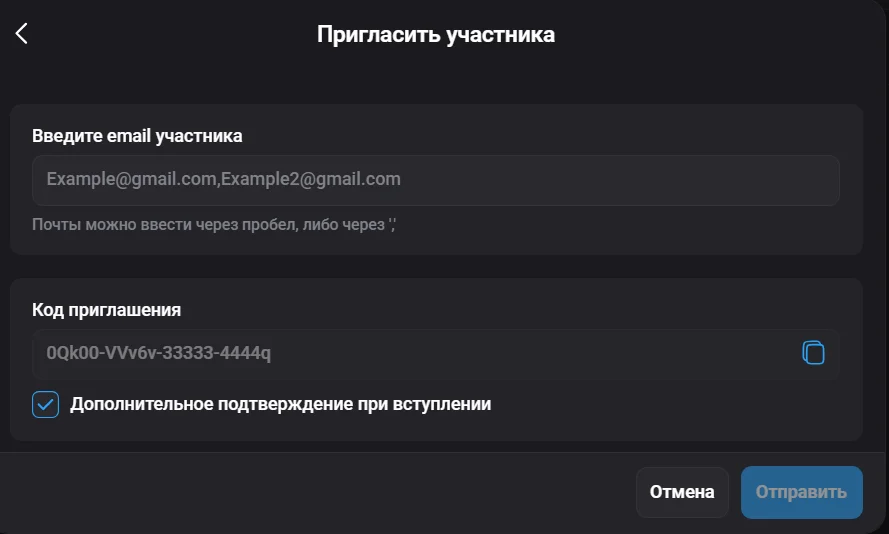
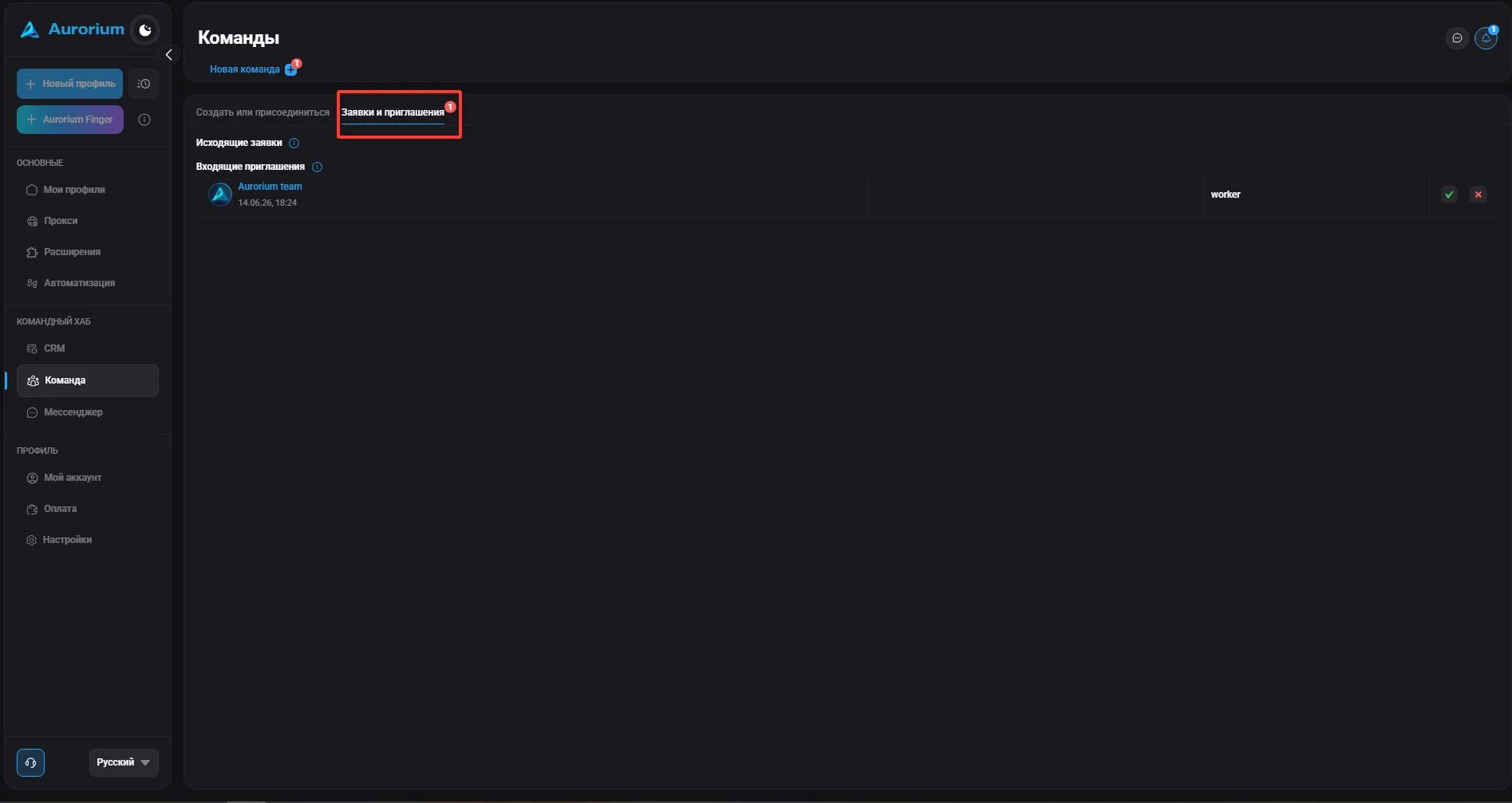
Tras recibir una invitación, el miembro debe crear una cuenta (si no tiene una) o iniciar sesión en una existente. La sección «Solicitudes e invitaciones» muestra las invitaciones recibidas: marca la que necesitas y confirma la acción. Si la invitación no requiere código, se te añadirá automáticamente al equipo con el rol y el departamento asignados; de lo contrario, introduce el código de invitación y espera la confirmación.
Los chats del equipo son un espacio separado para la comunicación interna, con su propia estructura y sistema de permisos de acceso.
Solo el propietario del equipo puede crear chats del equipo. Al crear un chat, indica su nombre y elige a quién invitar. Solo el propietario del equipo puede enviar invitaciones al chat.
El acceso a la lista de miembros del chat depende de tus permisos. Si tienes suficientes permisos, ves a todos los miembros del departamento y puedes interactuar con ellos en el chat. Si no, los miembros del departamento no son visibles para ti y solo ves a quienes se han añadido a ese chat concreto.