#Основні дії з командою
Розділ основних операцій зі створення та налаштування команди й її відділів.

В Aurorium ви можете бути власником однієї команди, учасником іншої та мати власний робочий простір, використовуючи один обліковий запис. Нижче наведено способи взаємодії з командами, учасниками й запрошеннями.
Розділ основних операцій зі створення та налаштування команди й її відділів.
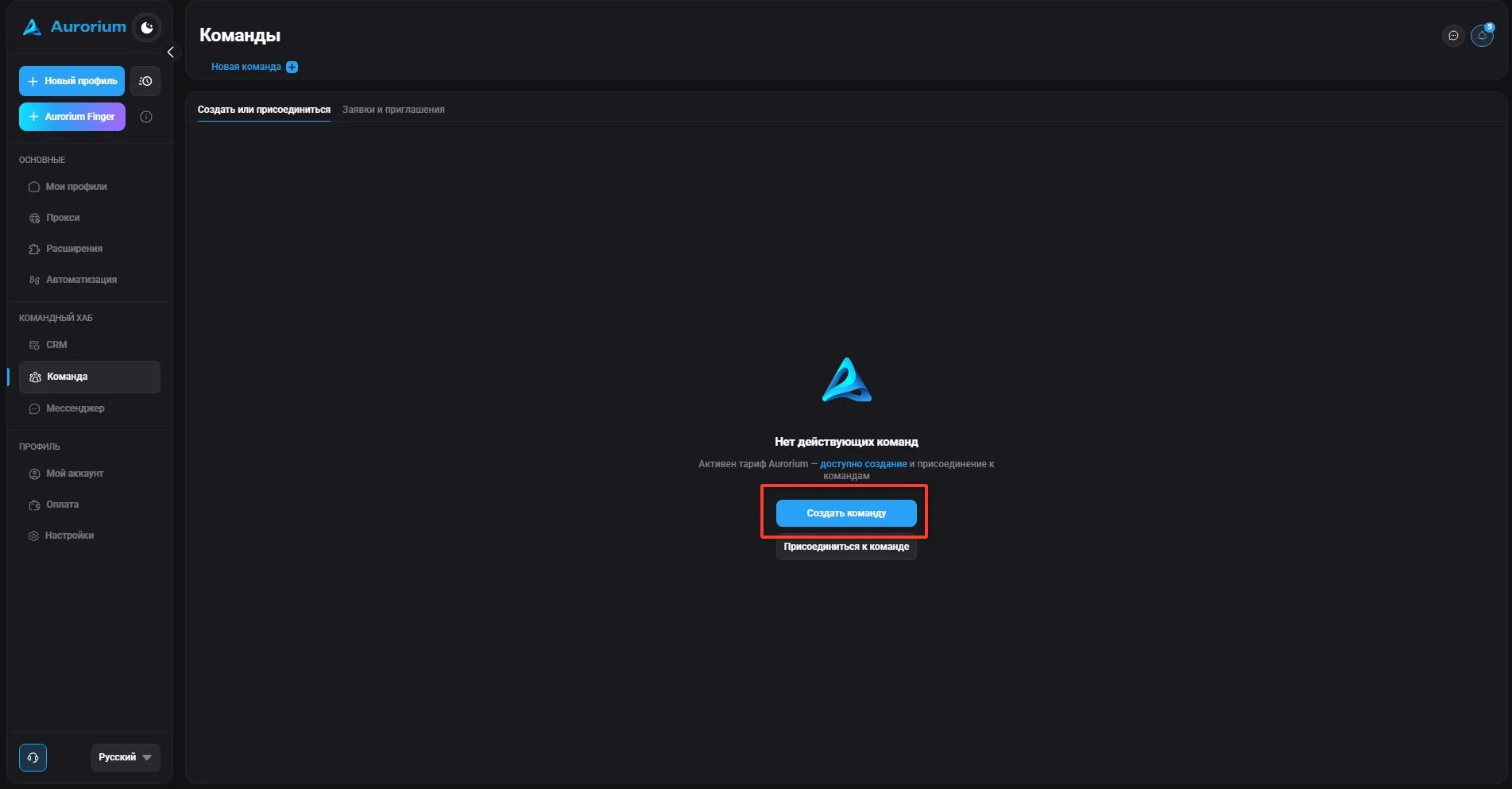
Щоб створити команду, натисніть «Створити команду», вкажіть її назву та, за потреби, коротку назву. Створена команда з’явиться вгорі списку команд. Обмеження: користувач може створити не більше десяти команд і бути учасником не більше двадцяти; створення команд доступне лише на тарифі «Aurorium». Кількість доступних профілів і додаткових користувачів визначається умовами оплаченого тарифу.
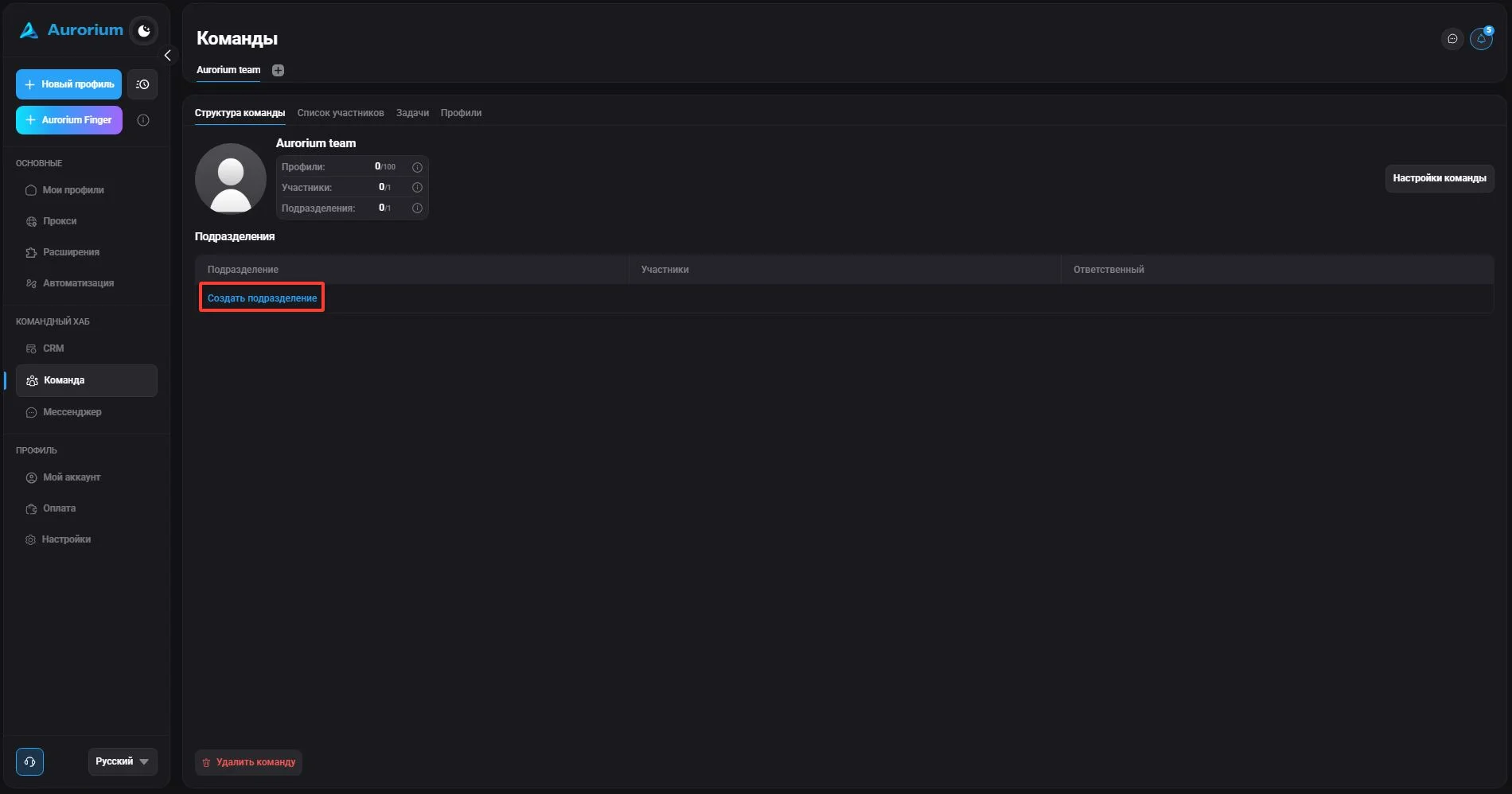
Після створення команди додайте відділи. Натисніть «Створити відділ» і у вікні, що з’явиться, вкажіть назву, коротку назву (необов’язково) та відповідальну особу. Створені відділи з’являться у списку.
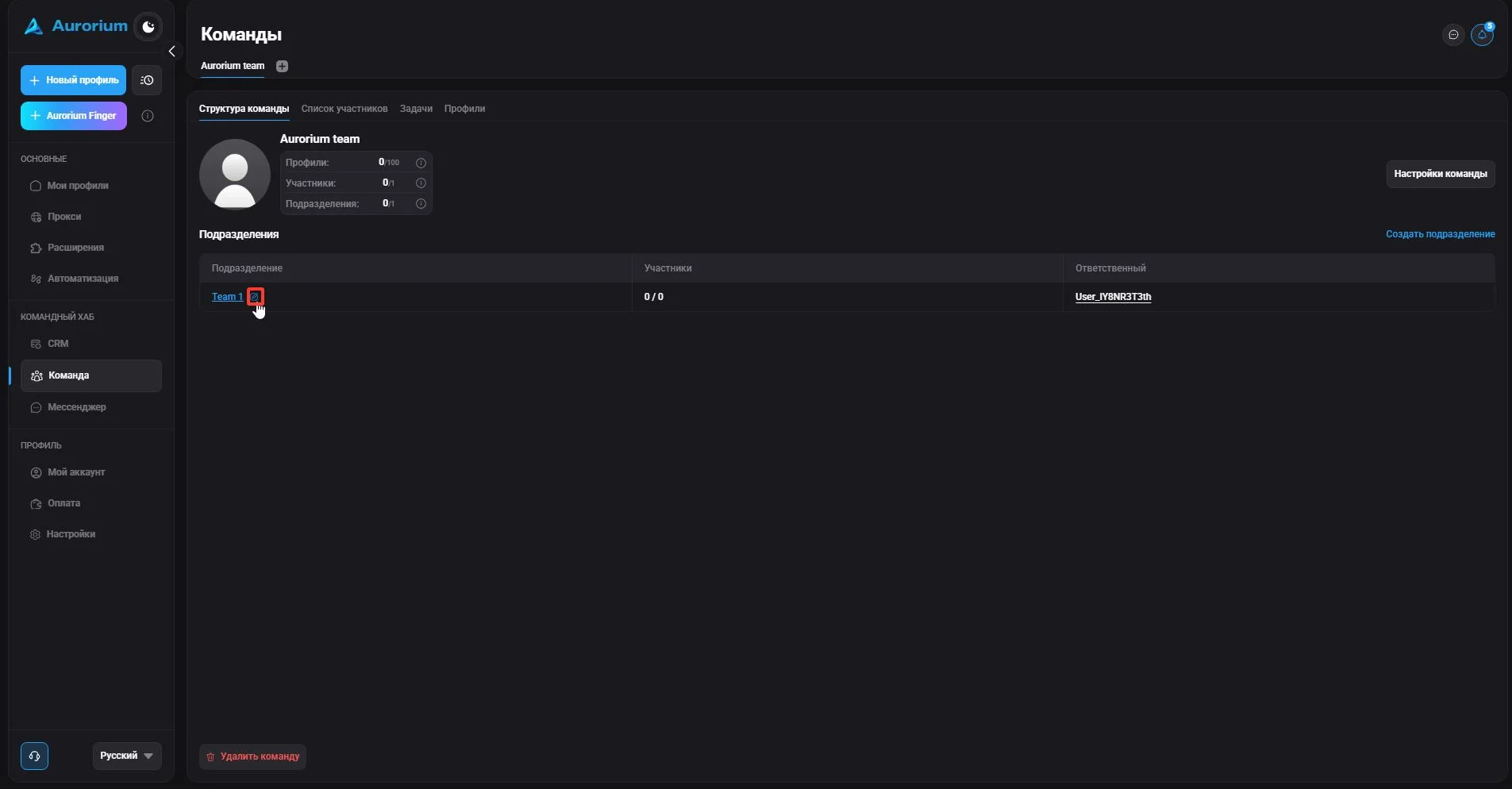
Щоб змінити назву, перепризначити відповідального за відділ або видалити його, наведіть вказівник на відділ і натисніть значок олівця. Внесіть зміни та натисніть «Підтвердити».
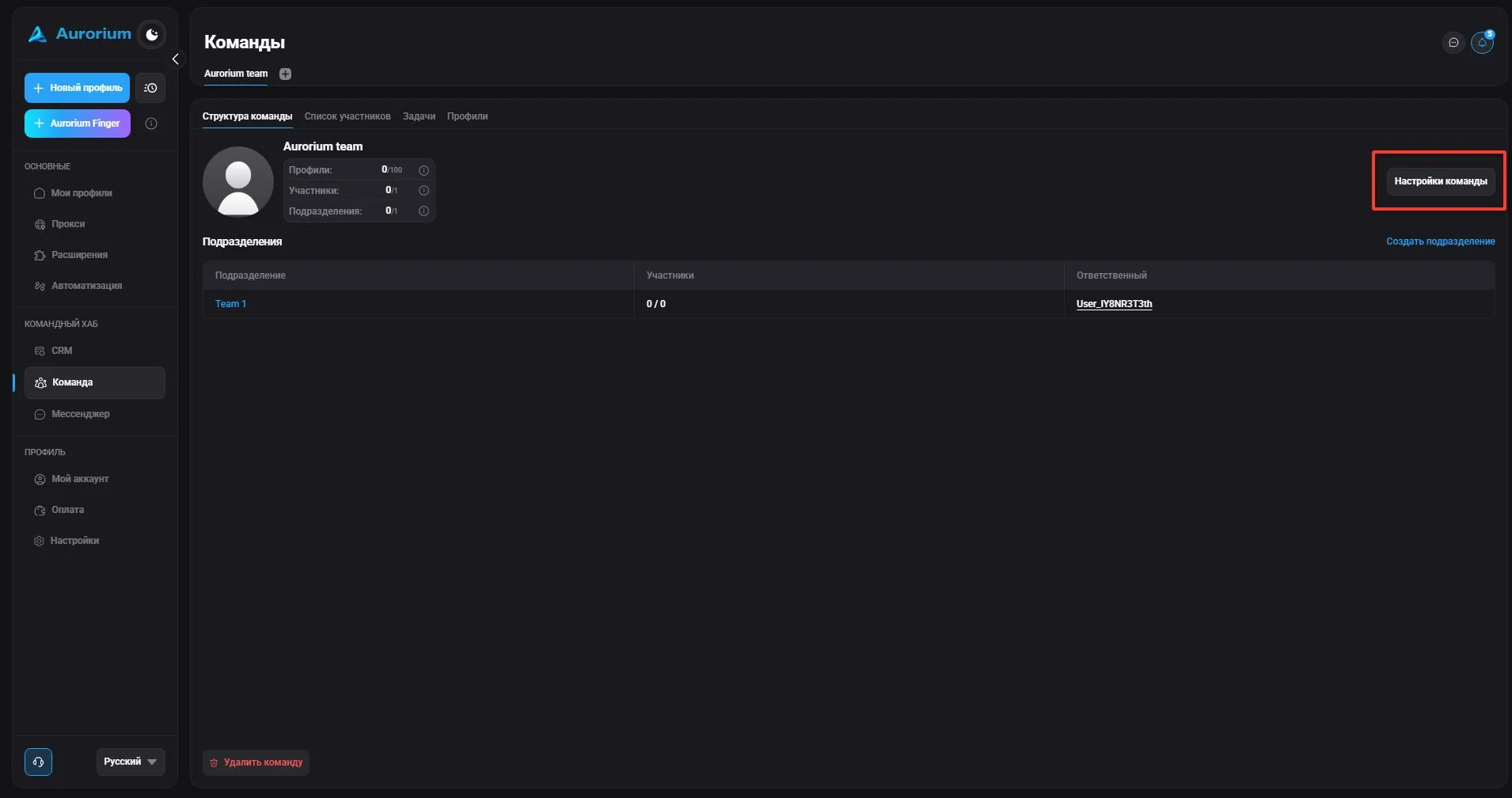
Щоб змінити кількість учасників, профілів, відділів і власника команди, скористайтеся кнопкою «Налаштування команди».
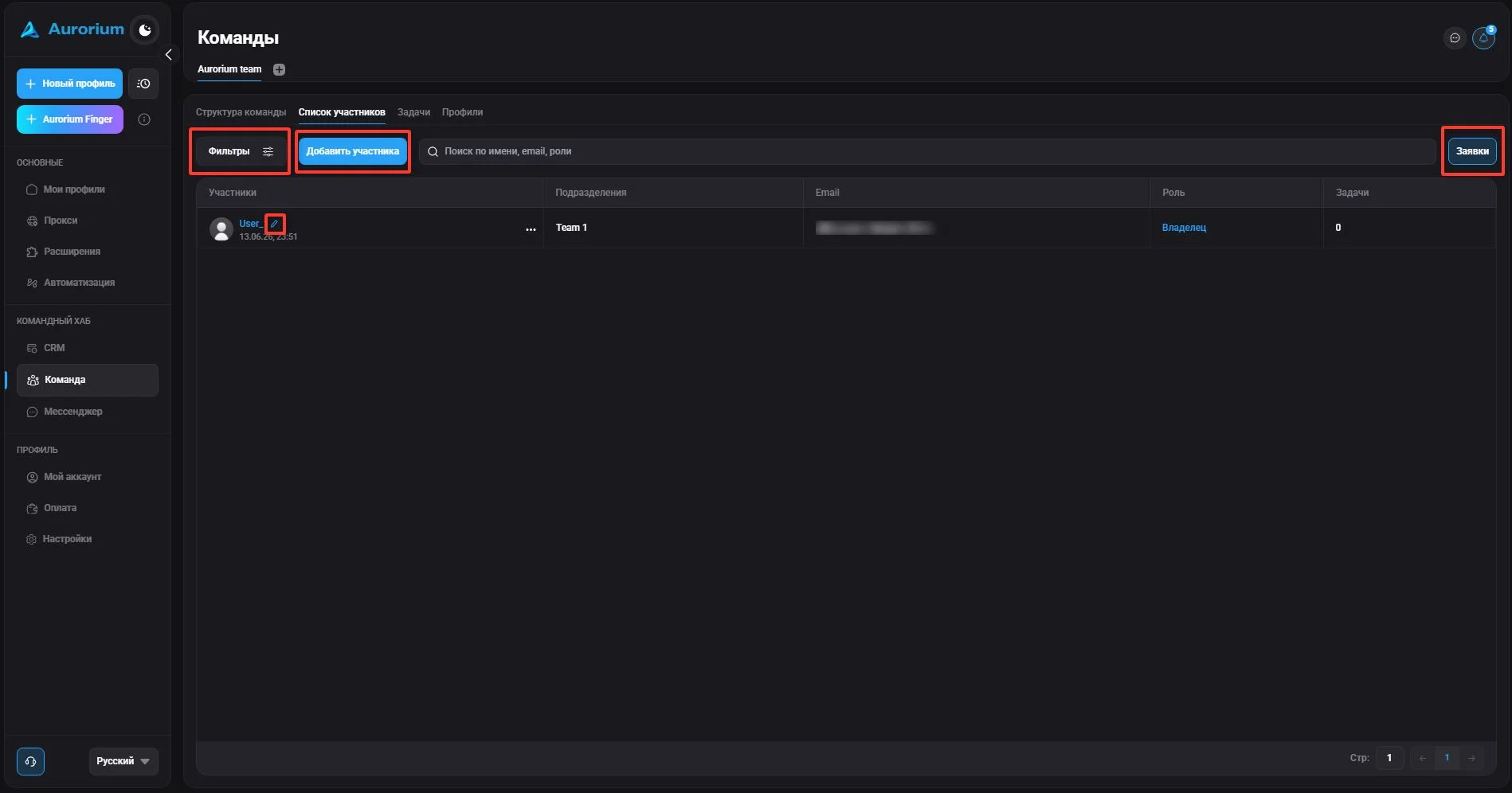
У цьому розділі можна фільтрувати учасників за роллю та відділом («Фільтри»), додавати учасника («Додати учасника»), переглядати запрошених до команди («Запити») та редагувати наявних учасників через значок олівця.
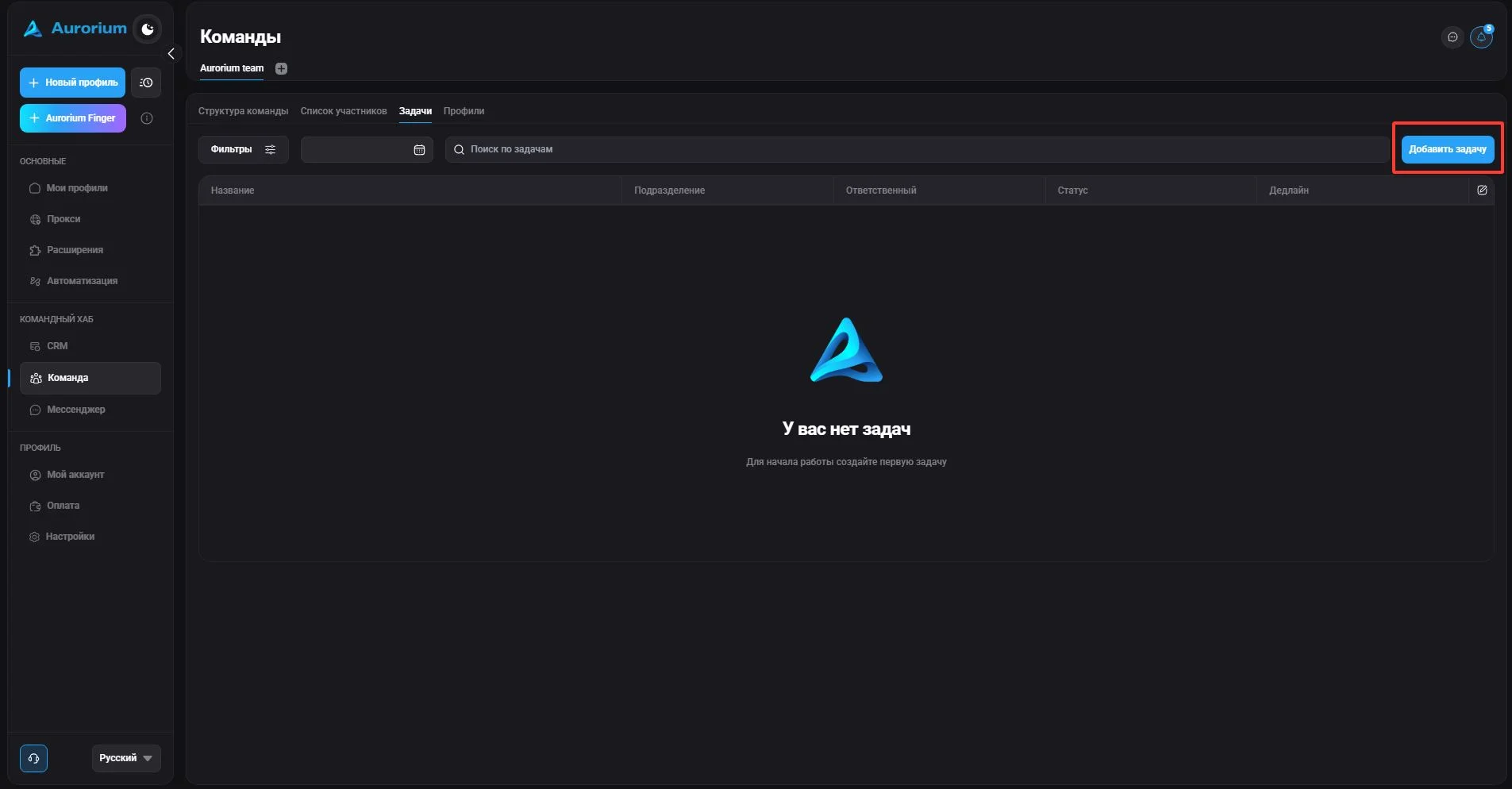
У цьому розділі можна переглядати наявні завдання (назва, виконавець, статус, кінцевий термін), додавати завдання, фільтрувати їх за відділом/статусом/виконавцем («Фільтри»), редагувати й налаштовувати їх відображення.
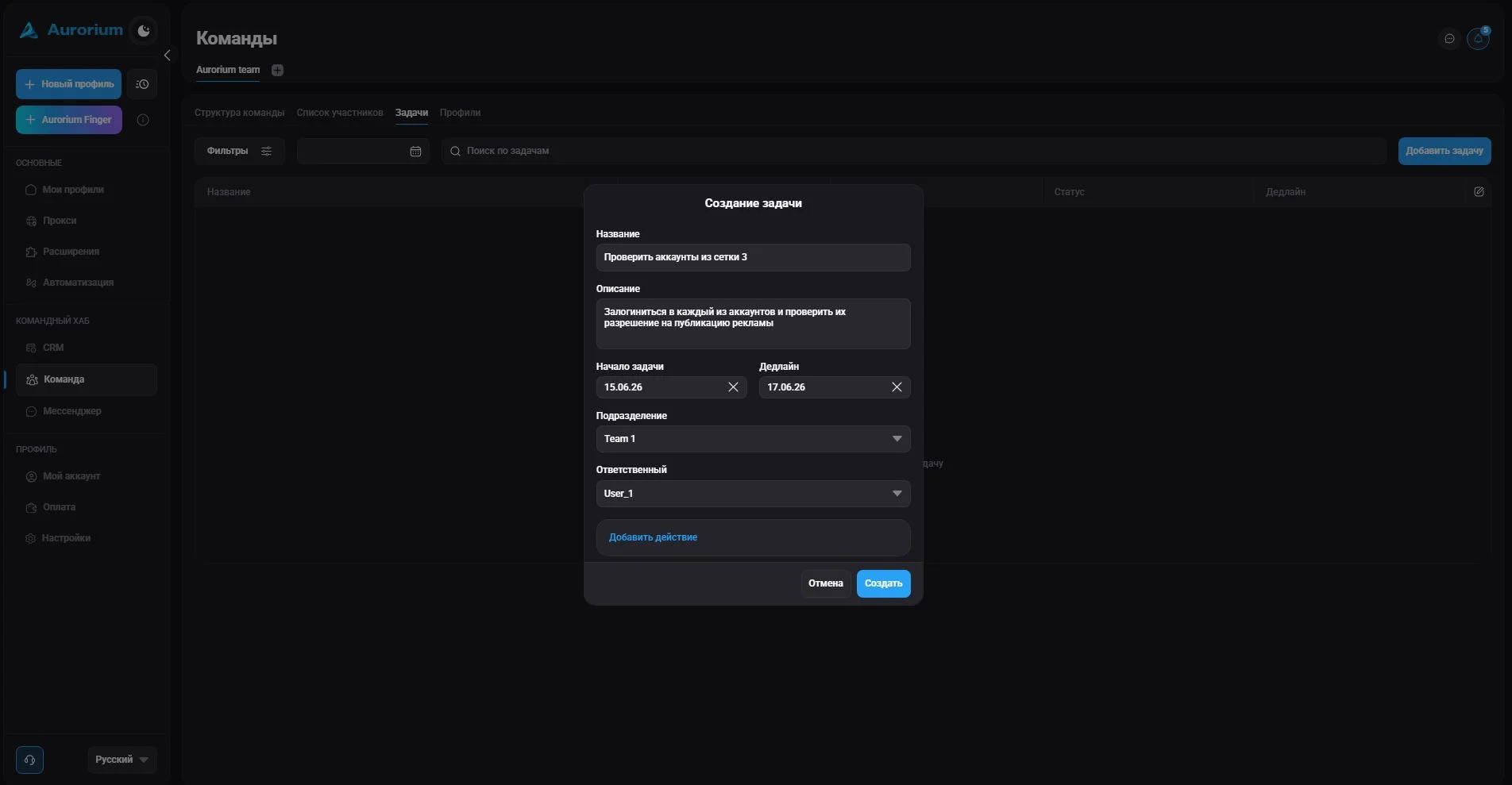
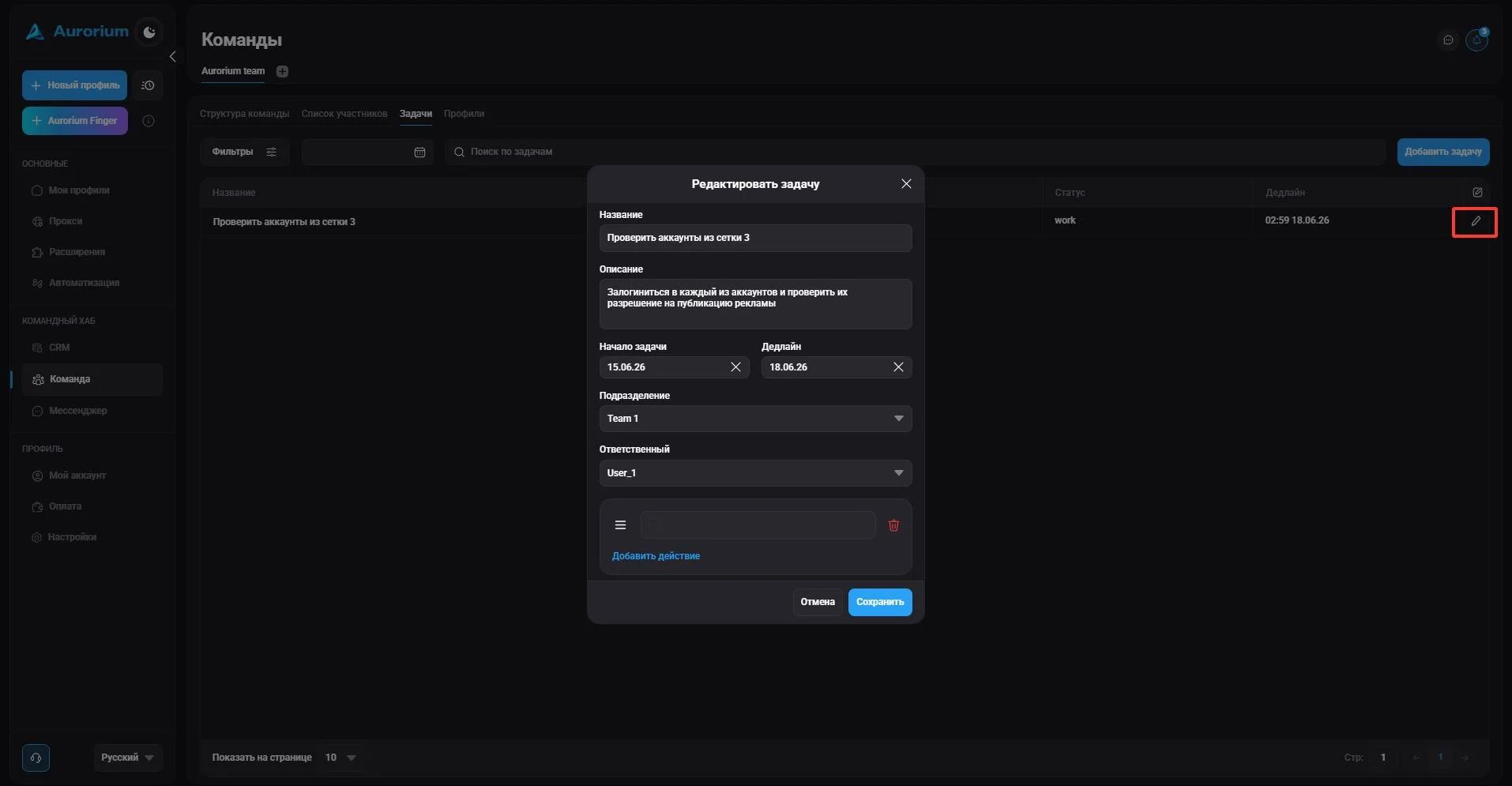
Натисніть кнопку «Додати завдання». Доступні поля: Назва, Опис, Початок завдання, Кінцевий термін, Відділ, Виконавець та «Додати дію» — дає змогу створити список справ, змінити порядок пунктів, позначити їх виконаними або видалити. Після створення завдання з’явиться у відповідному тижні календаря в розділі «Завдання».
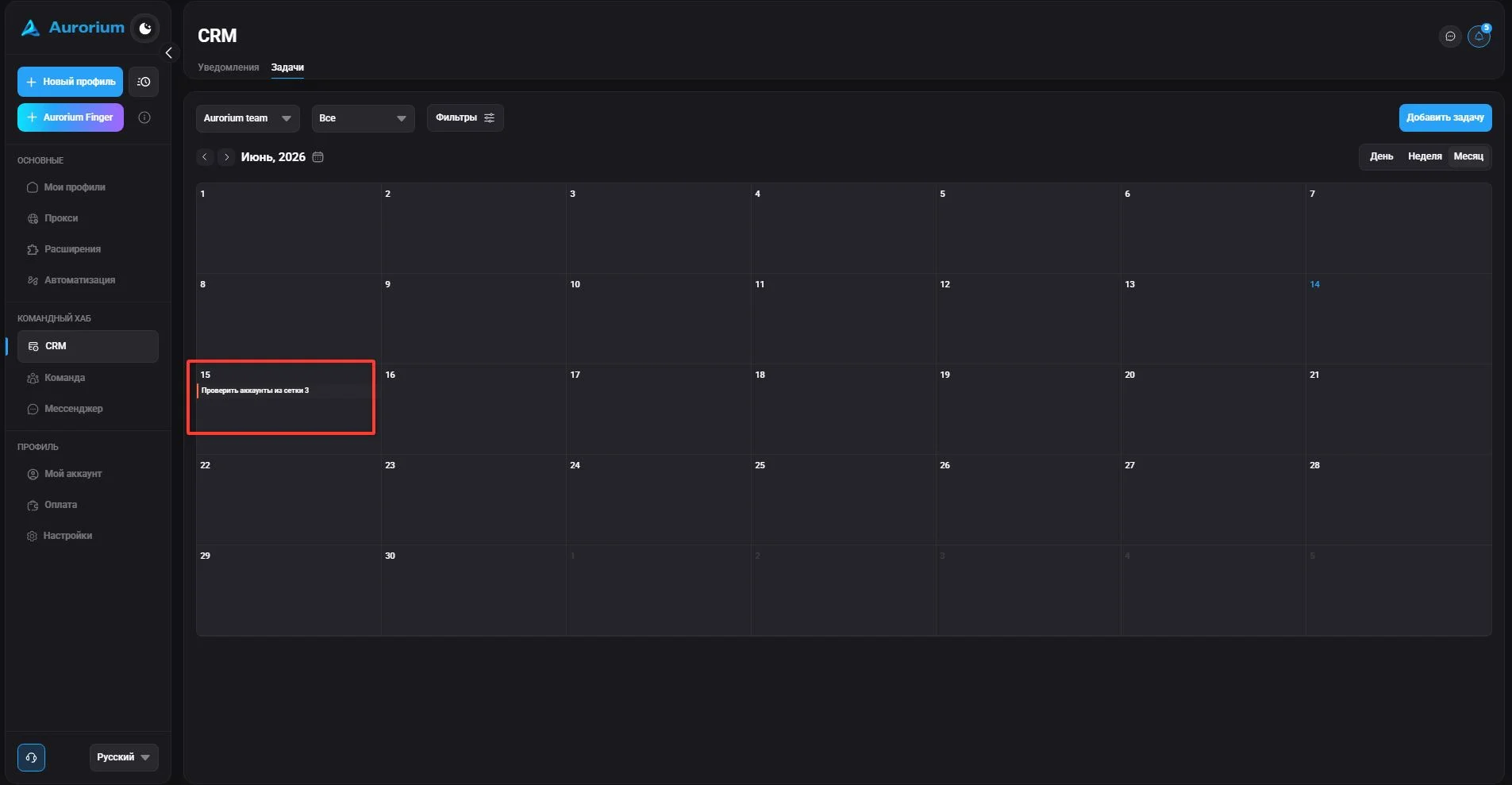
Щоб відредагувати завдання, натисніть значок олівця та внесіть зміни.
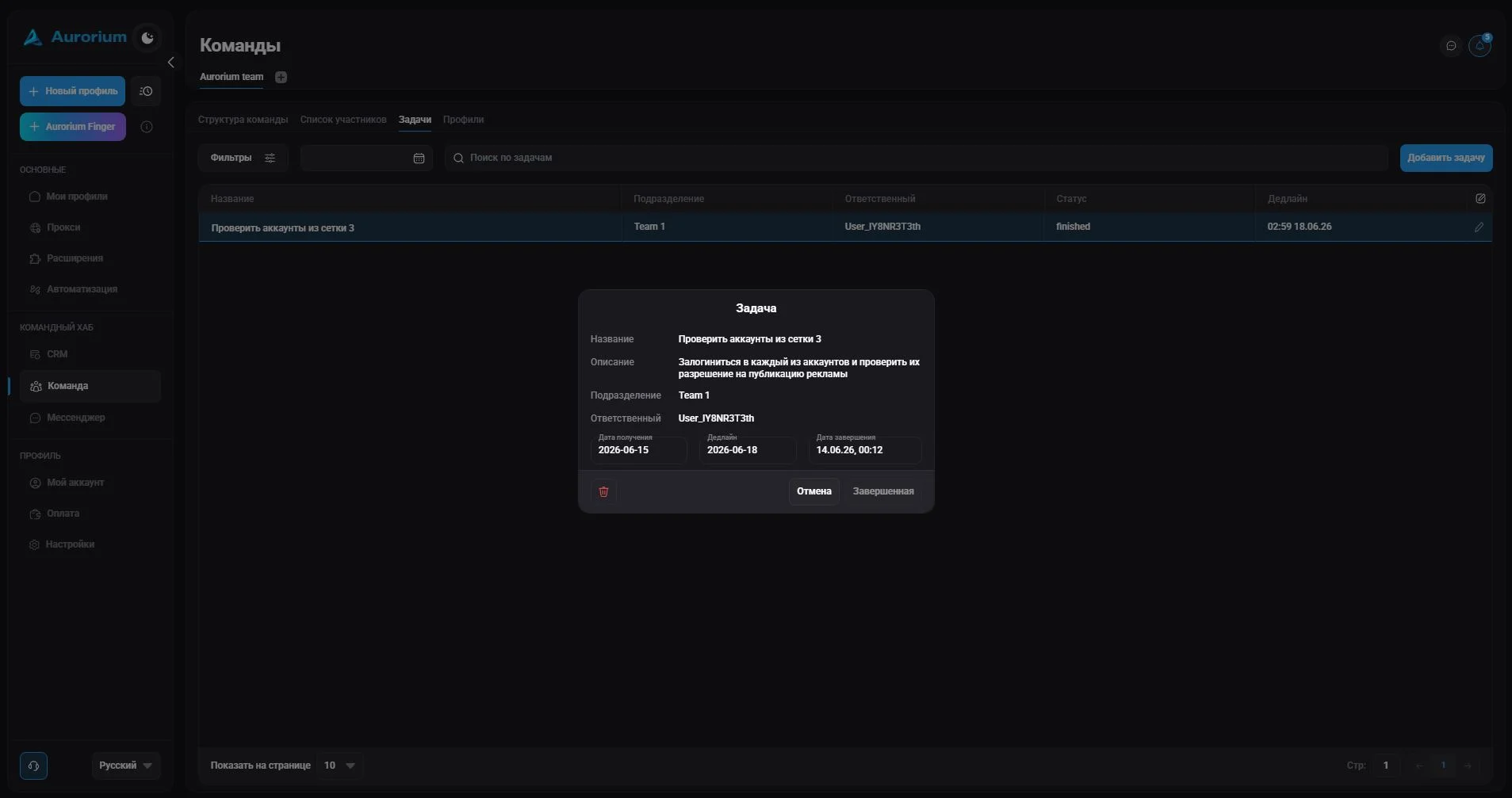
Якщо завдання виконано, його потрібно завершити. Після цього воно залишається в календарі, але позначається завершеним. Ця дія незворотна.
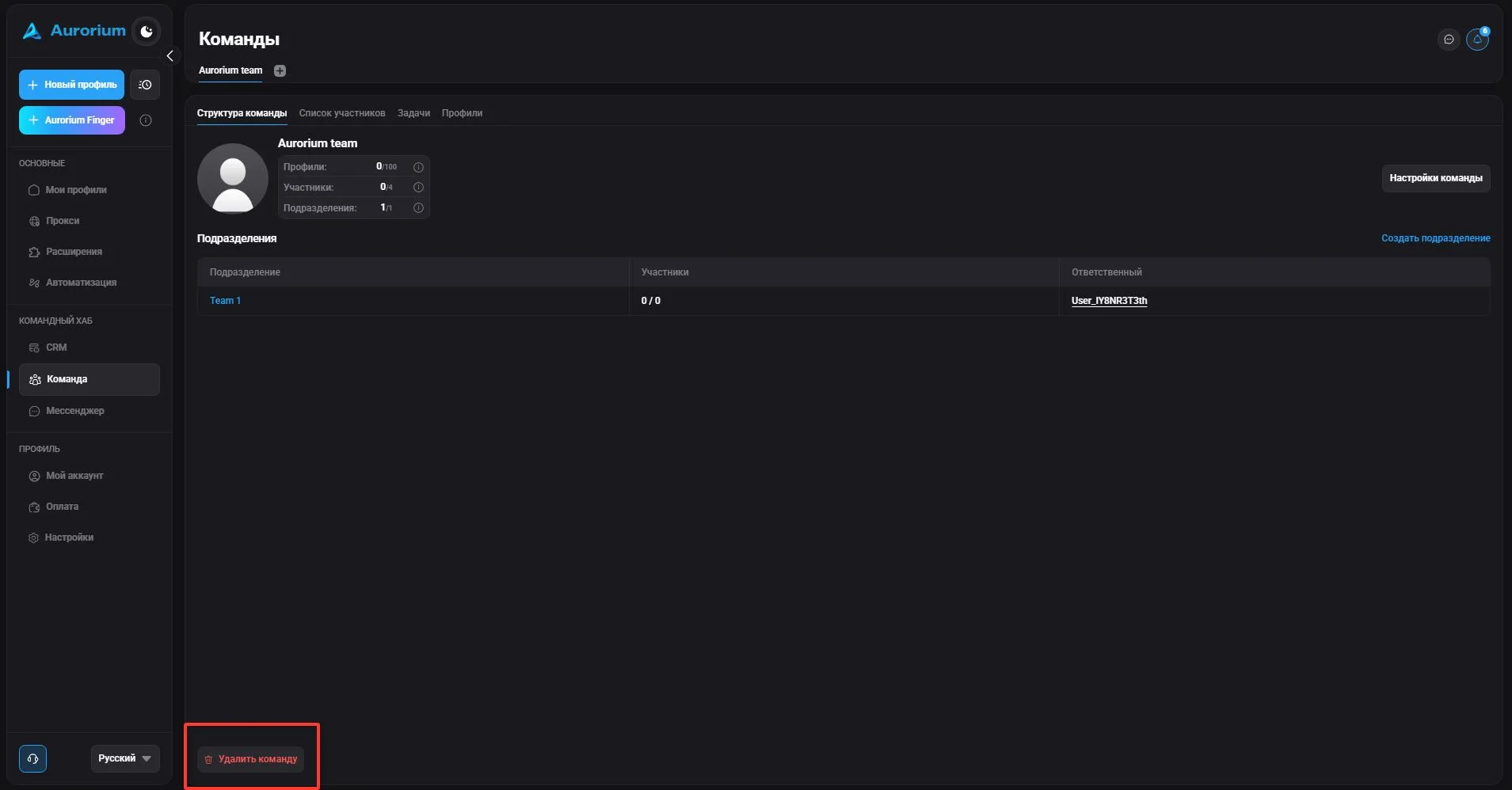
Щоб видалити команду, натисніть «Видалити команду». Після натискання значка кошика на вашу пошту надійде код (також можна використати 2FA, якщо її налаштовано заздалегідь) — введіть його й натисніть «Підтвердити». Після підтвердження команда стає неактивною, а весь її вміст видаляється.
У розділі «Команда» можна запрошувати користувачів, видаляти їх із команди, змінювати їхні дані й дозволи. Дозвіл керувати командою (переглядати склад команди та редагувати її учасників) можна надати під час запрошення або редагування користувача.
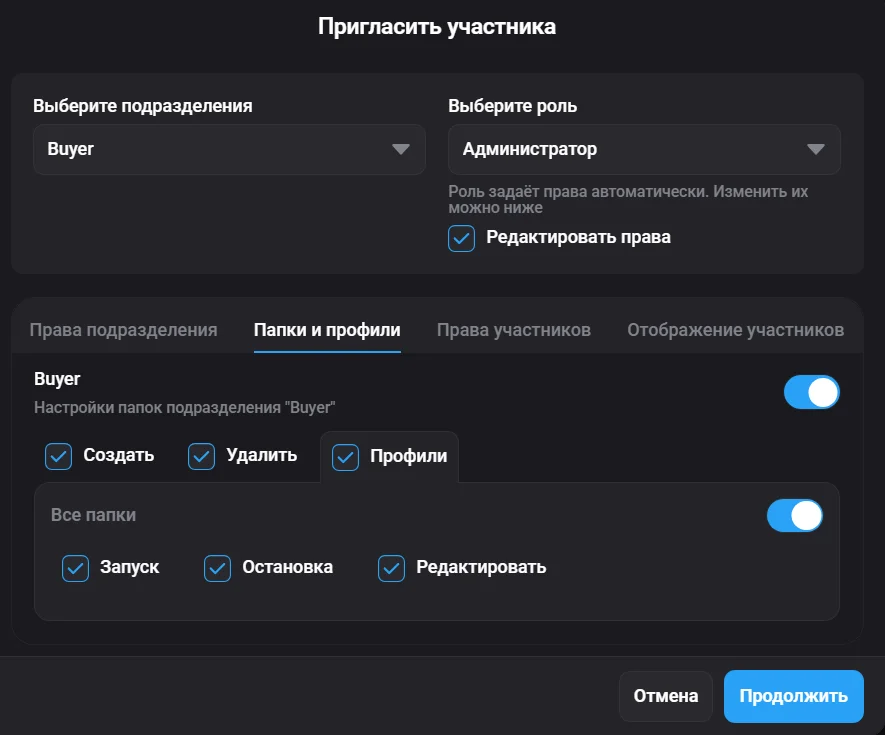
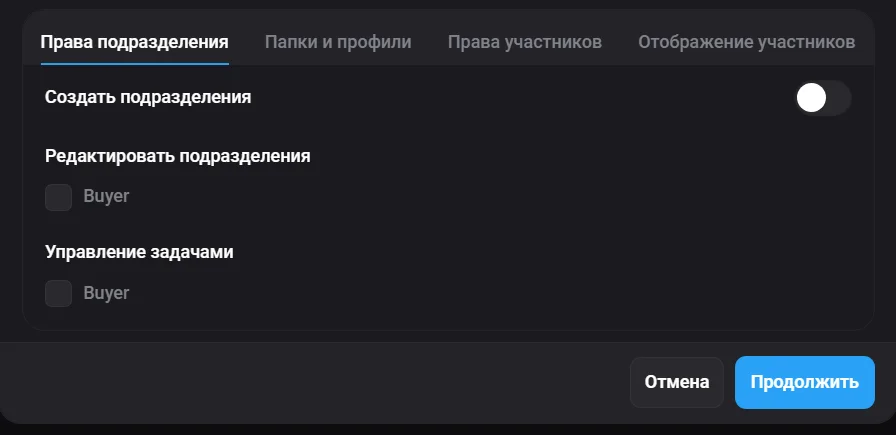
У команді всі учасники мають спільний доступ до всіх профілів. Для зручності керування існують текстові ролі: «Адміністратор», «Співробітник» і «Керівник команди». Дозволи кожної ролі можна змінити у вікні запрошення учасника, установивши прапорець «Редагувати дозволи».
У цьому розділі для певної ролі надаються дозволи на редагування/створення відділів і керування завданнями.
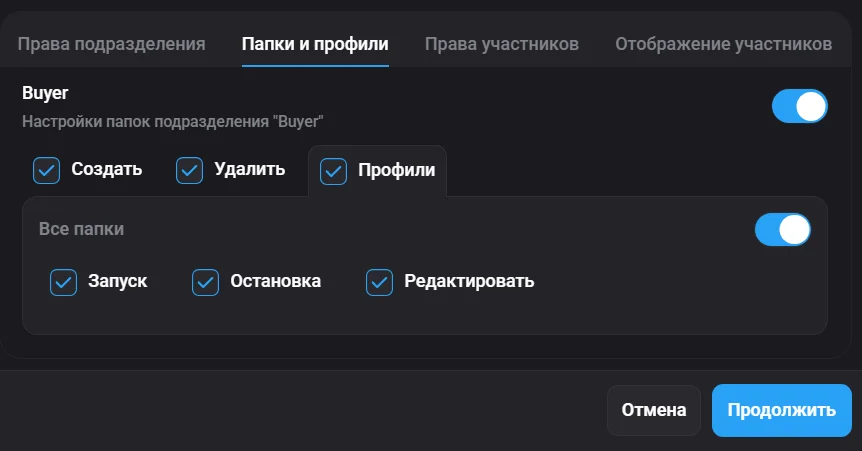
У цьому розділі для певної ролі надаються дозволи на всі види дій із профілями.
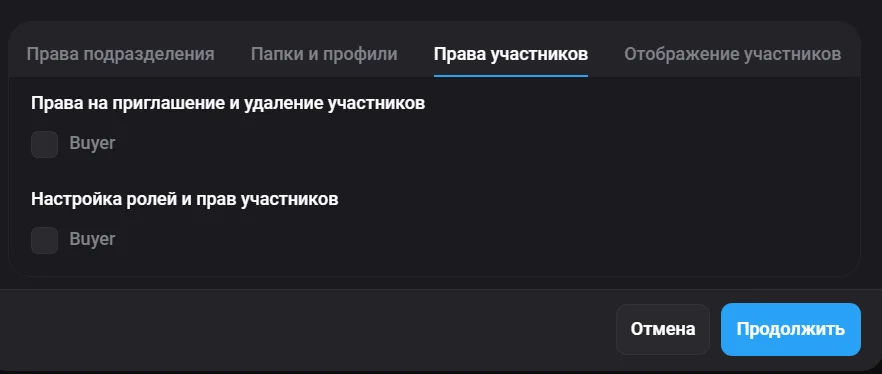
У цьому розділі для певної ролі надаються дозволи на запрошення й видалення учасників.
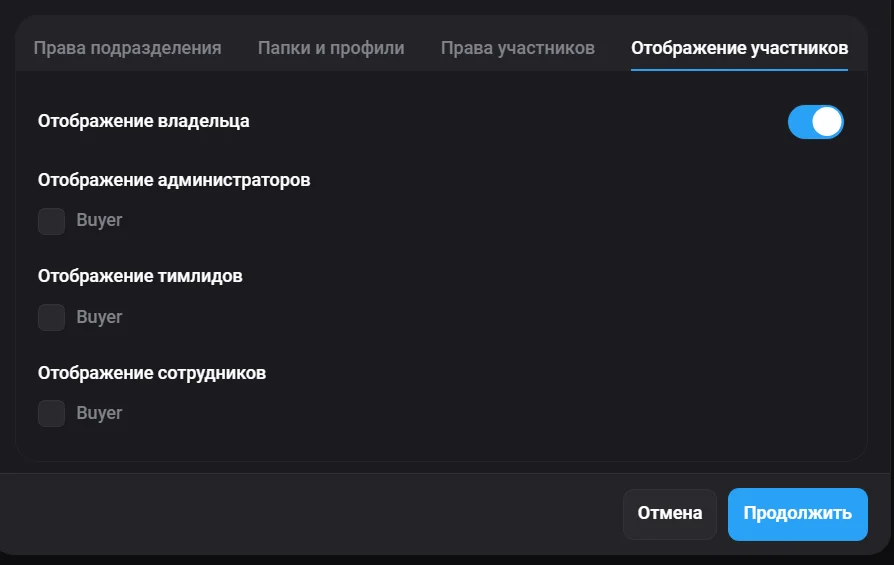
У цьому розділі для певної ролі надаються дозволи на візуальне відображення кожної доданої ролі. За потреби дозволи та всі ролі можна редагувати вручну.
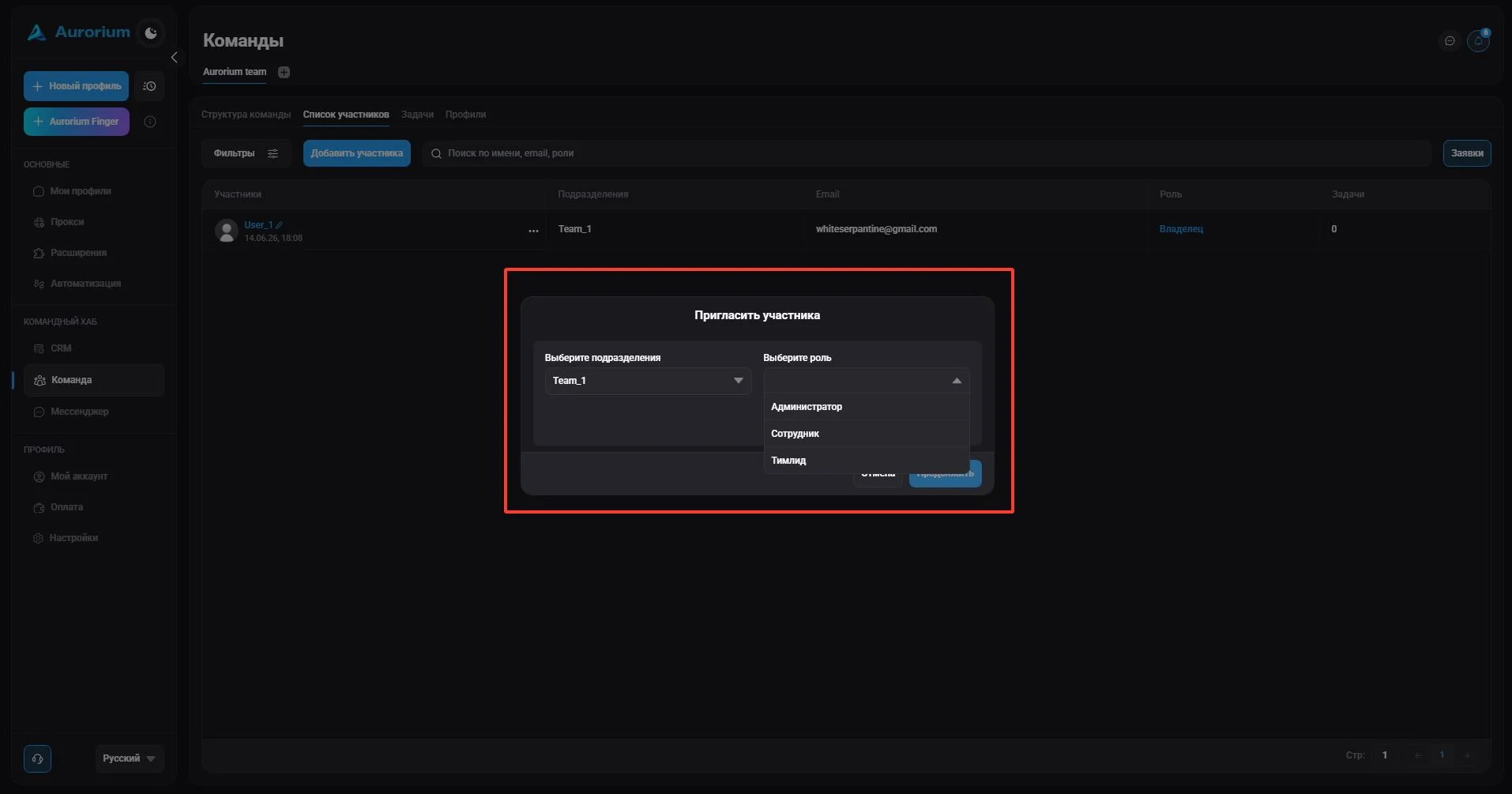
Вибравши роль і налаштувавши дозволи, натисніть «Продовжити». У вікні, що з’явиться, введіть електронну адресу учасника, якого потрібно запросити (або кілька адрес, розділених : чи пробілом), і скопіюйте код запрошення.
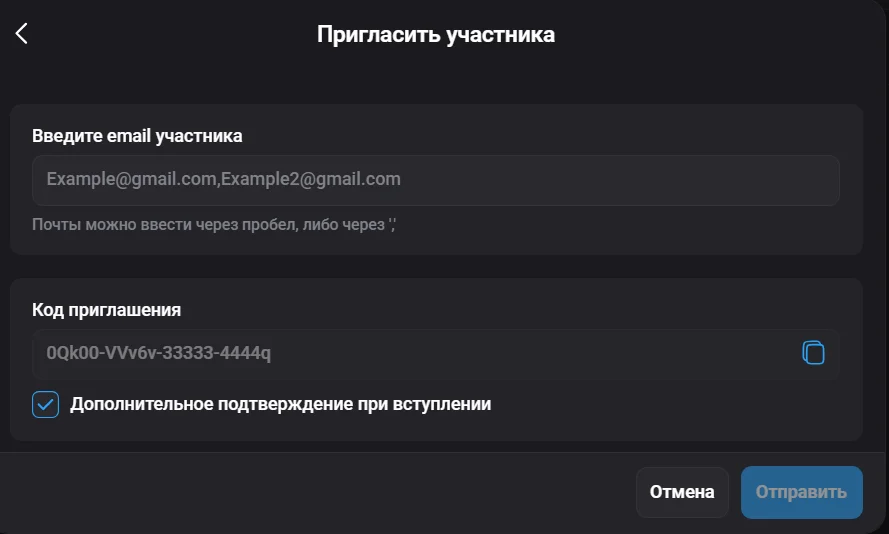
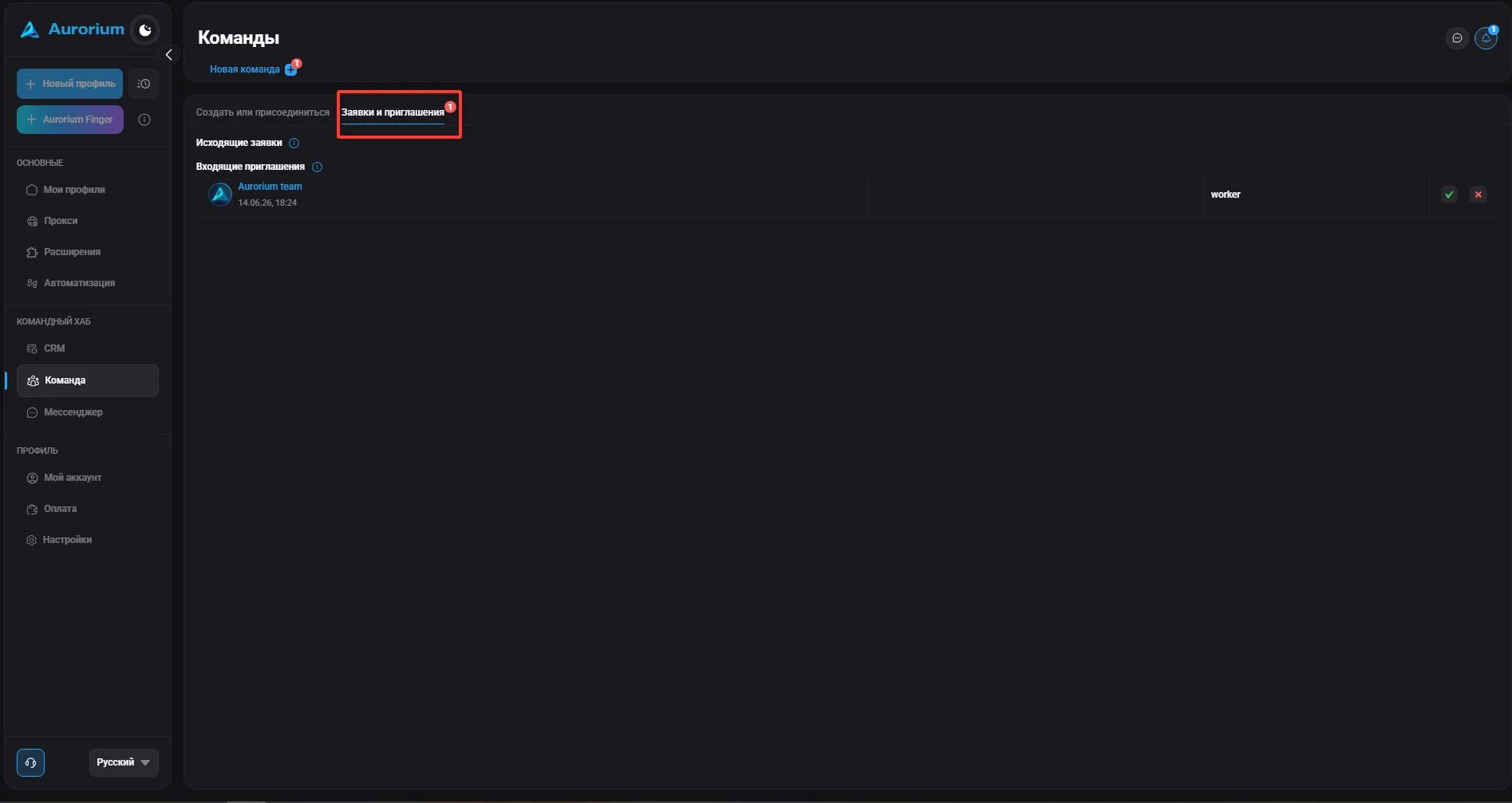
Отримавши запрошення, учасник має створити обліковий запис (якщо його немає) або увійти до наявного. У розділі «Запити та запрошення» відображається список вхідних запрошень — позначте потрібне й підтвердьте дію. Якщо запрошення не вимагає коду, вас автоматично додадуть до команди з призначеною роллю та відділом; інакше введіть код запрошення та дочекайтеся підтвердження.
Командні чати — окремий простір для спілкування всередині команди з власною структурою та системою дозволів доступу.
Створювати командні чати може лише власник команди. Під час створення чату власник указує його назву й вибирає, кого запросити. Запрошення до чату також надсилає лише власник команди.
Доступ до списку учасників чату залежить від ваших дозволів. Якщо дозволів достатньо, ви бачите всіх учасників відділу й можете взаємодіяти з ними в чаті. Якщо дозволів недостатньо, учасники відділу для вас невидимі й ви бачите лише тих, кого додано до конкретного чату.