#Ações básicas da equipe
Seção de operações básicas para criar e configurar uma equipe e seus departamentos.

No Aurorium, você pode ser proprietário de uma equipe, membro de outra e ter seu próprio espaço de trabalho usando uma única conta. Veja abaixo as formas de interagir com equipes, membros e convites.
Seção de operações básicas para criar e configurar uma equipe e seus departamentos.
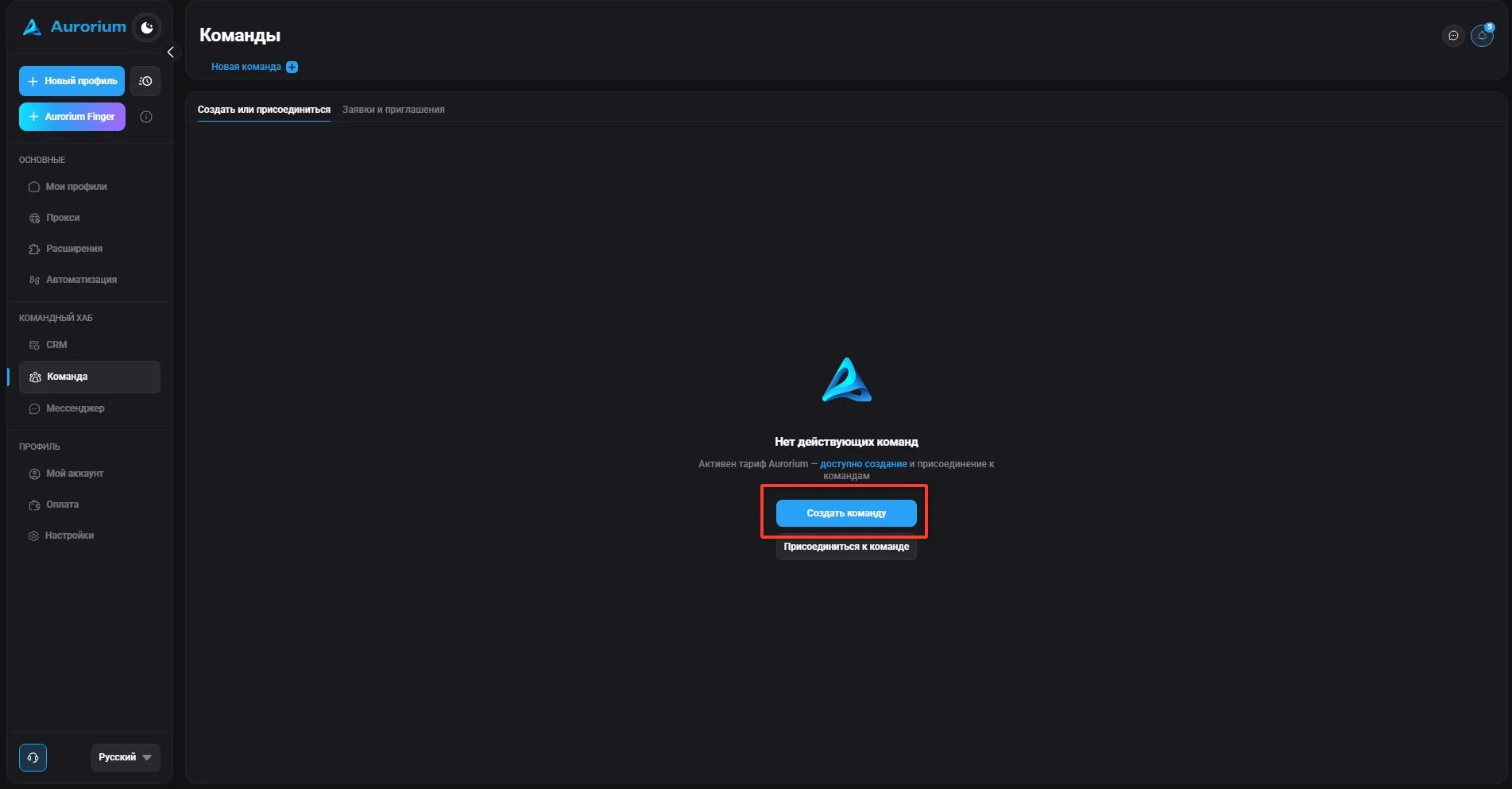
Para criar uma equipe, clique em “Criar equipe”, informe o nome e, se necessário, um nome curto. A equipe criada aparecerá no topo da lista. Limites: um usuário pode criar no máximo dez equipes e participar de no máximo vinte; só é possível criar equipes no plano “Aurorium”. A quantidade de perfis e usuários adicionais disponíveis é determinada pelas condições do plano pago.
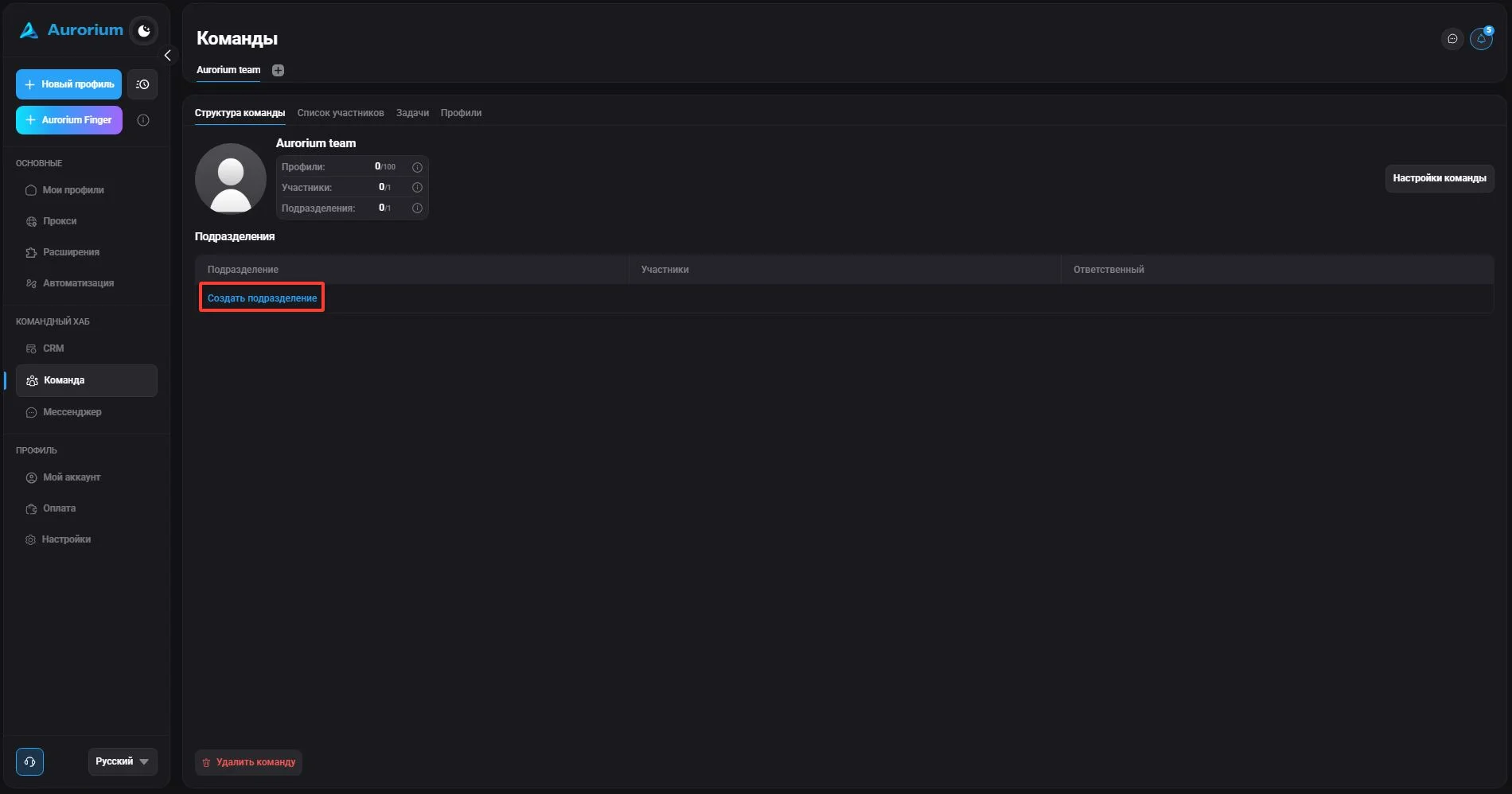
Depois de criar uma equipe, adicione departamentos. Clique em “Criar departamento” e, na janela exibida, informe o nome, o nome curto (opcional) e a pessoa responsável. Os departamentos criados aparecerão na lista.
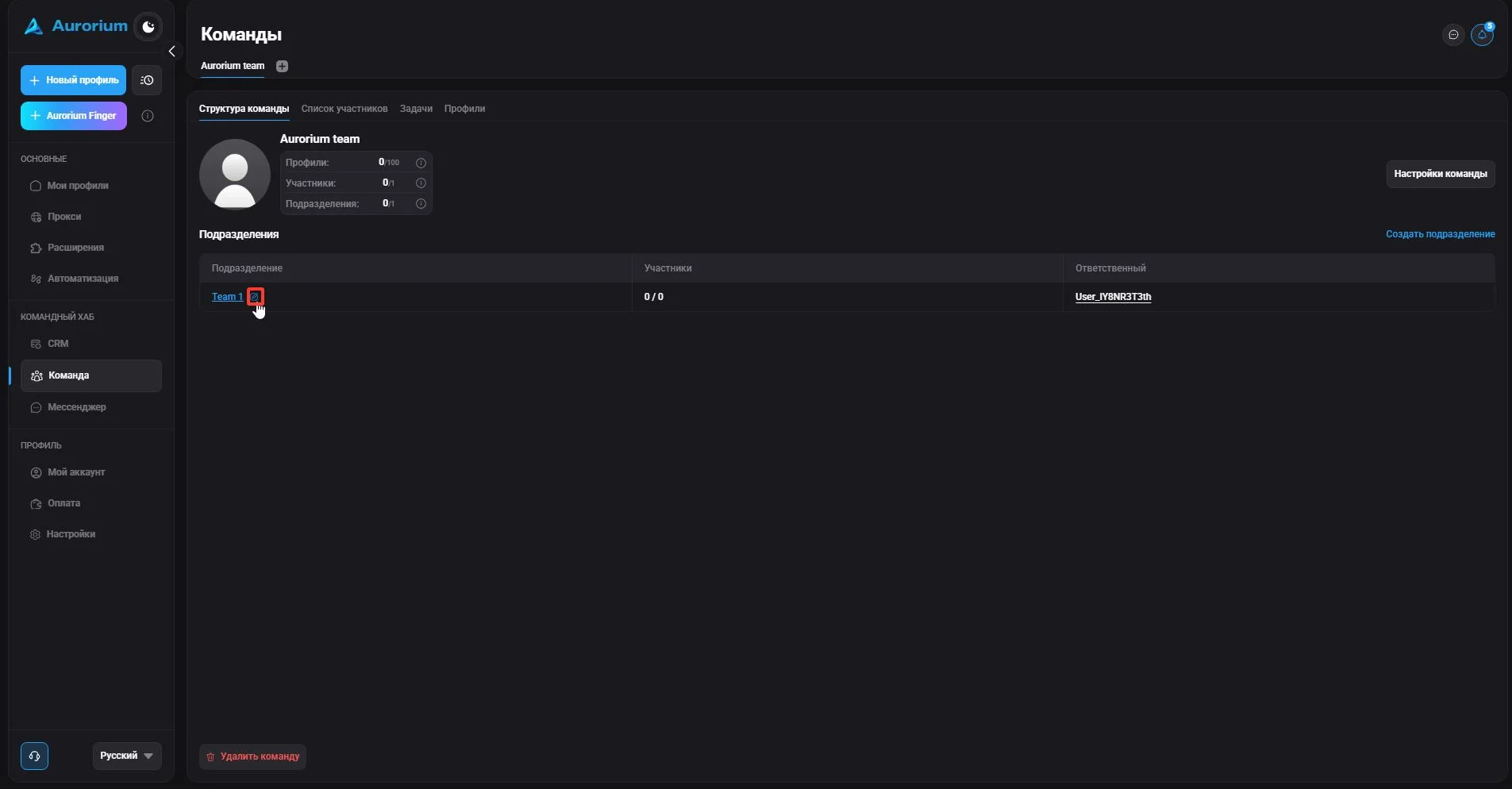
Para alterar o nome, atribuir outro responsável a um departamento ou excluí-lo, passe o cursor sobre o departamento e clique no ícone de lápis. Faça as alterações e clique em “Confirmar”.
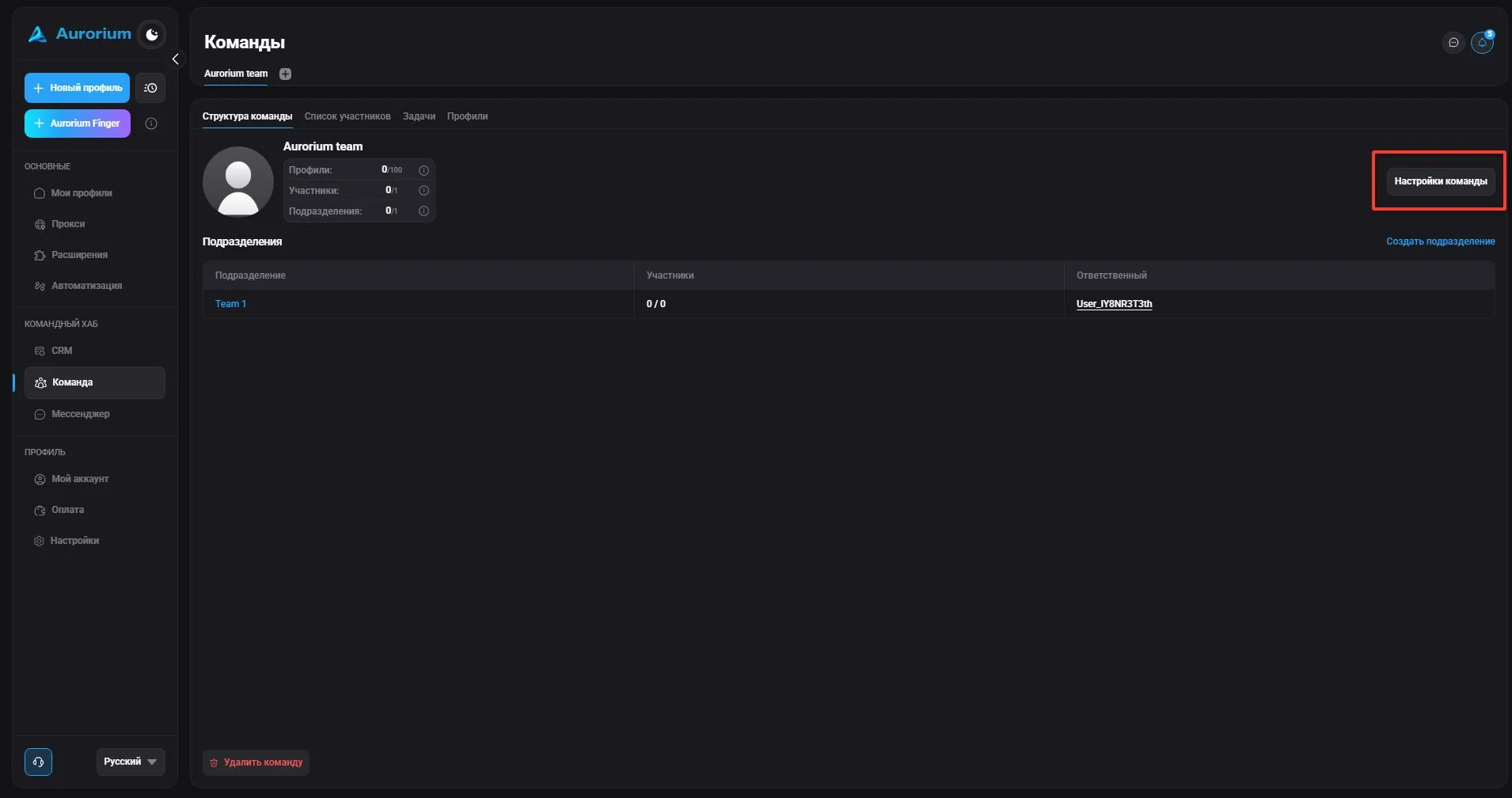
Para alterar a quantidade de membros, perfis e departamentos e o proprietário da equipe, use o botão “Configurações da equipe”.
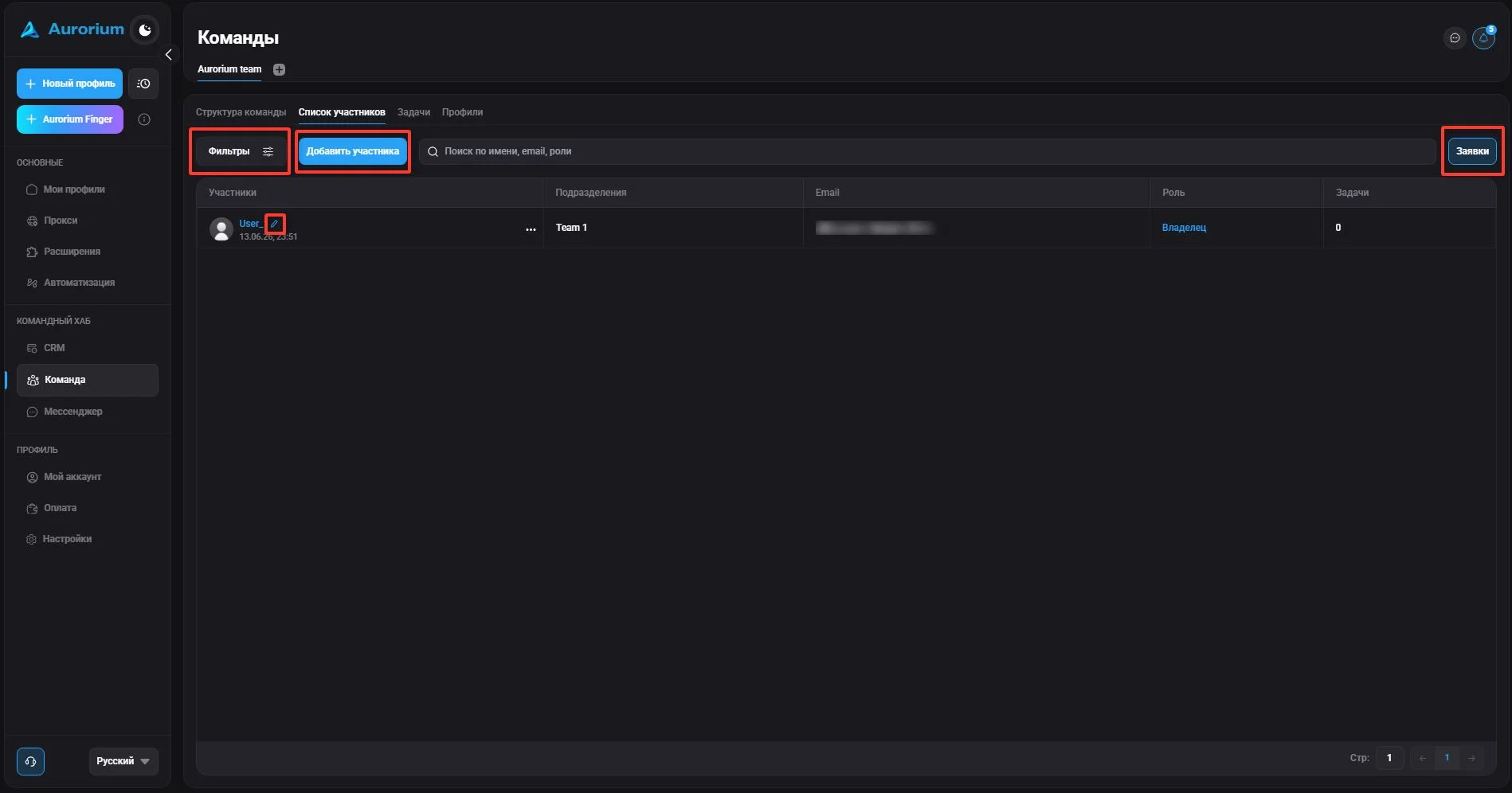
Nesta seção, você pode filtrar membros por função e departamento (“Filtros”), adicionar um membro (“Adicionar membro”), ver os convidados para a equipe (“Solicitações”) e editar membros existentes pelo ícone de lápis.
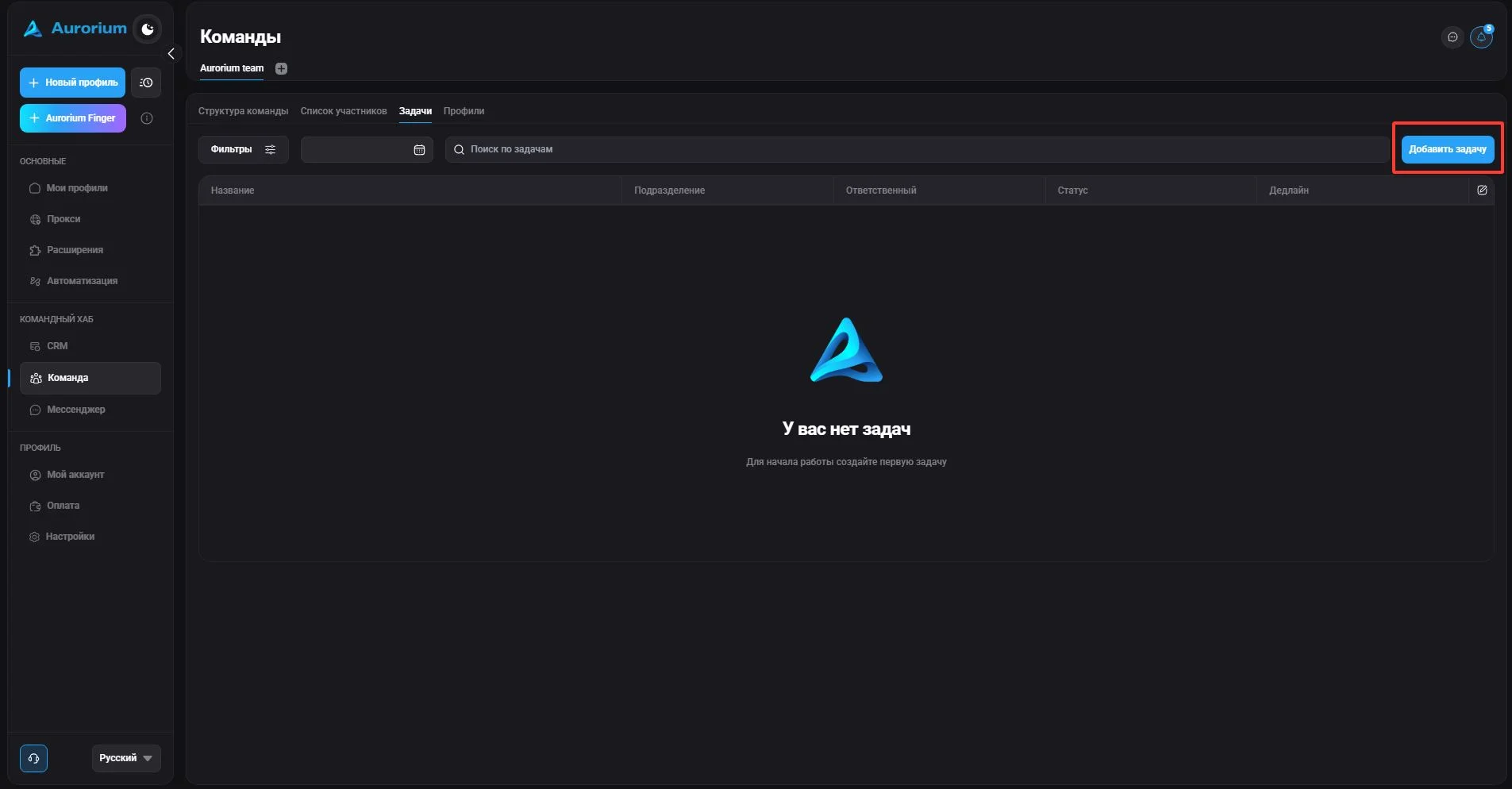
Nesta seção, você pode ver as tarefas existentes (nome, responsável, status e prazo), adicionar uma tarefa, filtrar por departamento, status ou responsável (“Filtros”), editar tarefas e configurar sua exibição.
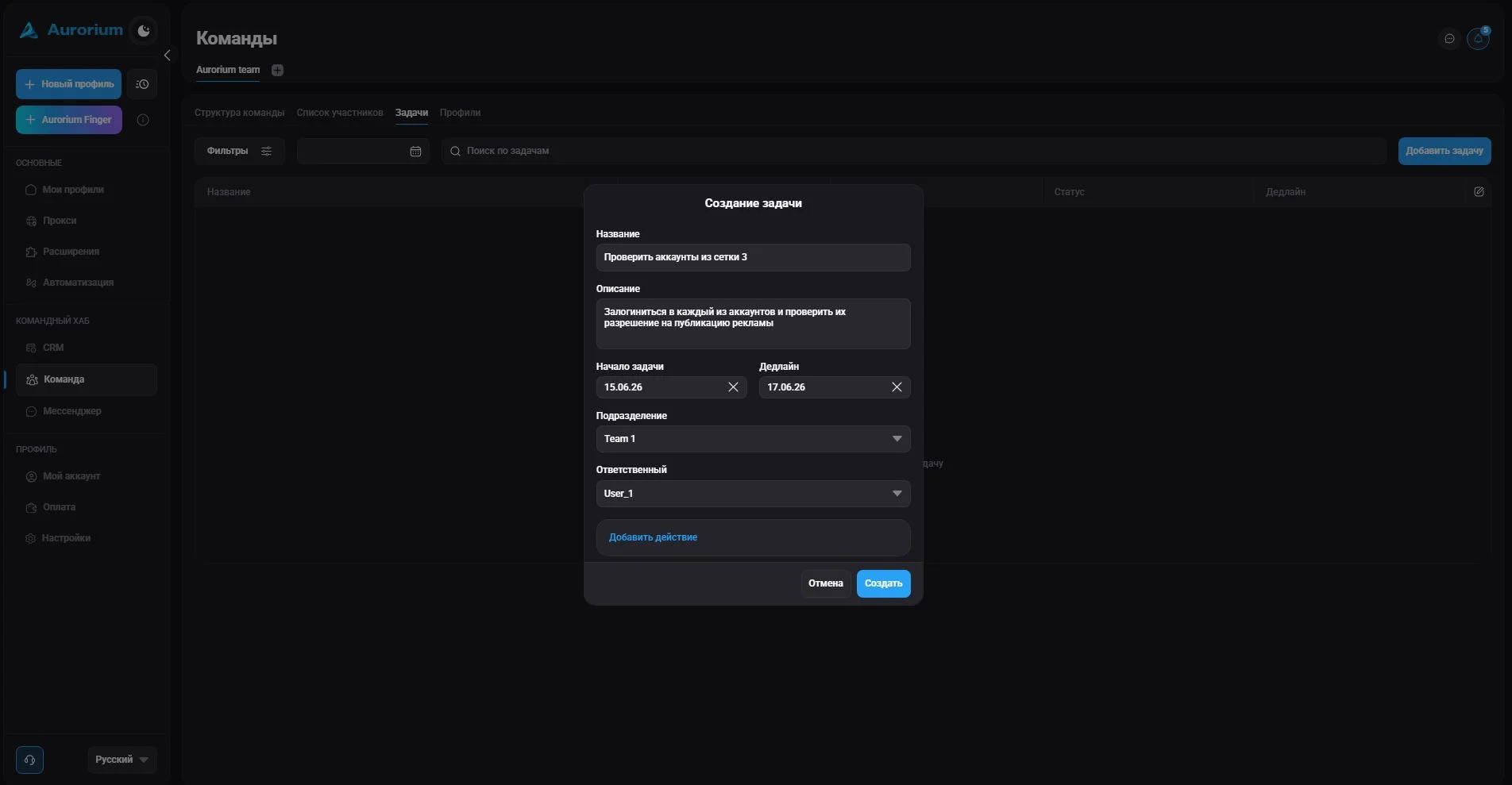
Clique em “Adicionar tarefa”. Campos disponíveis: Nome, Descrição, Início da tarefa, Prazo, Departamento, Responsável e “Adicionar ação”, que permite criar uma lista de afazeres, reordenar itens, marcá-los como concluídos ou excluí-los. Após a criação, a tarefa aparece na semana correspondente do calendário, na seção “Tarefas”.
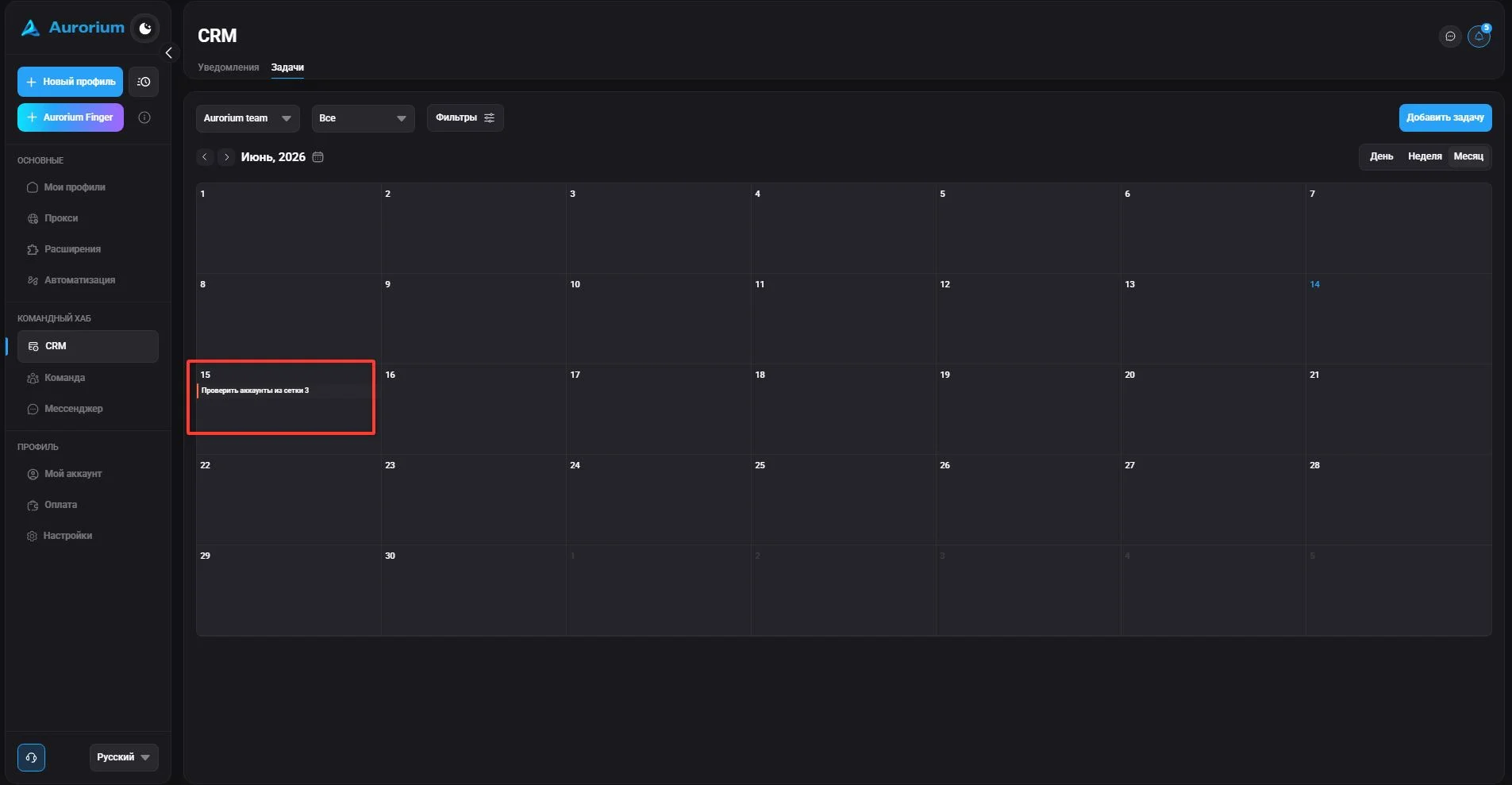
Para editar uma tarefa, clique no ícone de lápis e faça as alterações.
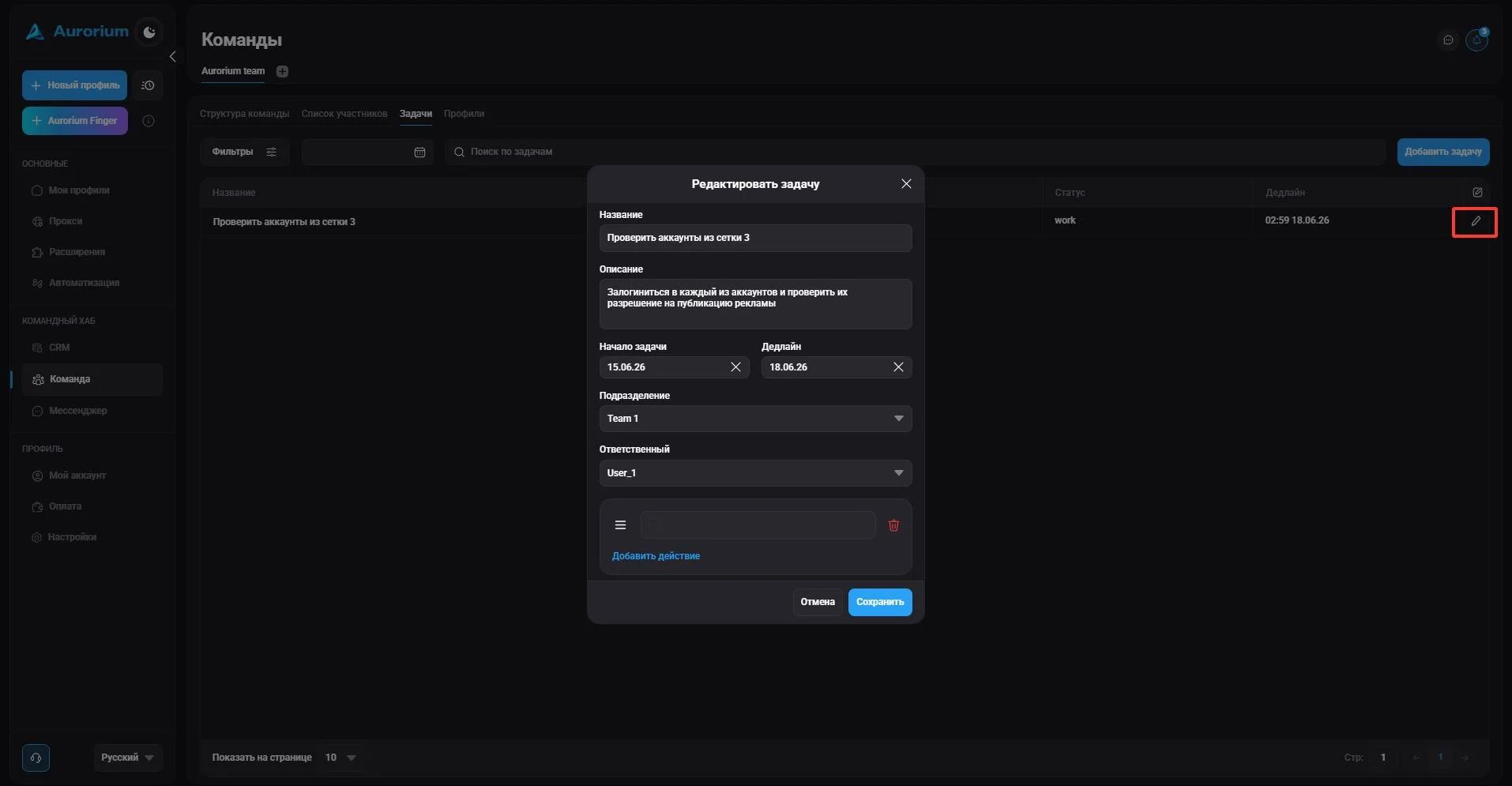
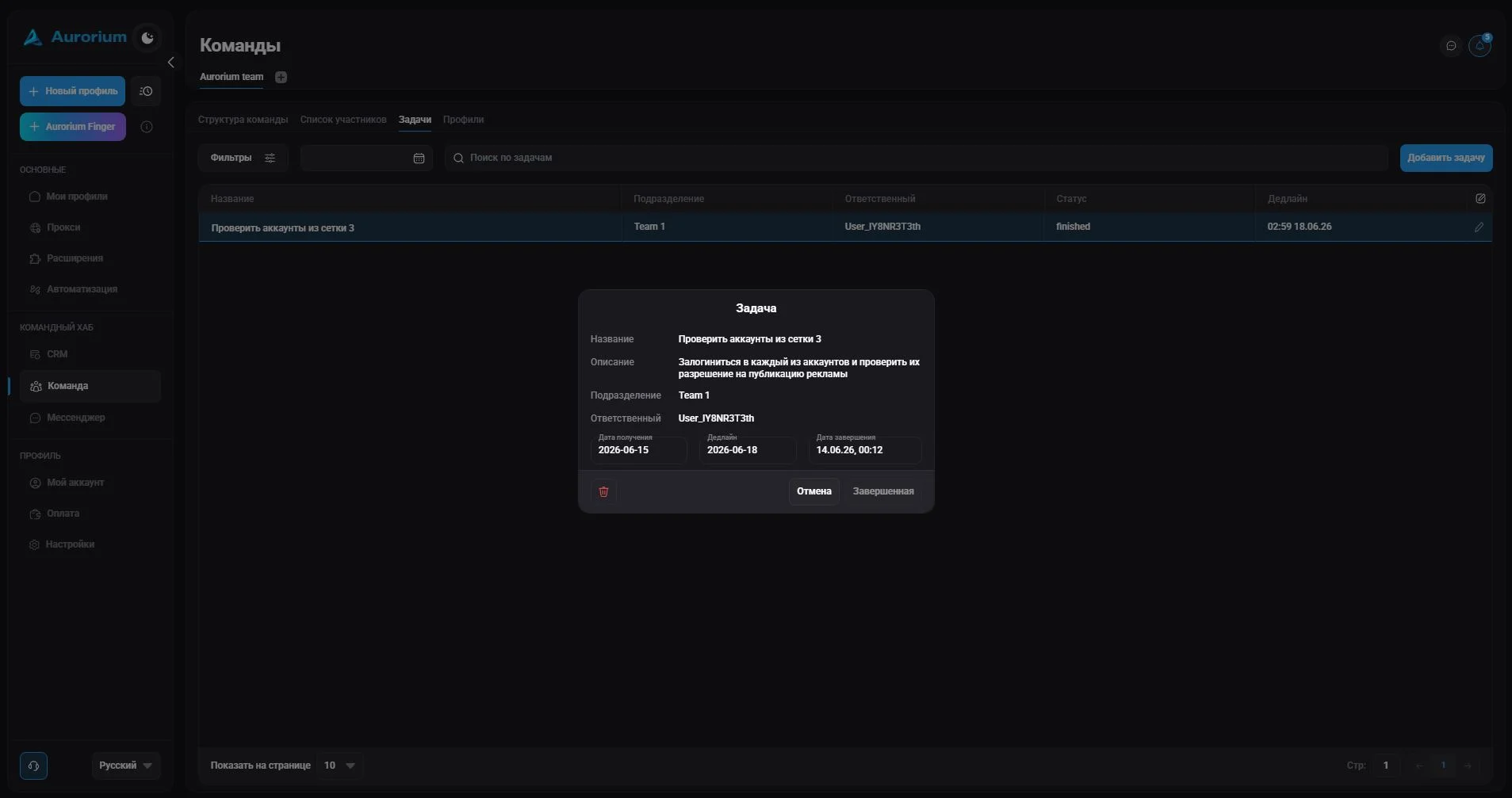
Quando uma tarefa estiver pronta, deve ser marcada como concluída. Depois disso, ela permanece no calendário, mas fica marcada como concluída. Essa ação é irreversível.
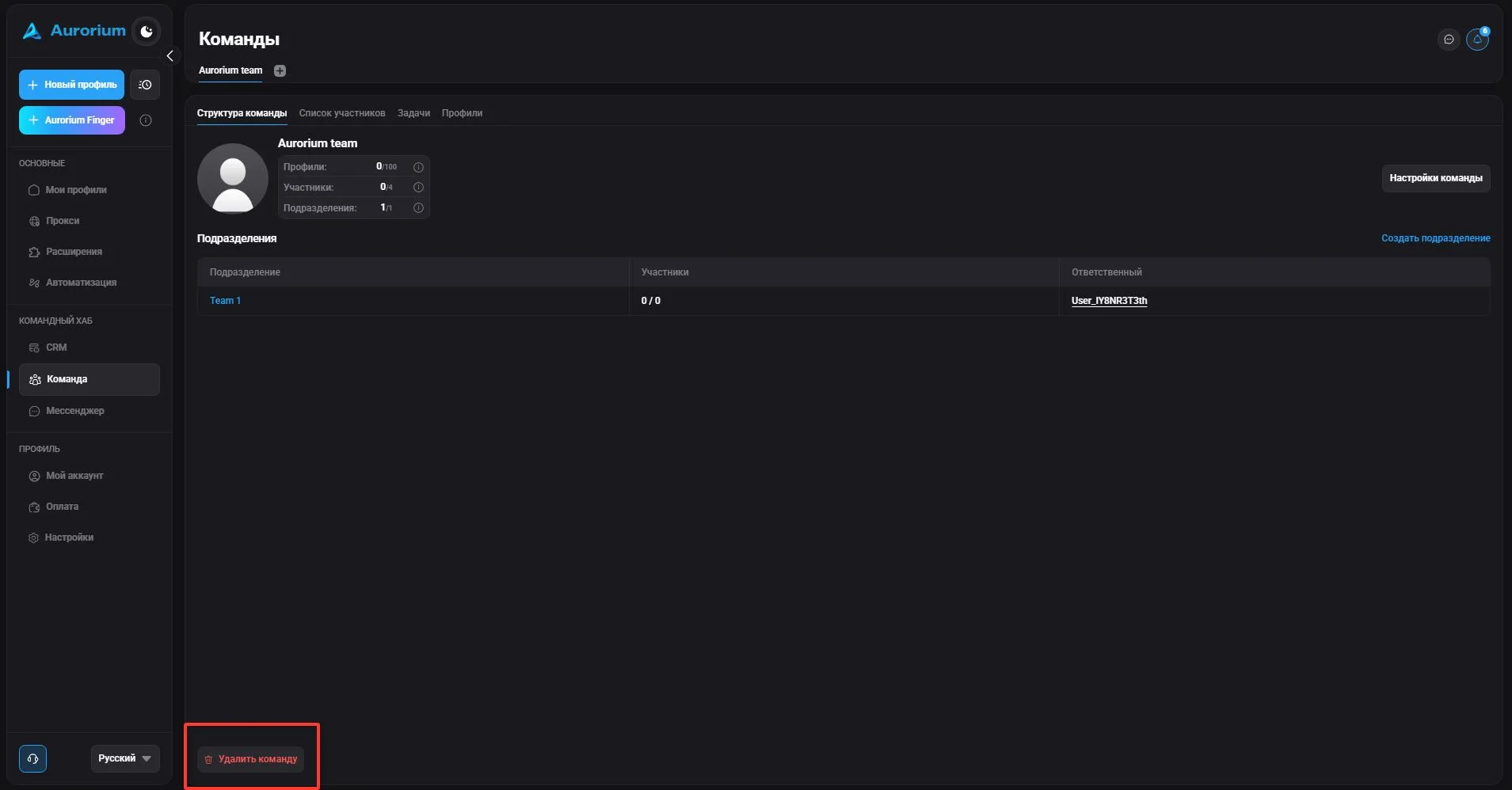
Para excluir uma equipe, clique em “Excluir equipe”. Após clicar no ícone de lixeira, um código será enviado ao seu e-mail (você também pode usar 2FA se já a tiver configurado): digite-o e clique em “Confirmar”. Após a confirmação, a equipe fica inativa e todo o seu conteúdo é excluído.
Na seção “Equipe”, você pode convidar usuários, removê-los da equipe e alterar suas informações e permissões. A permissão para gerenciar a equipe (ver sua composição e editar os membros) pode ser concedida ao convidar ou editar um usuário.
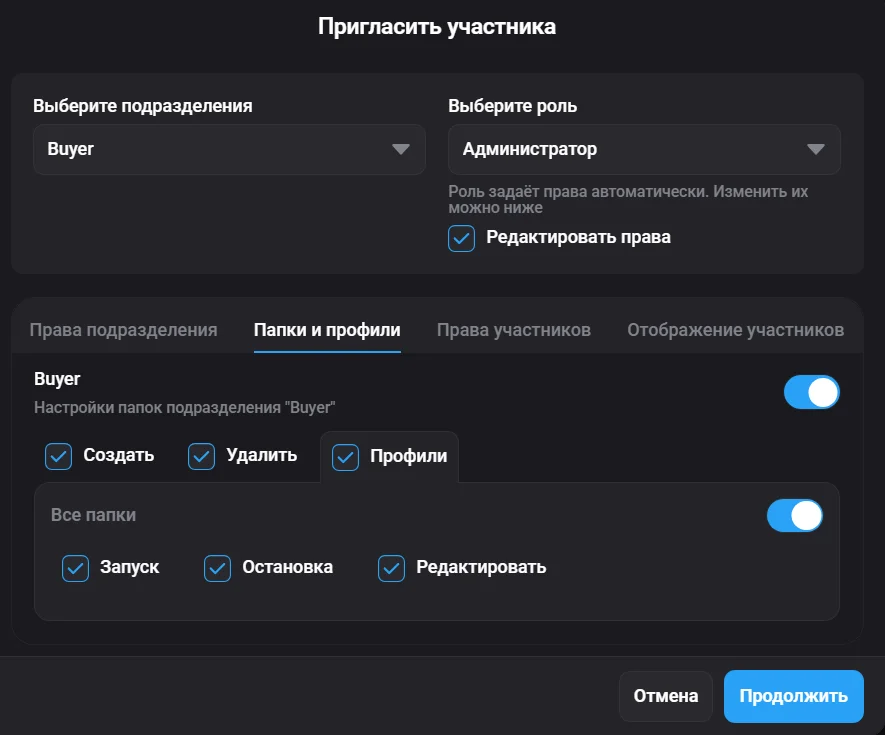
Dentro de uma equipe, todos os membros compartilham o acesso a todos os perfis. Para facilitar o gerenciamento, há funções de texto: “Administrador”, “Funcionário” e “Líder de equipe”. As permissões de cada função podem ser editadas na janela de convite de membro, marcando a opção “Editar permissões”.
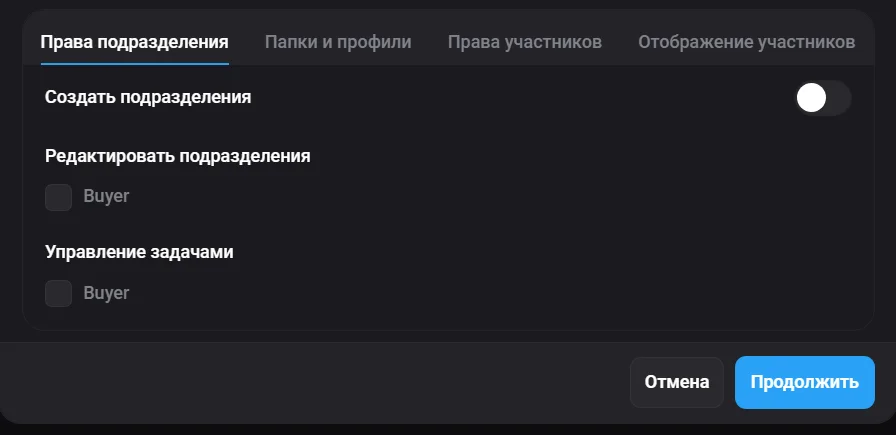
Esta seção permite conceder a uma função específica permissões para editar ou criar departamentos e gerenciar tarefas.
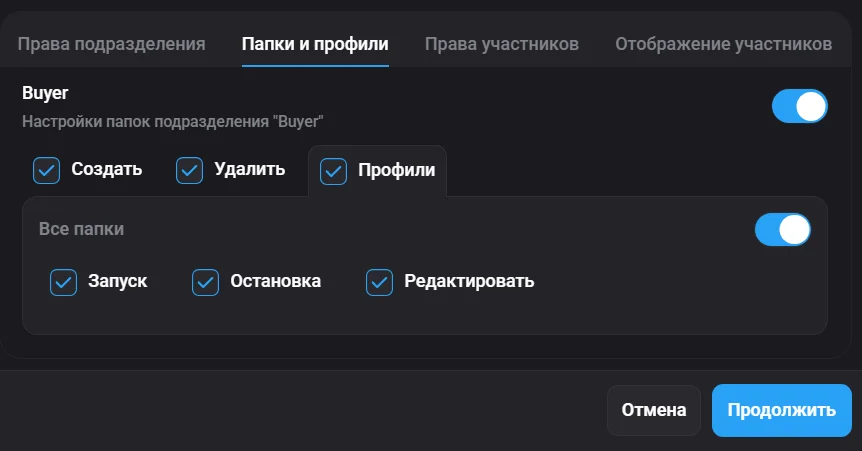
Esta seção permite conceder a uma função específica permissões para todos os tipos de ações com perfis.
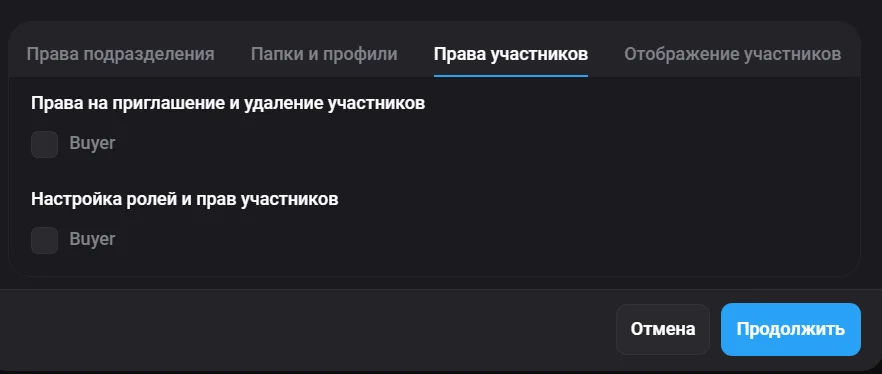
Esta seção permite conceder a uma função específica permissões para convidar e remover membros.
Esta seção permite conceder a uma função específica permissões para a exibição visual de cada função adicionada. Se necessário, as permissões e todas as funções podem ser editadas manualmente.
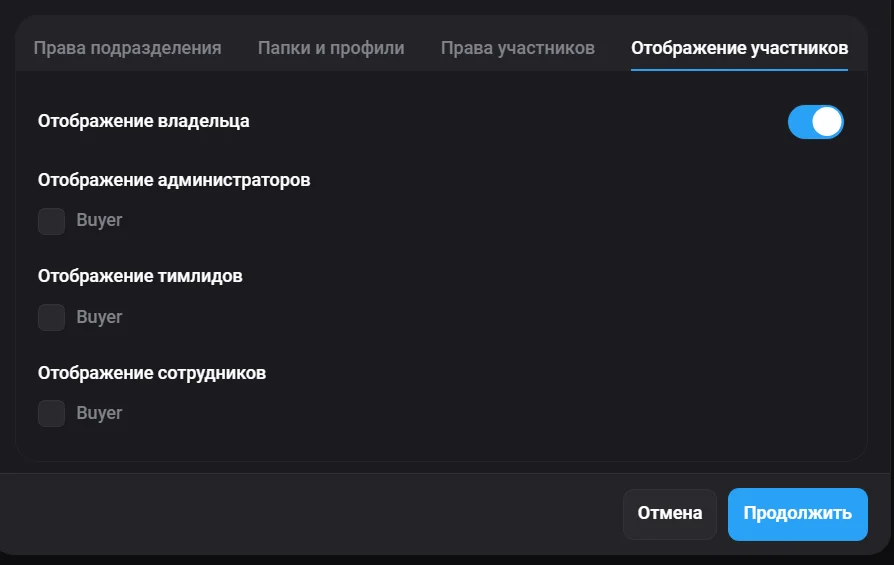
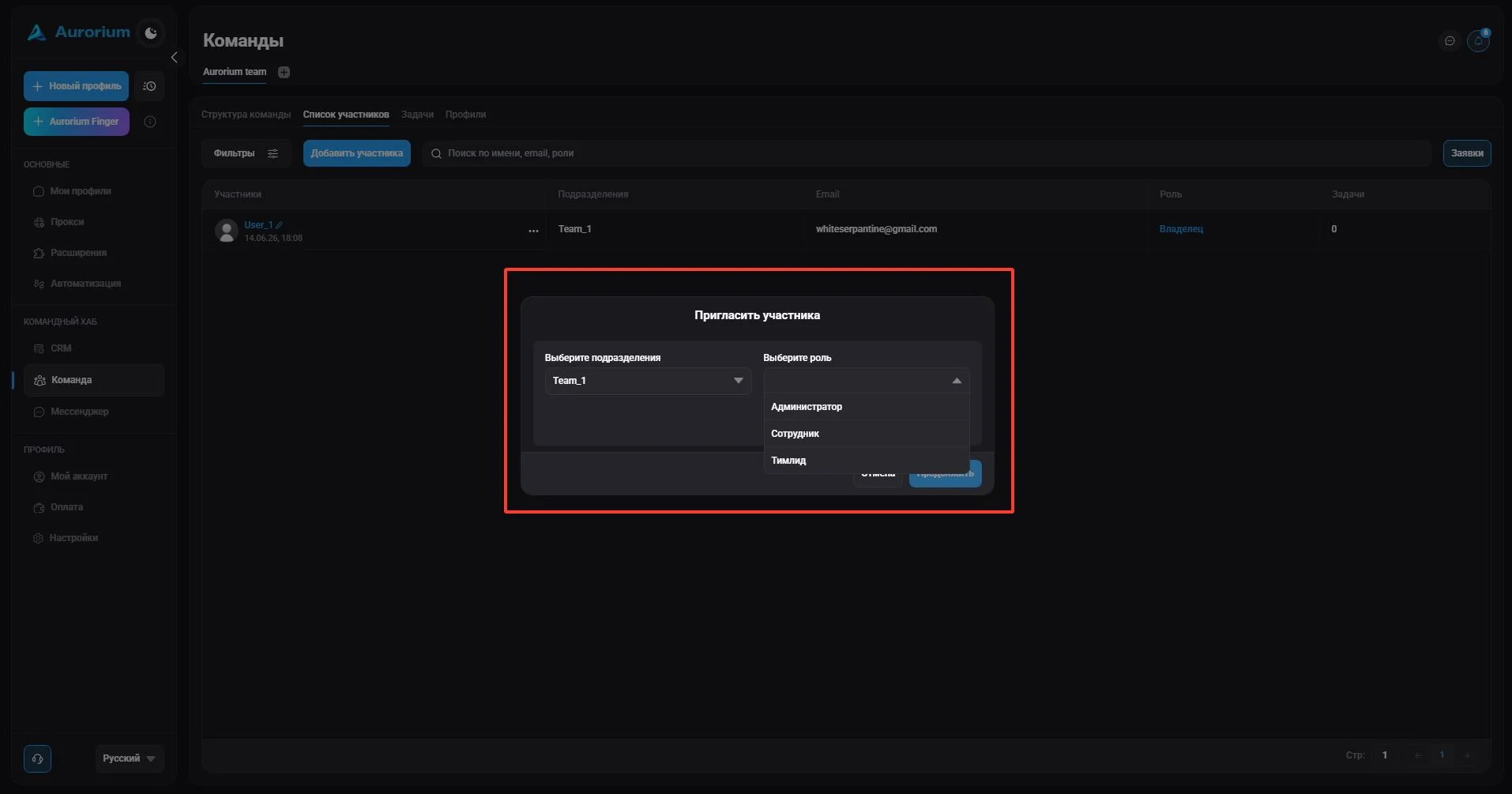
Depois de selecionar uma função e configurar as permissões, clique em “Continuar”. Na janela exibida, informe o e-mail do membro a convidar (ou vários e-mails separados por : ou espaço) e copie o código de convite.
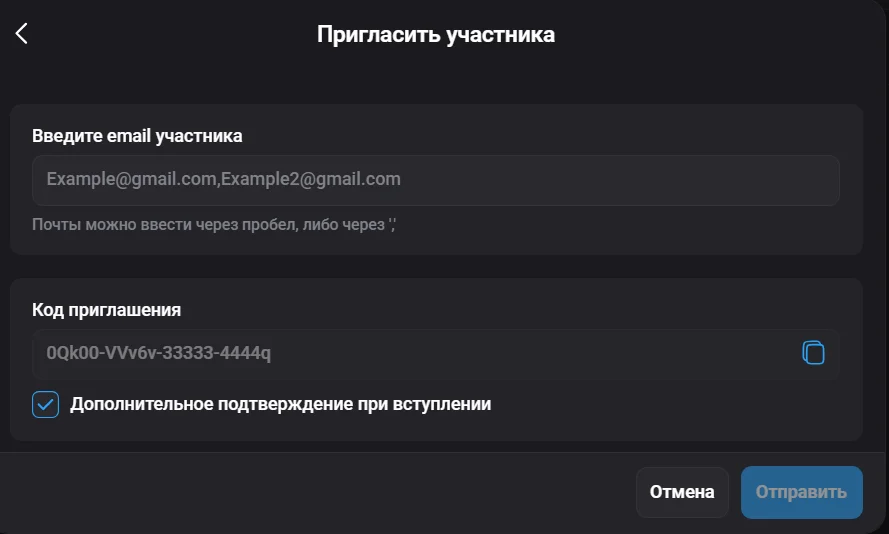
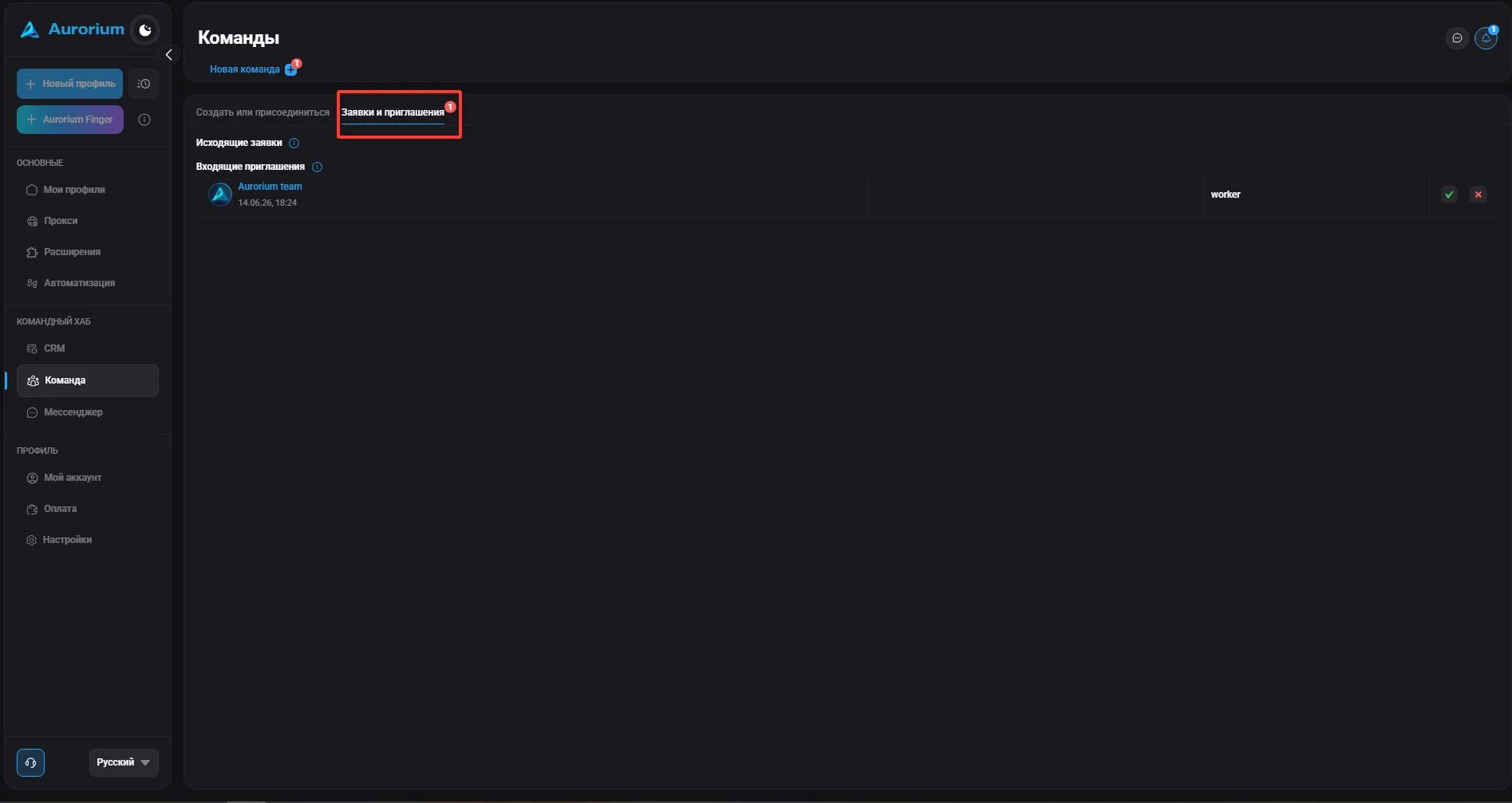
Após receber um convite, o membro precisa criar uma conta, se ainda não tiver uma, ou entrar em uma conta existente. A seção “Solicitações e convites” mostra a lista de convites recebidos: marque o desejado e confirme a ação. Se o convite não exigir código, você será adicionado automaticamente à equipe com a função e o departamento atribuídos; caso contrário, digite o código de convite e aguarde a confirmação.
Os chats da equipe são um espaço separado para a comunicação interna, com estrutura e sistema de permissões de acesso próprios.
Somente o proprietário da equipe pode criar chats da equipe. Ao criar um chat, ele informa o nome e escolhe quem convidar. Somente o proprietário da equipe também pode enviar convites para um chat.
O acesso à lista de membros do chat depende das suas permissões. Se elas forem suficientes, você verá todos os membros do departamento e poderá interagir com eles no chat. Caso contrário, os membros do departamento ficarão invisíveis para você e somente as pessoas adicionadas àquele chat específico serão exibidas.