#Mga pangunahing aksyon sa koponan
Seksyon ng mga pangunahing operasyon para sa paggawa at pag-configure ng koponan at mga departamento nito.

Sa Aurorium, maaari kang maging may-ari ng isang koponan, miyembro ng iba, at magkaroon ng sarili mong workspace gamit ang iisang account. Nasa ibaba ang mga paraan ng pakikipag-ugnayan sa mga koponan, miyembro, at imbitasyon.
Seksyon ng mga pangunahing operasyon para sa paggawa at pag-configure ng koponan at mga departamento nito.
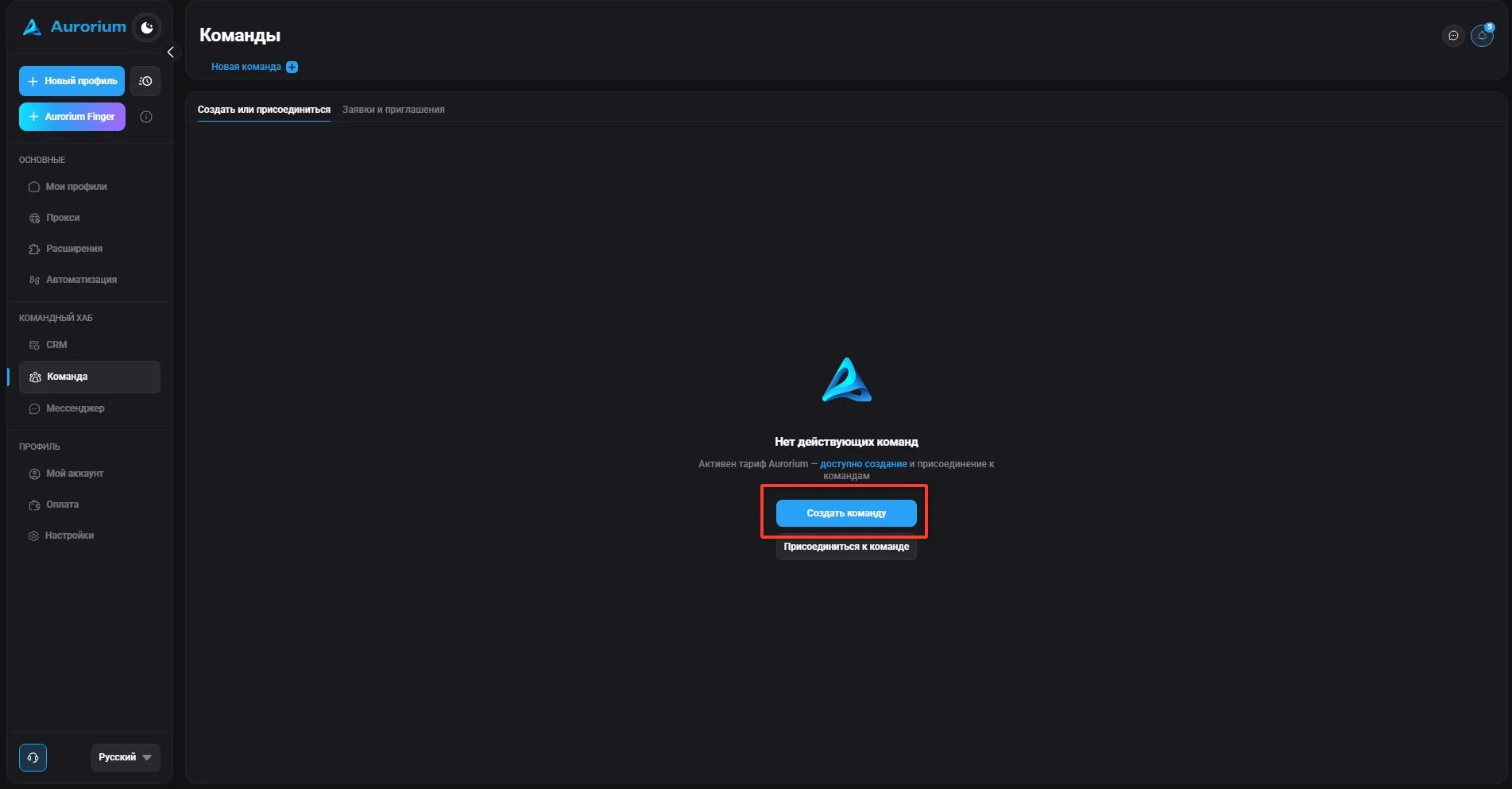
Para gumawa ng koponan, i-click ang “Gumawa ng koponan”, ilagay ang pangalan nito at maikling pangalan kung kailangan. Lalabas ang nagawang koponan sa itaas ng listahan. Mga limitasyon: maaaring gumawa ang user ng hanggang sampung koponan at maging miyembro ng hanggang dalawampu; maaari lamang gumawa ng koponan sa planong “Aurorium”. Ang dami ng available na profile at dagdag na user ay nakabatay sa mga kondisyon ng bayad na plano.
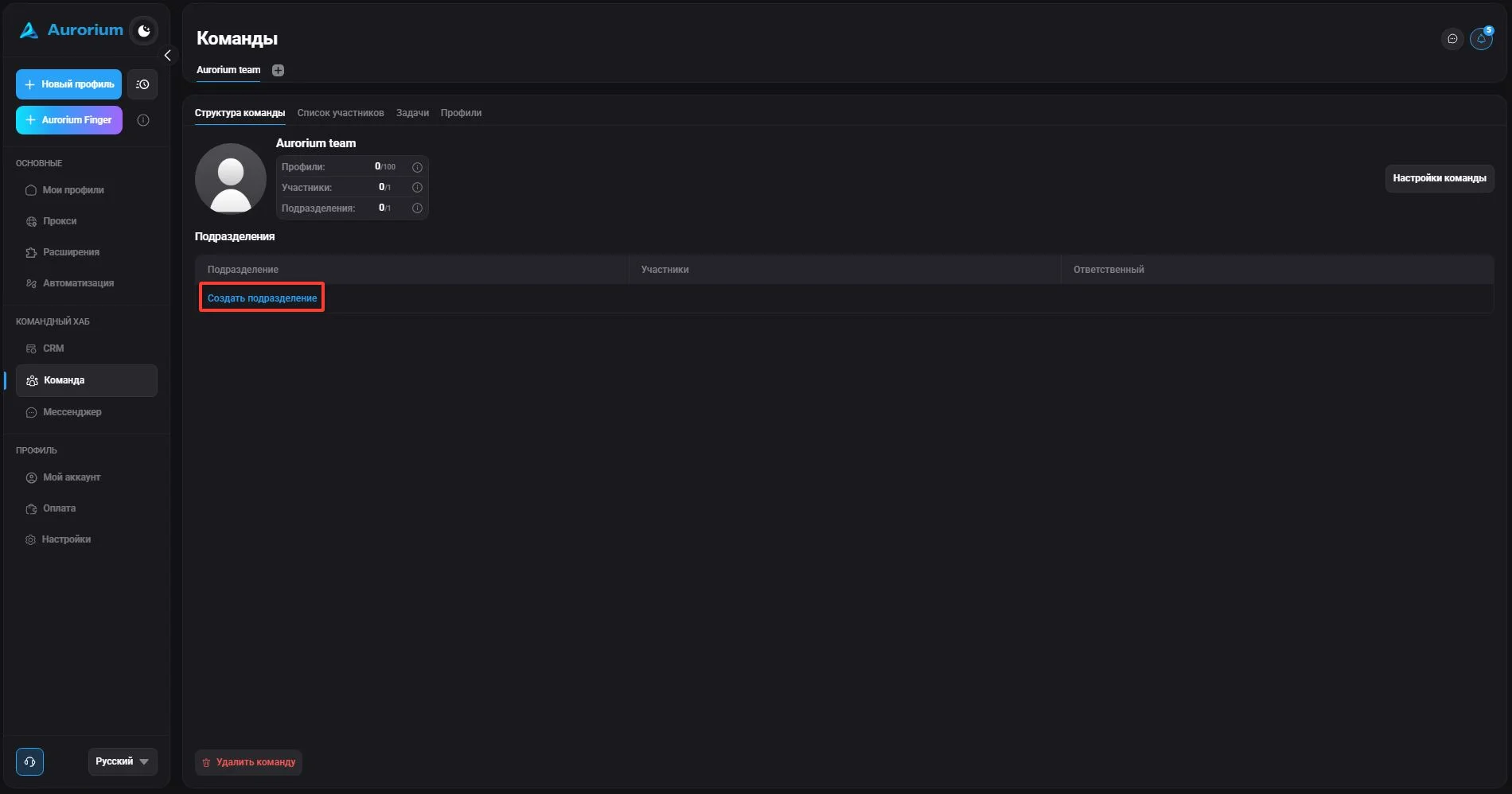
Pagkatapos gumawa ng koponan, magdagdag ng mga departamento. I-click ang “Gumawa ng departamento” at, sa lalabas na window, ilagay ang pangalan, maikling pangalan (opsyonal), at taong responsable. Lalabas ang mga nagawang departamento sa listahan.
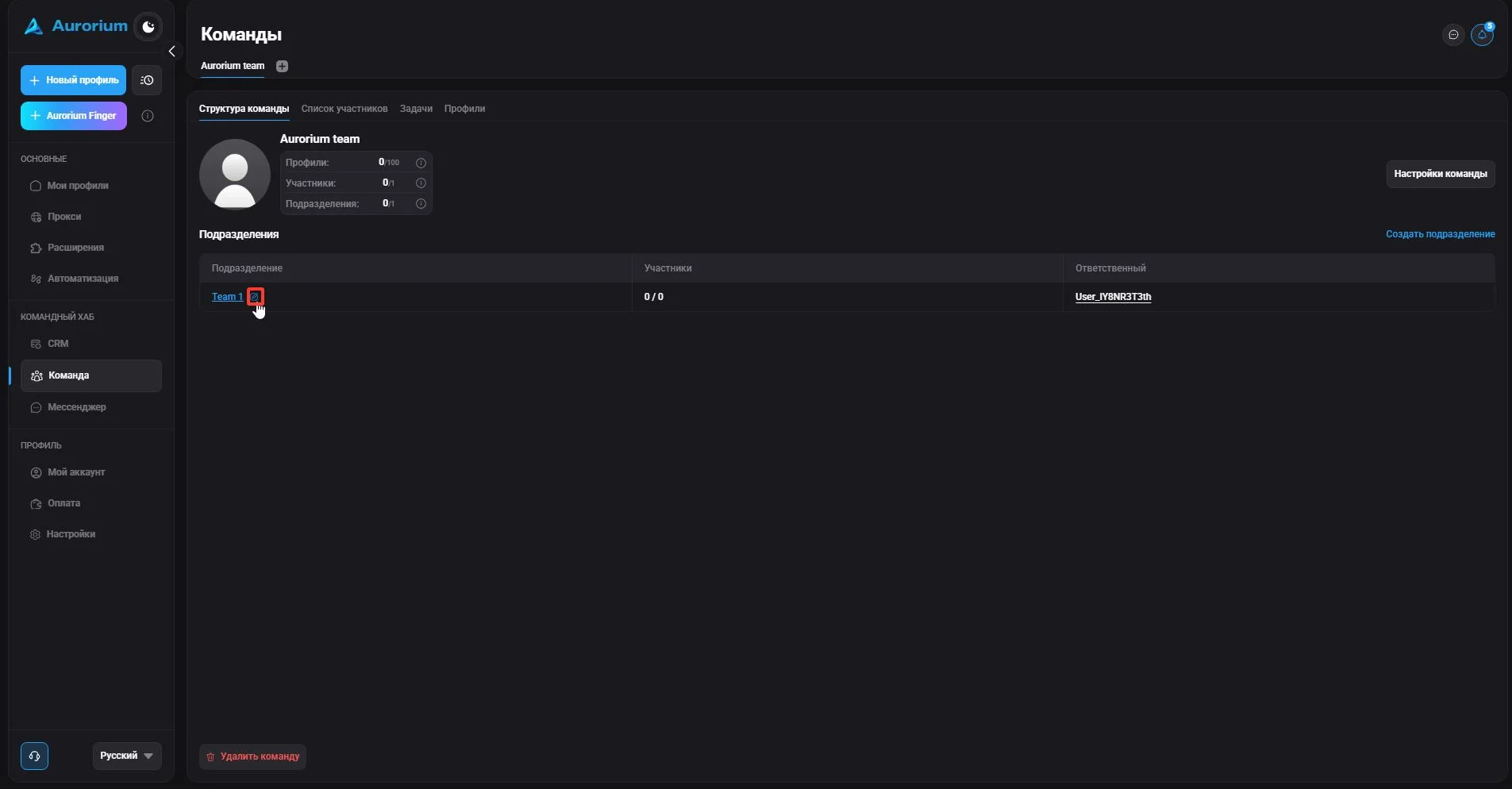
Para palitan ang pangalan, magtalaga ng bagong responsable sa departamento, o i-delete ito, itapat ang cursor sa departamento at i-click ang icon ng lapis. Gawin ang mga pagbabago at i-click ang “Kumpirmahin”.
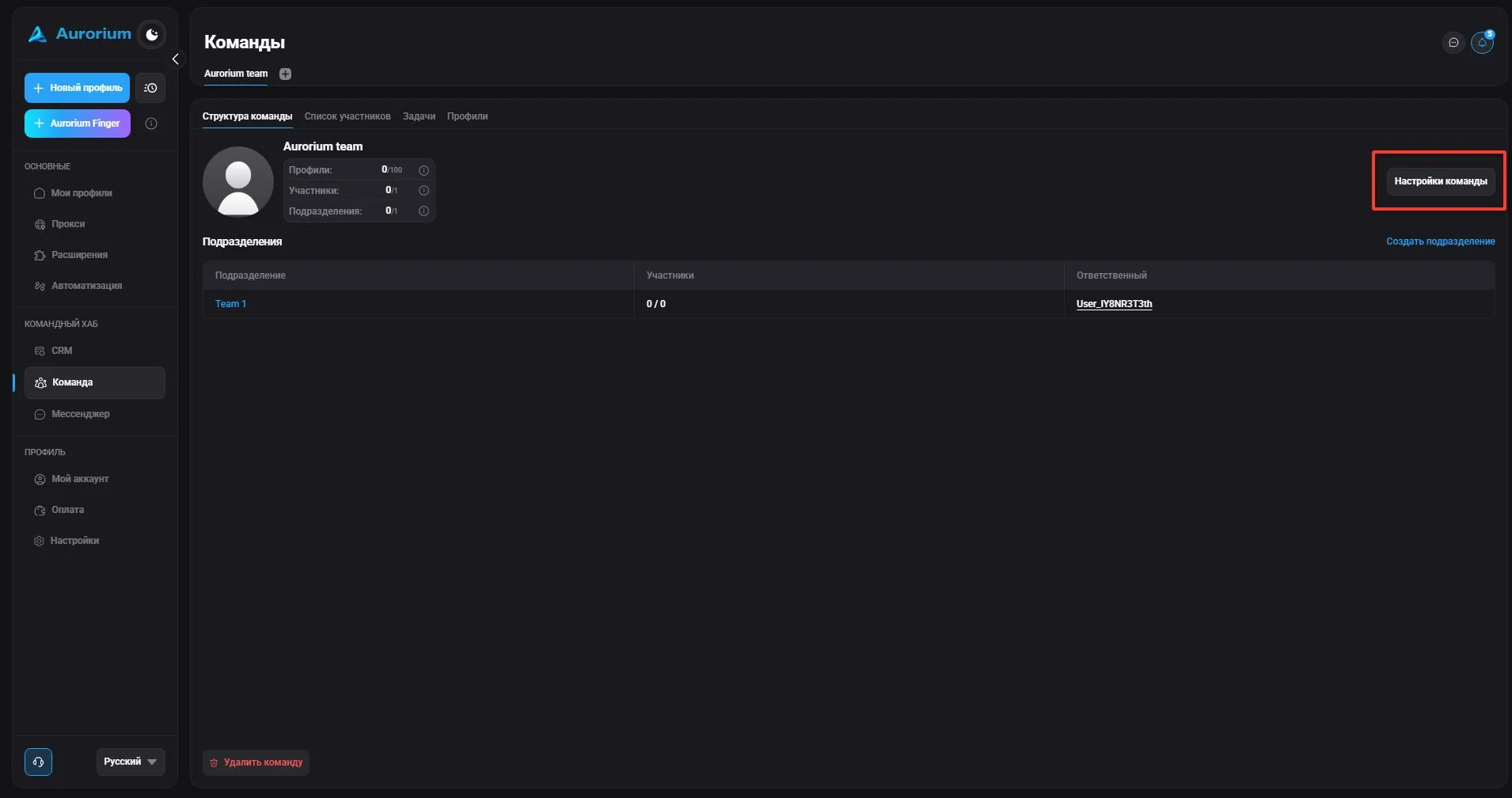
Para baguhin ang bilang ng mga miyembro, profile, at departamento, at ang may-ari ng koponan, gamitin ang button na “Mga setting ng koponan”.
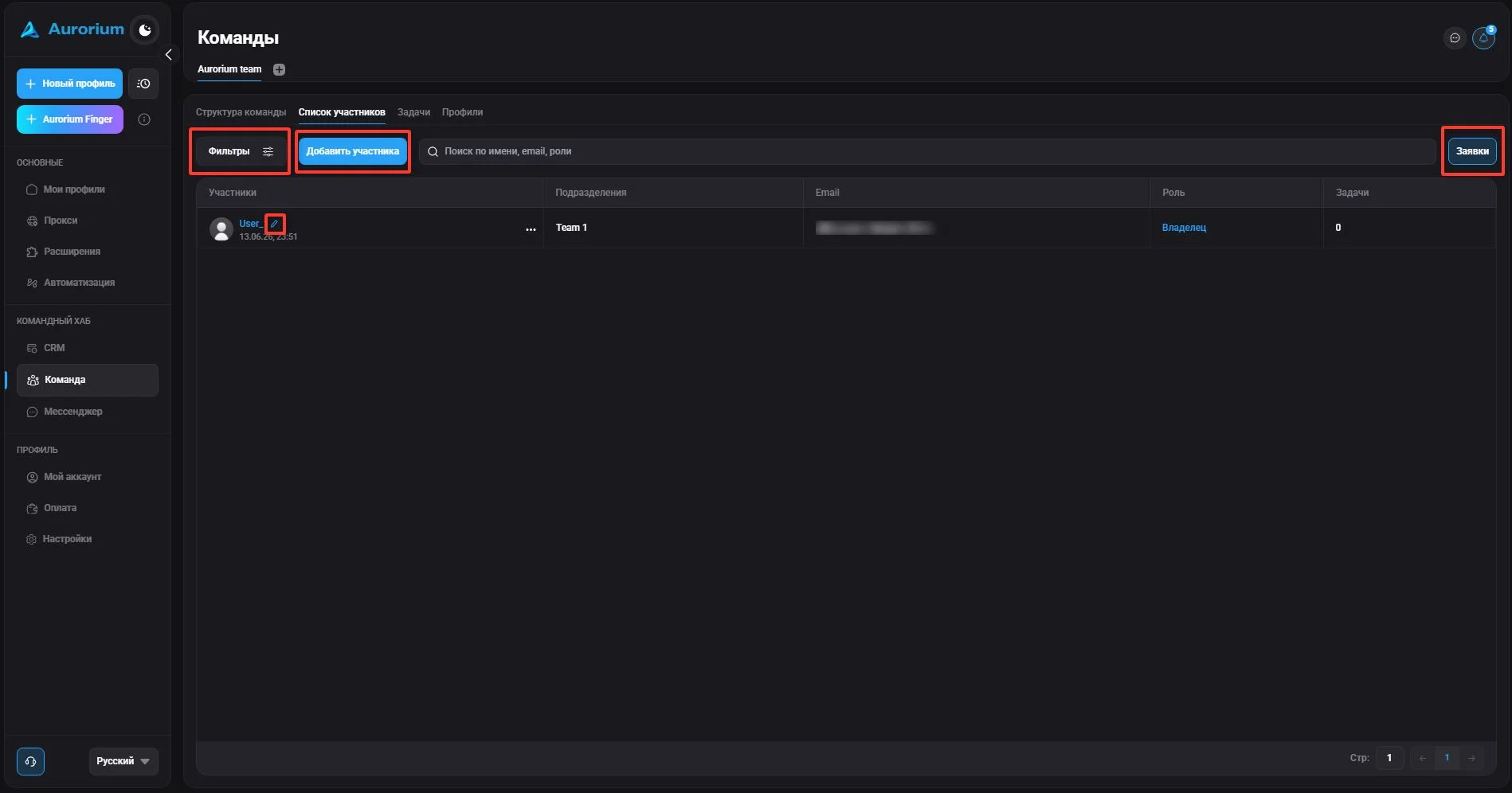
Sa seksyong ito, maaari mong i-filter ang mga miyembro ayon sa tungkulin at departamento (“Mga filter”), magdagdag ng miyembro (“Magdagdag ng miyembro”), tingnan ang mga inimbitahan sa koponan (“Mga kahilingan”), at i-edit ang mga umiiral na miyembro gamit ang icon ng lapis.
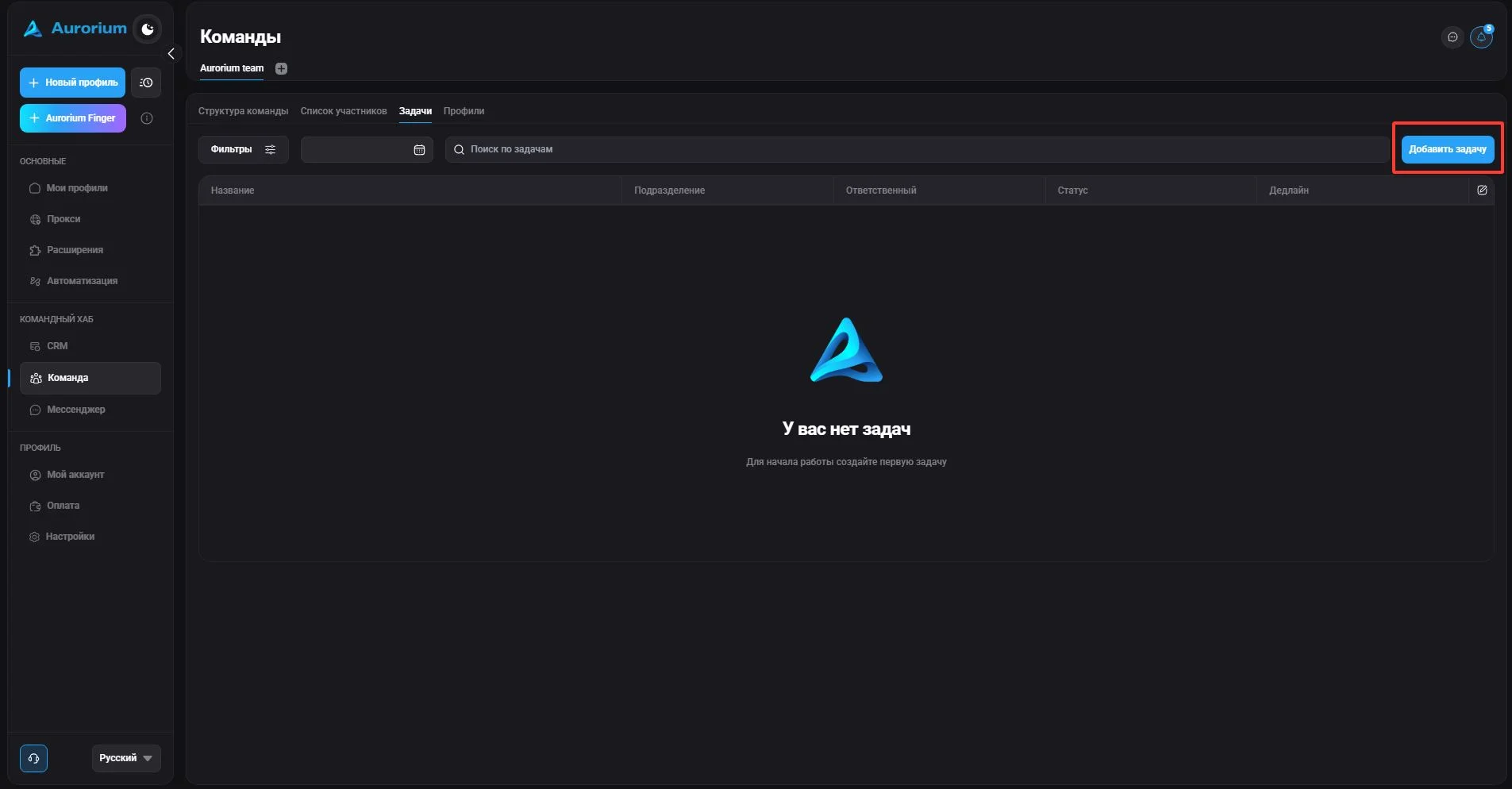
Sa seksyong ito, maaari mong tingnan ang mga umiiral na gawain (pangalan, taong nakatalaga, status, deadline), magdagdag ng gawain, i-filter ayon sa departamento, status, o taong nakatalaga (“Mga filter”), mag-edit ng gawain, at i-configure ang pagpapakita ng mga ito.
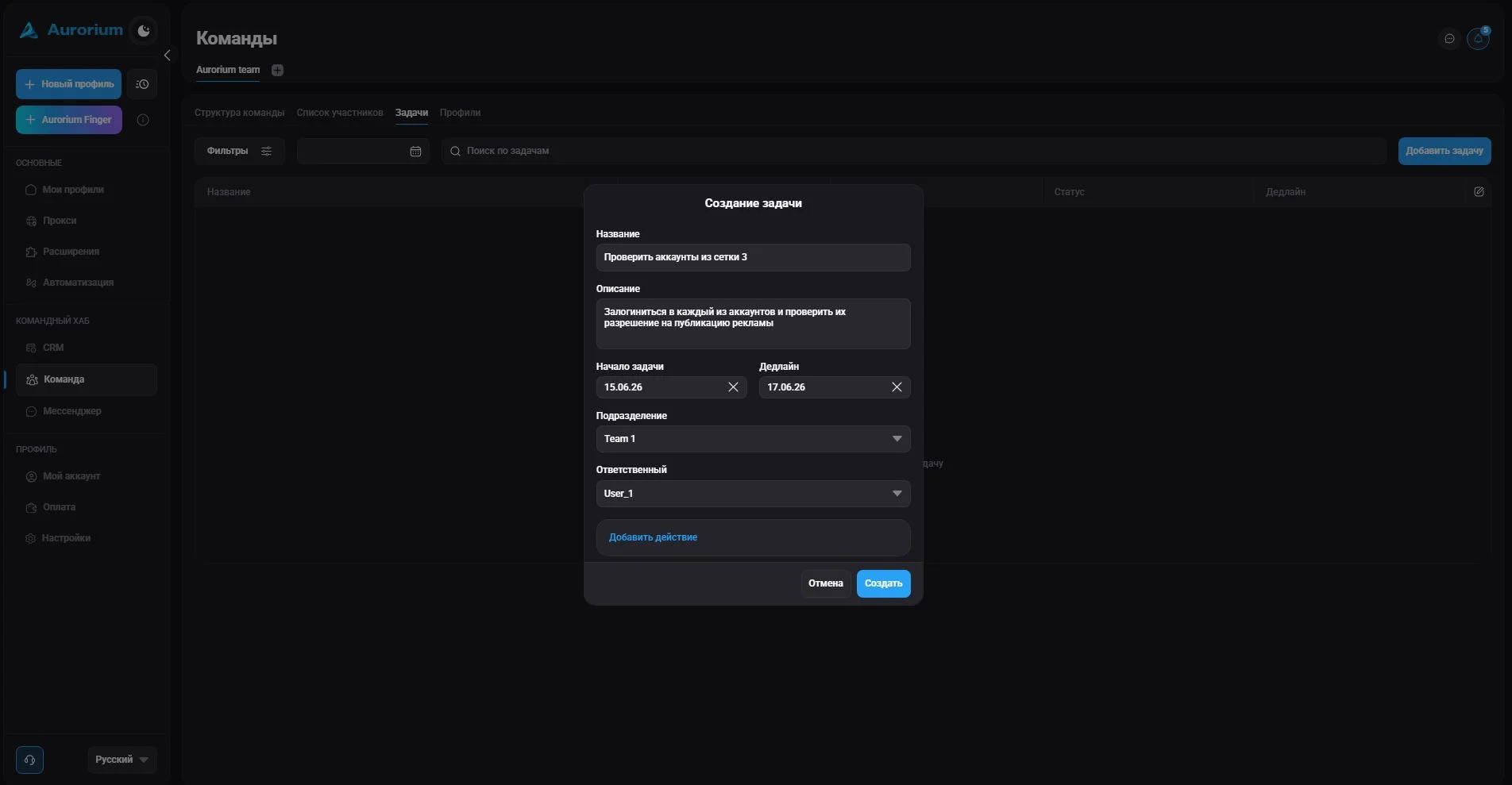
I-click ang “Magdagdag ng gawain”. Mga available na field: Pangalan, Paglalarawan, Simula ng gawain, Deadline, Departamento, Taong nakatalaga, at “Magdagdag ng aksyon”, na nagbibigay-daan sa paggawa ng listahan ng gagawin, pagsasaayos ng pagkakasunod-sunod, pagmarka ng mga item bilang tapos, o pag-delete ng mga ito. Pagkatapos gawin, lalabas ang gawain sa kaukulang linggo ng kalendaryo sa seksyong “Mga gawain”.
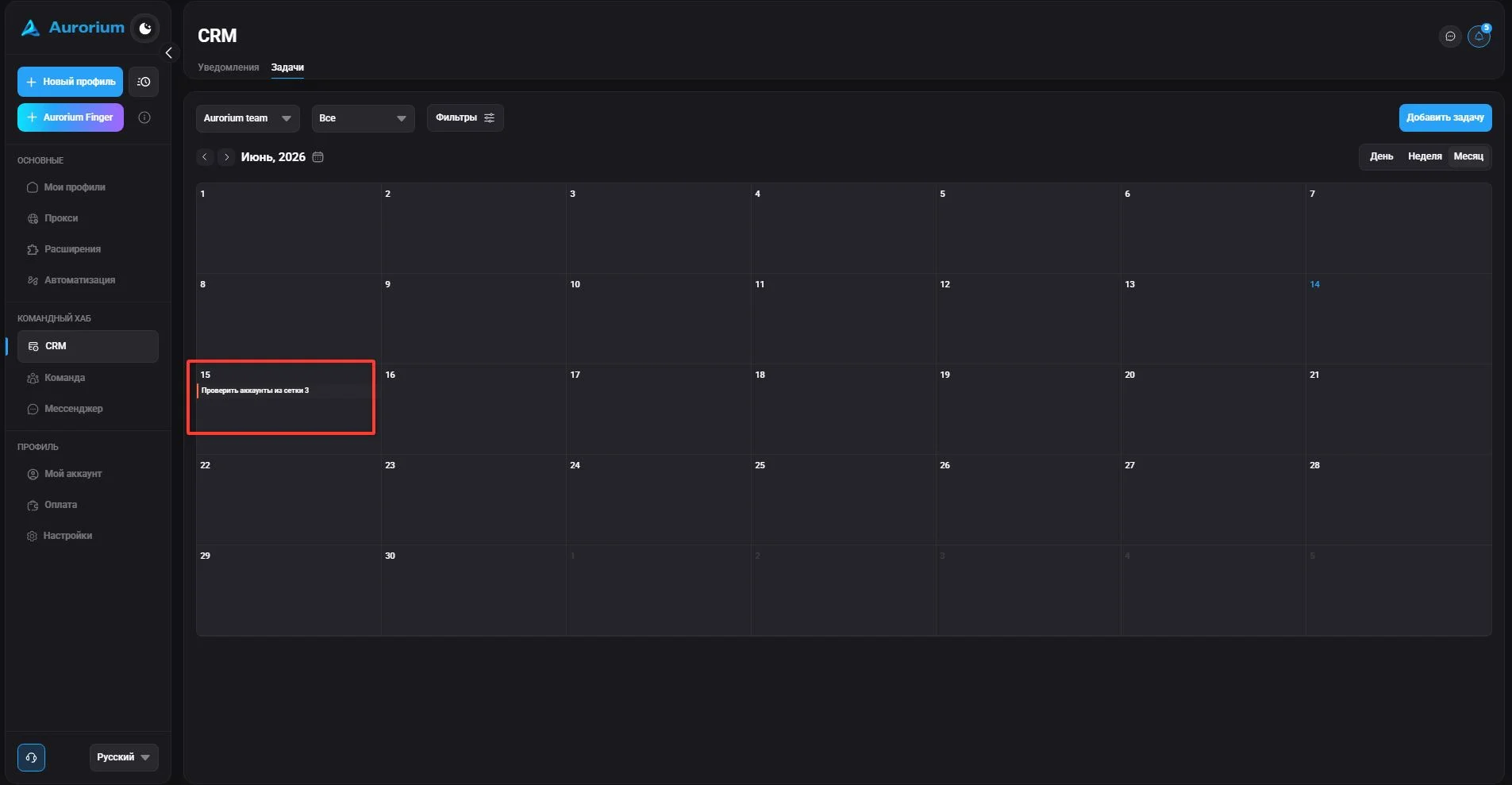
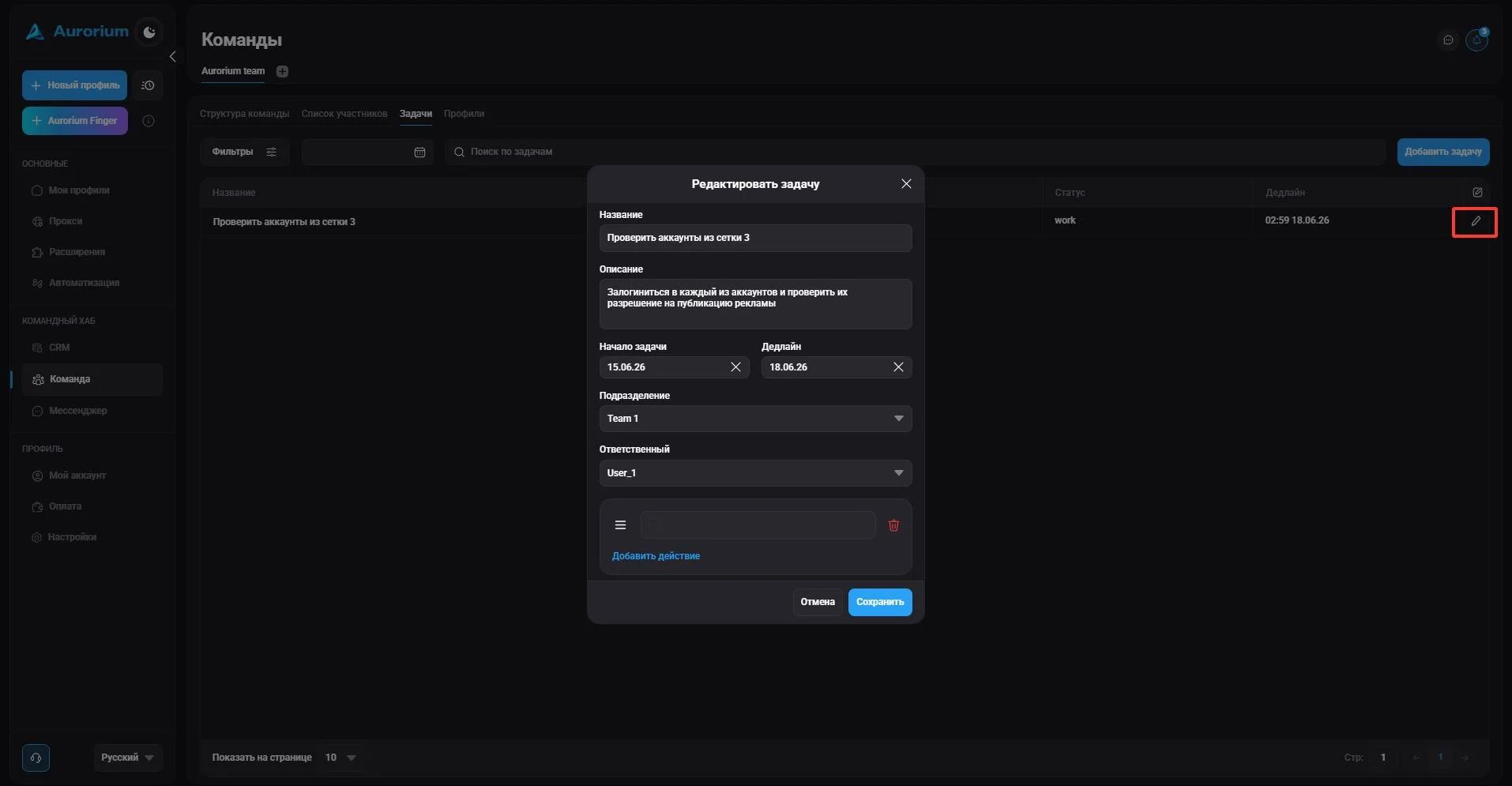
Para i-edit ang gawain, i-click ang icon ng lapis at gawin ang mga pagbabago.
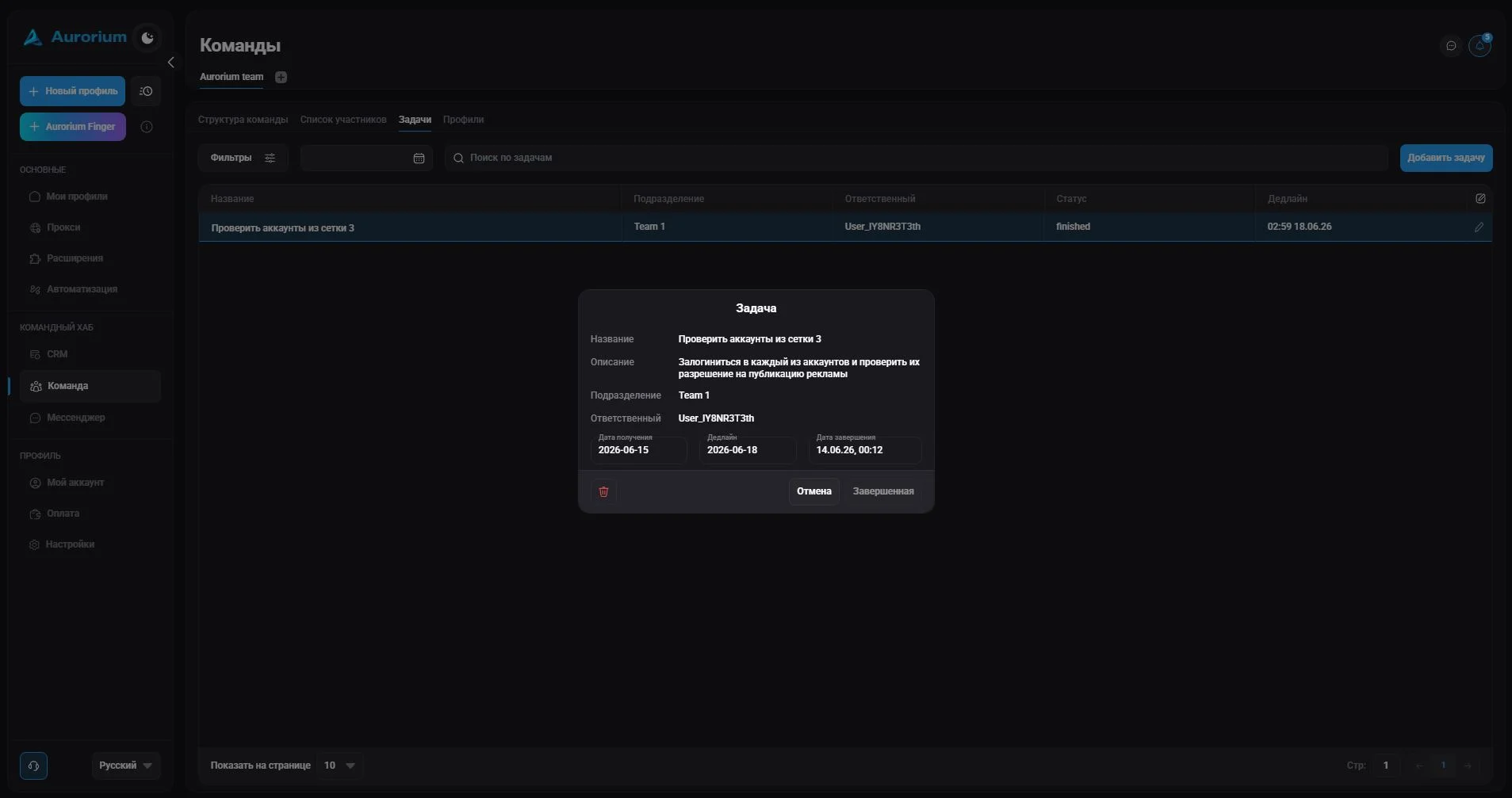
Kung tapos na ang isang gawain, dapat itong markahang kumpleto. Pagkatapos nito, mananatili ang gawain sa kalendaryo ngunit mamarkahang kumpleto. Hindi na maibabalik ang aksyong ito.
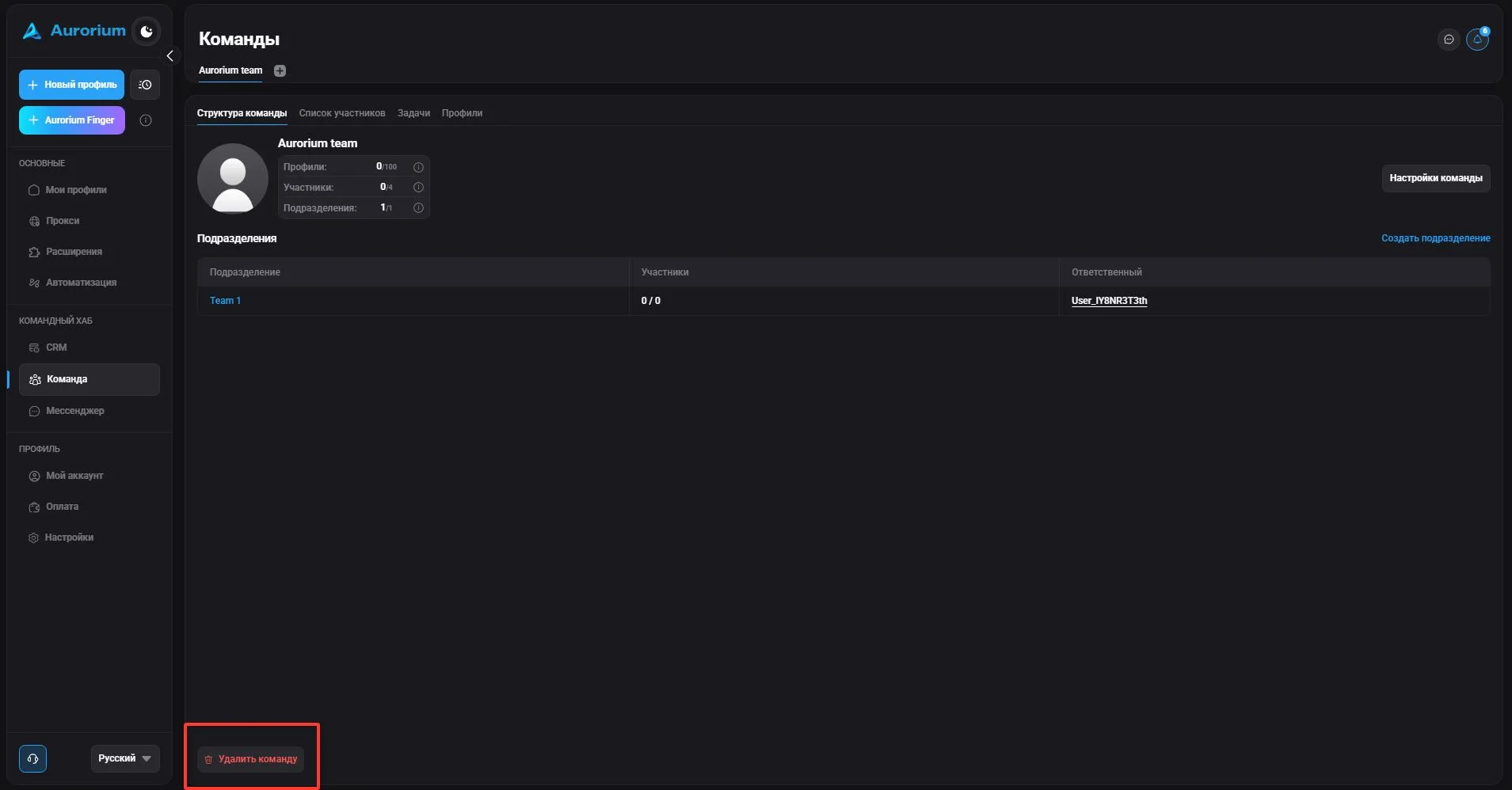
Para i-delete ang koponan, i-click ang “I-delete ang koponan”. Pagkatapos i-click ang icon ng basurahan, magpapadala ng code sa iyong email (maaari mo ring gamitin ang 2FA kung na-set up na ito): ilagay ito at i-click ang “Kumpirmahin”. Pagkatapos kumpirmahin, magiging hindi aktibo ang koponan at made-delete ang lahat ng nilalaman nito.
Sa seksyong “Koponan”, maaari kang mag-imbita ng mga user, alisin sila sa koponan, at baguhin ang kanilang impormasyon at mga pahintulot. Maaaring ibigay ang pahintulot sa pamamahala ng koponan (pagtingin sa komposisyon ng koponan at pag-edit ng mga miyembro) kapag nag-iimbita o nag-e-edit ng user.
Sa loob ng koponan, magkakasamang may access ang lahat ng miyembro sa lahat ng profile. Para sa maginhawang pamamahala, may mga tungkuling nakasulat: “Administrator”, “Empleyado”, at “Pinuno ng koponan”. Mae-edit ang pahintulot ng bawat tungkulin sa window ng pag-imbita ng miyembro sa pamamagitan ng paglalagay ng tsek sa “I-edit ang mga pahintulot”.
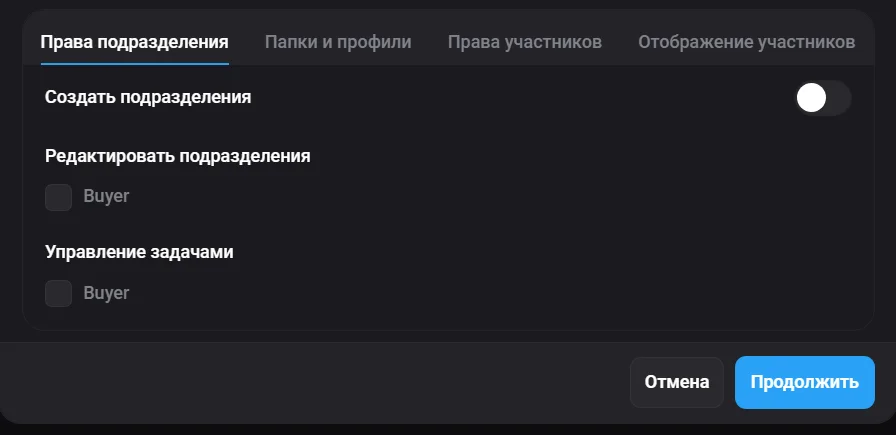
Pinamamahalaan ng seksyong ito ang pagbibigay sa isang partikular na tungkulin ng pahintulot na mag-edit o gumawa ng mga departamento at mamahala ng mga gawain.
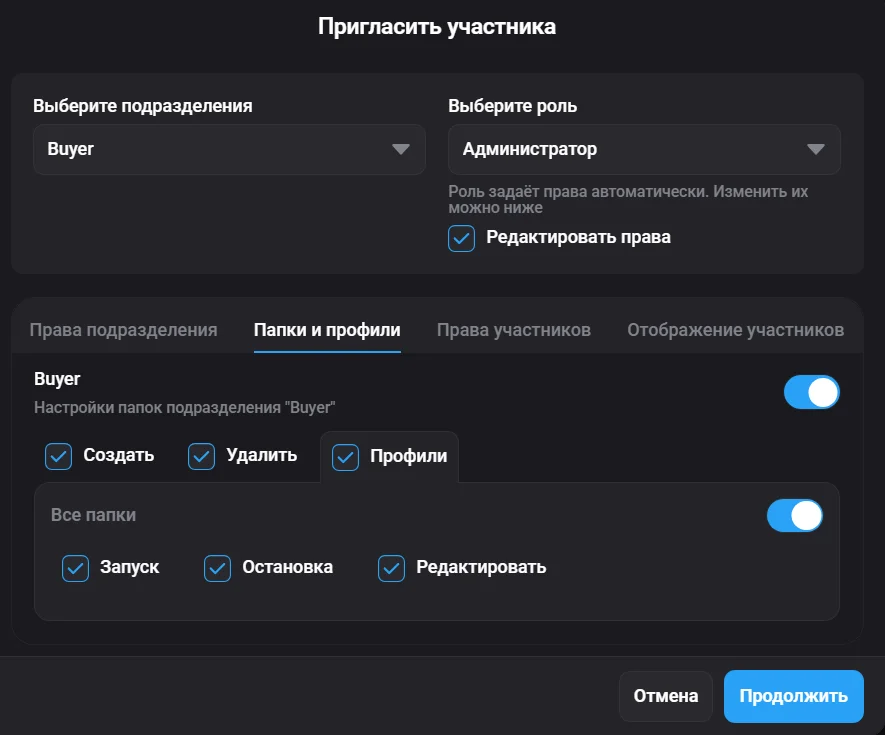
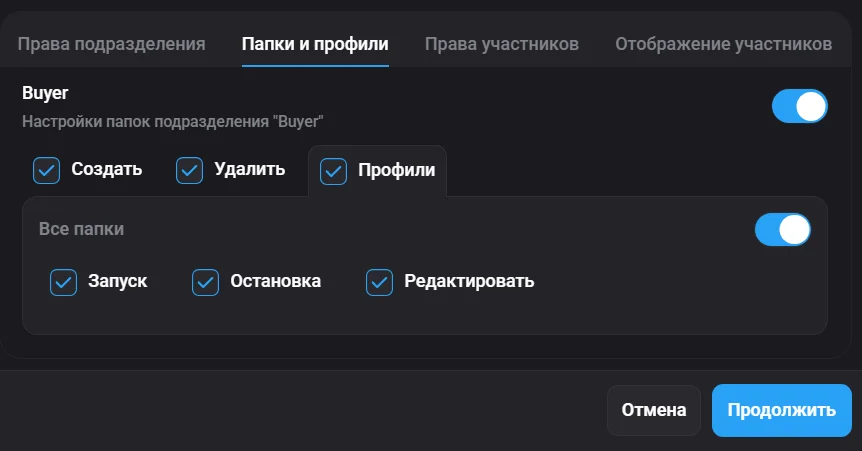
Pinamamahalaan ng seksyong ito ang pagbibigay sa isang partikular na tungkulin ng pahintulot para sa lahat ng uri ng aksyon sa mga profile.
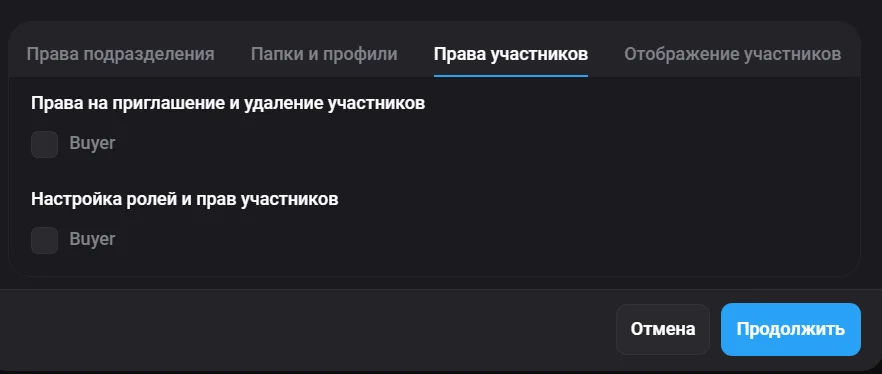
Pinamamahalaan ng seksyong ito ang pagbibigay sa isang partikular na tungkulin ng pahintulot na mag-imbita at mag-alis ng mga miyembro.
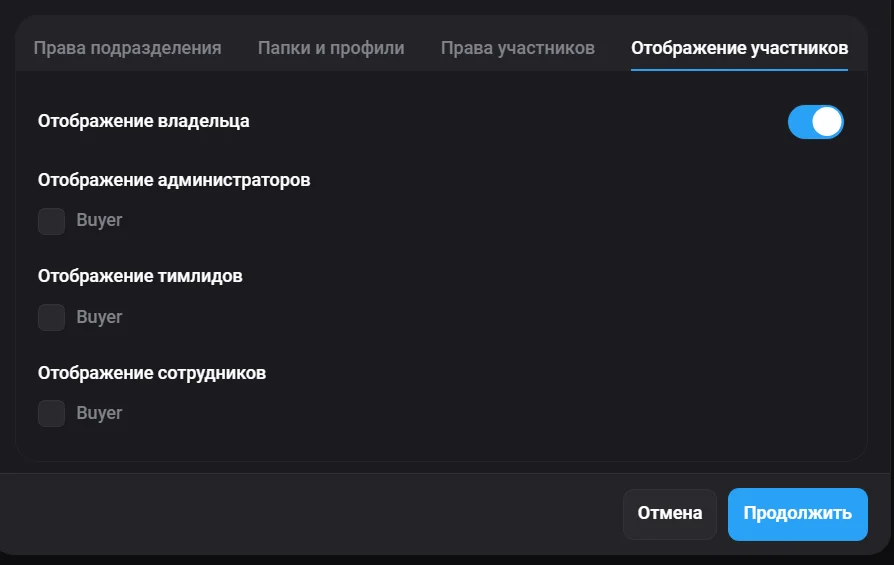
Pinamamahalaan ng seksyong ito ang pagbibigay sa isang partikular na tungkulin ng pahintulot para sa biswal na pagpapakita ng bawat idinagdag na tungkulin. Kung kailangan, maaaring manu-manong i-edit ang mga pahintulot at lahat ng tungkulin.
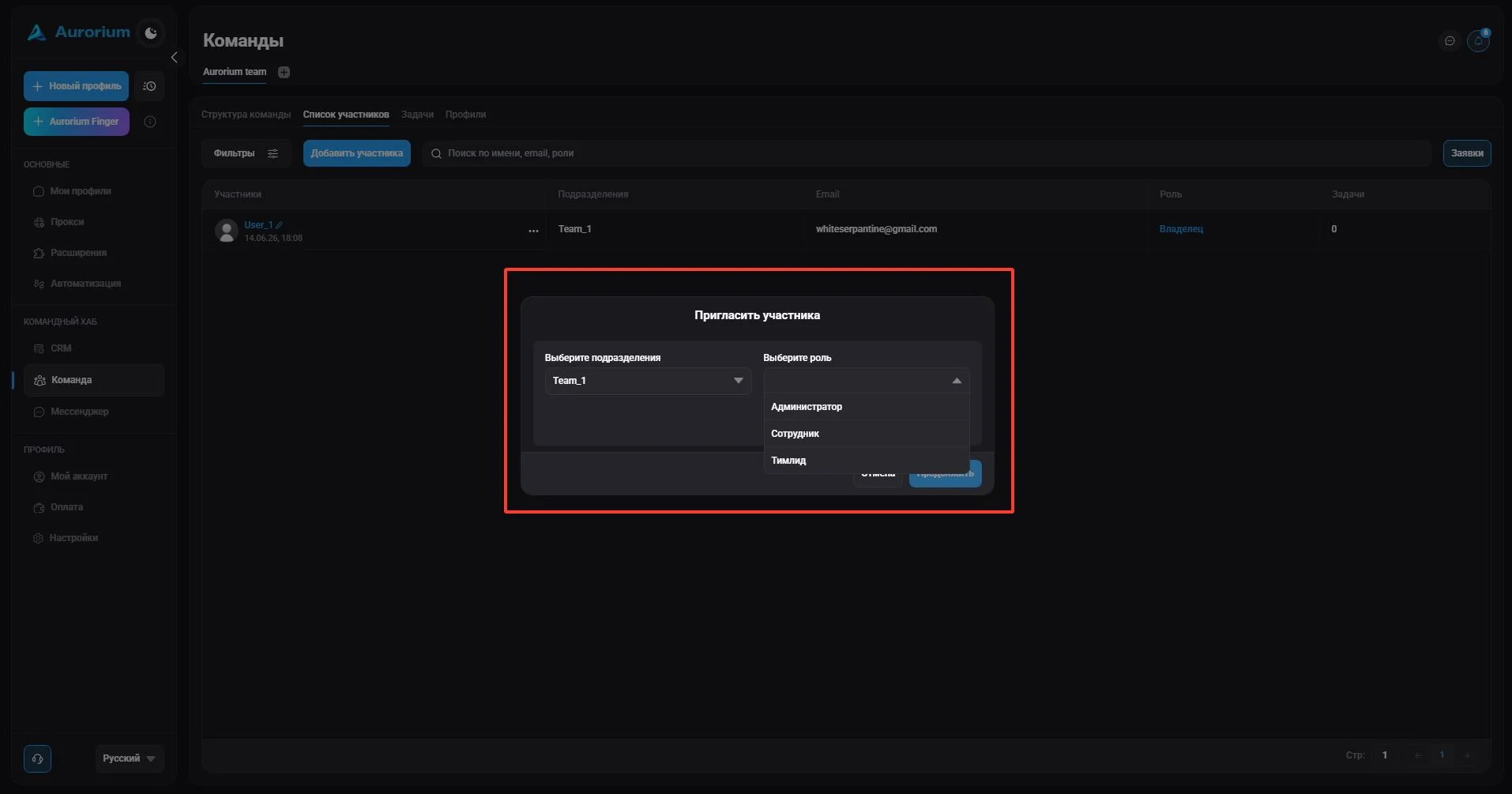
Pagkatapos pumili ng tungkulin at mag-configure ng mga pahintulot, i-click ang “Magpatuloy”. Sa lalabas na window, ilagay ang email ng miyembrong iimbitahan (o ilang email na pinaghihiwalay ng : o espasyo), at kopyahin ang invitation code.
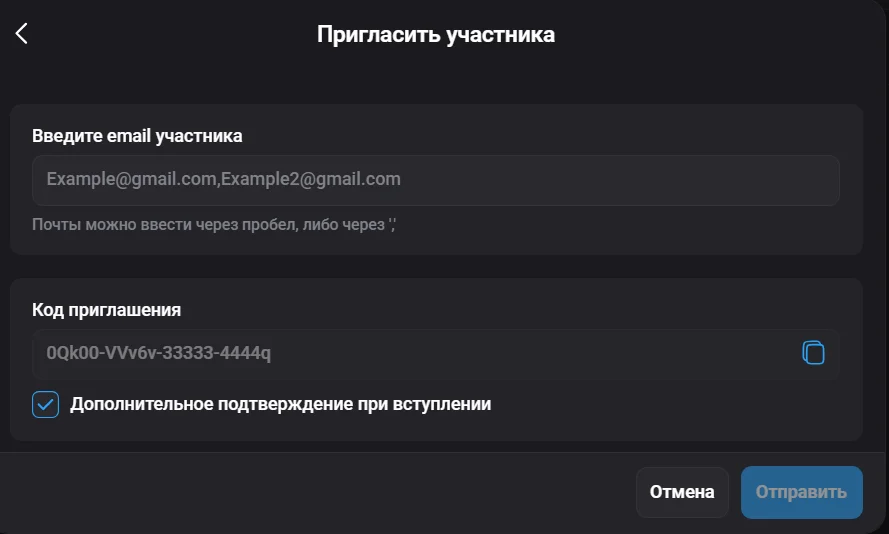
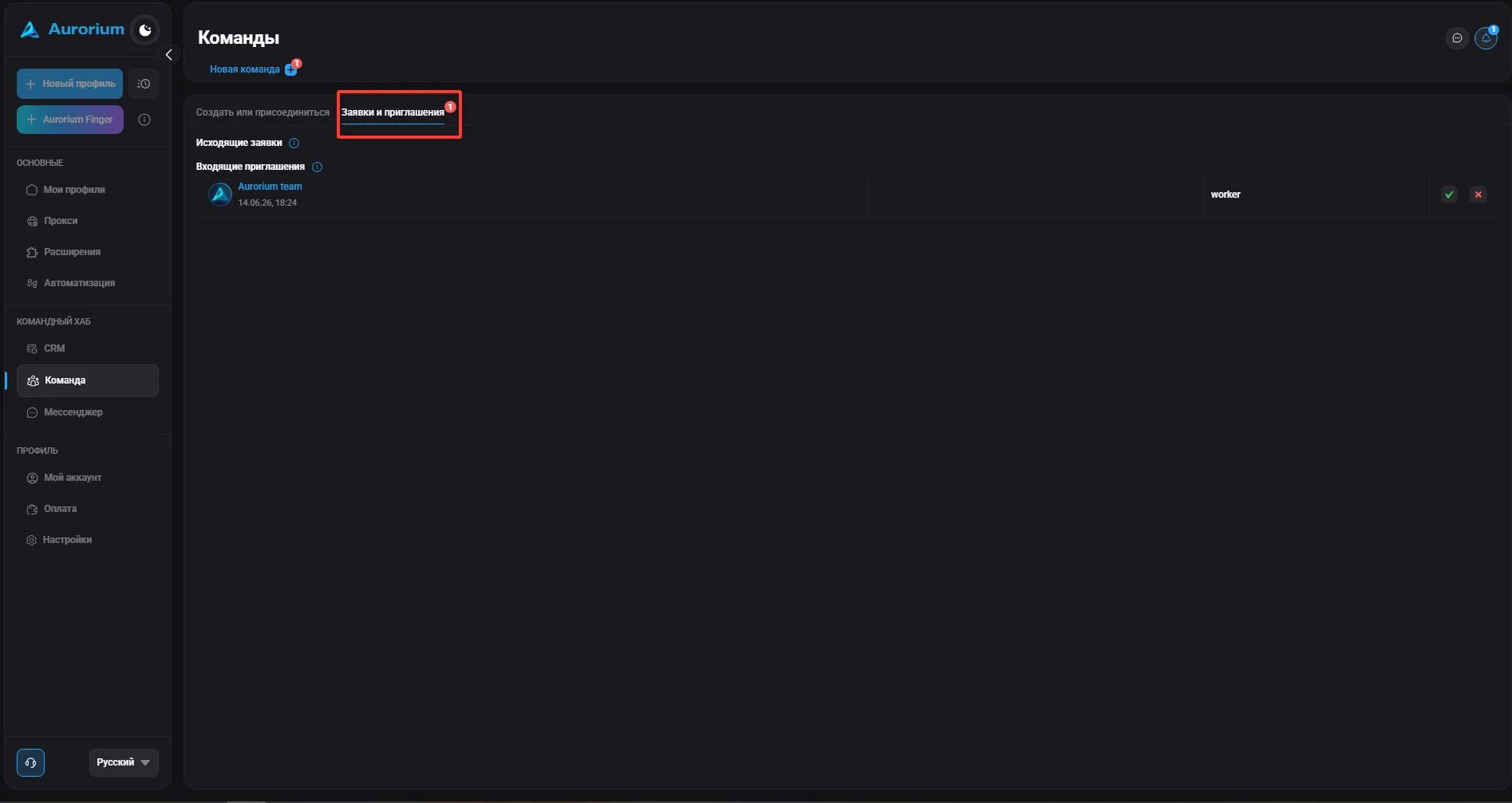
Pagkatapos makatanggap ng imbitasyon, kailangang gumawa ng account ang miyembro kung wala pa siya, o mag-sign in sa umiiral na account. Ipinapakita ng seksyong “Mga kahilingan at imbitasyon” ang listahan ng mga natanggap na imbitasyon: lagyan ng tsek ang kailangan mo at kumpirmahin ang aksyon. Kung hindi nangangailangan ng code ang imbitasyon, awtomatiko kang idadagdag sa koponan na may nakatalagang tungkulin at departamento; kung kailangan ng code, ilagay ang invitation code at hintayin ang kumpirmasyon.
Ang mga chat ng koponan ay hiwalay na lugar para sa komunikasyon sa loob ng koponan, na may sariling istruktura at sistema ng pahintulot sa access.
Ang may-ari lamang ng koponan ang makakagawa ng mga chat ng koponan. Sa paggawa ng chat, itinatakda ng may-ari ang pangalan nito at pinipili kung sino ang iimbitahan. Ang may-ari lamang din ng koponan ang nagpapadala ng mga imbitasyon sa chat.
Ang access sa listahan ng mga miyembro ng chat ay nakadepende sa iyong mga pahintulot. Kung sapat ang pahintulot mo, makikita mo ang lahat ng miyembro ng departamento at maaari kang makipag-ugnayan sa kanila sa chat. Kung kulang ang pahintulot mo, hindi mo makikita ang mga miyembro ng departamento at tanging mga idinagdag sa partikular na chat ang makikita mo.